Cara mencatat alokasi biaya produksi di Accurate Online

Dalam proses produksi, tidak semua biaya langsung melekat pada bahan baku atau tahapan produksi tertentu. Biaya seperti listrik, air, atau biaya pendukung lainnya perlu dialokasikan agar Harga Pokok Produksi (HPP) produk menjadi lebih akurat.
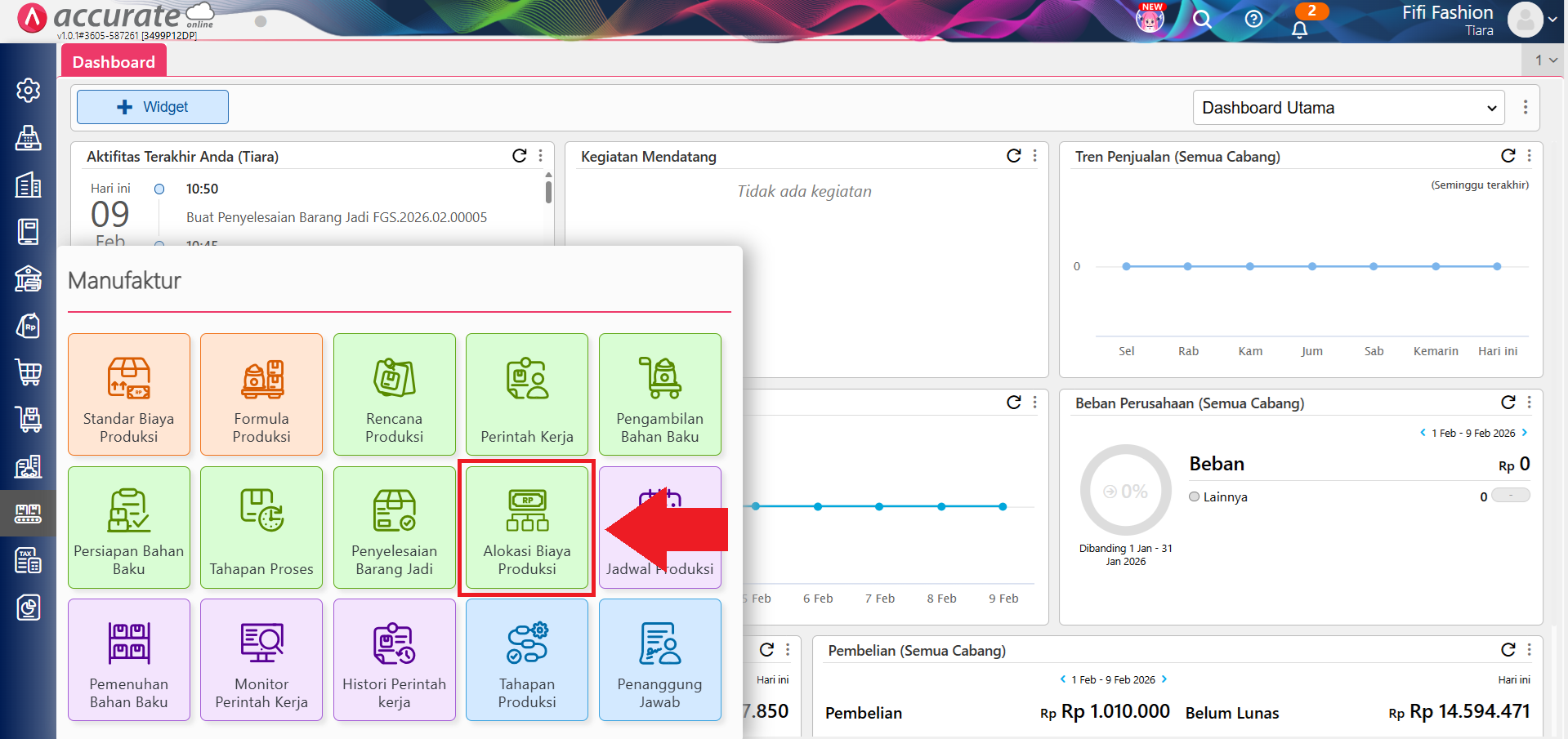
Untuk kebutuhan tersebut, Accurate Online sudah menyediakan fitur Alokasi Biaya Produksi pada modul Manufaktur. Fitur ini digunakan untuk mengalokasikan biaya-biaya produksi yang telah dicatat sebelumnya ke dalam harga pokok produksi produk yang dihasilkan.
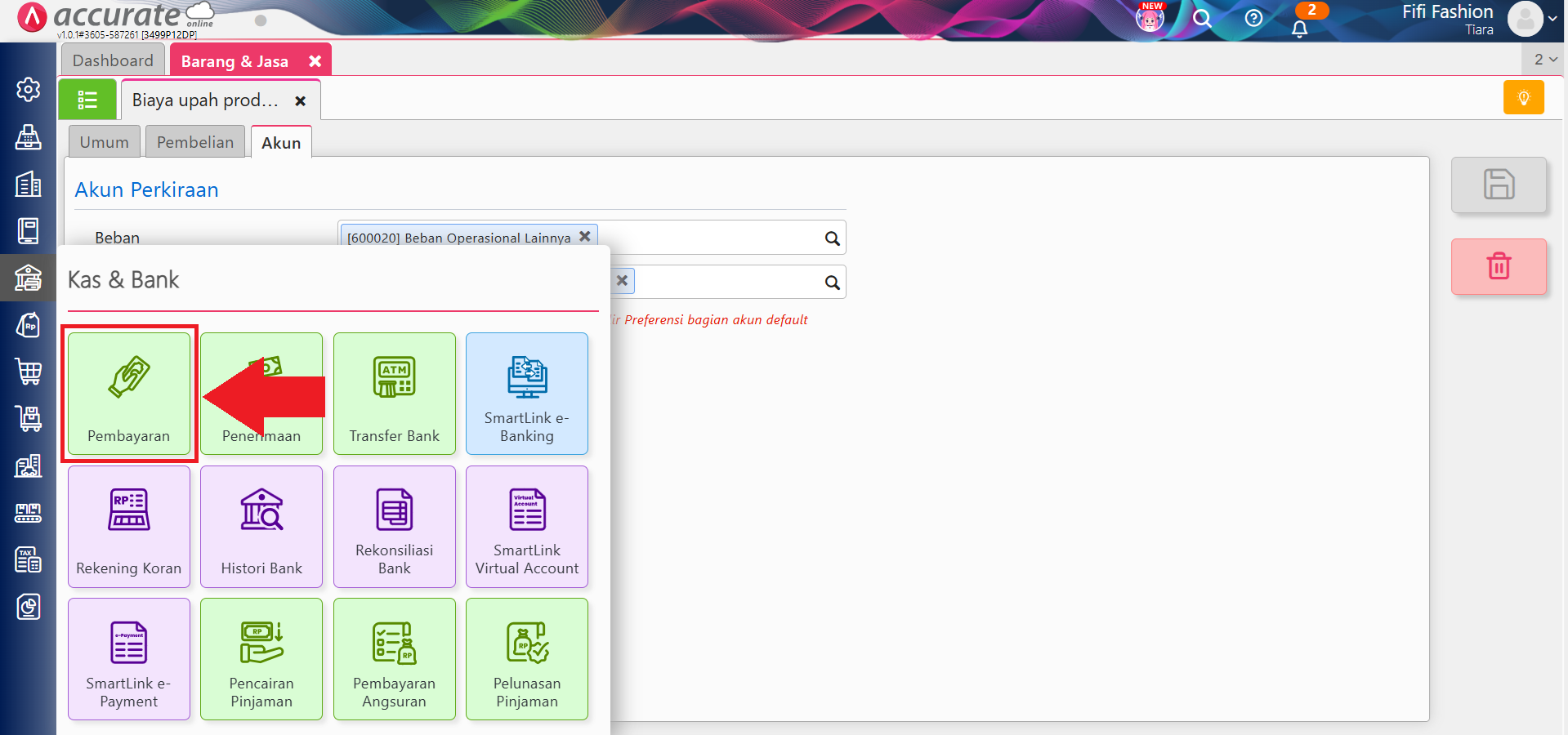
Perlu garis bawahi juga bahwa alokasi biaya produksi hanya dapat dilakukan setelah biaya tersebut dicatat sebagai pengeluaran, misalnya melalui transaksi Pembayaran di menu Kas/Bank. Dengan fitur ini, pembebanan biaya akan menjadi lebih proporsional, sistematis, dan terintegrasi langsung dengan Perintah Kerja.
Tampilan fitur Alokasi Biaya Produksi
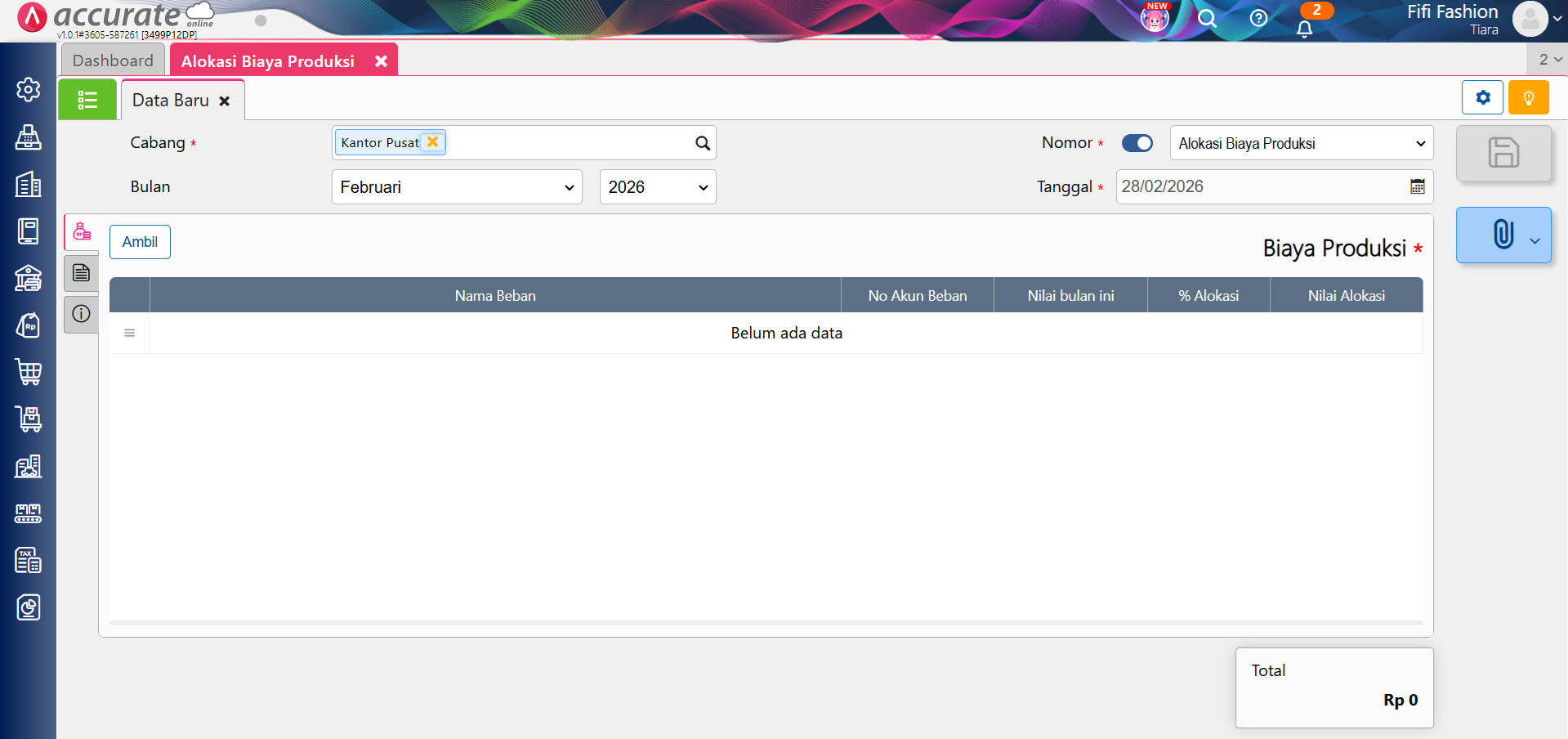
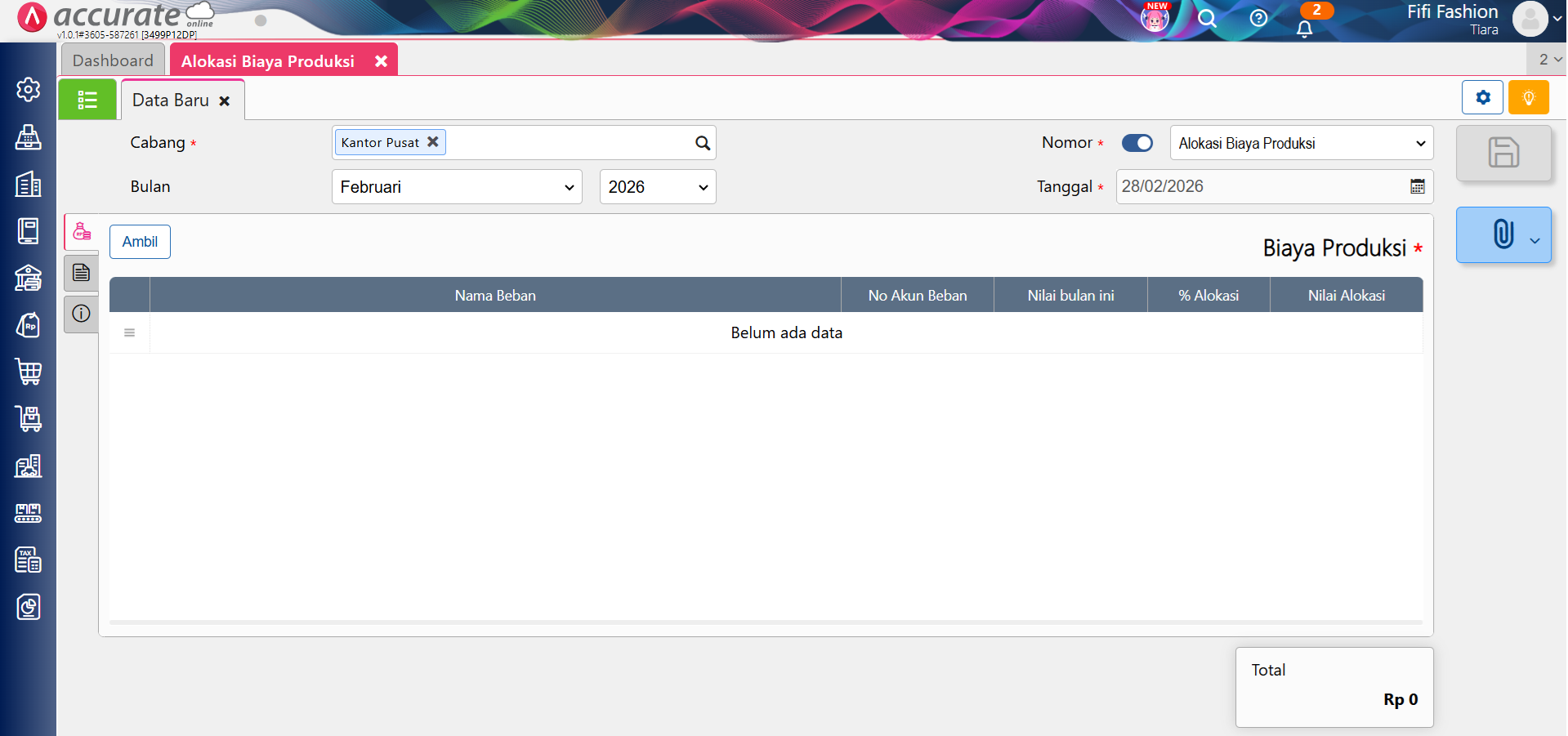
Keterangan kolom pada formulir Alokasi Biaya Produksi
- Cabang: Digunakan untuk memilih cabang yang akan melakukan alokasi biaya produksi.
- Bulan: Berfungsi untuk menentukan bulan dan tahun periode alokasi biaya produksi.
- Nomor: Merupakan nomor urut transaksi Alokasi Biaya Produksi yang dibuat oleh sistem.
- Tanggal: Diisi dengan tanggal pengalokasian biaya produksi.
- Tab Biaya Produksi: Berisi daftar biaya produksi yang akan dialokasikan ke produk hasil produksi.
- Tab Rincian Perintah Kerja: Menampilkan informasi Perintah Kerja (WO), produk yang diproduksi, serta rincian lainnya yang terkait dengan alokasi biaya.
- Tab Info Lainnya: Digunakan untuk menambahkan catatan tambahan terkait proses alokasi biaya produksi (jika diperlukan).
Cara membuat Alokasi Biaya Produksi
Berikut langkah-langkah untuk melakukan alokasi biaya produksi ke produk yang bersangkutan:
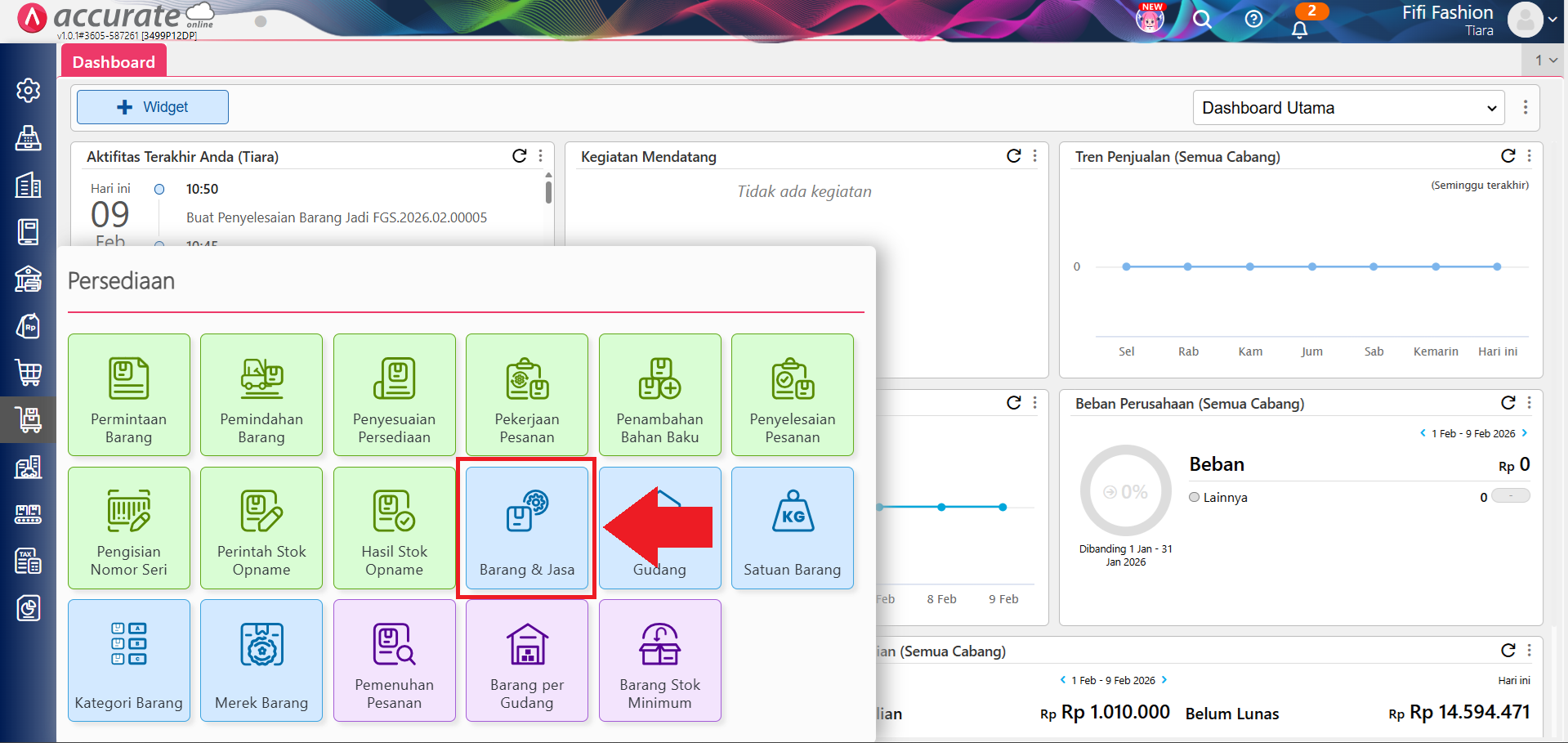
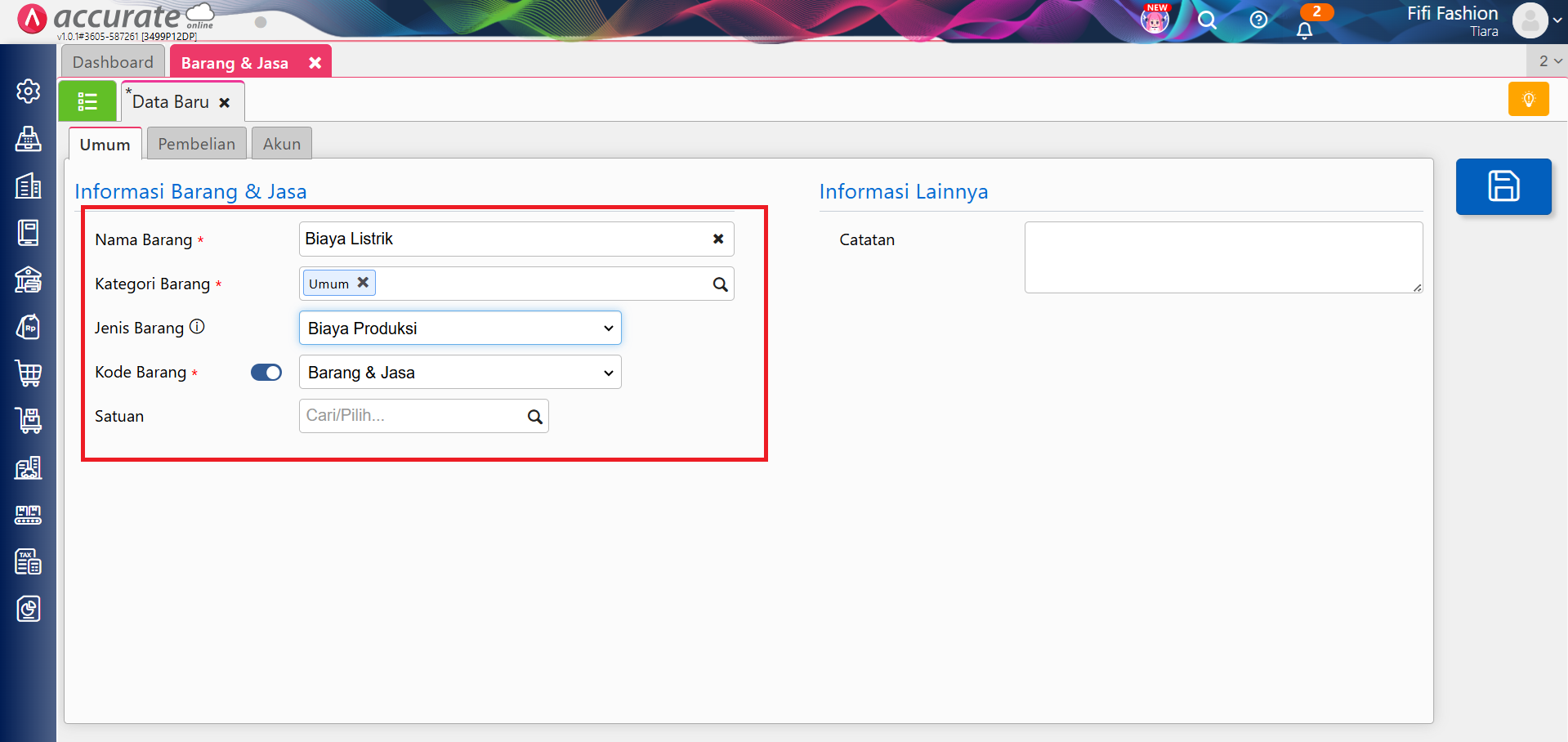
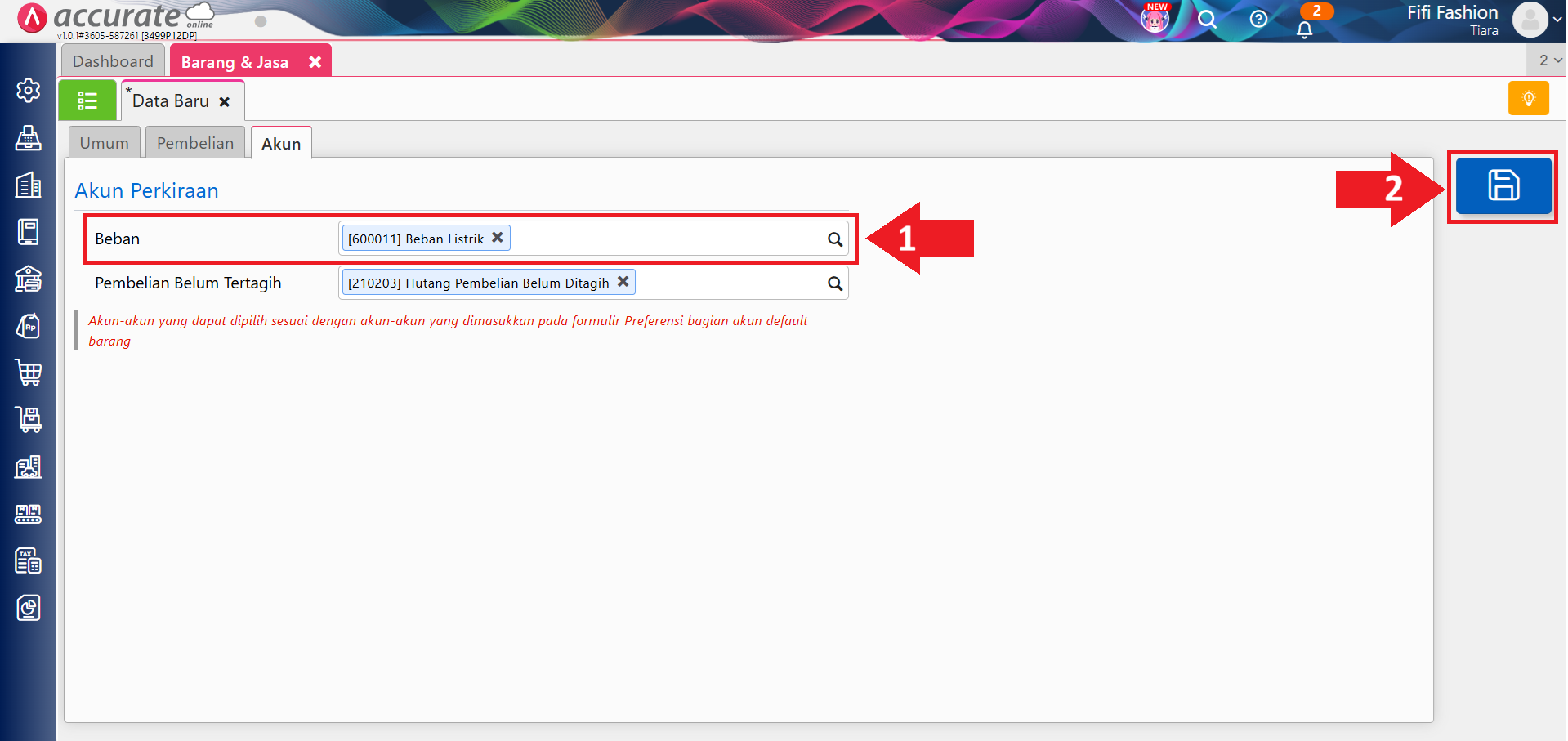
1. Memastikan biaya produksi sudah dicatat
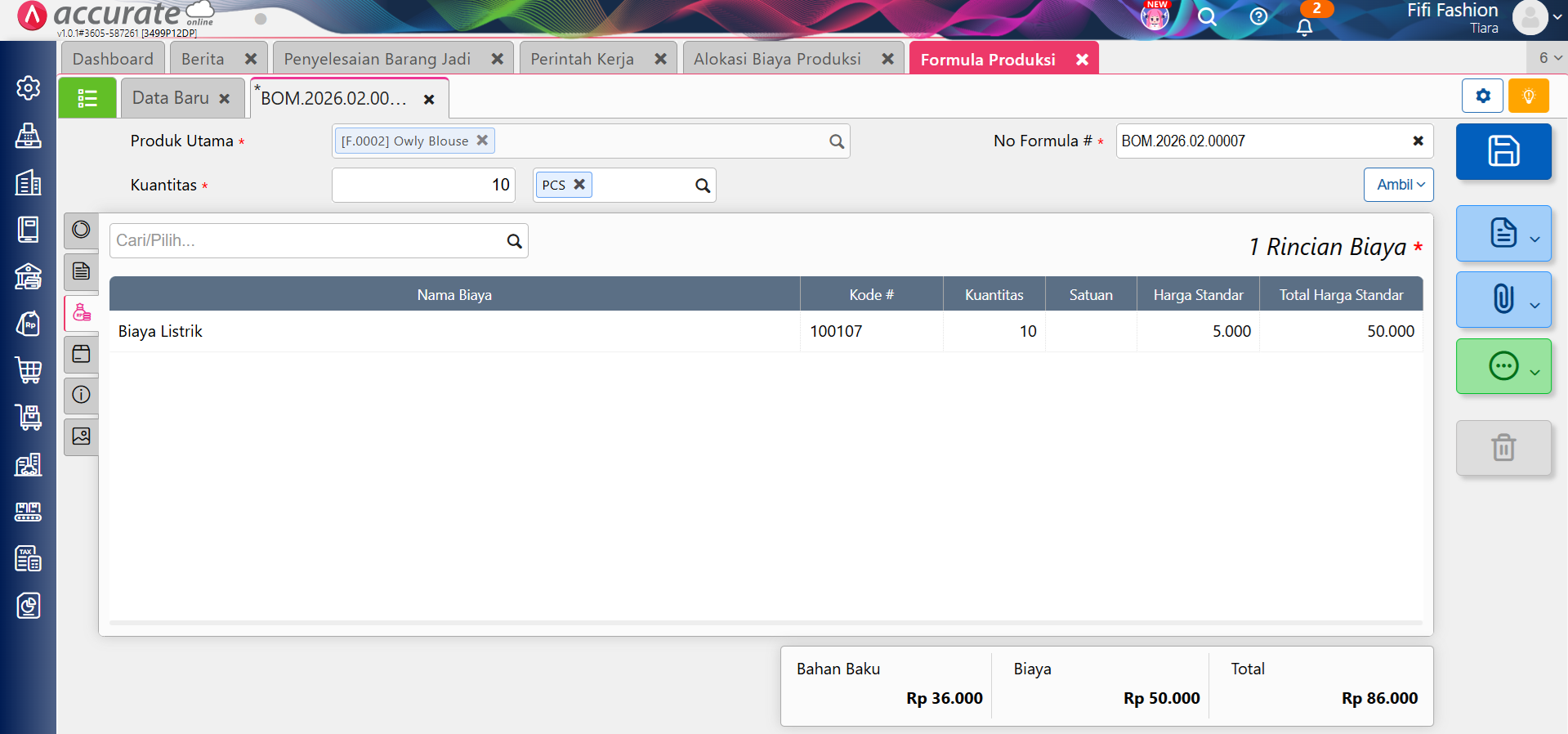
- Pastikan Kamu sudah melakukan pencatatan pengeluaran biaya produksi terlebih dahulu.
- Sebagai contoh, pencatatan Biaya Listrik sebesar Rp 50.000 dilakukan melalui formulir Pembayaran di menu Kas/Bank.
2️. Menentukan periode dan tanggal alokasi
- Isi cabang, bulan dan tahun alokasi, serta tanggal dialokasikannya biaya produksi tersebut.
3️.Mengambil biaya produksi yang akan dialokasikan
- Klik tombol Ambil, lalu pilih biaya produksi yang ingin dialokasikan, kemudian klik Lanjut.
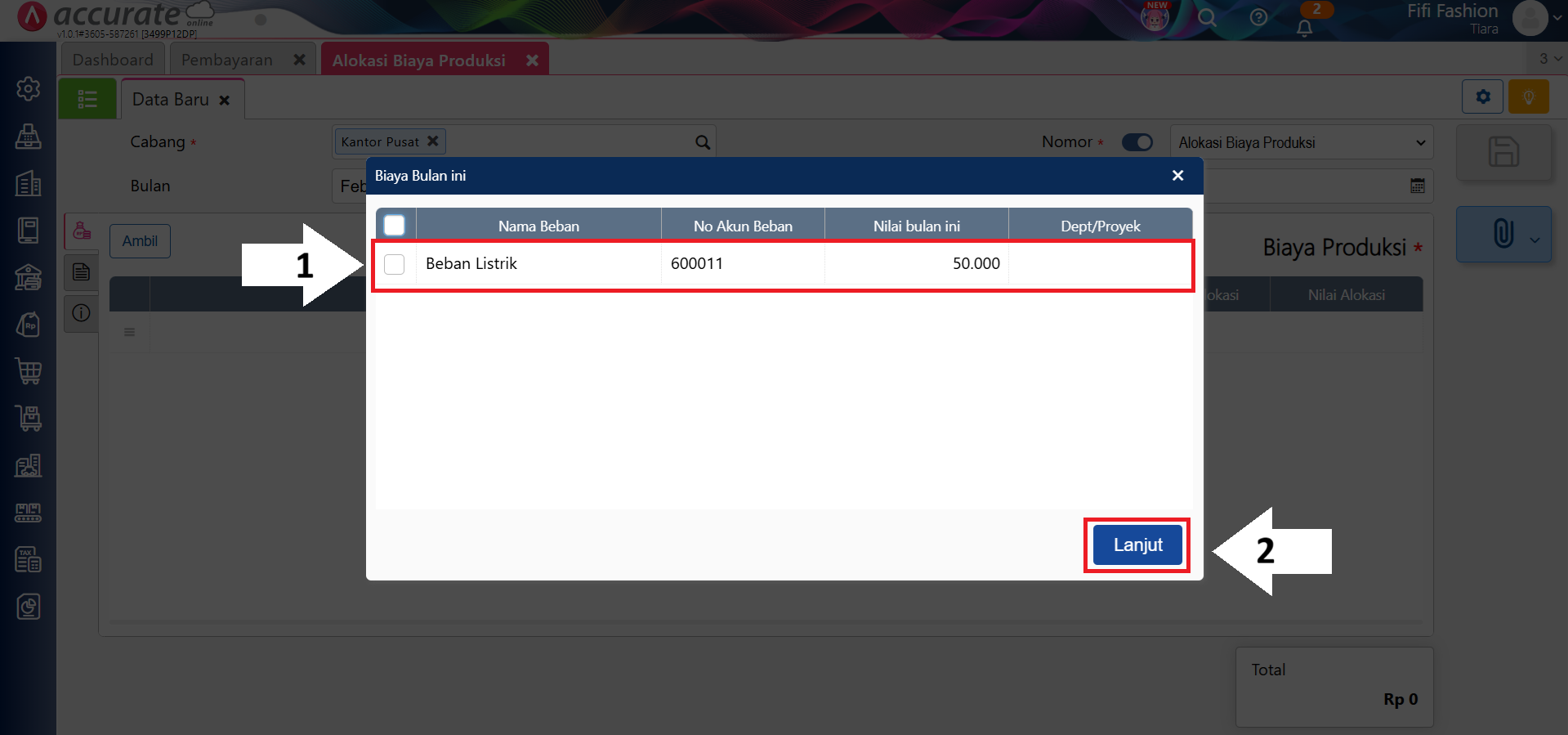
Catatan: **Nilai biaya hanya akan muncul jika biaya tersebut **digunakan dalam proses produksi pada periode tanggal alokasi biaya produksi.
4️. Menentukan persentase alokasi ke barang produksi
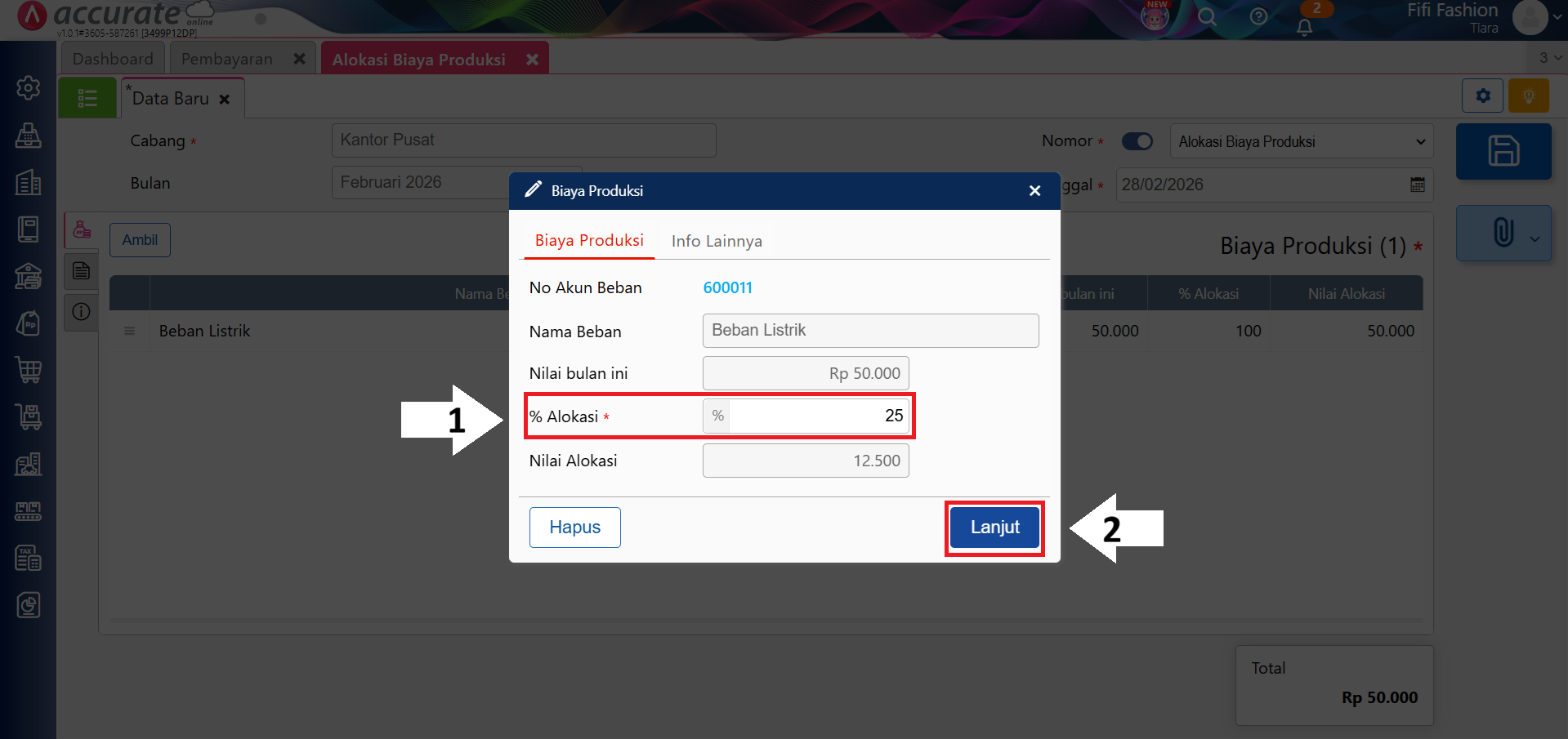
- Klik pada barang yang ditampilkan, lalu silakan mengisi % alokasi biaya yang akan dibebankan ke proses produksi pada periode tersebut.
5️. Mengalokasikan biaya ke Perintah Kerja
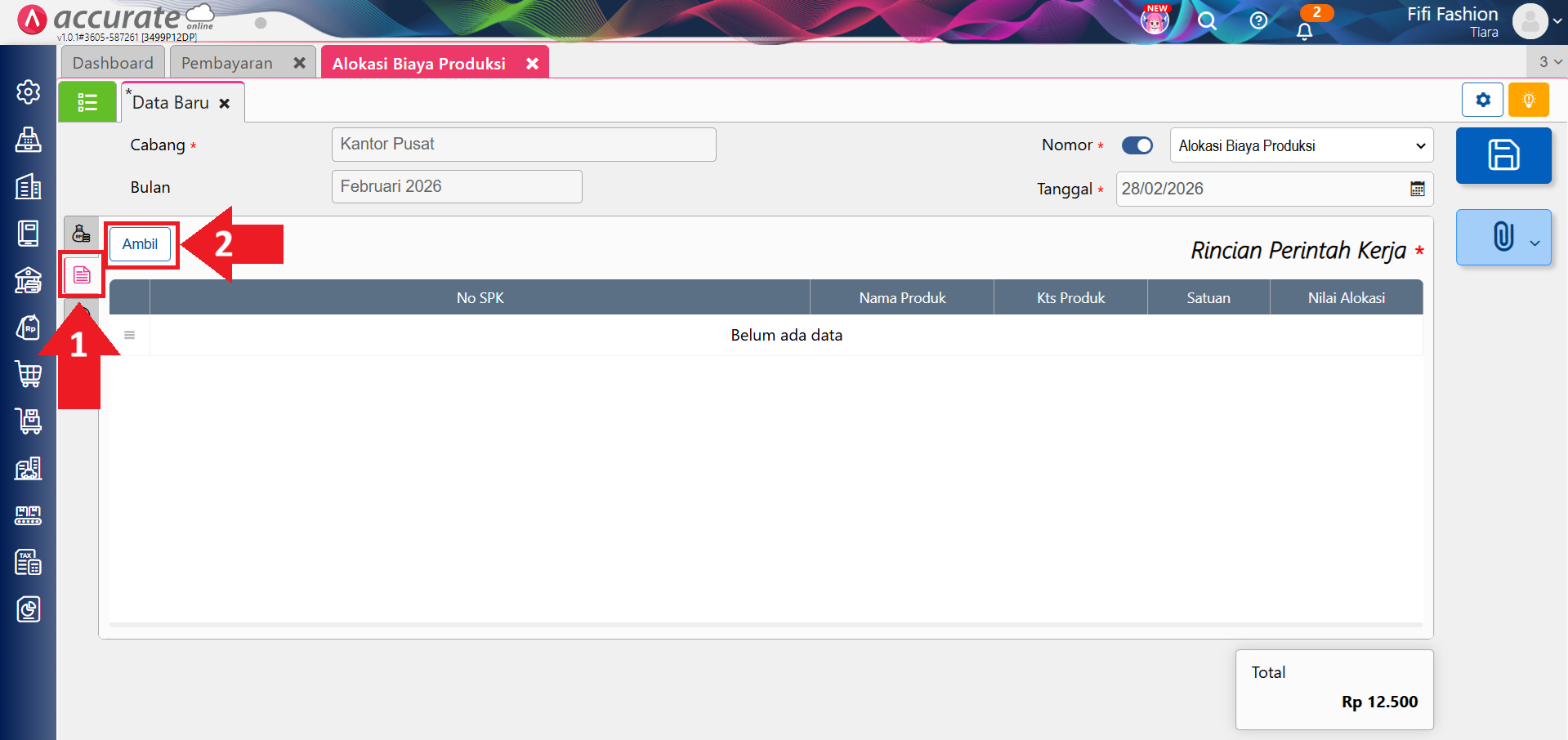
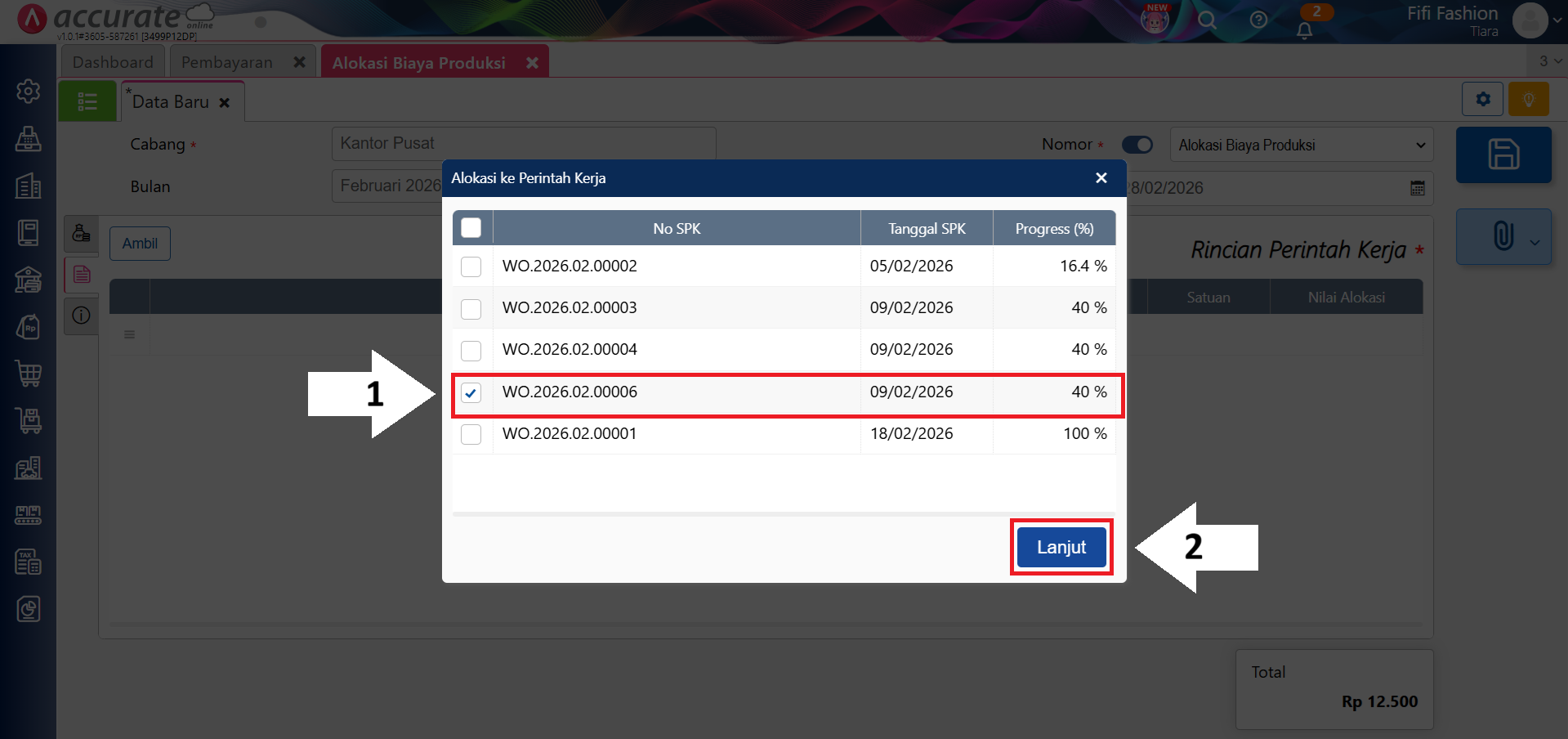
- Buka tab Rincian Perintah Kerja, lalu klik Ambil dan pilih nomor Perintah Kerja yang akan dialokasikan biaya produksinya.
- Nilai biaya produksi akan dibagi secara proporsional berdasarkan nilai Standar Biaya Produksi dari masing-masing Perintah Kerja (WO).
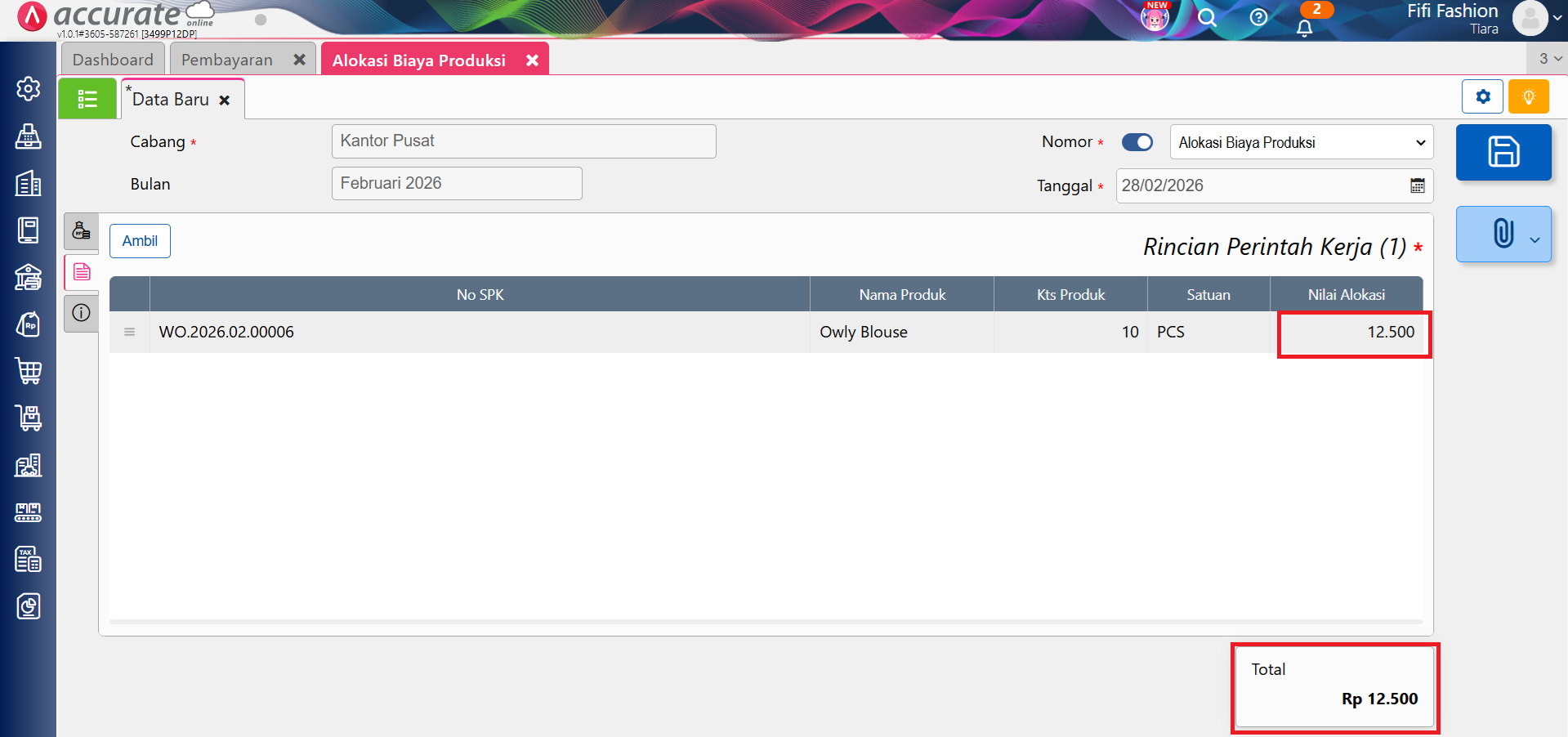
6️. Menyimpan transaksi alokasi biaya produksi
- Klik Simpan untuk menyelesaikan transaksi Alokasi Biaya Produksi.
- Setelah disimpan, Accurate Online akan otomatis membentuk jurnal akuntansi sesuai dengan alokasi biaya yang dilakukan.
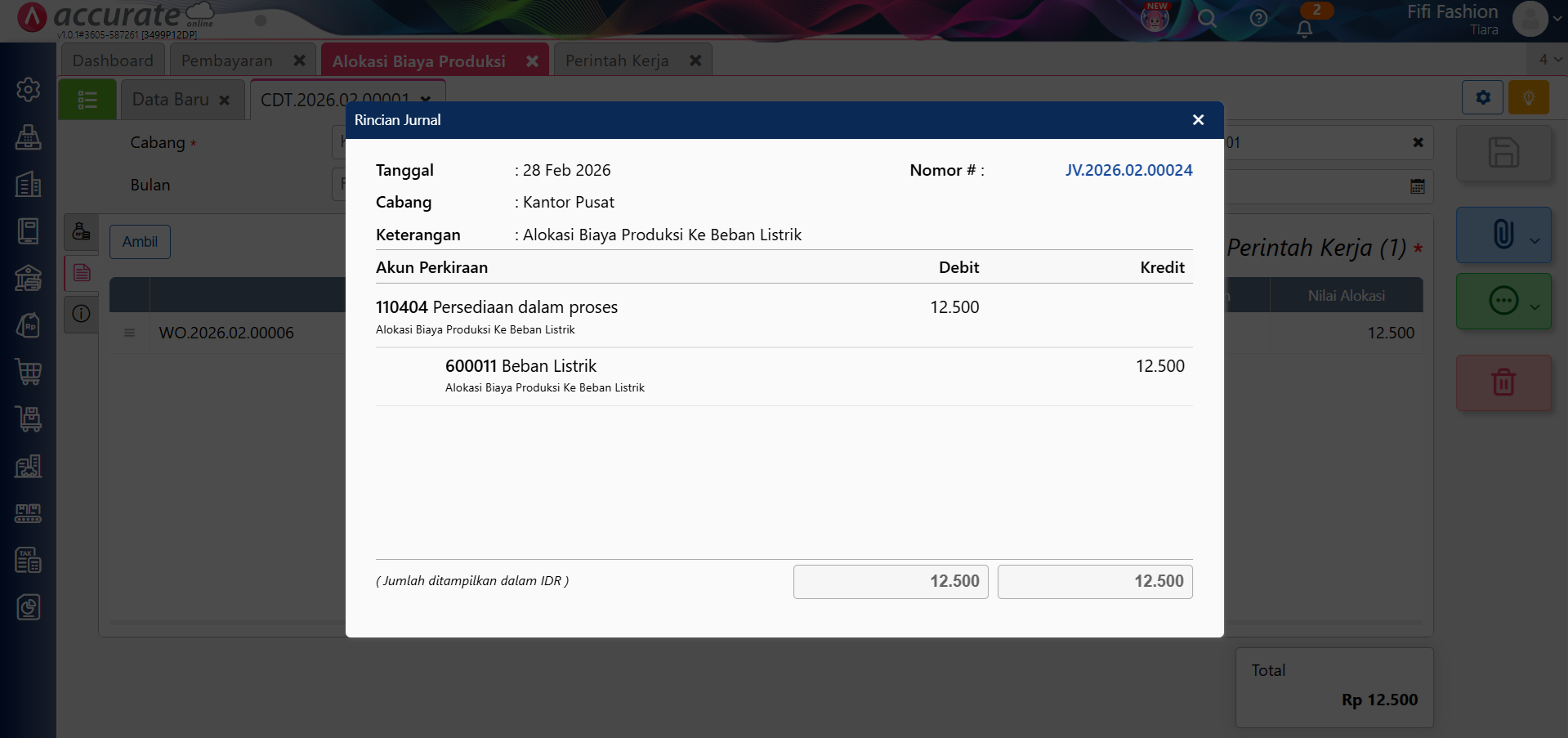
Jurnal yang terbentuk
Saat transaksi Alokasi Biaya Produksi disimpan, sistem akan:
- Mengalokasikan biaya produksi ke Harga Pokok Produksi
- Menyesuaikan nilai Persediaan Dalam Proses atau akun terkait sesuai pengaturan
- Membentuk jurnal otomatis tanpa input manual