Cara Menambah Admin atau Pengguna Baru di Accurate Lite

Dalam mengelola bisnis, Kamu pasti akan membutuhkan bantuan tim untuk menginput transaksi, memantau laporan, atau mengelola keuangan. Agar pengelolaan data usaha tetap aman dan terkontrol, pembagian akses pengguna perlu diatur dengan tepat sesuai peran masing-masing.
Melalui fitur Akses Pengguna di Accurate Lite, Kamu dapat menambahkan pengguna baru, menentukan role atau peran, membatasi akses berdasarkan cabang, hingga menghapus akses jika sudah tidak diperlukan.
Perlu diketahui bahwa penambahan pengguna baru di Accurate Lite akan dikenakan biaya tambahan pada tagihan berlangganan. Oleh karena itu, pastikan Kamu menambahkan pengguna sesuai dengan kebutuhan operasional bisnis.
Artikel ini akan menjelaskan langkah-langkah lengkap untuk menambah dan menghapus akses pengguna di Accurate Lite.
Cara menambah admin atau pengguna baru:
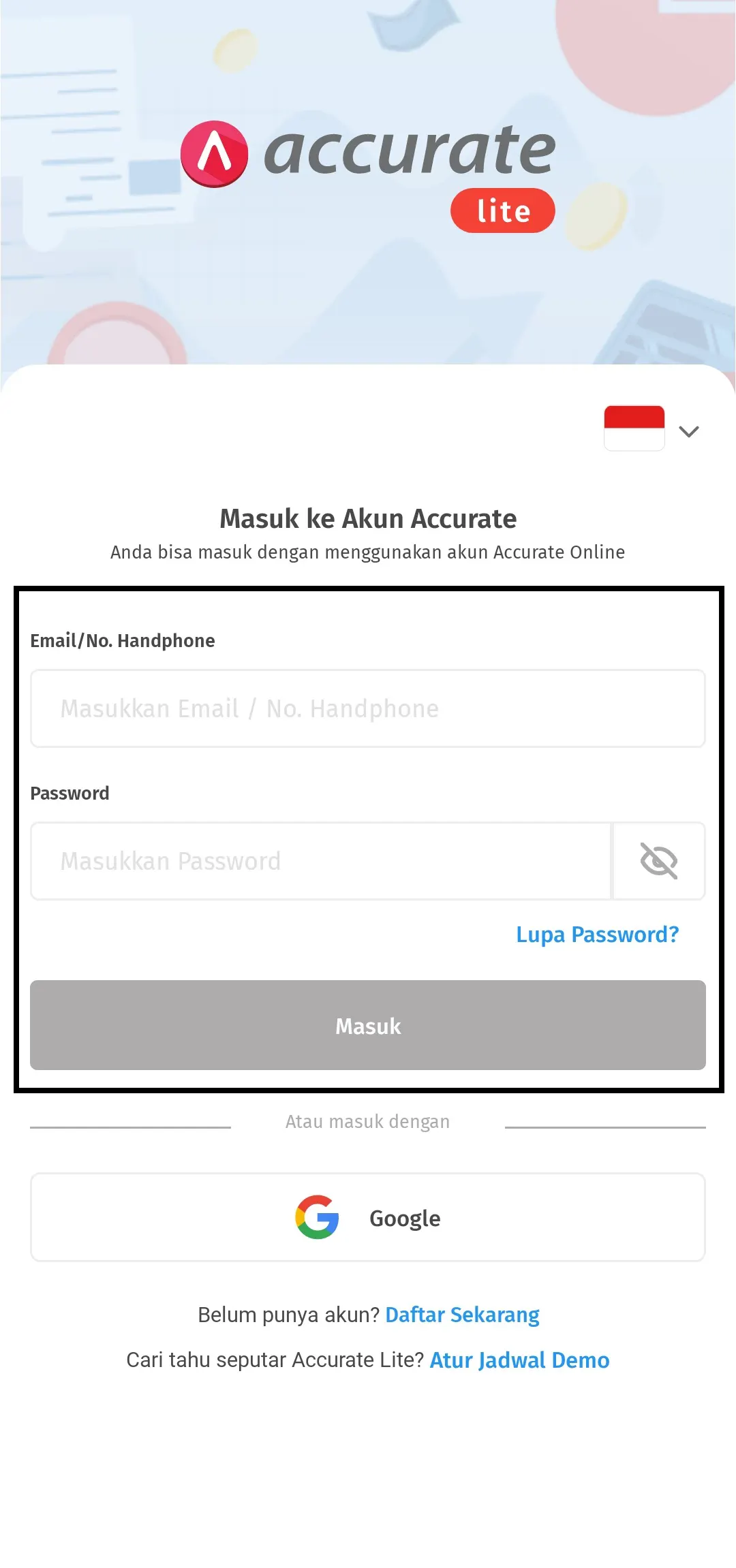
1. Login ke akun Accurate Lite
- Silakan login ke akun Accurate Lite Kamu menggunakan email atau nomor handphone yang terdaftar.
2. Pilih data usaha yang akan dibagikan
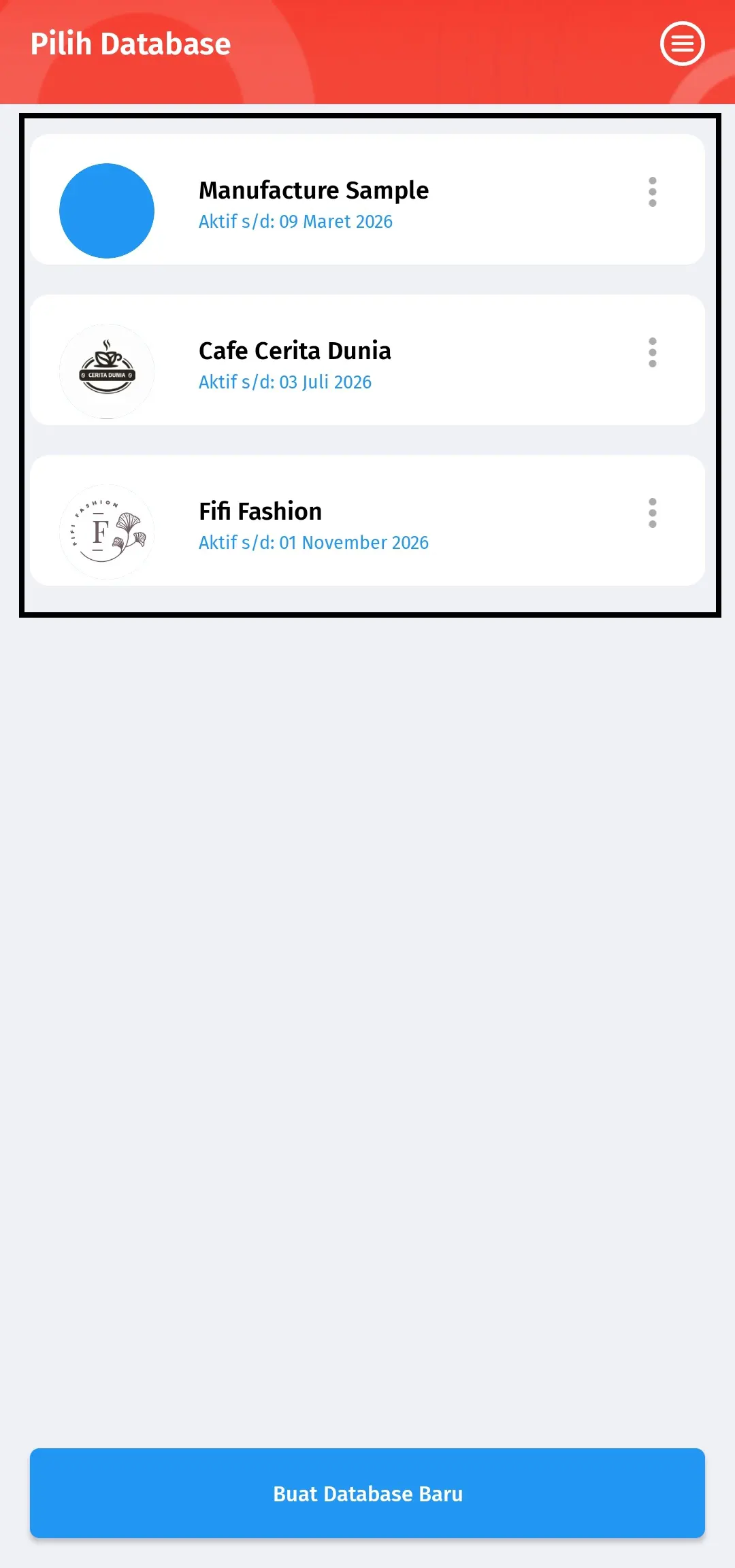
- Setelah berhasil login, pilih data usaha (database) yang ingin Kamu bagikan aksesnya kepada pengguna lain.
3. Masuk ke menu pengaturan
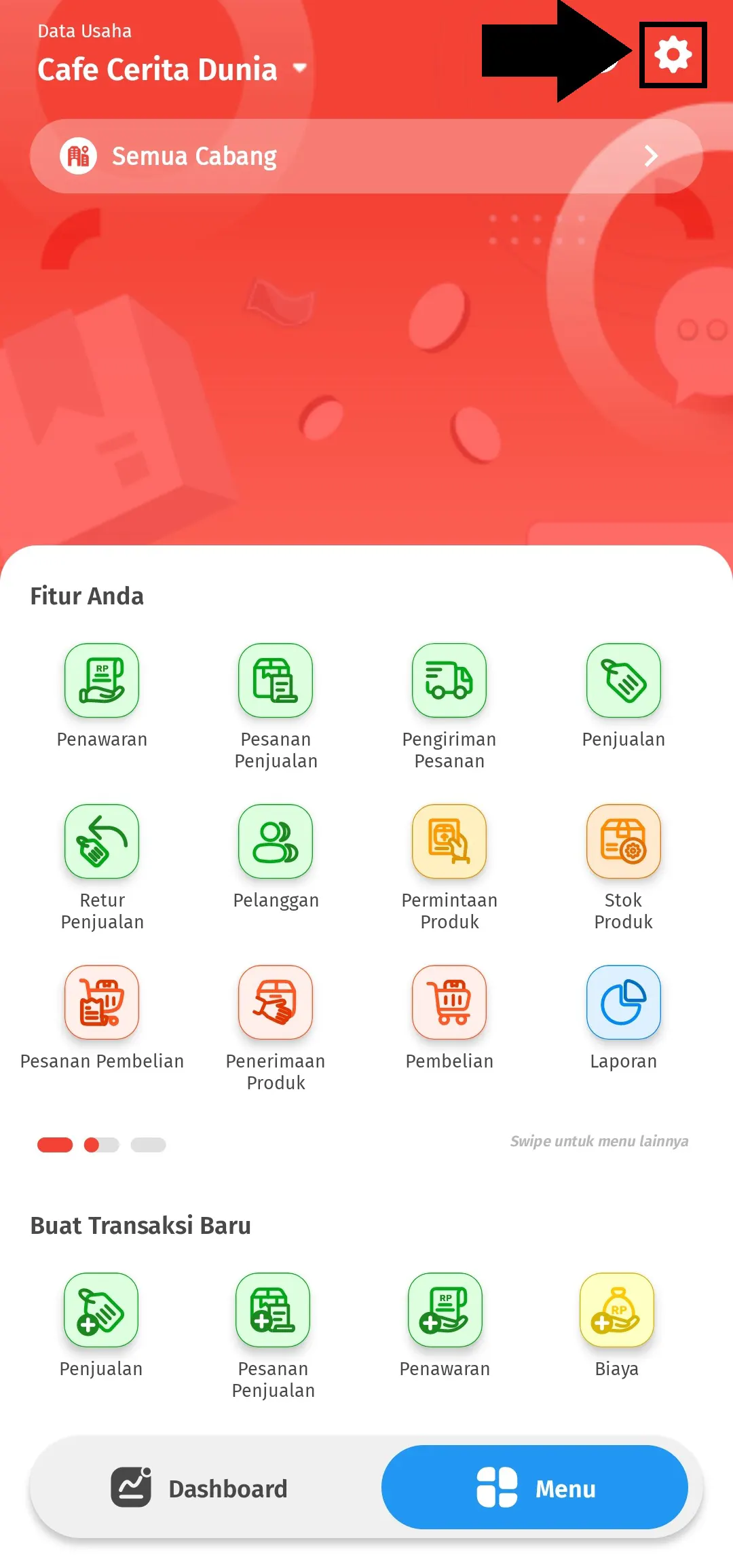
- Pada halaman awal data usaha, klik ikon gear (Pengaturan) untuk masuk ke halaman pengaturan Accurate Lite.
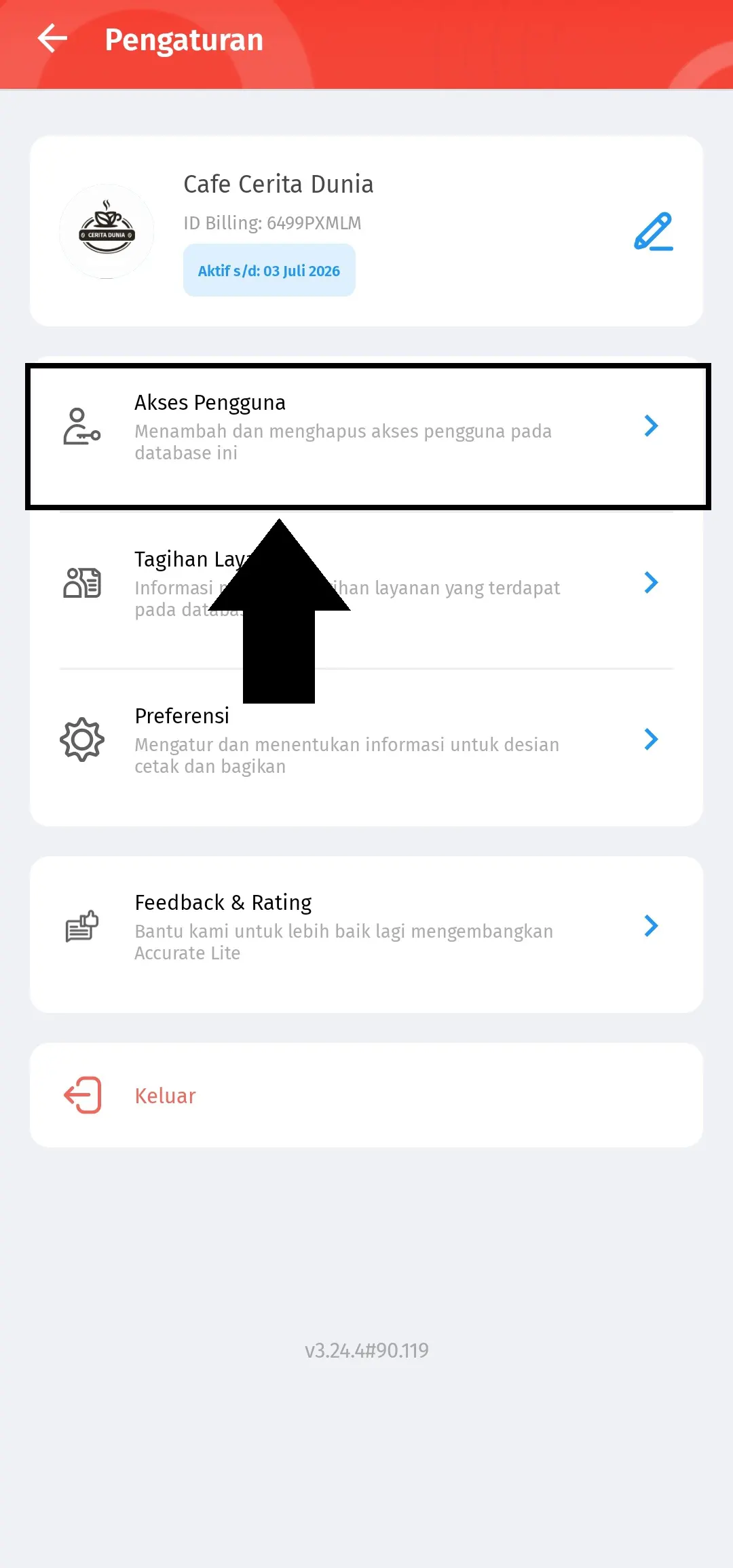
4. Buka menu Akses pengguna
- Di halaman Pengaturan, tap menu Akses Pengguna untuk melihat daftar pengguna yang memiliki akses.
5. Tambahkan pengguna baru
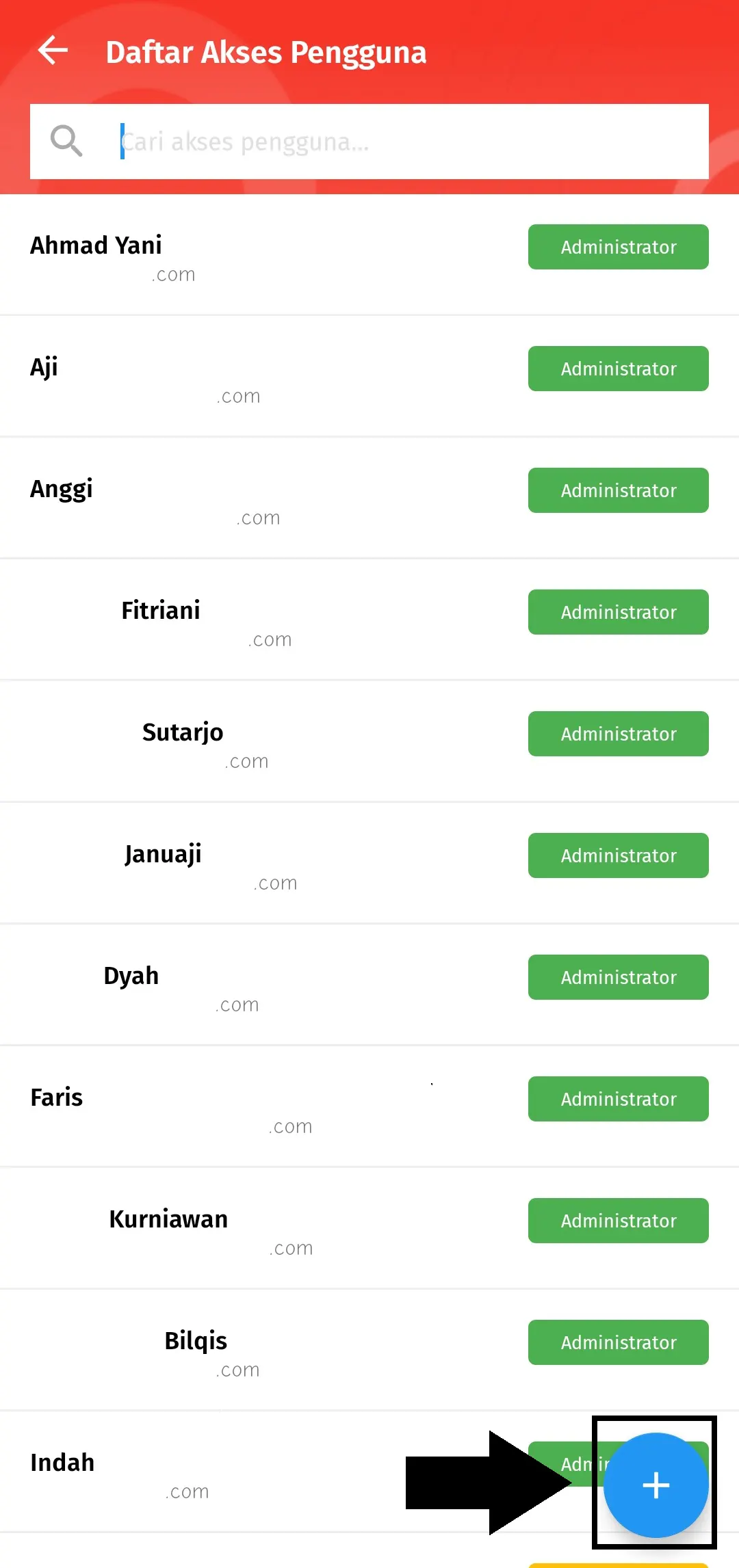
- Sistem akan menampilkan daftar akses pengguna yang sudah terdaftar.
- Pada halaman ini, Kamu dapat melihat siapa saja yang memiliki akses ke data usaha.
- Untuk menambahkan pengguna baru, tap ikon plus (+).
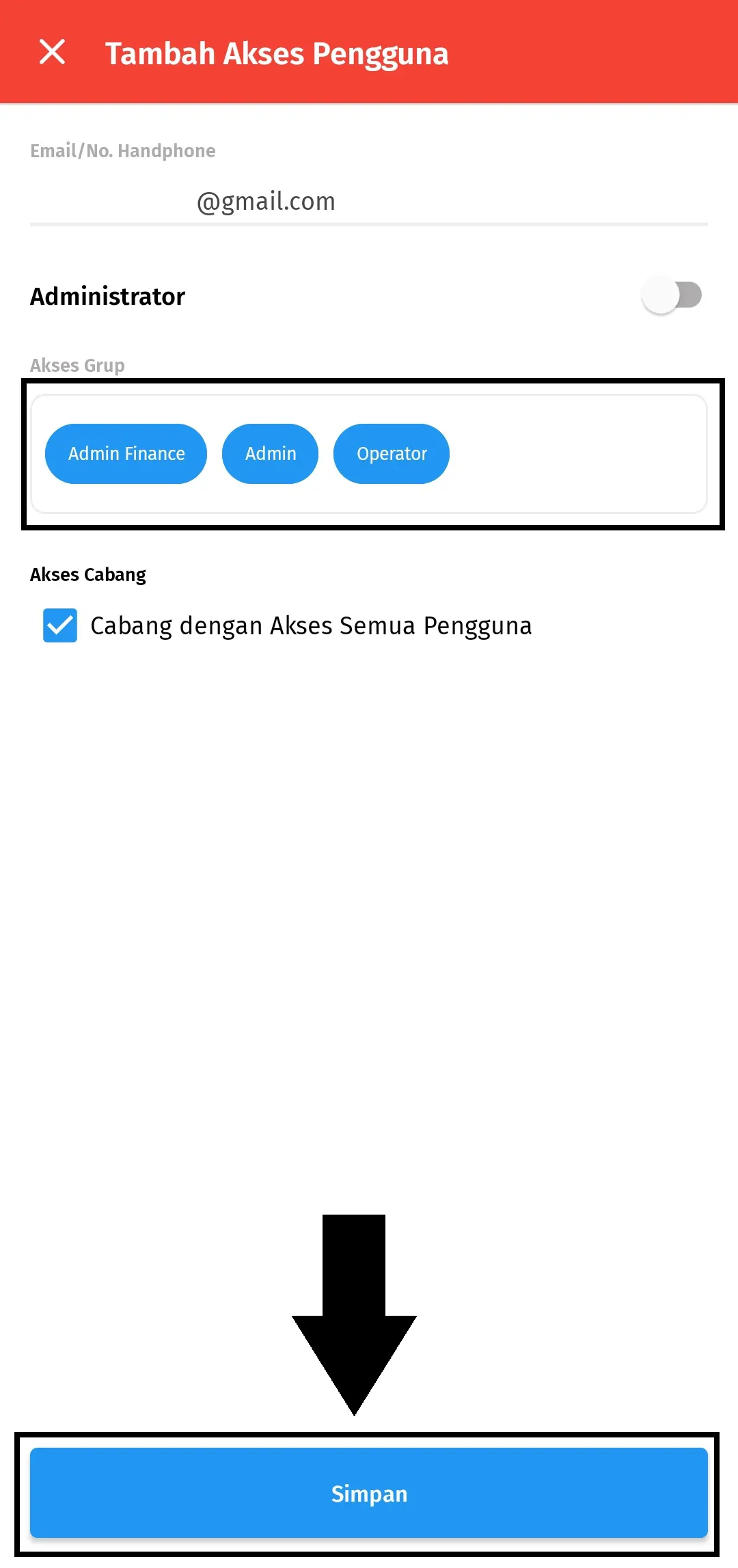
6. Tentukan email dan peran pengguna
-
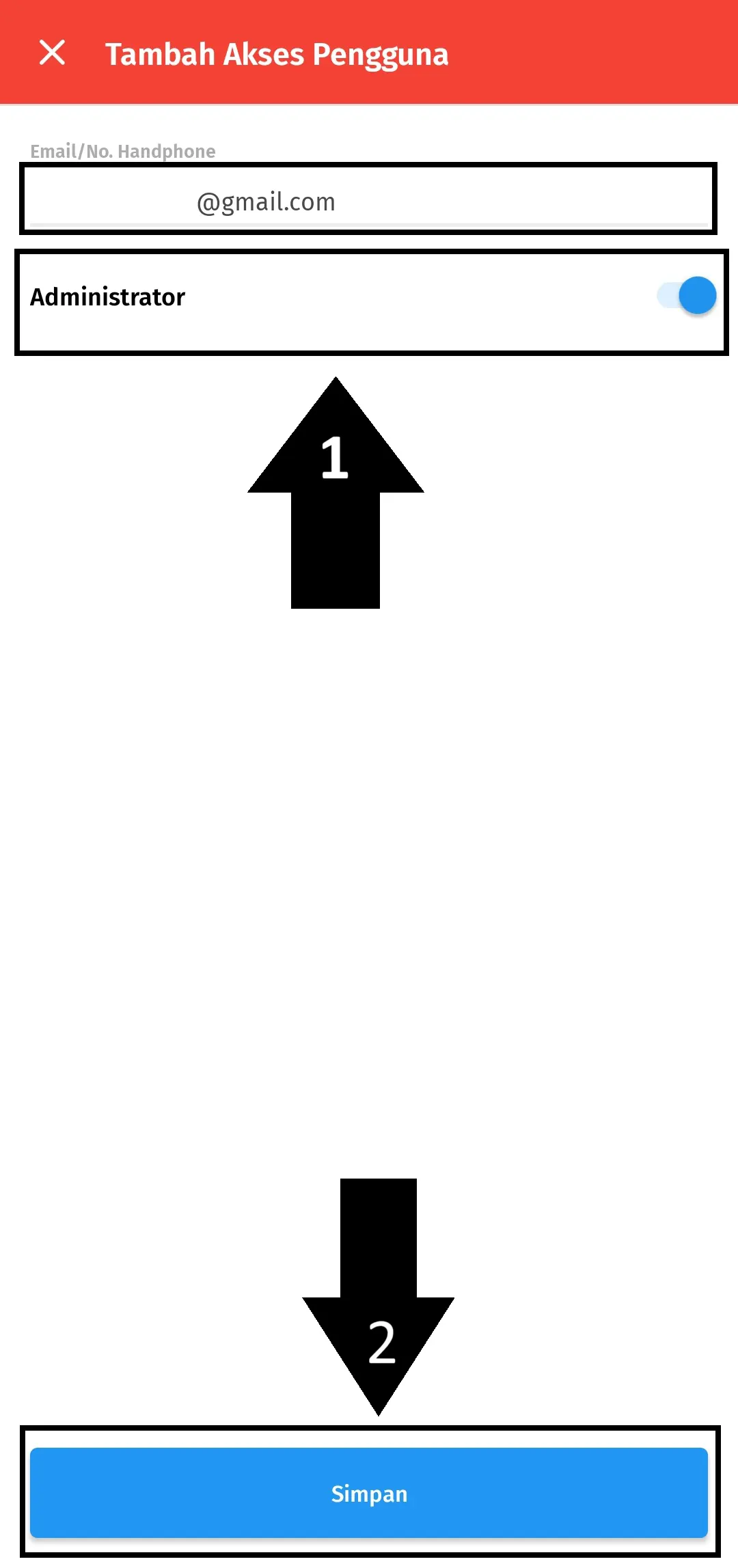
Masukkan email atau nomor handphone pengguna yang akan diberi akses.
-
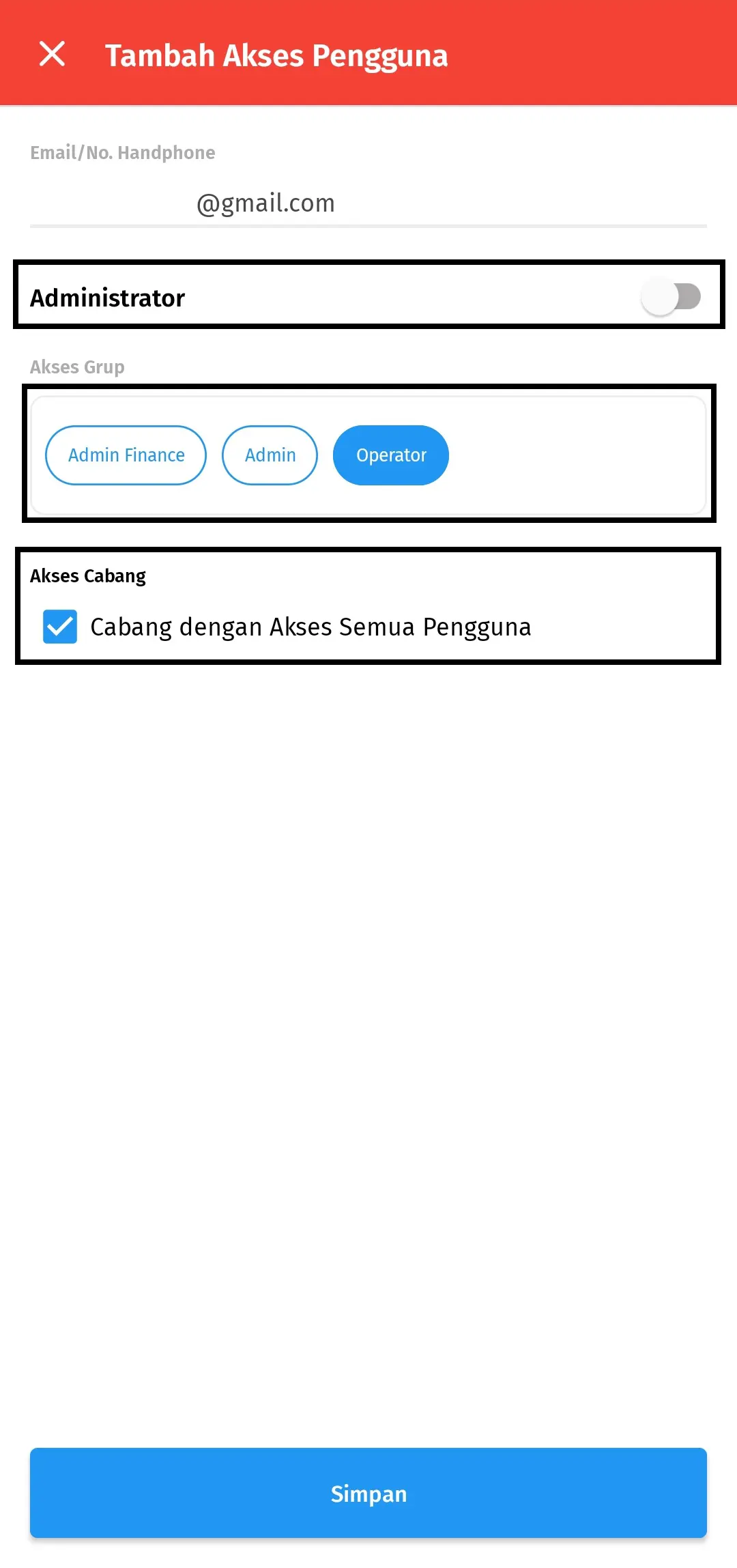
Selanjutnya, tentukan peran (role) pengguna:
- Jika sebagai Administrator, aktifkan opsi Administrator lalu tap Simpan.
- Jika bukan Administrator, tentukan akses sesuai kebutuhan. Sistem menyediakan beberapa grup akses seperti:
- Admin Finance
- Admin
- Operator
-
Kamu juga dapat mengatur akses berdasarkan cabang dengan mencentang cabang yang diizinkan.
-
Jika sudah sesuai, tap tombol Simpan.
7. Konfirmasi penambahan akses
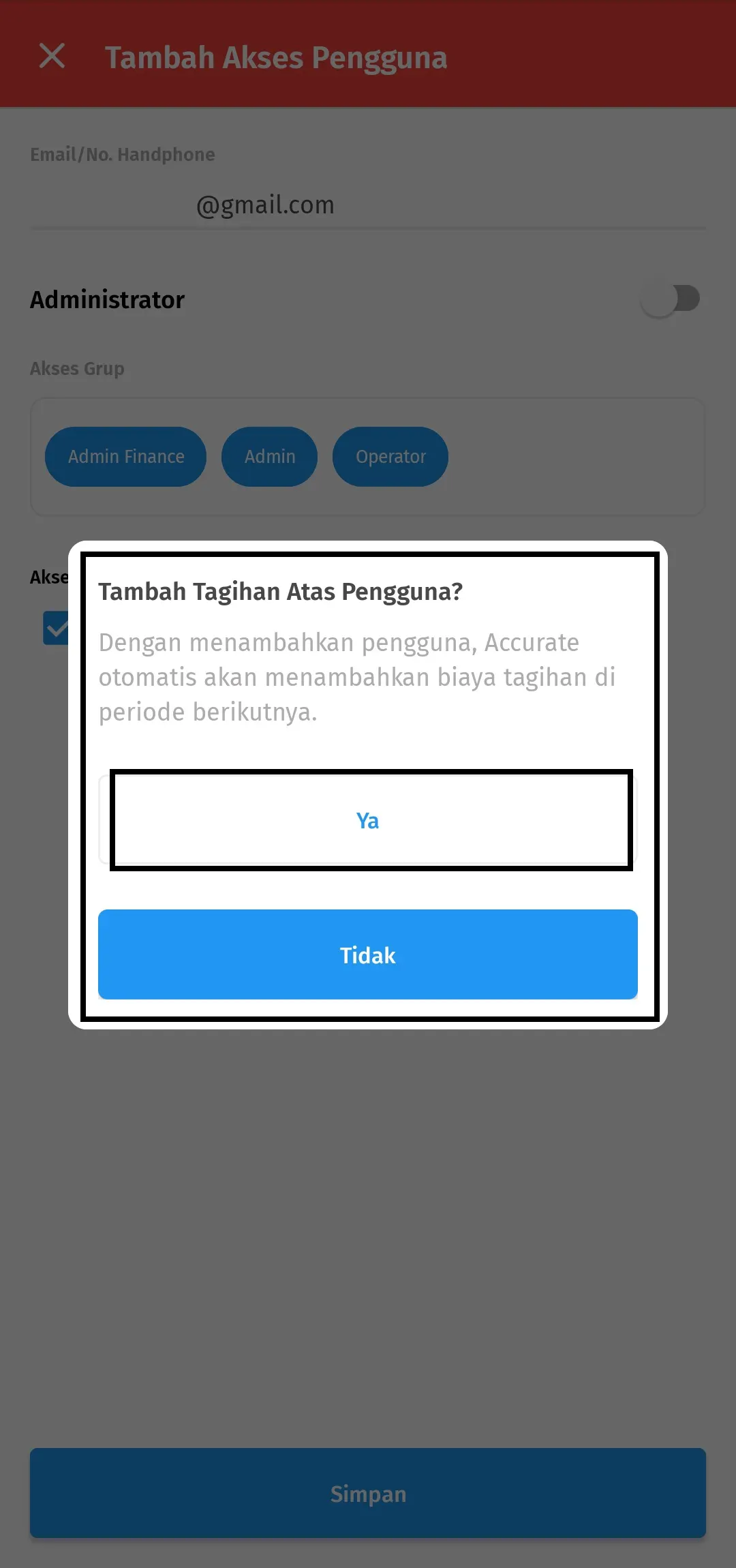
- Sistem akan menampilkan konfirmasi bahwa penambahan pengguna akan otomatis menambah biaya tagihan pada periode berikutnya.
- Jika sudah yakin, tap Ya untuk melanjutkan.
8. Notifikasi berhasil dan pengiriman akses
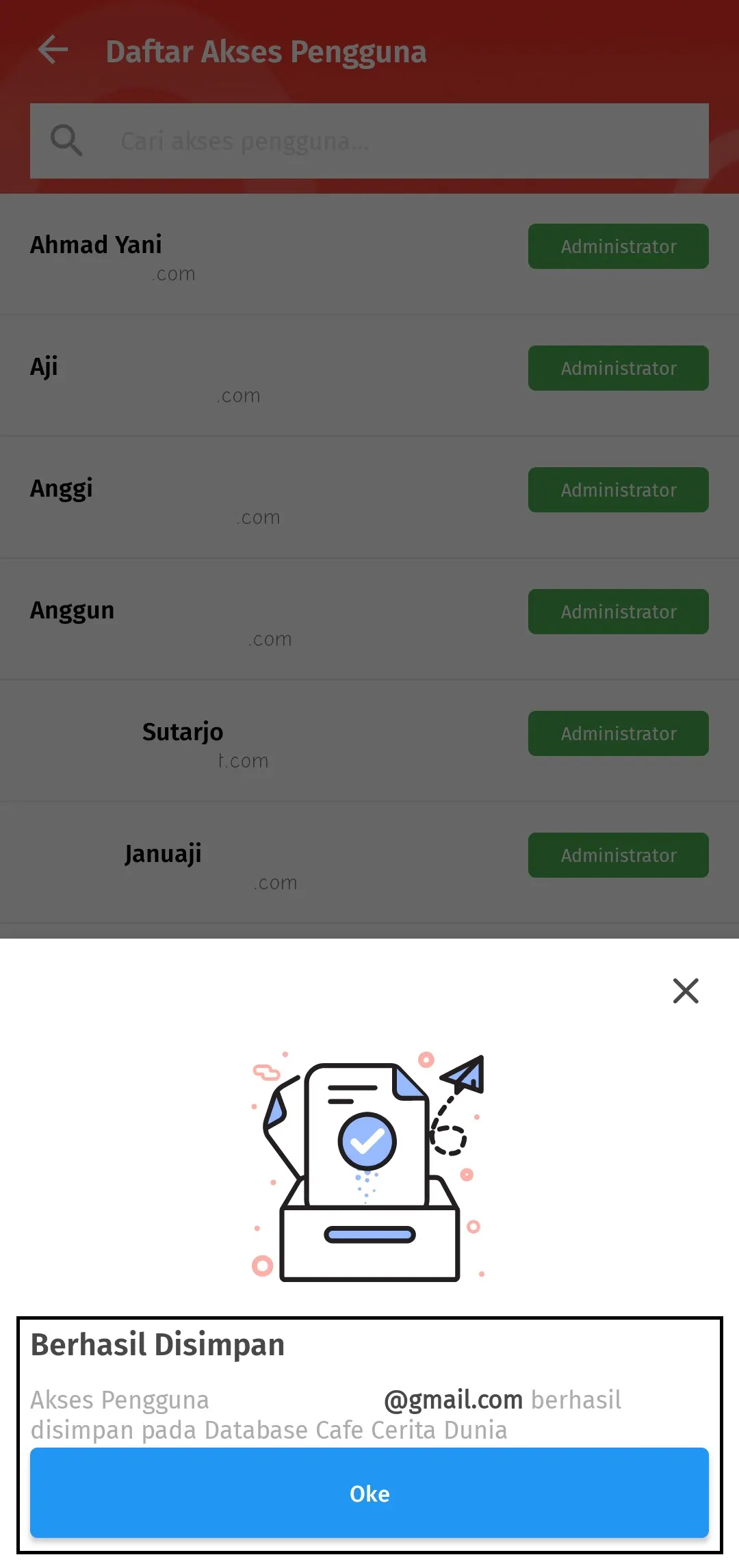
- Jika proses berhasil, sistem akan menampilkan pesan sukses.
- Pengguna yang ditambahkan akan menerima email atau SMS berisi link akses untuk masuk ke data usaha Kamu.
Cara menghapus akses pengguna Accurate Lite:
Jika ada pengguna yang sudah tidak memerlukan akses, Kamu dapat menghapusnya melalui langkah berikut.
1. Pilih pengguna yang akan dihapus
- Masih di halaman Daftar Akses Pengguna, pilih nama pengguna yang ingin dihapus aksesnya.
2. Buka detail dan pilih hapus
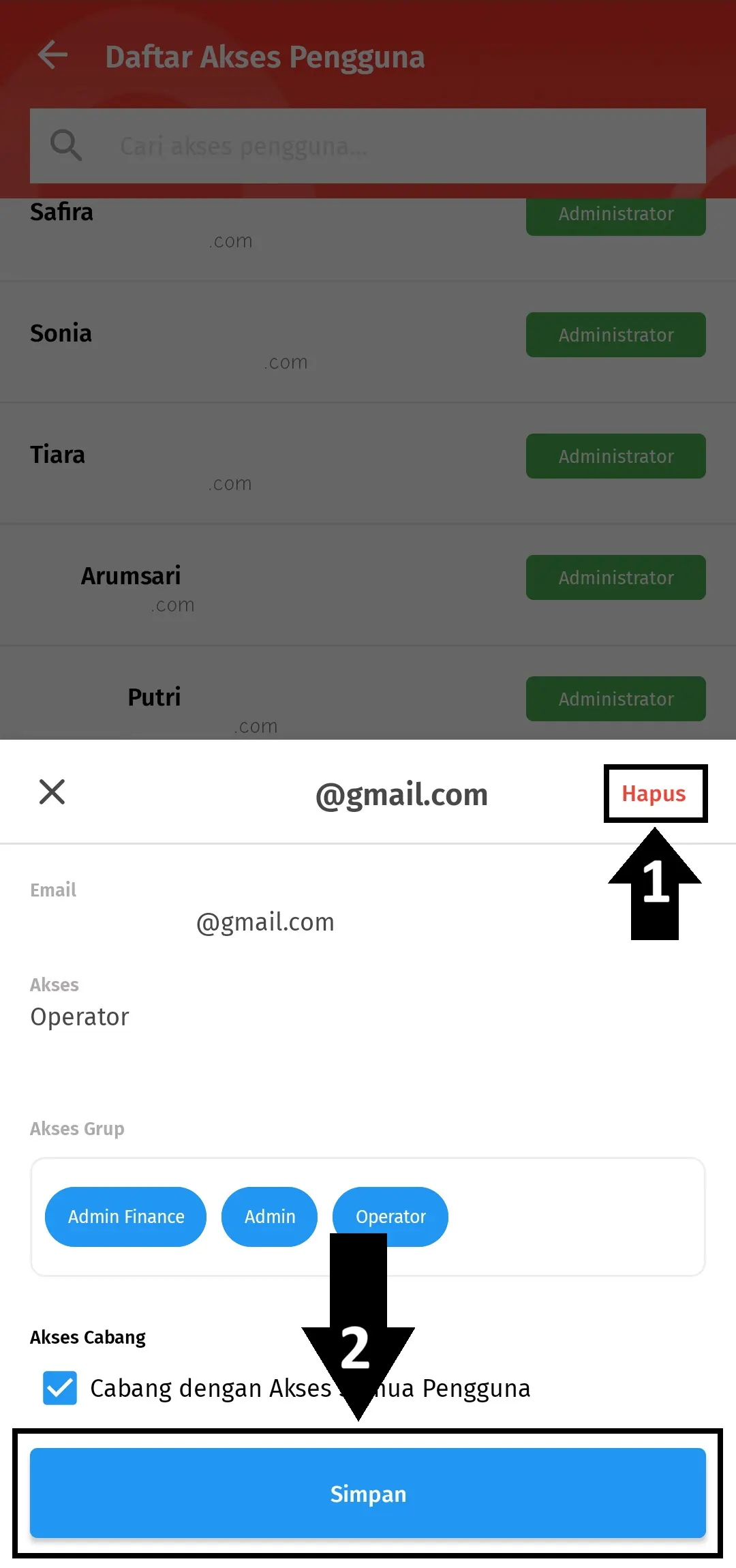
- Sistem akan menampilkan detail akses pengguna tersebut. Untuk menghapusnya, tap tombol Hapus.
3. Konfirmasi penghapusan
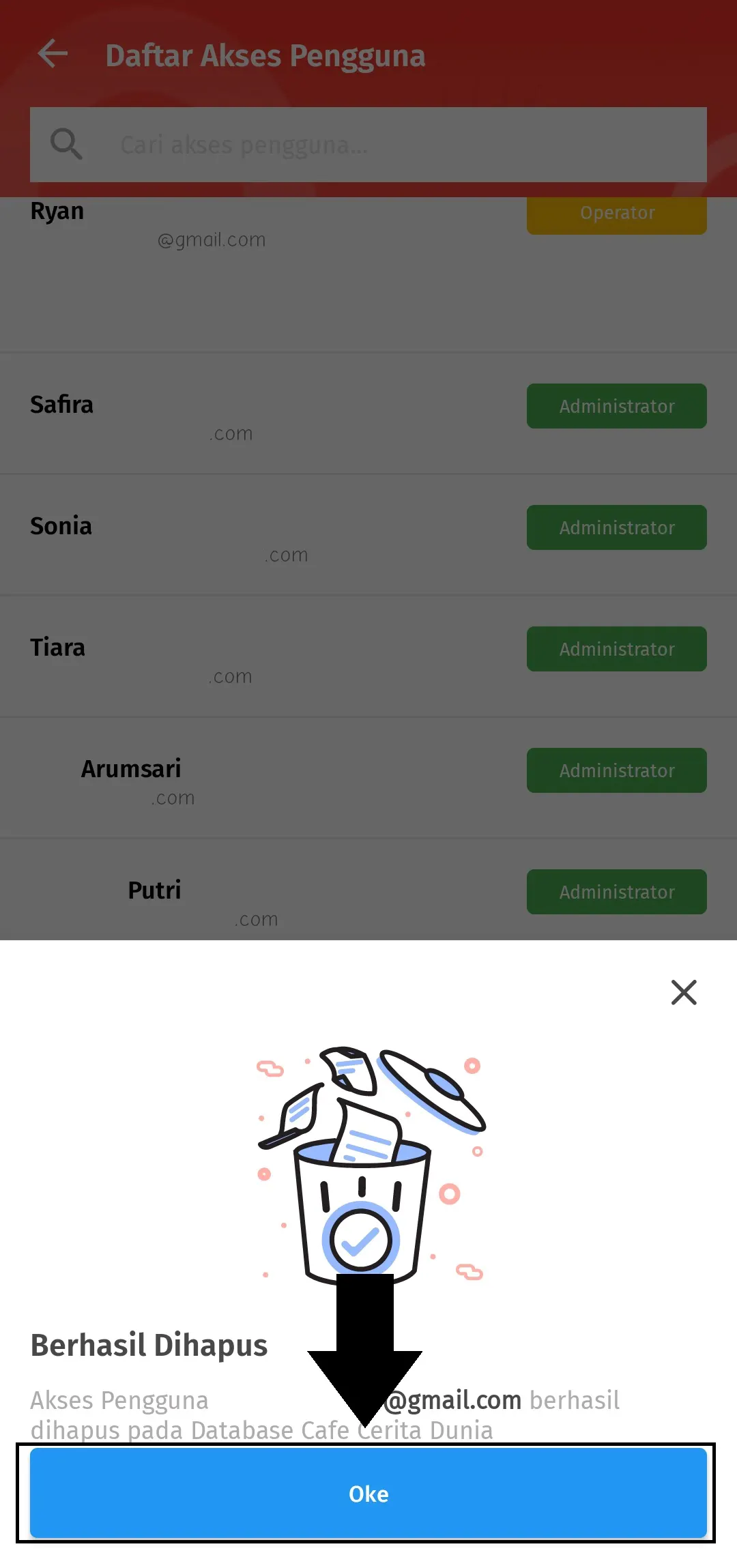
- Sistem akan menampilkan pop-up konfirmasi. Tap Ya jika Kamu sudah yakin untuk menghapus akses pengguna tersebut.