Cara Import Jurnal Umum dari Excel ke Accurate Online

Product Specialist
Dipublikasikan: 9 Desember 2025 • Diperbarui: 10 Juli 2026
Dengan fitur impor di Accurate Online, Kamu bisa menginput data transaksi Jurnal Umum dalam jumlah besar dengan cepat, cukup menggunakan file Excel atau CSV yang sesuai format.
Cara ini akan sangat membantu jika Kamu sudah memiliki data keuangan di luar Accurate dan ingin memasukkannya secara sekaligus ke dalam sistem.
Ikuti langkah-langkah berikut untuk mengimpor transaksi Jurnal Umum dari file Excel atau CSV.
Cara impor jurnal umum:
1. Buka menu jurnal umum dan pilih impor data
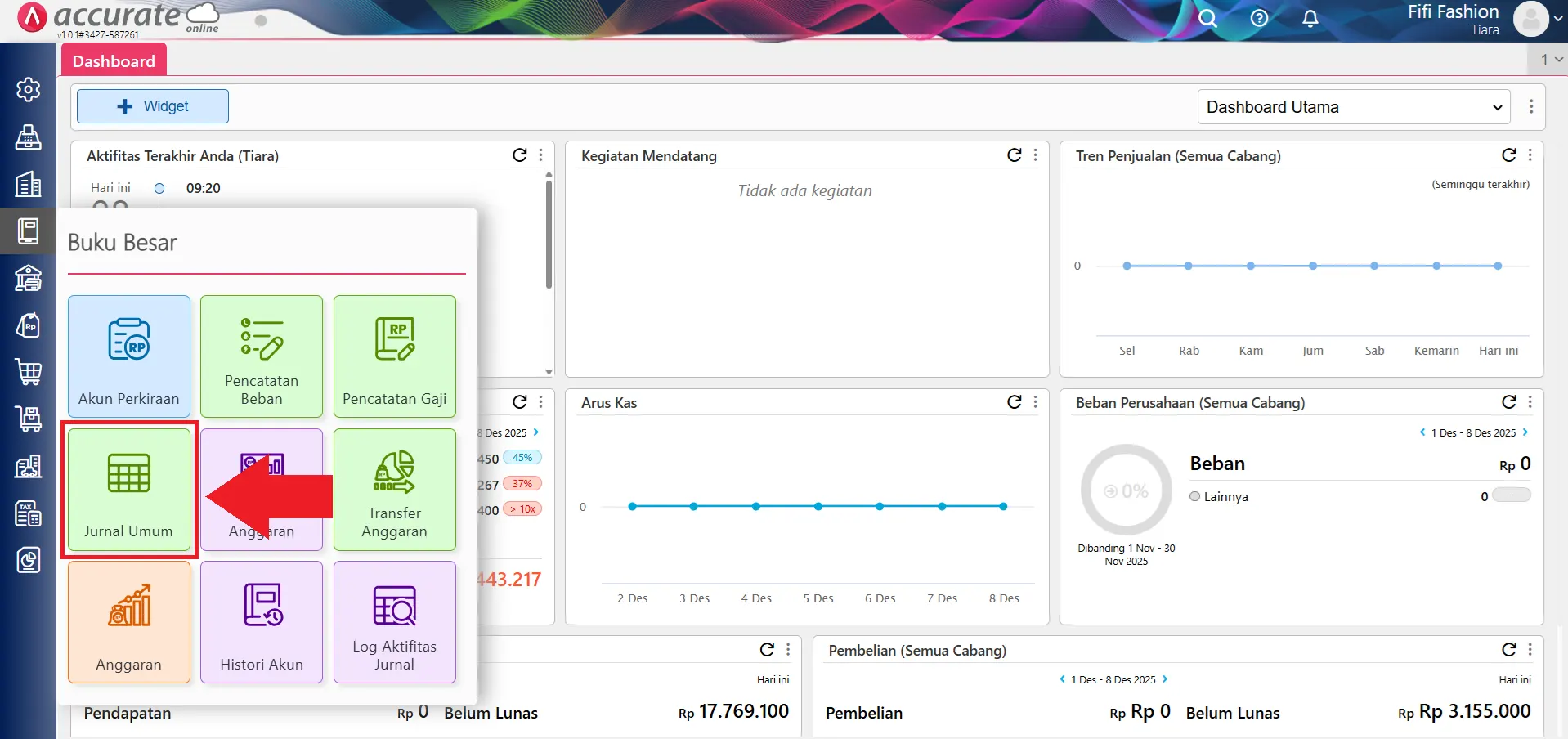
- Masuk ke menu Buku Besar dan klik Jurnal Umum.
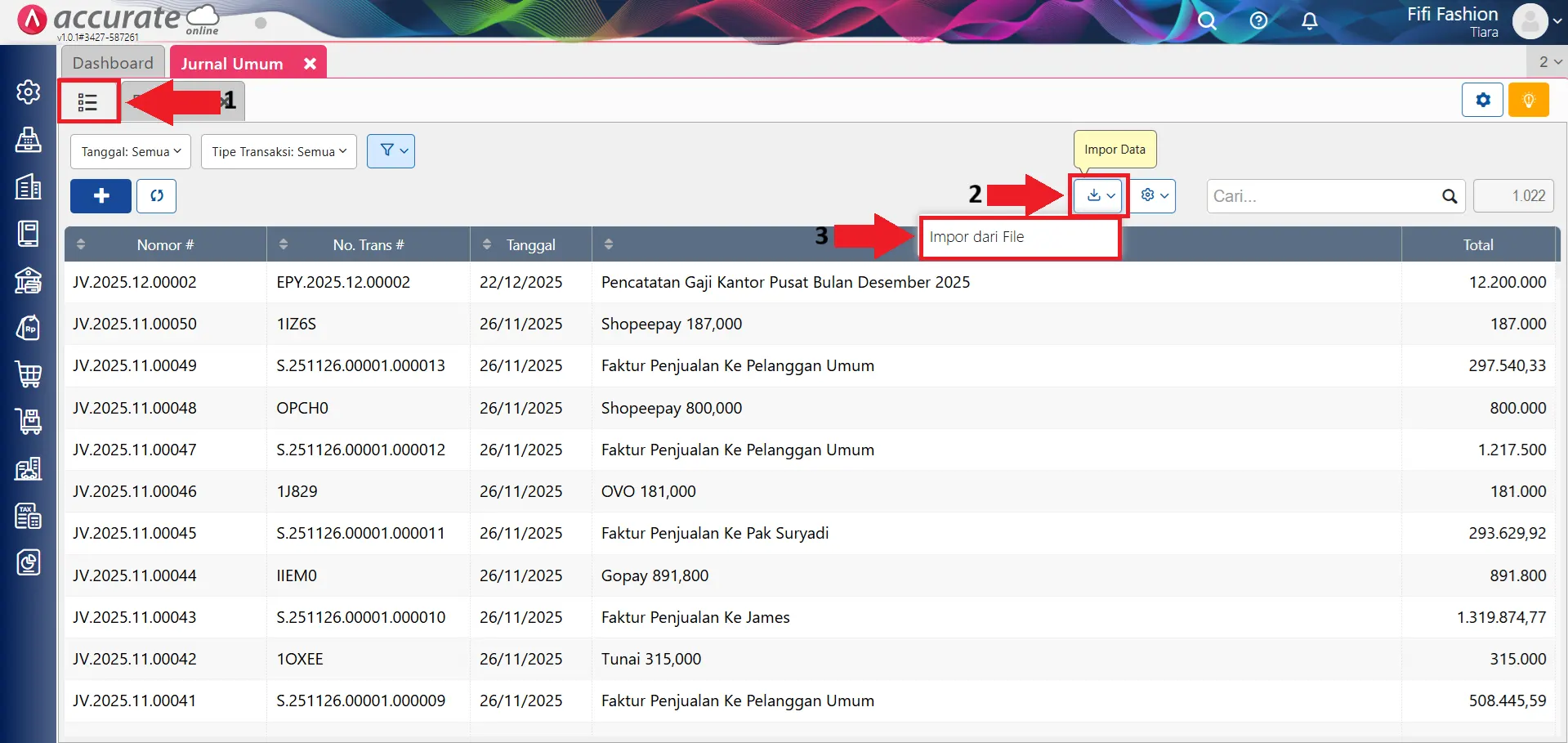
- Pilih Daftar Jurnal Umum, kemudian klik Impor Data dan pilih Impor dari File.
2. Unduh contoh format file excel/CSV
- Klik tombol Di sini untuk mengunduh contoh format file Excel atau CSV yang harus kamu gunakan.
- Buka file contoh tersebut, lalu lengkapi dengan data transaksi Jurnal Umum yang ingin kamu impor.

3. Siapkan dan lengkapi file data
- Pastikan semua data pada file Excel atau CSV sudah benar dan sesuai format contoh.
- Simpan file setelah seluruh transaksi yang ingin dimasukkan sudah dilengkapi.
4. Impor data ke Accurate Online
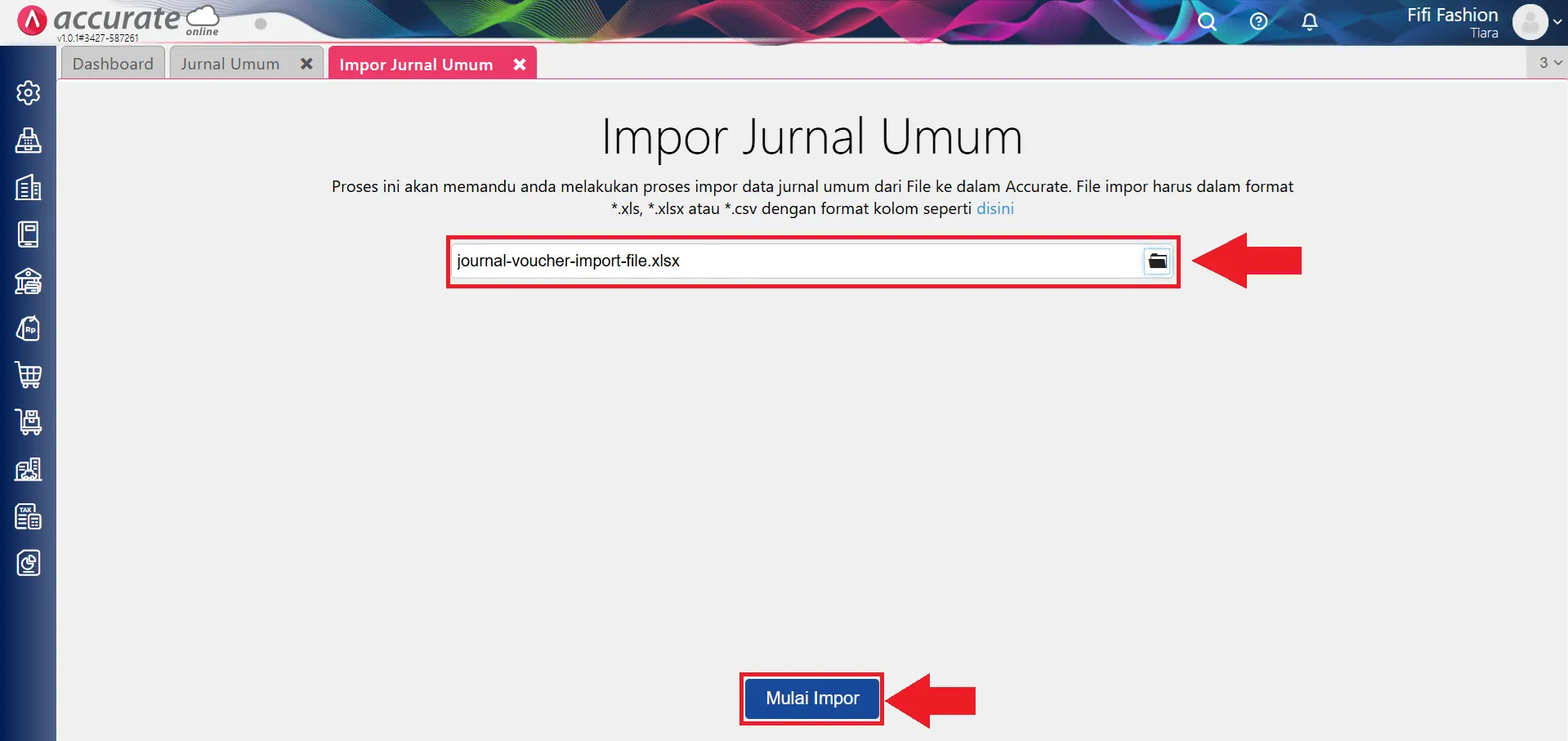
- Kembali ke menu Impor Jurnal Umum.
- Pilih file Excel atau CSV transaksi yang telah kamu siapkan.
- Klik ‘Mulai Impor’ untuk memulai proses impor data.
- Tunggu hingga proses impor selesai berjalan.
5. Cek hasil impor data
- Setelah proses impor selesai, Accurate Online akan menampilkan jumlah data yang berhasil terimpor, serta data yang gagal jika ada.
- Untuk mengetahui detail data transaksi yang gagal dan penyebabnya, klik tombol Unduh Data Gagal pada notifikasi tersebut.

Dengan cara ini, Kamu bisa menghemat waktu dalam memasukkan transaksi Jurnal Umum dan memastikan data keuangan di Accurate Online selalu ter-update.