Cara Melihat HPP dan Margin Keuntungan Barang di Dashboard Accurate Online

Memantau nilai Harga Pokok Penjualan (HPP) merupakan salah satu langkah penting dalam mengelola keuntungan bisnis. Dengan mengetahui perbandingan antara harga beli, harga jual, dan persentase HPP dari setiap barang, Kamu bisa lebih mudah dalam menentukan strategi penjualan, evaluasi margin keuntungan, hingga pengambilan keputusan pembelian barang.
Di Accurate Online, informasi tersebut dapat ditampilkan melalui Laporan Monitoring HPP. Laporan ini akan membantu Kamu melihat data barang secara lebih detail, mulai dari harga beli terakhir, harga jual terakhir, hingga persentase HPP masing-masing barang secara otomatis.
Nah, berikut ini cara menampilkannya:
Cara melihat HPP dan margin keuntungan barang di dashboard:
1. Menambahkan widget monitoring HPP pada dashboard
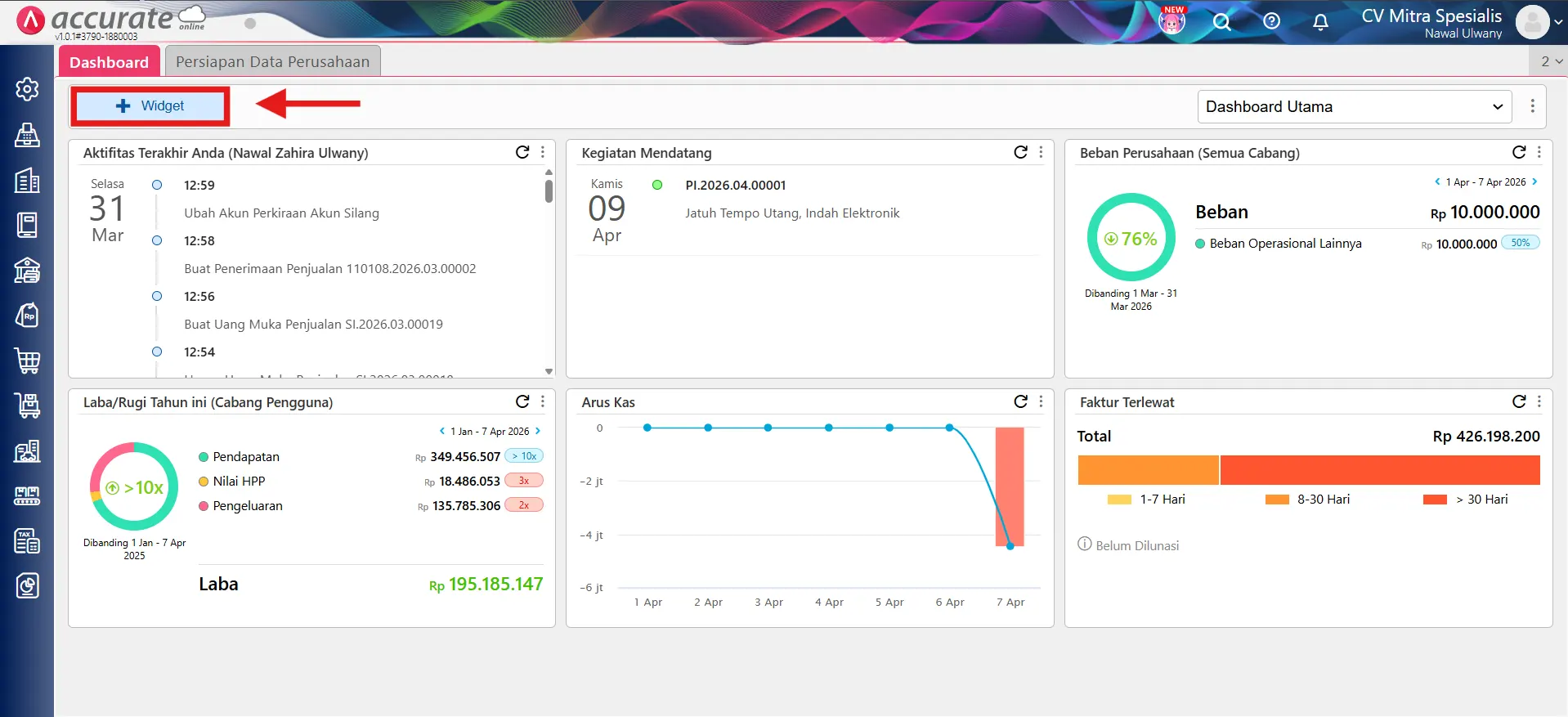
- Masuk ke menu Dashboard, kemudian klik ikon + Widget untuk menambahkan widget baru pada dashboard Accurate Online Kamu.
2. Cari widget Monitoring HPP
- Cari widget dengan kata kunci Monitoring HPP, lalu pilih widget tersebut hingga tampil pada dashboard.
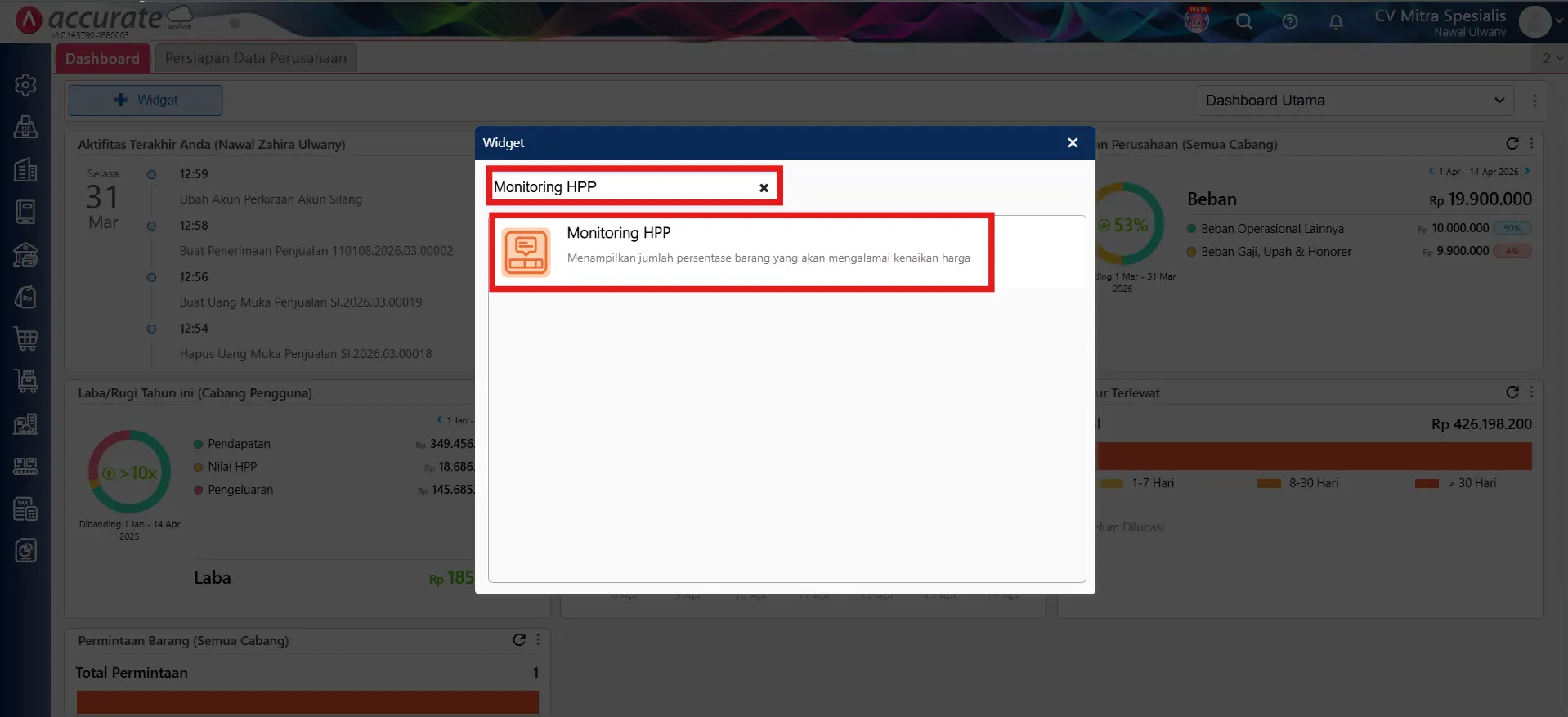
- Dengan menambahkan widget ini, Kamu dapat memantau informasi terkait HPP secara lebih cepat langsung dari halaman utama database.
Informasi yang bisa Kamu pantau melalui widget Monitoring HPP:
- Ringkasan performa HPP barang
- Informasi margin penjualan barang
- Data barang dengan perbandingan harga jual dan HPP
- Monitoring keuntungan barang secara lebih cepat
Setelah widget berhasil ditambahkan, silakan melakukan pencatatan transaksi pembelian dan penjualan untuk barang yang ingin ditampilkan pada laporan Monitoring HPP.
Transaksi pembelian diperlukan agar Accurate Online memiliki informasi harga beli barang, sedangkan transaksi penjualan diperlukan untuk menampilkan harga jual dan perhitungan HPP pada laporan.
Transaksi yang perlu dicatat agar laporan tampil dengan benar:
- Faktur Pembelian
- Pesanan Pembelian
- Faktur Penjualan
- Pengiriman Pesanan
- Penyelesaian Barang Jadi
- Harga Pemasok
Cara membuka laporan monitoring HPP:
1. Buka laporan Penjualan
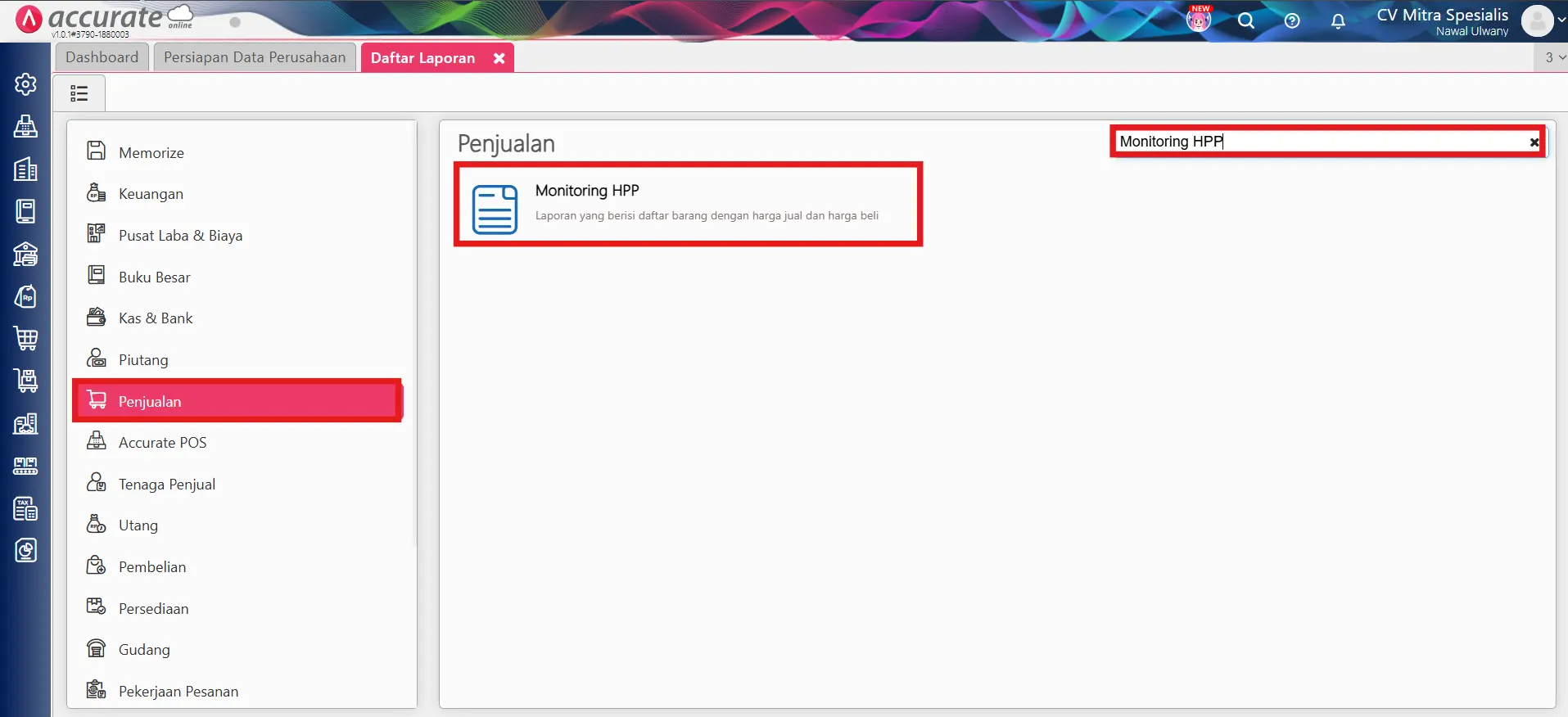
- Jika seluruh transaksi sudah dicatat, silakan masuk ke menu Daftar Laporan, kemudian pilih kategori Penjualan dan klik Monitoring HPP.
2. Tentukan parameter laporan
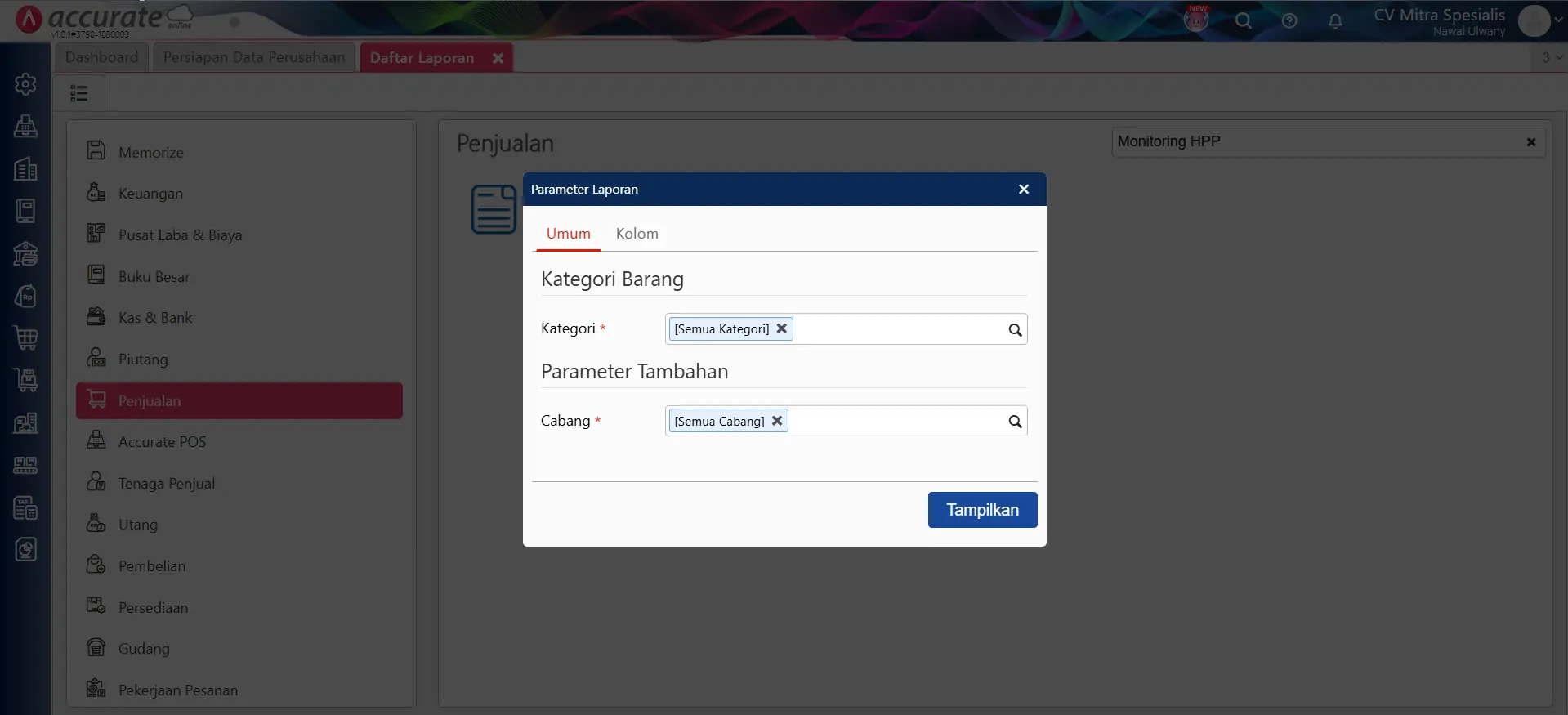
- Tentukan parameter laporan sesuai kebutuhan, seperti periode tanggal atau cabang yang ingin ditampilkan. Jika parameter sudah sesuai, klik Tampilkan.
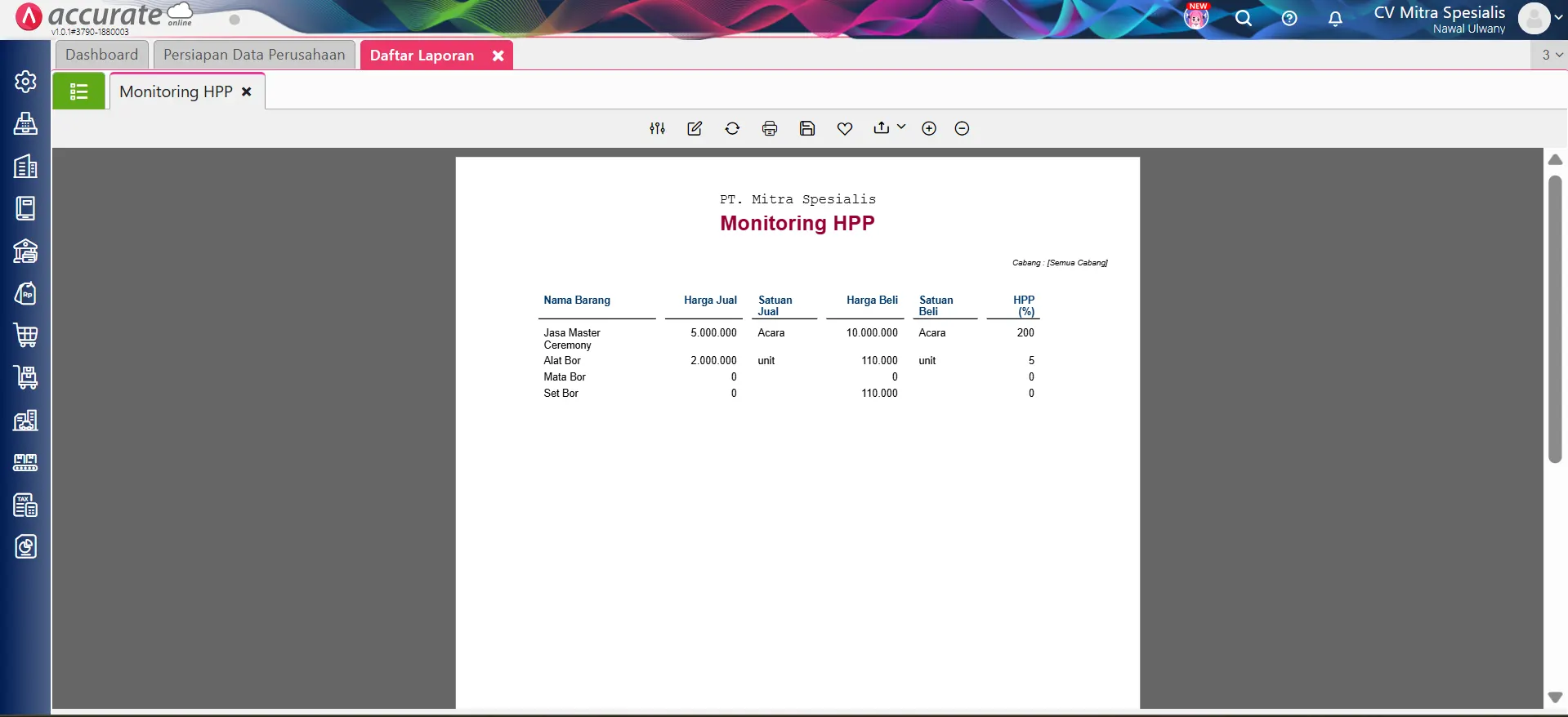
Laporan Monitoring HPP akan menampilkan berbagai informasi penting terkait barang secara otomatis.
Informasi yang tersedia pada laporan Monitoring HPP:
- Nama Barang
- Harga Jual
- Satuan Jual
- Harga Beli
- Satuan Beli
- Persentase HPP (%)
Catatan:
- Informasi Harga Jual yang tampil pada Laporan Monitoring HPP merupakan harga jual terakhir dari barang yang sudah digunakan pada transaksi penjualan.
- Informasi Harga Beli yang tampil pada Laporan Monitoring HPP merupakan harga beli terakhir dari barang terkait.
- Nilai harga beli tersebut dapat berasal dari beberapa transaksi yang sebelumnya sudah dicatat pada Accurate Online.
- Untuk melakukan pengecekan lebih detail atas nilai harga jual tersebut, Kamu bisa membuka laporan Rincian Faktur Penjualan melalui menu Daftar Laporan dan klik Penjualan.