Cara Mengimpor Mutasi Bank ke Accurate Online

Pernahkah kamu merasa frustrasi saat harus mencocokkan transaksi bank secara manual? Accurate Online hadir dengan solusi cerdas melalui fitur import rekening koran yang memudahkan proses rekonsiliasi bank.
Fitur tersebut memungkinkan kamu untuk mengunduh data mutasi bank secara otomatis dan mencocokkannya dengan catatan di Accurate Online dalam hitungan menit.
Jadi, Kamu tidak perlu lagi berjam-jam mengetik ulang data atau khawatir tentang kesalahan input manual. Kamu cukup mengikuti beberapa langkah sederhana untuk mengimpor data rekening koran, baik melalui internet banking maupun file CSV yang telah kamu siapkan sebelumnya.
Sebelum lanjut membaca artikel ini, Kamu juga bisa menonton video tutorialnya terlebih dahulu melalui video di bawah agar proses pengaturannya jadi lebih mudah dipahami.
Kalau setelah menonton video masih ada beberapa bagian yang membingungkan, tenang saja. Kamu bisa lanjut membaca artikel ini sampai selesai karena seluruh tutorialnya akan dibahas secara detail, runtut, dan mudah dipahami bahkan untuk pengguna baru sekalipun.
Cara mengimpor mutasi bank ke Accurate Online:
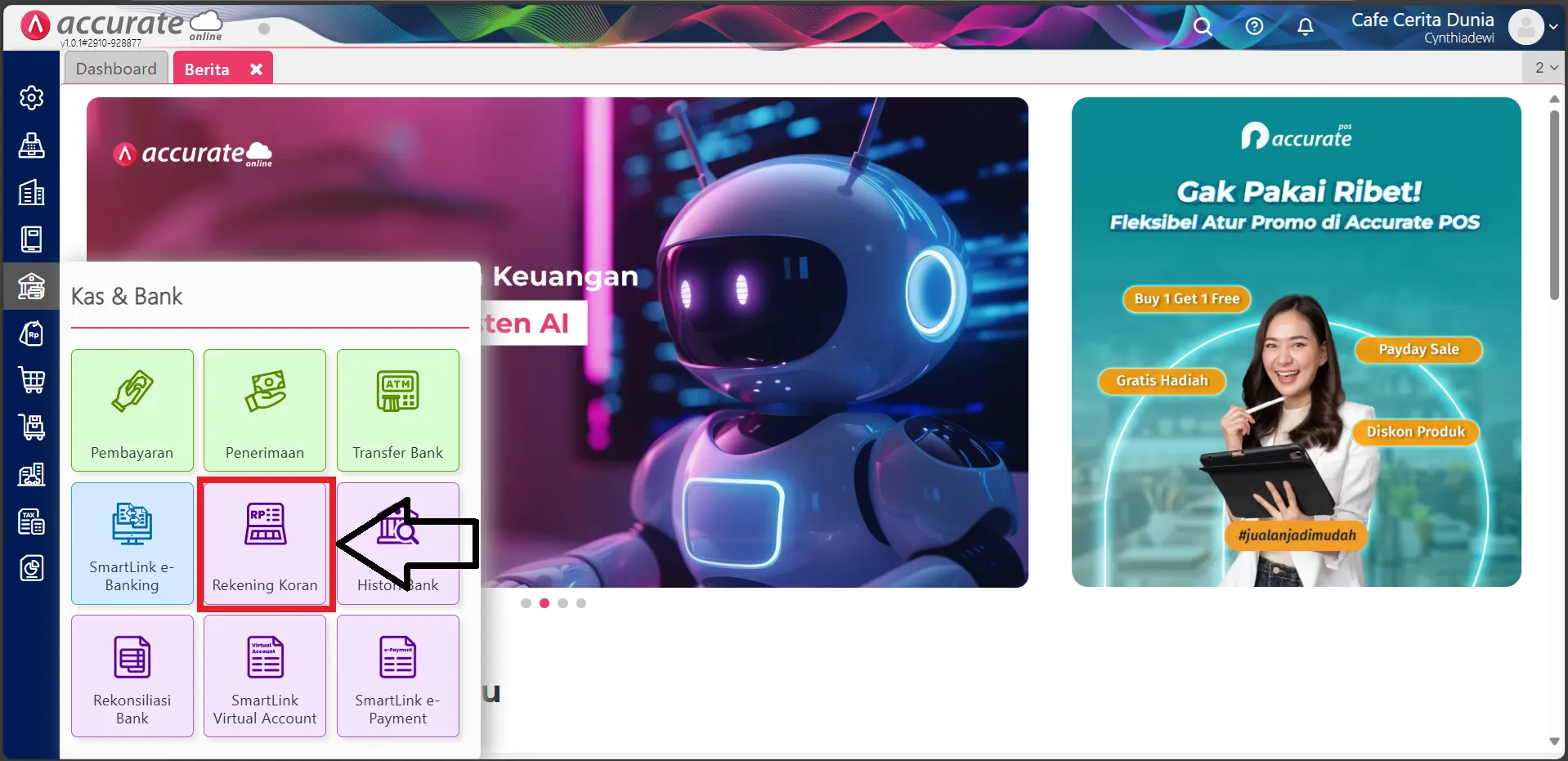
1. Mengakses fitur Rekening Koran
- Silakan buka modul Kas & Bank, lalu klik Rekening Koran
2. Lengkapi informasi akun e‑banking
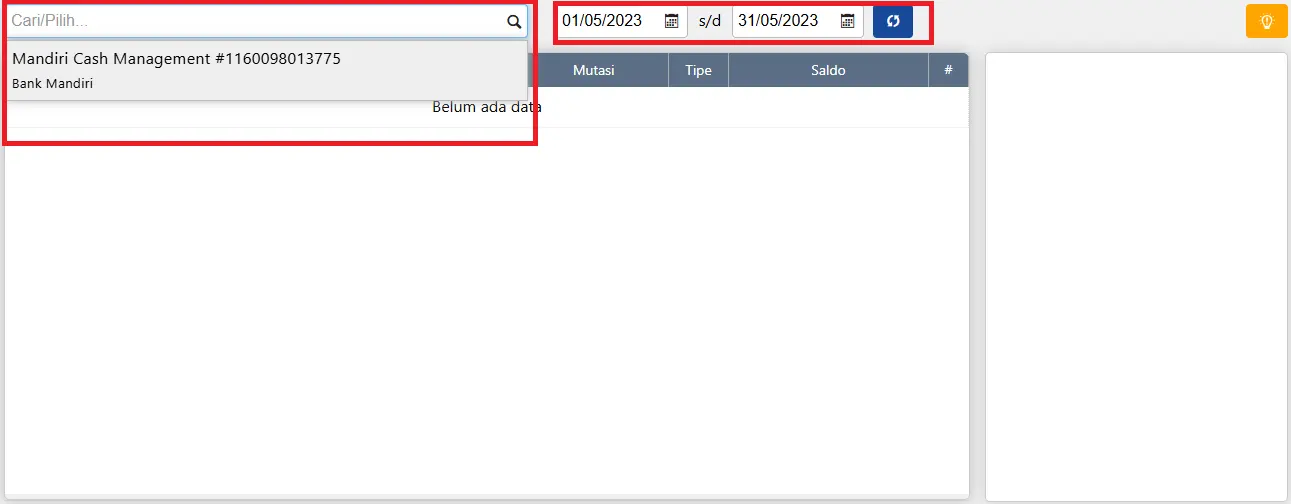
- Silakan lengkapi informasi terkait akun e-banking Kamu.
- Pilih rentang tanggal yang Kamu inginkan.
- klik tombol Refresh 🔄.
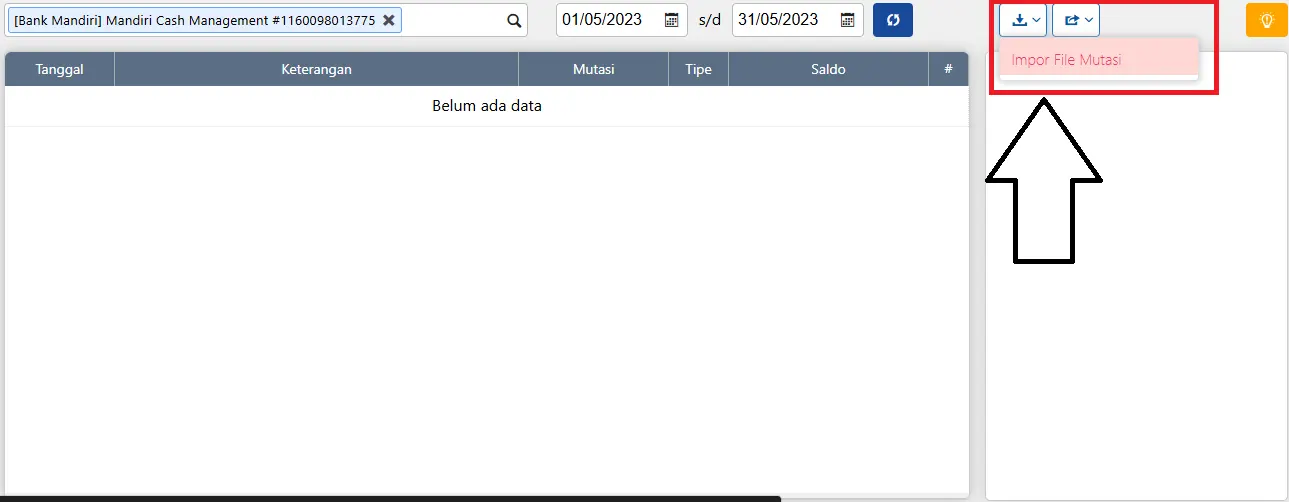
3. Mengimpor data
- Klik logo impor data ⬇️, dan pilih "Impor File Mutasi"
- Jika berhasil, maka sistem akan menampilkan informasi berikut:

- Silakan klik OK.
4. Selesai
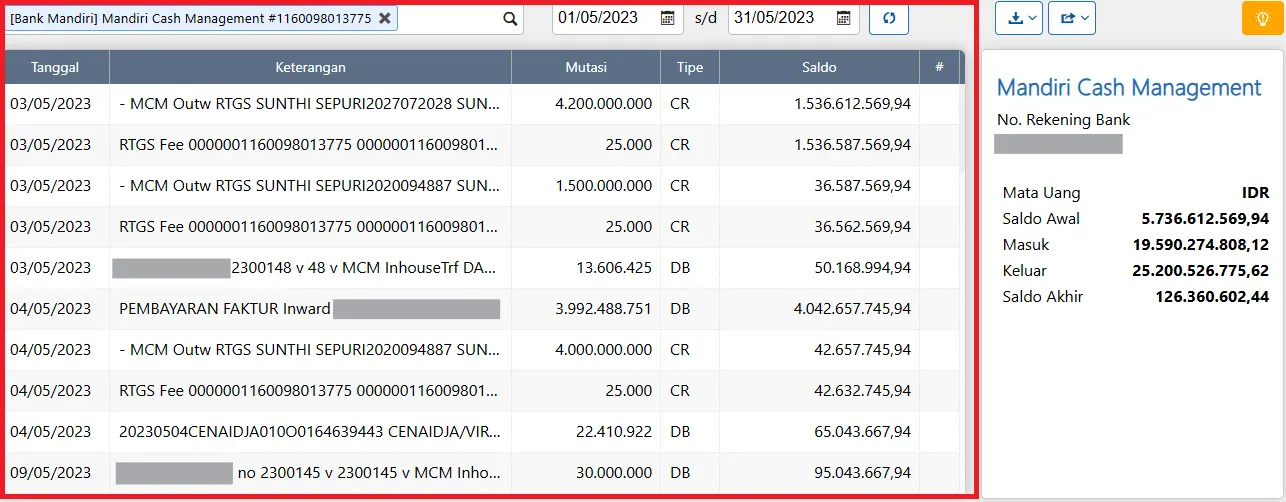
Selamat, dengan ini rincian data berdasarkan rekening koran Kamu sudah tampil.