Mengenal Formula Pekerjaan serta Cara Membuatnya di Accurate Online

Menghitung kebutuhan sebuah pekerjaan proyek berarti memikirkan banyak hal sekaligus: bahan apa yang dipakai, berapa jumlahnya, dan biaya apa saja yang menyertainya. Kalau semuanya disusun ulang setiap kali, perhitungannya mudah terlewat. Di add-on Kontraktor Accurate Online, Kamu bisa menyiapkannya lewat Biaya Proyek dan Formula Pekerjaan.
Biaya Proyek digunakan untuk mencatat biaya yang berkaitan dengan pelaksanaan proyek. Sementara itu, Formula Pekerjaan digunakan untuk menentukan kebutuhan bahan, jasa, dan biaya yang diperlukan dalam menyelesaikan suatu pekerjaan proyek. Dengan memahami kedua bagian ini, Kamu dapat menyusun kebutuhan pekerjaan dan biaya proyek dengan lebih terencana.
Cara membuat biaya proyek:
Biaya Proyek dibuat sebagai data Barang & Jasa dengan jenis barang Biaya Proyek.
1. Buka Barang & Jasa
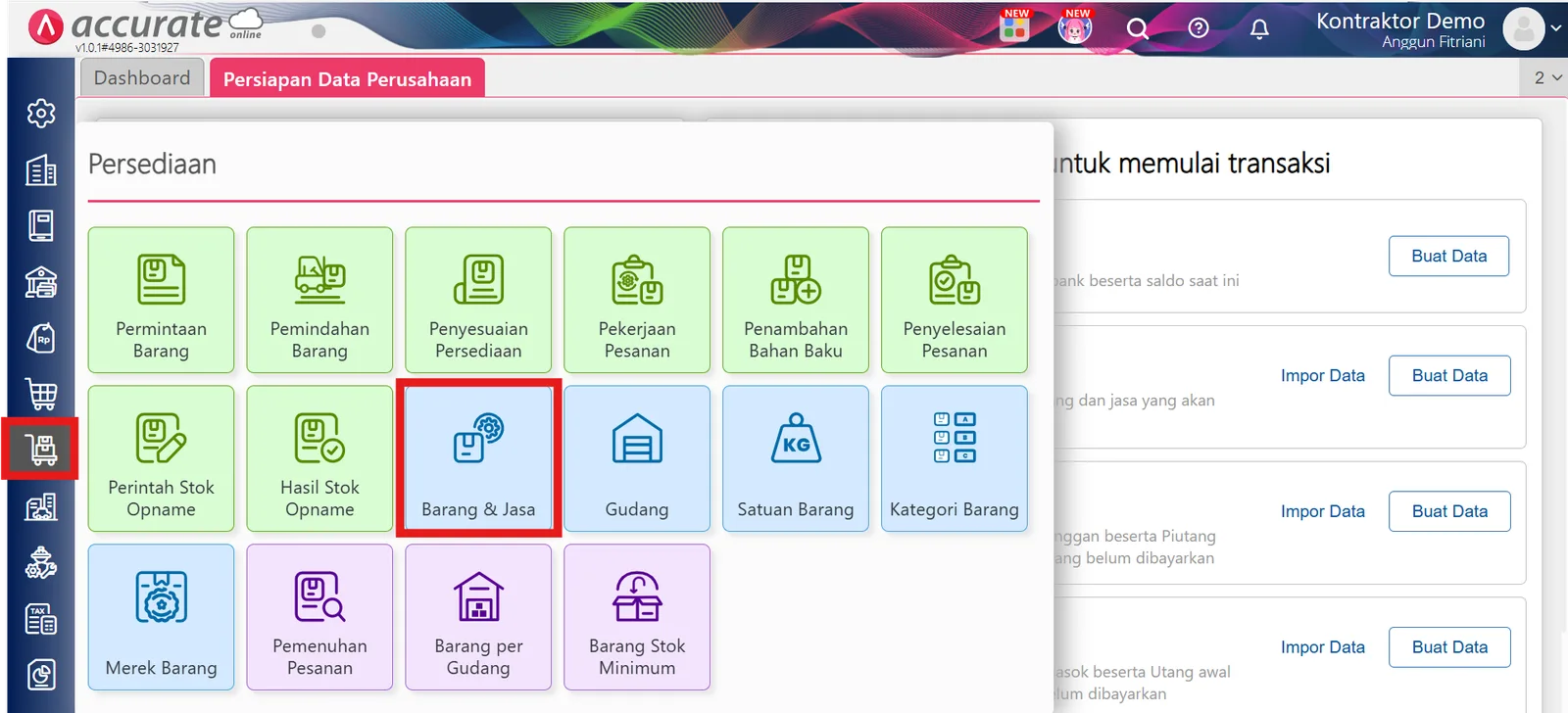
- Buka menu Persediaan > Barang & Jasa.
2. Isi Informasi pada Tab Umum
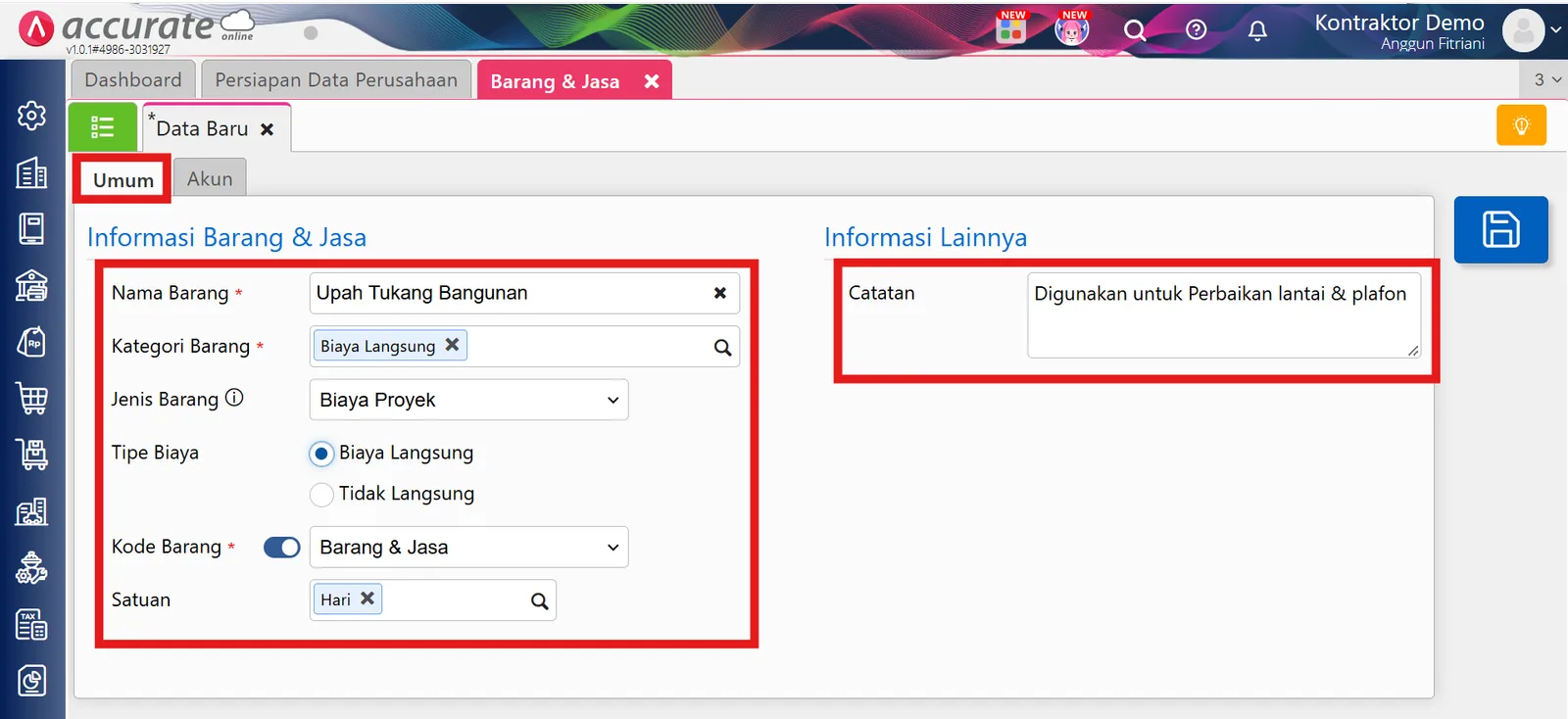
- Pada tab Umum, isi Nama Barang dengan nama biaya proyek sesuai kebutuhan.
- Tentukan Kategori Barang, lalu pilih Biaya Proyek pada bagian Jenis Barang.
- Pilih Tipe Biaya, yaitu:
- Biaya Langsung: biaya yang berkaitan langsung dengan pengerjaan proyek, seperti biaya tenaga kerja tukang atau biaya sewa alat khusus untuk proyek.
- Biaya Tidak Langsung: biaya pendukung proyek yang tidak berkaitan langsung dengan pekerjaan tertentu, seperti biaya transportasi operasional atau biaya administrasi proyek.
- Isi Kode Barang, Satuan, dan Catatan sesuai kebutuhan.
3. Tentukan Akun dan Simpan
- Pada tab Akun, tentukan akun beban untuk biaya tersebut sesuai kebutuhan.
- Klik Simpan.
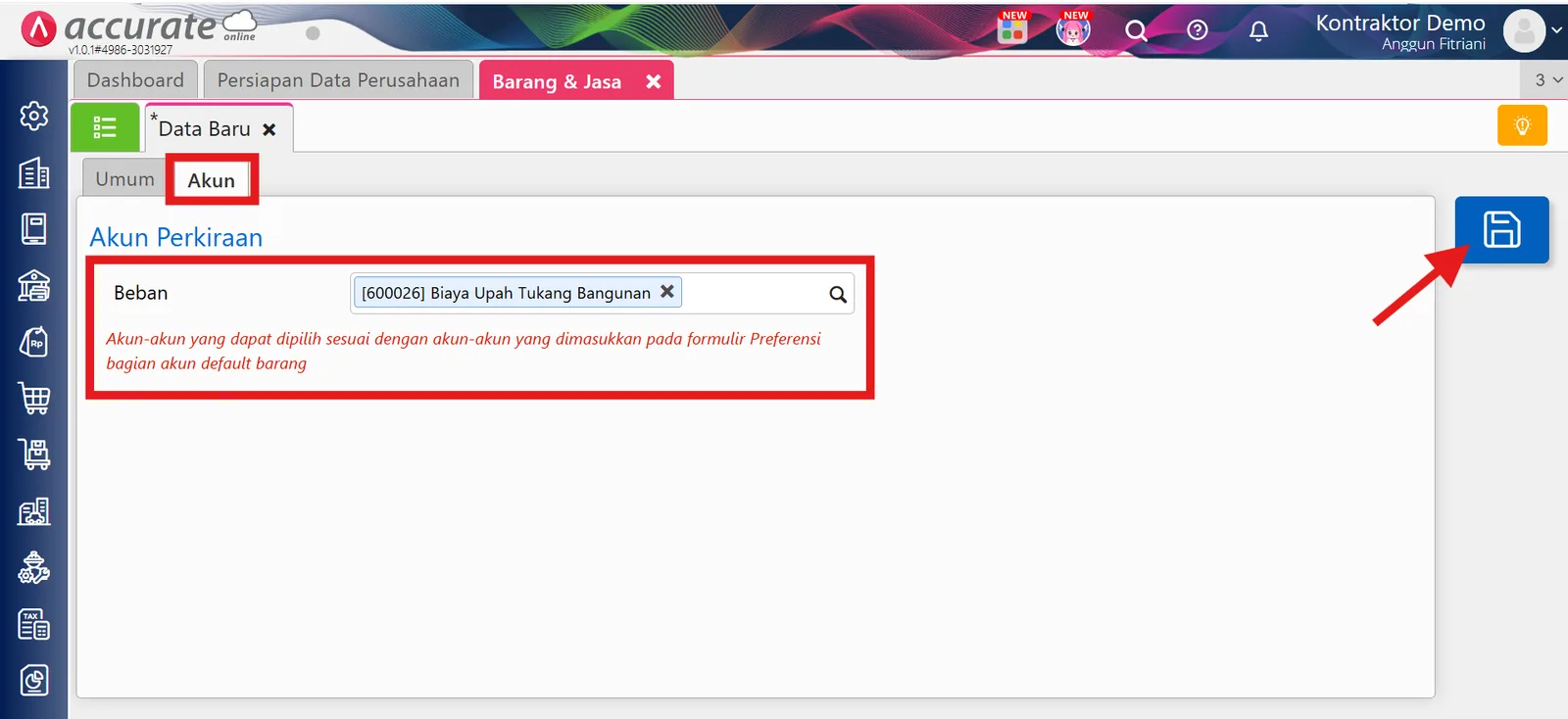
Catatan: Pastikan akun biaya upah sudah diatur pada bagian Akun Perkiraan Barang & Jasa di menu Pengaturan > Preferensi.
Cara membuat formula pekerjaan:
Formula Pekerjaan juga dibuat dari Barang & Jasa, dengan jenis barang Formula Pekerjaan.
1. Isi Informasi pada Tab Umum
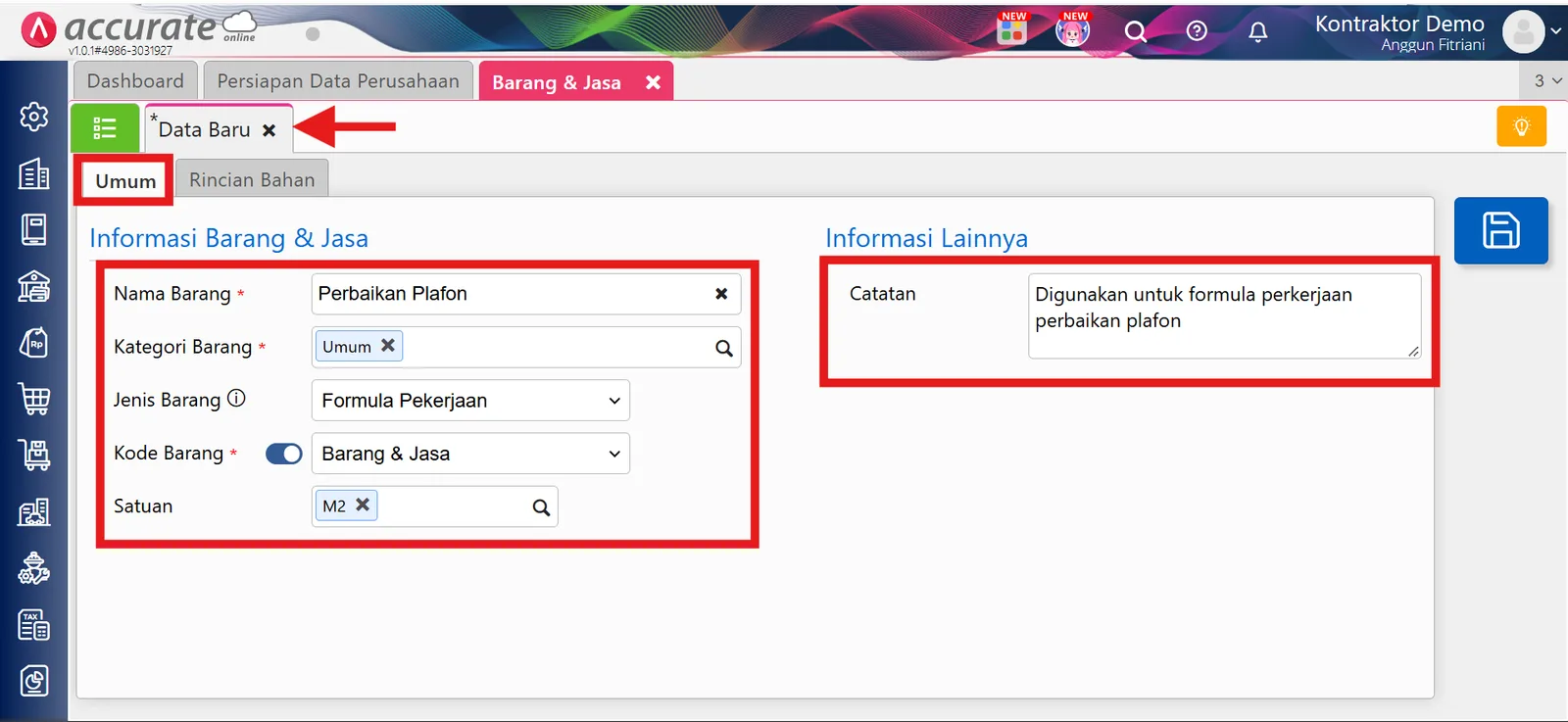
- Masih pada Data Baru, di tab Umum, isi Nama Barang dengan nama formula pekerjaan sesuai kebutuhan.
- Tentukan Kategori Barang, lalu pilih Formula Pekerjaan pada Jenis Barang.
- Isi Kode Barang, Satuan, dan Catatan sesuai kebutuhan.
2. Tambahkan Rincian Bahan
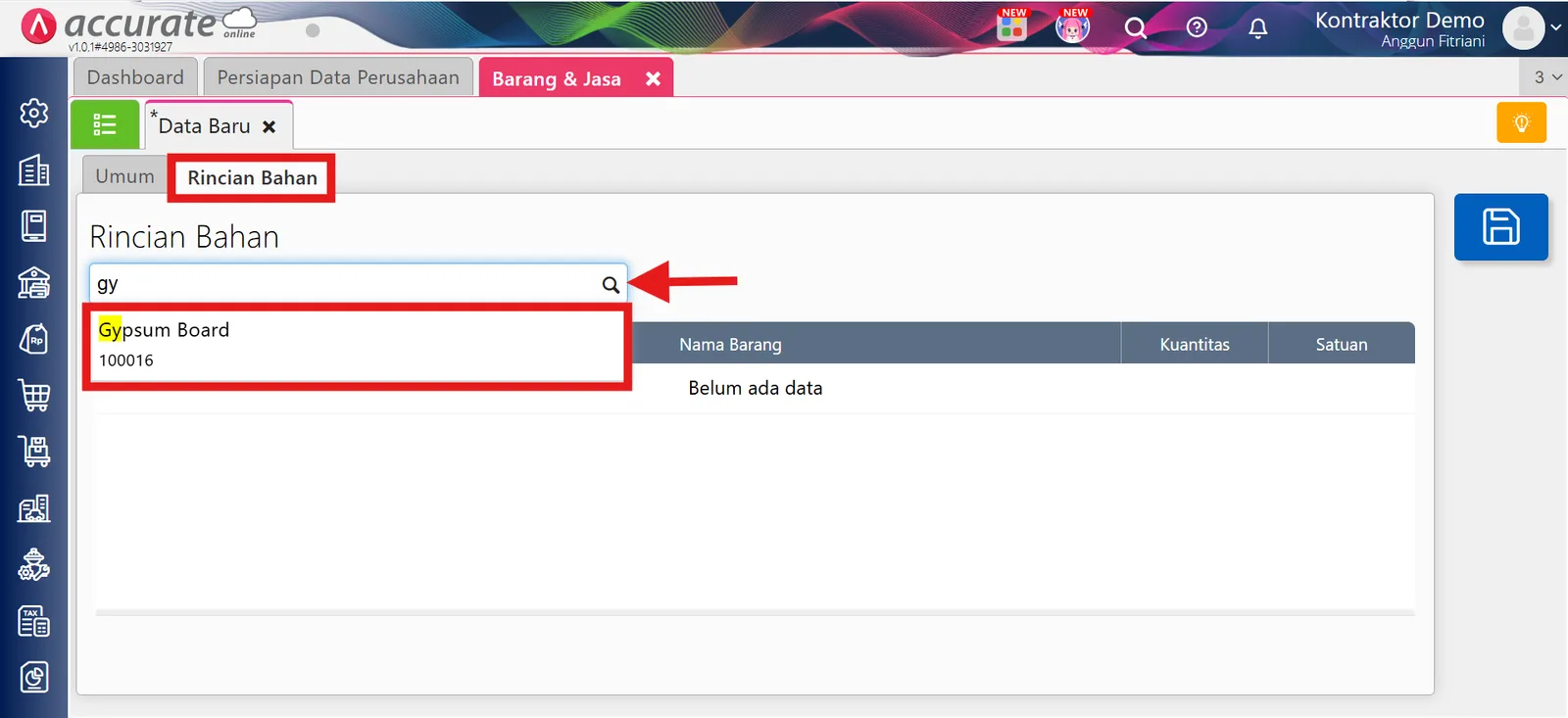
- Pada tab Rincian Bahan, cari dan pilih bahan yang diperlukan untuk formula pekerjaan tersebut.
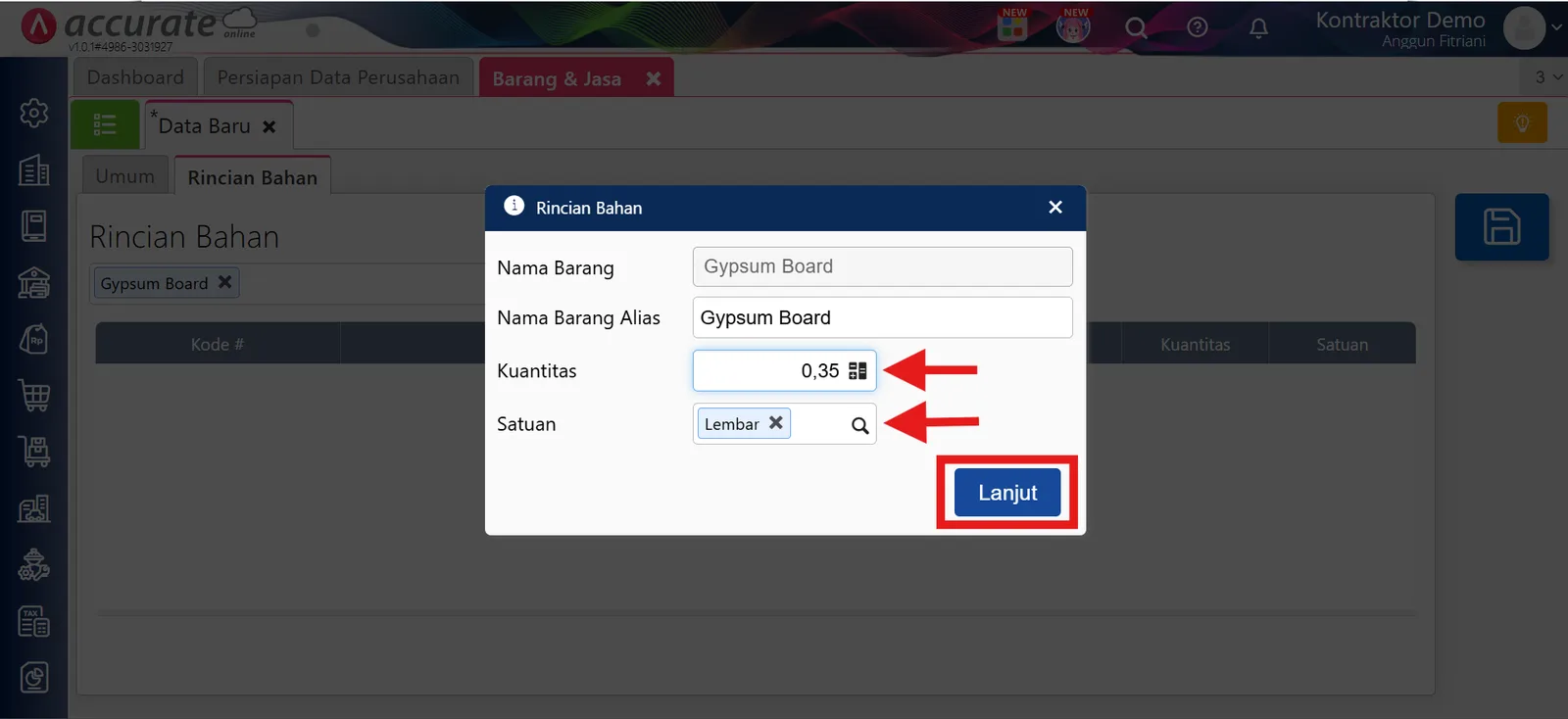
- Isi Kuantitas dan Satuan sesuai kebutuhan, lalu klik Lanjut.
- Masukkan semua bahan dan biaya yang diperlukan untuk formula pekerjaan tersebut, lalu klik Simpan.
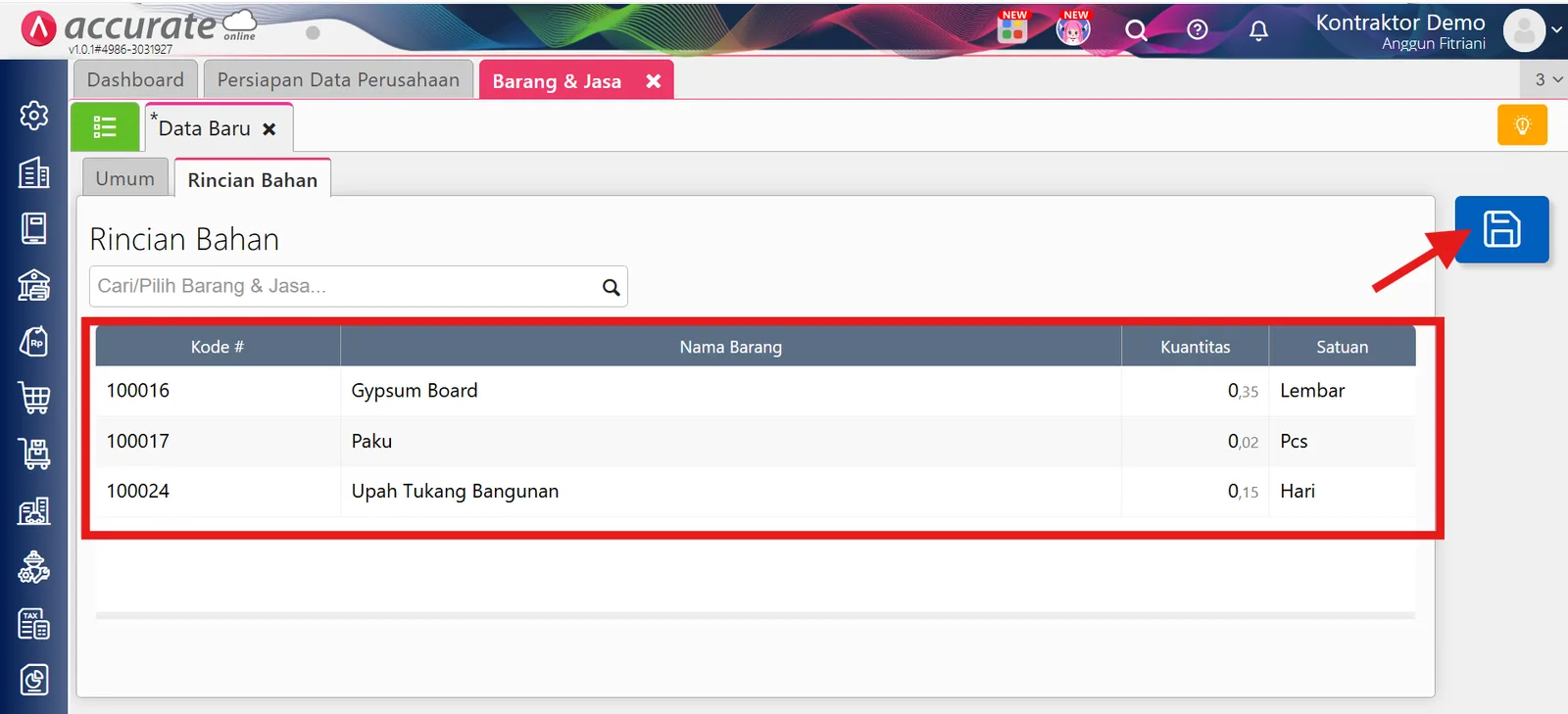
Catatan: Jenis barang yang dapat digunakan pada Rincian Bahan hanya Persediaan dan Biaya Proyek.
3. Lihat Biaya Proyek dan Formula Pekerjaan
- Biaya proyek dan formula pekerjaan yang sudah dibuat akan tampil pada tab list hijau.
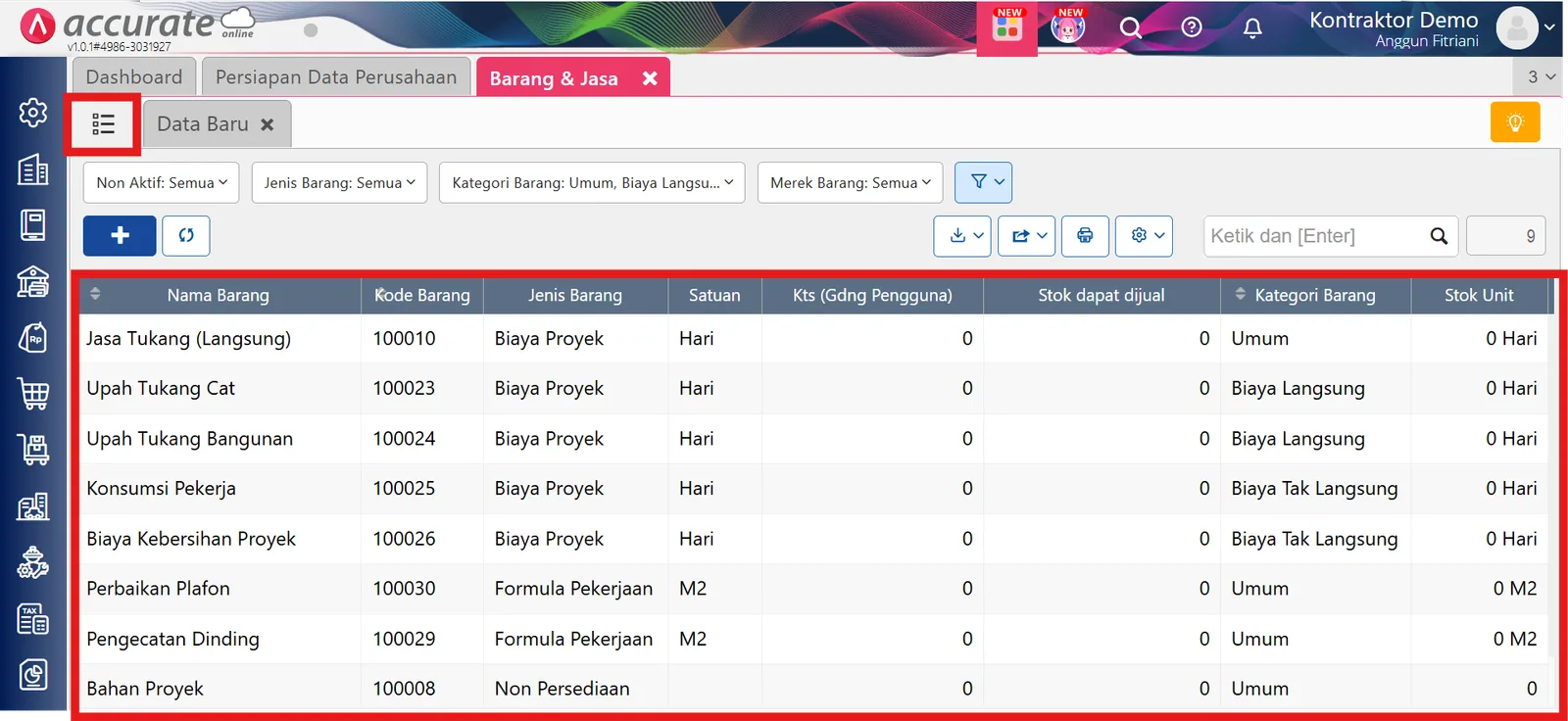
Selesai! Biaya Proyek dan Formula Pekerjaan sudah tersimpan, sehingga kebutuhan pekerjaan dan biaya proyekmu bisa disusun dengan lebih terencana.