Cara Membuat Laporan SPT Masa PPN di Accurate Online

Membuat laporan pajak seringkali menjadi momok yang menakutkan bagi banyak pebisnis, terutama saat harus berurusan dengan SPT Masa PPN dan PPN Bm.
Untungnya, Accurate Online hadir dengan fitur luar biasa untuk mempermudah proses ini. Software akuntansi terkemuka ini menawarkan solusi efektif dalam pembuatan laporan pajak pertambahan nilai secara cepat dan akurat.
Kamu tidak perlu lagi repot-repot menghitung manual atau khawatir tentang kesalahan perhitungan pajak. Fitur SPT Masa PPN/PPN Bm di Accurate Online dirancang khusus untuk membantu wajib pajak menyiapkan laporan pajak tepat waktu, sehingga kamu terhindar dari denda keterlambatan pelaporan.
Proses pembuatan SPT Masa PPN/PPN Bm melalui Accurate Online sangat sederhana dan intuitif. Kamu hanya perlu mengakses menu Laporan, memilih periode pajak, dan menentukan tipe pelaporan sesuai kebutuhan.
Semua data transaksi akan tersaji secara otomatis berdasarkan input sebelumnya, memudahkan kamu melacak pajak masukan dan keluaran dalam satu tampilan.
Fitur ekspor data ke format CSV juga memungkinkan kamu mengintegrasikan laporan dengan aplikasi e-faktur dari Dirjen Pajak tanpa hambatan.
Dengan begitu, kamu bisa fokus mengembangkan bisnis tanpa terbebani kerumitan administrasi perpajakan.
Sebelum lanjut membaca artikel ini, Kamu juga bisa menonton video tutorialnya terlebih dahulu melalui video di bawah agar proses pengaturannya jadi lebih mudah dipahami.
Kalau setelah menonton video masih ada beberapa bagian yang membingungkan, tenang saja. Kamu bisa lanjut membaca artikel ini sampai selesai karena seluruh tutorialnya akan dibahas secara detail, runtut, dan mudah dipahami bahkan untuk pengguna baru sekalipun.
Cara membuat laporan SPT Masa PPN:
1. Mengakses fitur SPT PPN/PPN BM
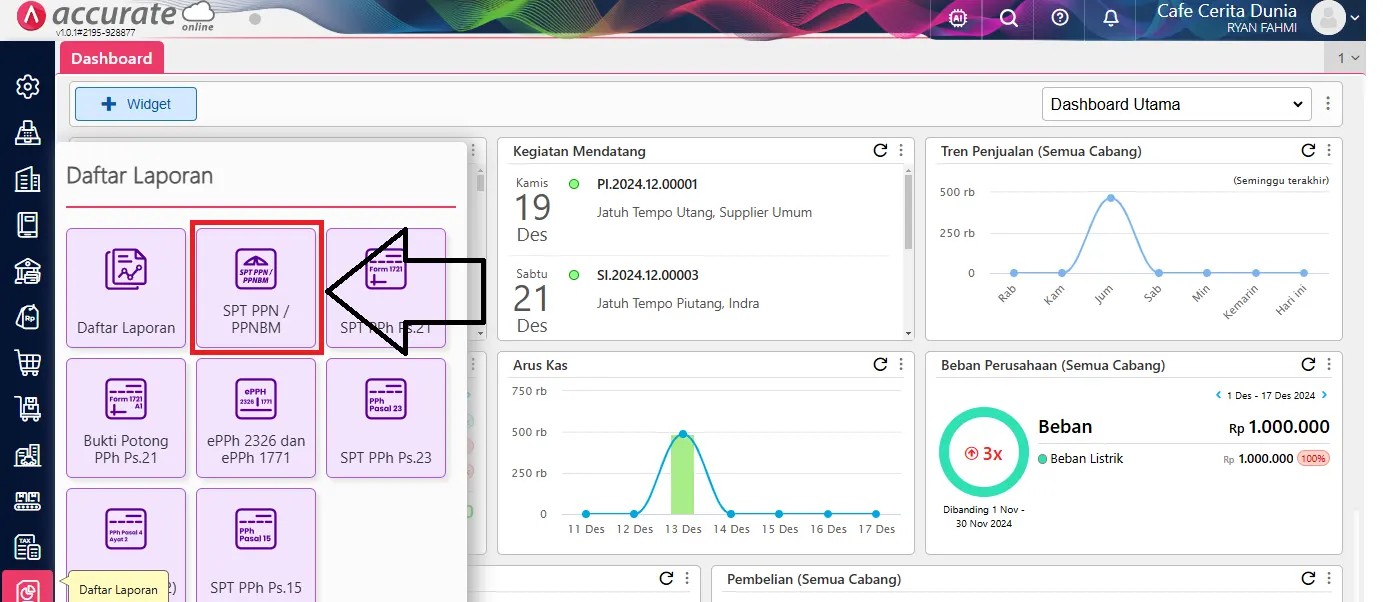
- Silakan buka modul Laporan, lalu klik SPT PPN/PPN BM.
2. Memilih periode pajak dan tipe laporan
- Silakan pilih periode pajak yang ingin dibuat.
- Lanjutkan dengan memilih tipe pelaporan yang akan dilaporkan. Terdapat tiga tipe pelaporan, yaitu Pajak Masukan, Pajak Keluaran atau Pajak Masukan & Keluaran.
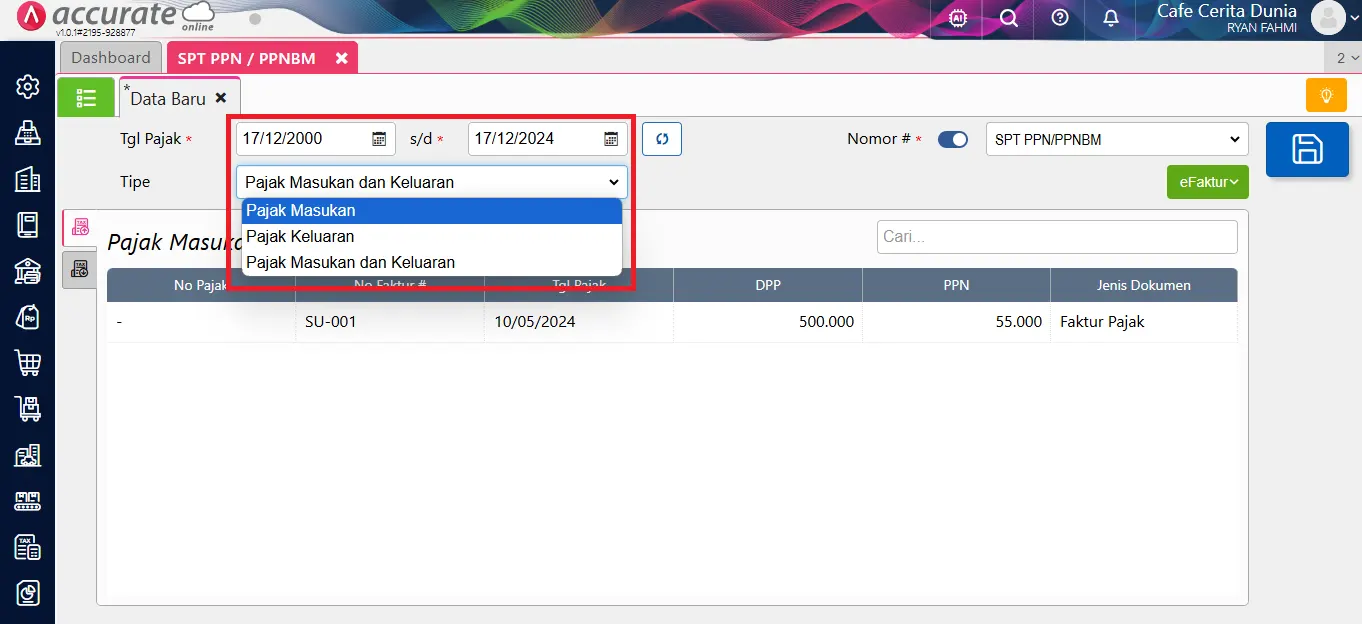
- Jika Kamu memilih tipe pelaporan Pajak Masukan & Pajak Keluaran, maka sistem akan menampilkan kedua transaksi Pajak Masukan dan Pajak Keluaran di Laporan SPT Masa.
3. Edit transaksi jika diperlukan
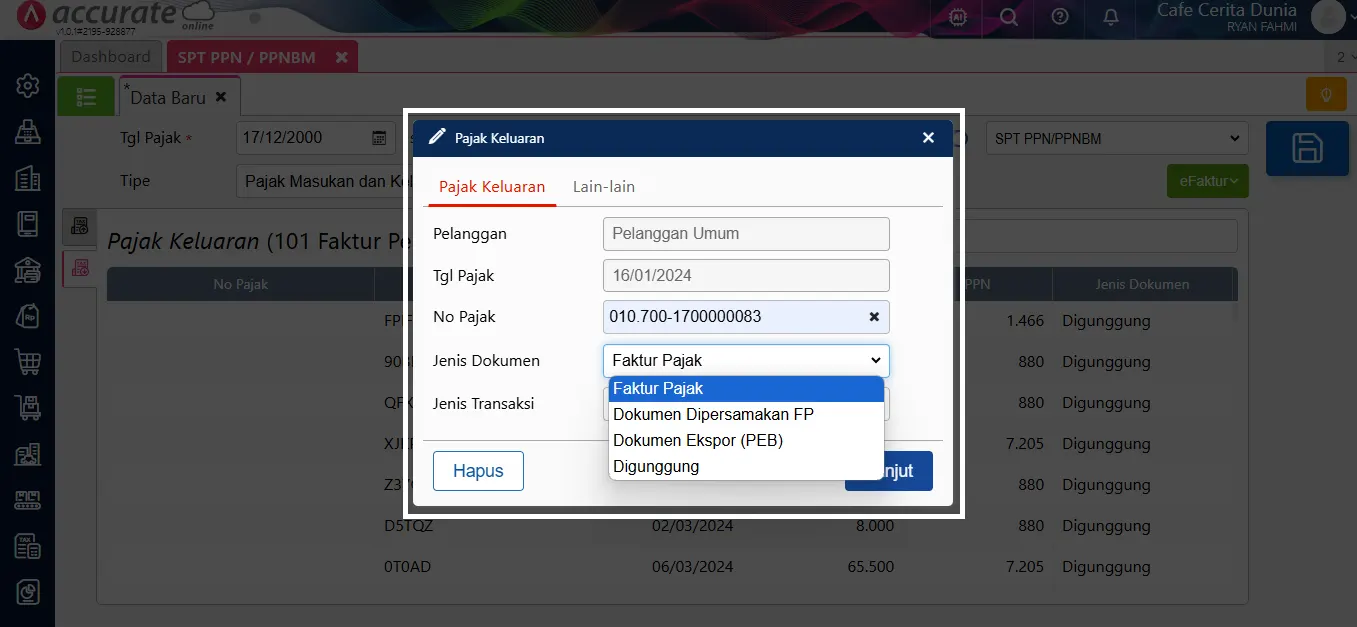
- Kemudian jika ada transaksi yang mau Kamu edit silakan klik salah satu transaksi tersebut.
4. Ekspor data ke CSV e‑Faktur dan Unduh
- Setelah semua transaksi sudah sesuai, klik pilihan efaktur pada pojok kanan atas untuk melakukan export data csv dari Accurate online.
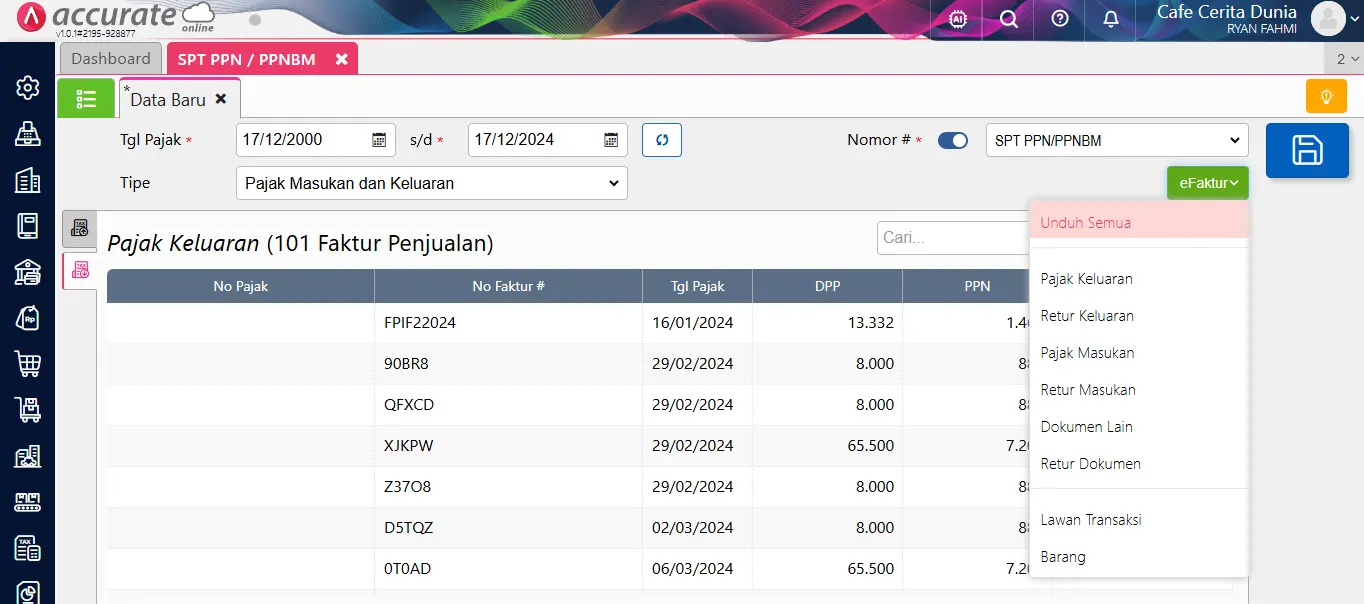
- Data csv ini akan digunakan untuk keperluan impor transaksi ke aplikasi efaktur dari Dirjen Pajak.
- Klik unduh semua.