Cara Mengatasi Pesan Error: Alokasi Biaya Produksi Tidak Bisa Dibuat Karena Sudah Ada Periode Selanjutnya

Dalam proses pencatatan produksi di Accurate Online, biaya produksi yang terjadi biasanya perlu dialokasikan ke dalam Harga Pokok Produksi (HPP) melalui fitur Alokasi Biaya Produksi. Proses ini penting agar seluruh biaya yang berkaitan dengan kegiatan produksi dapat tercatat secara akurat pada laporan keuangan.
Namun, pada kondisi tertentu pengguna dapat menemukan pesan error saat menyimpan transaksi Alokasi Biaya Produksi, seperti pesan “Alokasi Biaya Produksi Period XYZ Tidak Bisa Dibuat Karena Sudah Ada Periode Selanjutnya”. Pesan ini biasanya muncul karena sistem mendeteksi bahwa alokasi biaya untuk periode yang lebih baru sudah dibuat terlebih dahulu, sementara pengguna mencoba membuat atau menyimpan alokasi untuk periode yang lebih lama.
Sebagai ilustrasi, misalnya pada bulan Januari tahun berjalan Fifi Fashion melakukan proses produksi melalui menu Manufaktur di Accurate Online. Saat mencoba menyimpan Alokasi Biaya Produksi untuk periode Januari, sistem menampilkan pesan error tersebut.
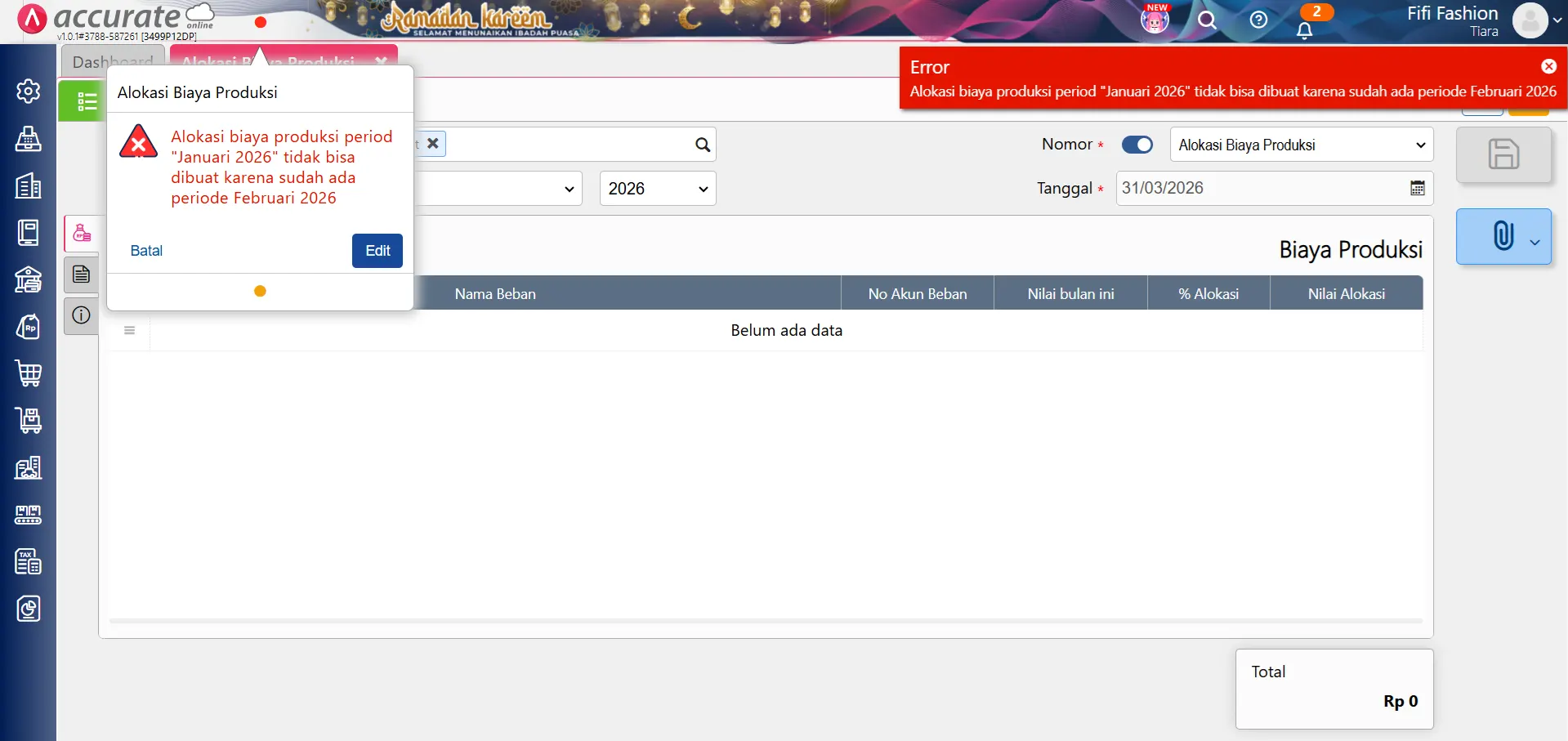
Penyebab error:
Pesan error tersebut muncul karena Accurate Online menggunakan urutan periode waktu dalam pencatatan alokasi biaya produksi.
Sistem tidak mengizinkan pengguna untuk membuat atau menyimpan alokasi biaya produksi untuk periode yang lebih lama jika alokasi biaya pada periode setelahnya sudah ada.
Solusi:
Agar proses penyimpanan dapat dilakukan, Kamu perlu menghapus terlebih dahulu alokasi biaya produksi pada periode yang lebih baru.
Setelah itu, barulah Kamu bisa menyimpan alokasi biaya produksi pada periode sebelumnya.
Berikut ini adalah cara untuk menghapus alokasi biaya produksi yang periodenya lebih baru.
Cara mengatasi error alokasi biaya produksi:
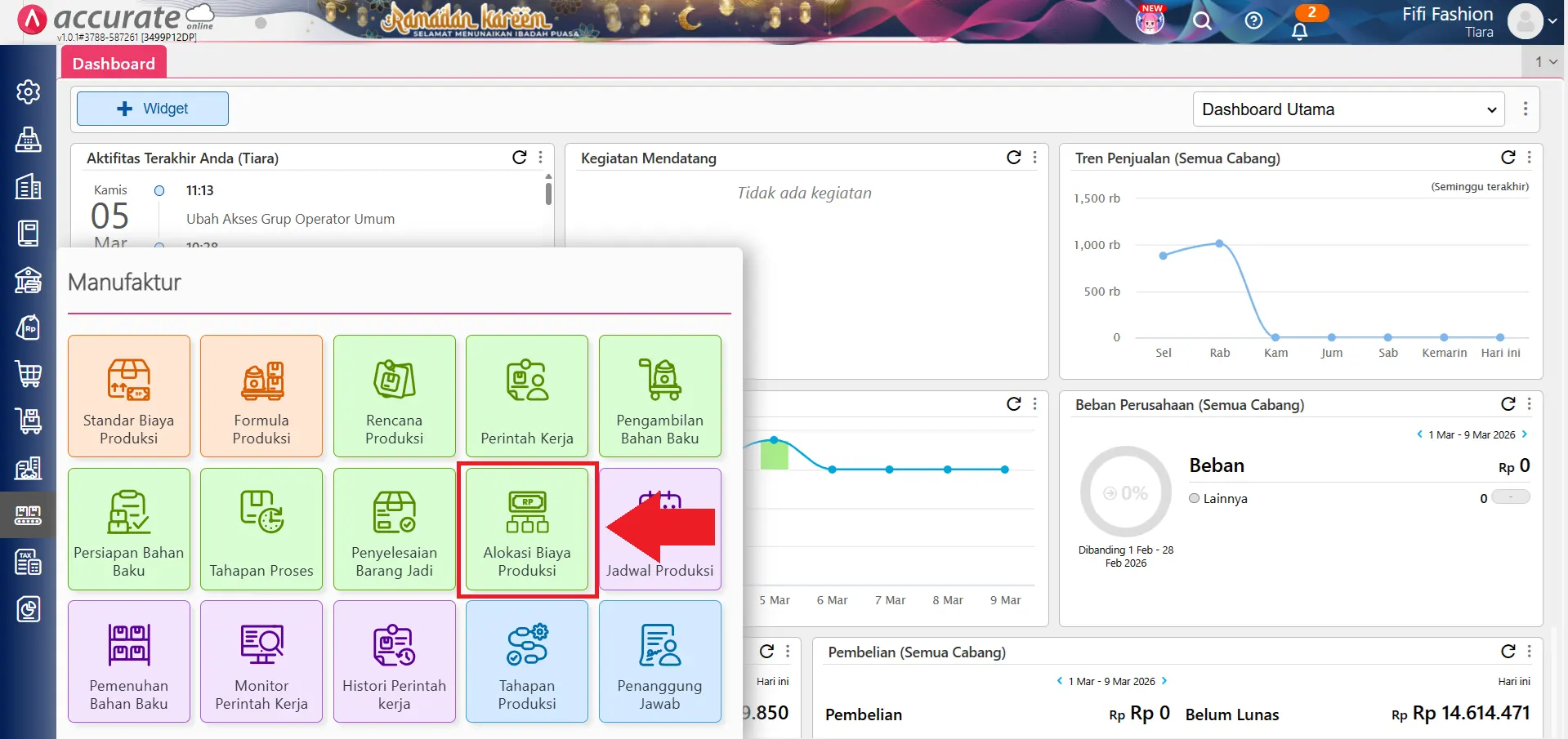
1. Akses menu alokasi biaya produksi
- Langkah pertama yang perlu Kamu lakukan adalah membuka menu Alokasi Biaya Produksi.
- Masuk ke menu Manufaktur, kemudian pilih Alokasi Biaya Produksi untuk melihat transaksi alokasi biaya yang sudah dibuat.
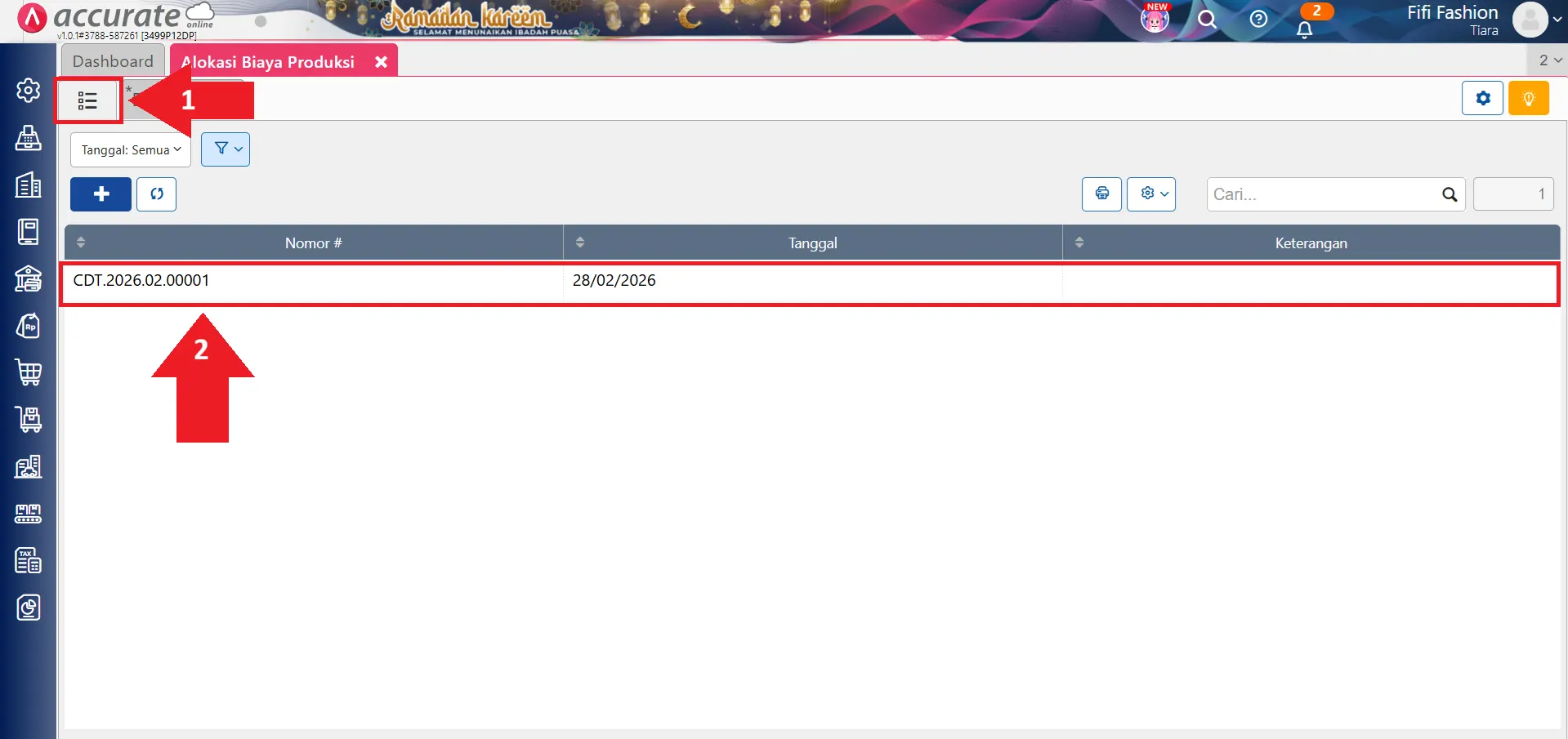
2. Buka daftar alokasi biaya produksi
- Setelah berada pada halaman Alokasi Biaya Produksi, klik tombol Daftar yang berada di samping tab Data Baru untuk menampilkan daftar transaksi yang sudah tersimpan.
- Kemudian pilih alokasi biaya produksi dengan periode yang lebih baru dari periode yang ingin Kamu simpan. Sebagai contoh, jika Kamu ingin menyimpan alokasi bulan Januari, maka pilih transaksi dengan periode setelahnya, misalnya bulan Februari.
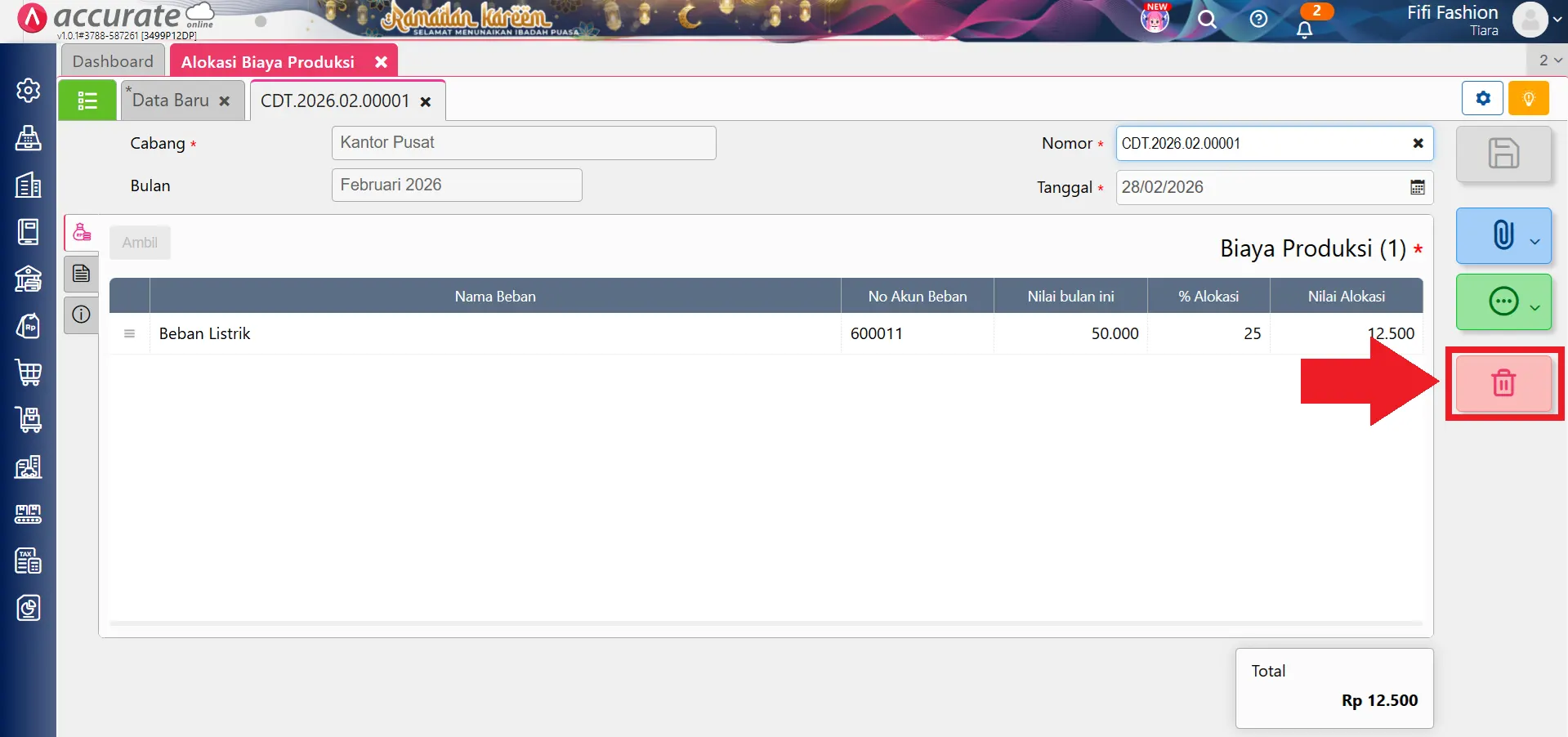
3. Hapus alokasi biaya produksi yang lebih baru
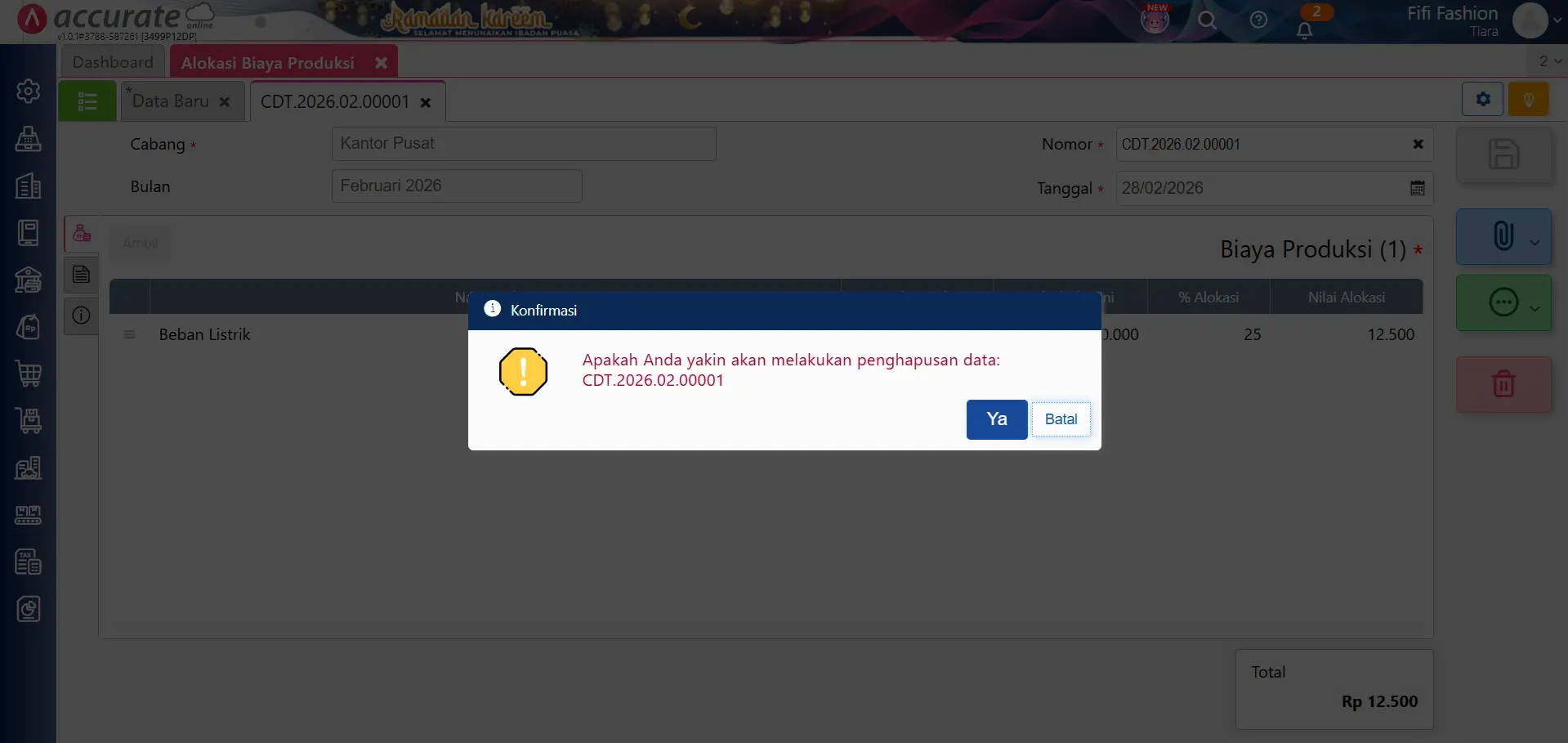
- Setelah membuka transaksi tersebut, lakukan penghapusan dengan mengklik tombol Hapus yang ditandai dengan ikon tempat sampah pada bagian kanan bawah tampilan formulir.
4. Konfirmasi proses penghapusan
- Setelah menekan tombol hapus, sistem akan menampilkan pesan konfirmasi untuk memastikan bahwa transaksi tersebut benar-benar ingin dihapus.
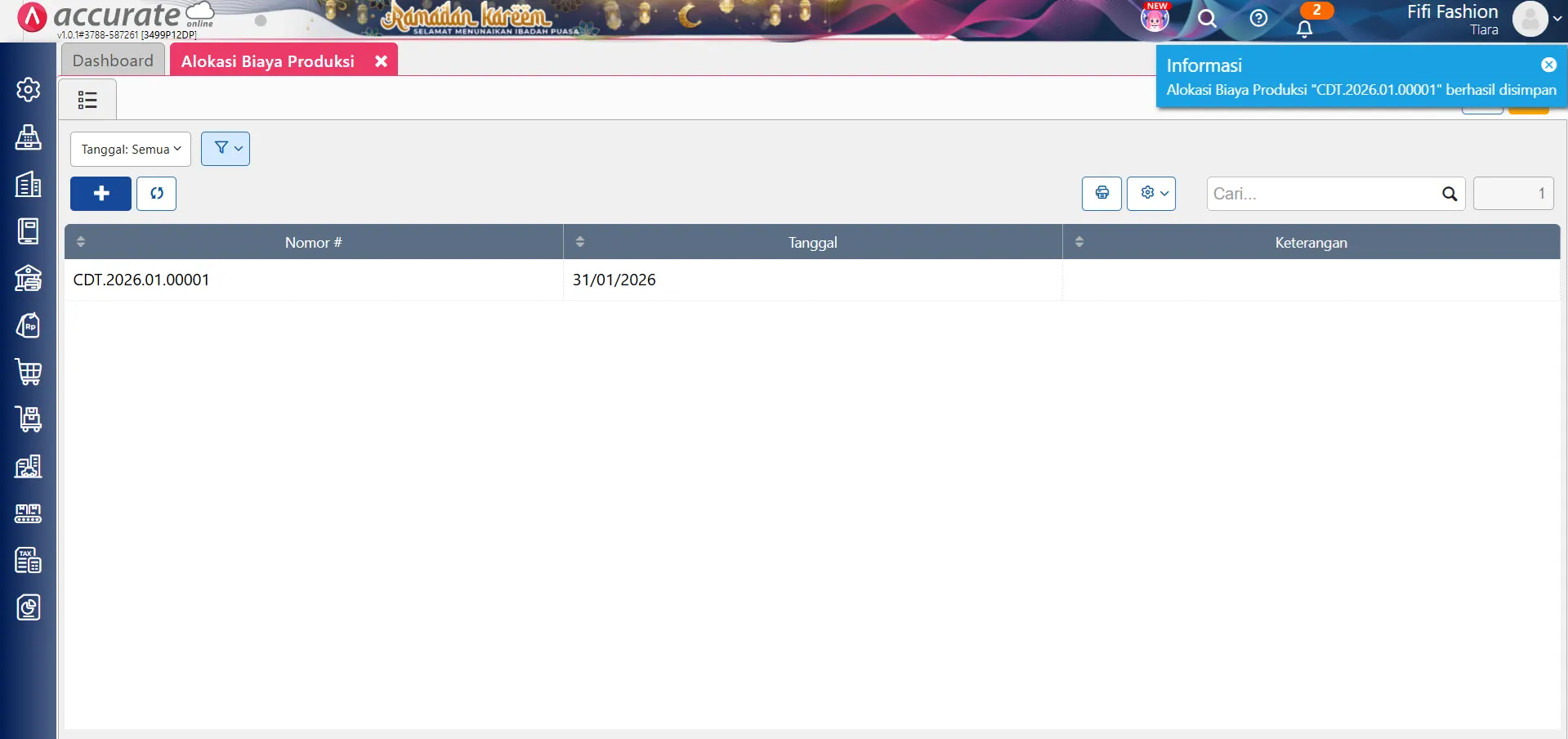
- Klik Ya untuk melanjutkan proses penghapusan. Jika berhasil, akan muncul informasi bahwa Alokasi Biaya Produksi telah berhasil dihapus.
5. Simpan kembali alokasi biaya produksi yang sebelumnya error
- Setelah alokasi biaya produksi pada periode yang lebih baru dihapus, Kamu dapat kembali membuka transaksi Alokasi Biaya Produksi yang sebelumnya gagal disimpan.
- Kemudian klik Simpan kembali pada alokasi biaya produksi tersebut (misalnya periode bulan Mei). Setelah itu, pesan error seharusnya sudah tidak muncul lagi dan transaksi dapat tersimpan dengan normal.
Catatan: Pesan error ini biasanya muncul jika alokasi biaya produksi dilakukan pada cabang yang sama** dan terdapat transaksi alokasi biaya produksi pada periode yang lebih baru.