Cara Mencatat Produksi dengan Multi Tahapan di Accurate Online

Dalam proses produksi yang kompleks, sebuah produk sering kali harus melalui beberapa tahapan kerja, baik dikerjakan secara internal maupun dialihkan ke pihak ketiga (subkon). Untuk mendukung kebutuhan tersebut, Accurate Online menyediakan fitur Tahapan Produksi pada Formula Produksi di modul Manufaktur.
Dengan menggunakan Formula Produksi yang dilengkapi Tahapan Produksi, Kamu bisa:
- Mengatur urutan proses produksi secara sistematis
- Menentukan bahan baku dan biaya berdasarkan tahapan
- Mengelola proses subkon dengan lebih terkontrol
- Menghubungkan proses produksi dengan Perintah Kerja secara otomatis
Sebelum lanjut membaca artikel ini, Kamu juga bisa menonton video tutorialnya terlebih dahulu melalui video di bawah agar proses pengaturannya jadi lebih mudah dipahami.
Kalau setelah menonton video masih ada beberapa bagian yang membingungkan, tenang saja. Kamu bisa lanjut membaca artikel ini sampai selesai karena seluruh tutorialnya akan dibahas secara detail, runtut, dan mudah dipahami bahkan untuk pengguna baru sekalipun.
Namun sebelum membuat Formula Produksi dengan Tahapan Produksi, Kamu perlu mengaktifkan fitur Tahapan Proses terlebih dahulu.
Cara mengaktifkan fitur tahapan proses:
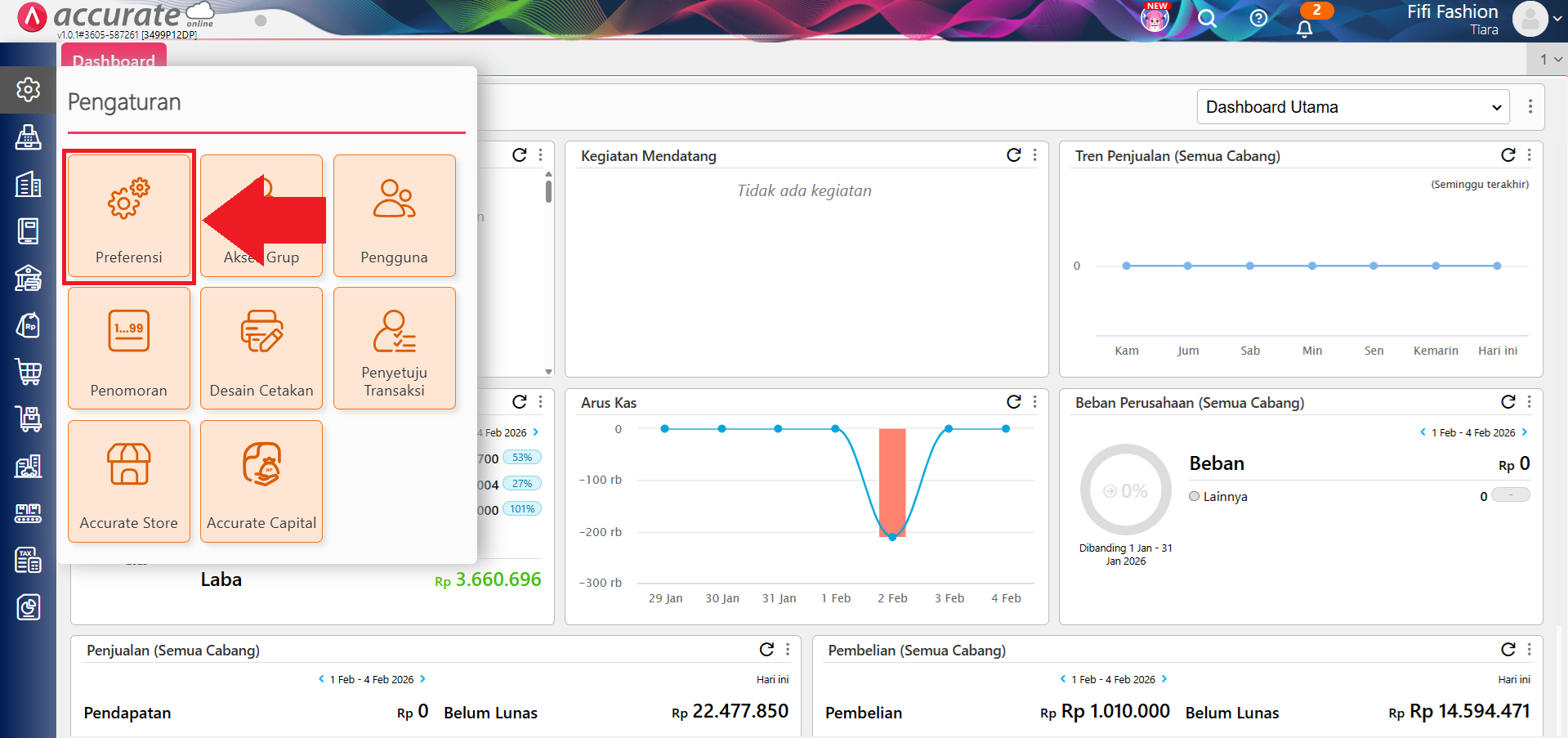
1️. Masuk ke menu preferensi
- Masuk ke menu Pengaturan, lalu klik Preferensi.
2️. Mengaktifkan tahapan proses pada manufaktur
- Pilih sub menu Manufaktur, kemudian pada bagian Tahapan, centang opsi Menggunakan Tahapan Proses, lalu klik Simpan.
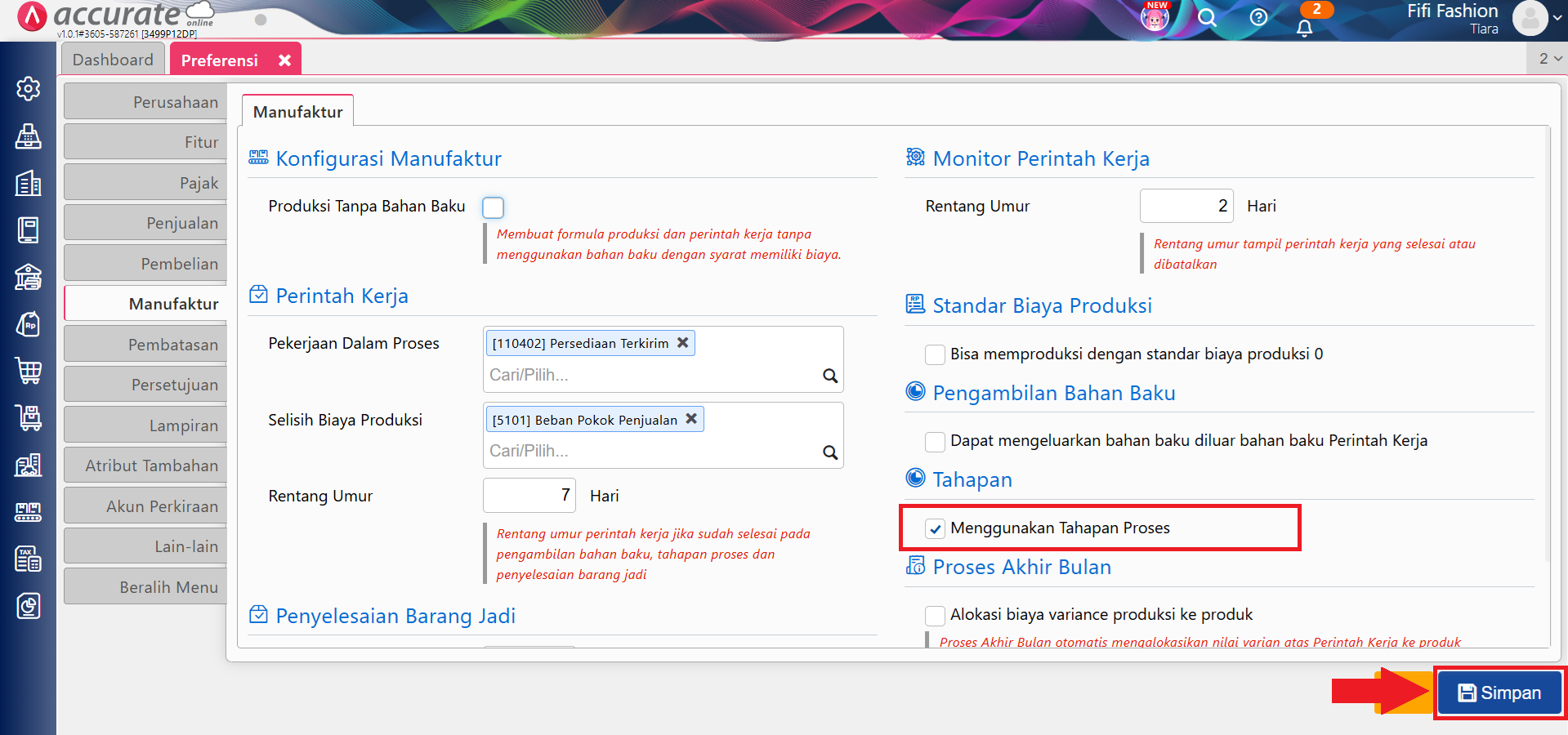
Setelah pengaturan ini diaktifkan, fitur Tahapan Produksi akan tampil dan bisa digunakan pada Formula Produksi.
Cara membuat formula produksi dengan tahapan produksi:
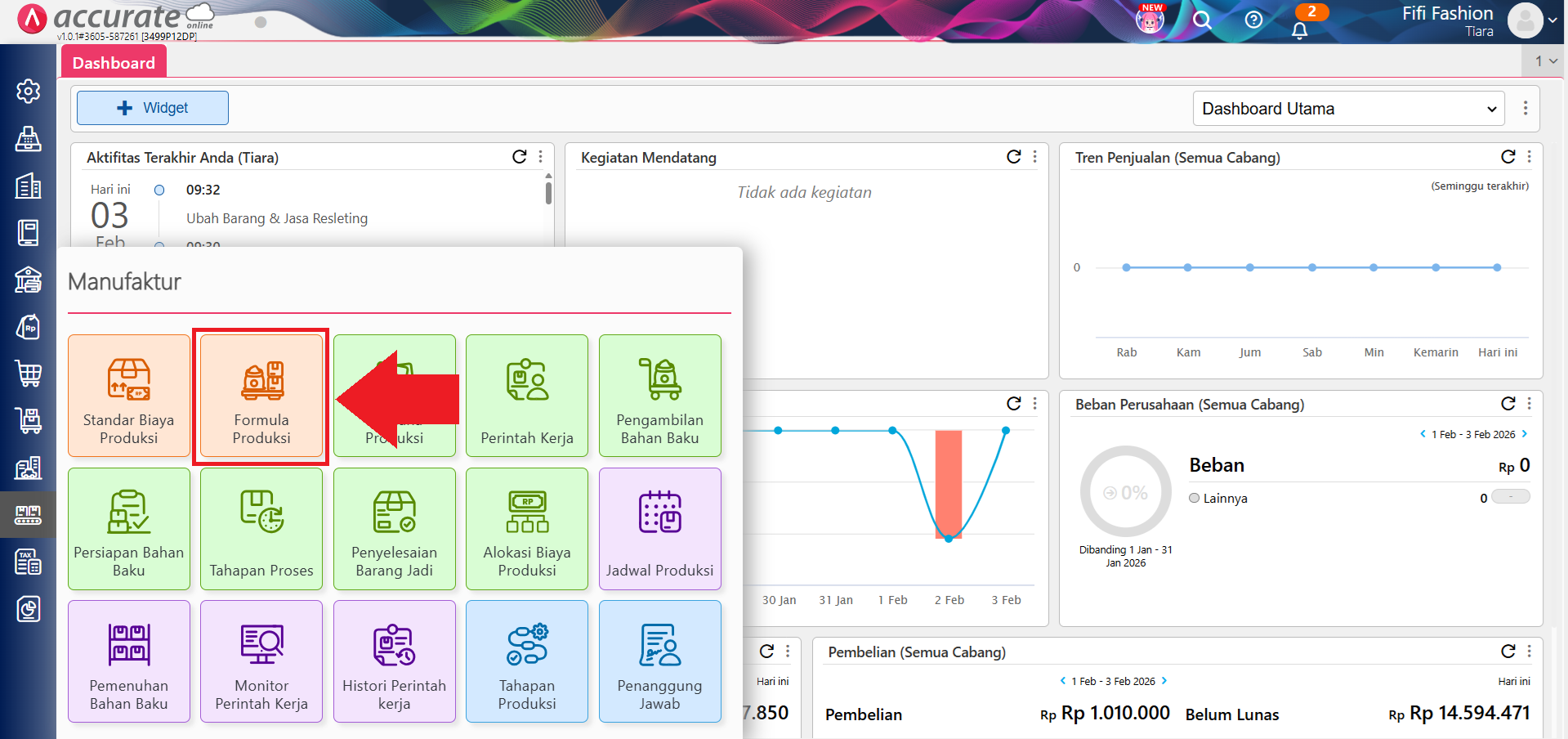
1️. Membuka menu formula produksi
- Masuk ke menu Manufaktur, lalu klik Formula Produksi.
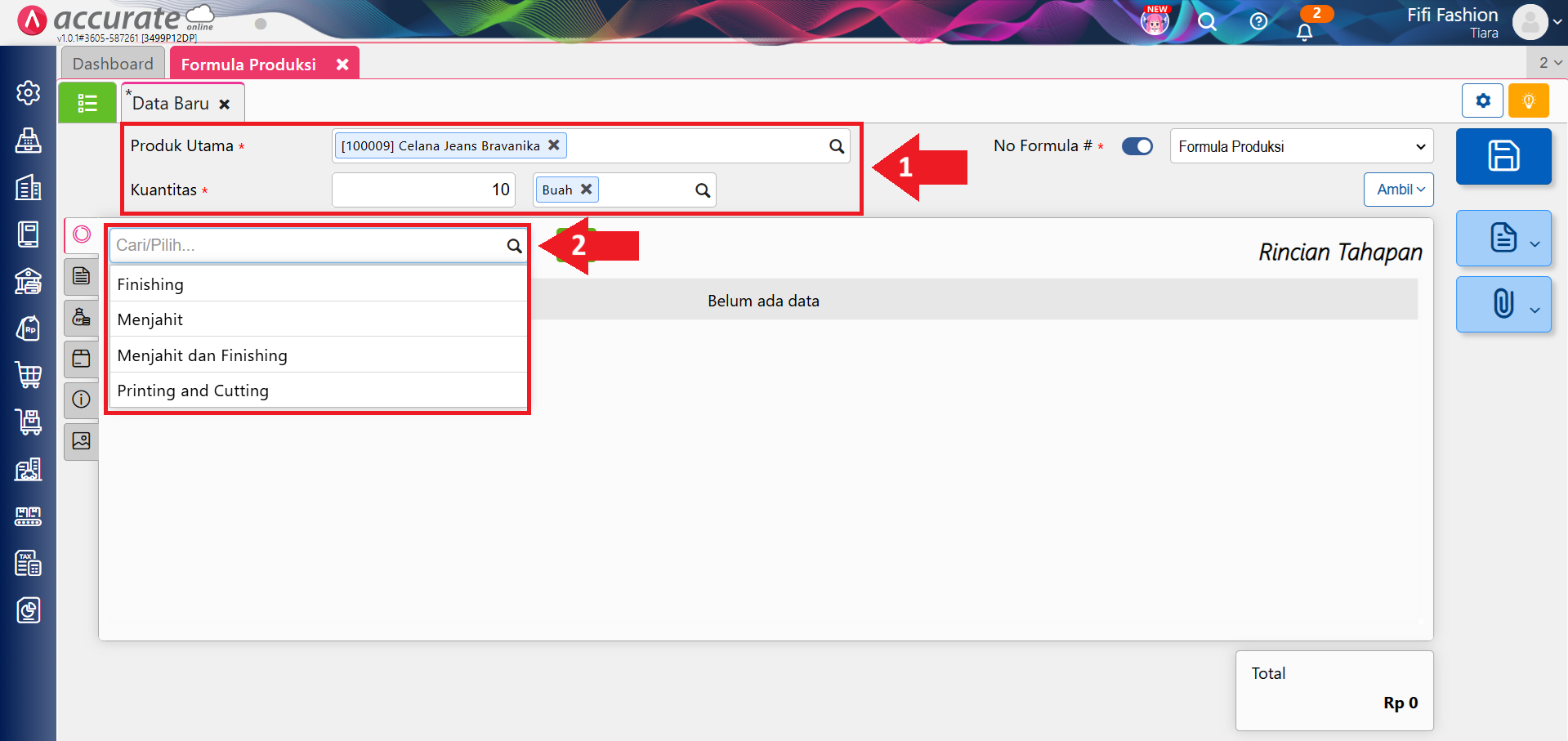
2️. Menentukan produk utama, kuantitas produksi, dan tahapan produksi
- Silakan mengisi Produk Utama yang akan diproduksi, kemudian tentukan jumlah kuantitas beserta satuan unit produk tersebut.
-
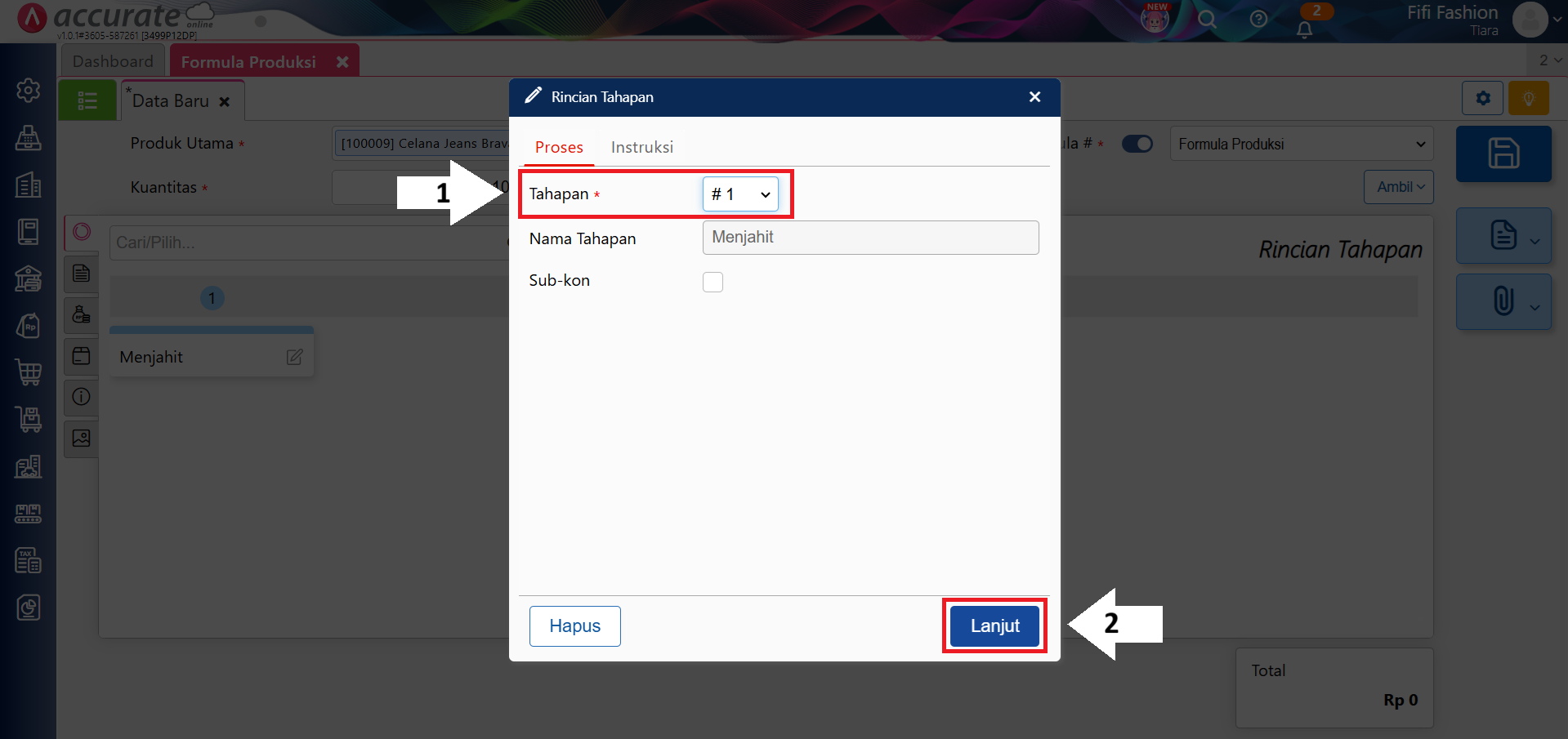
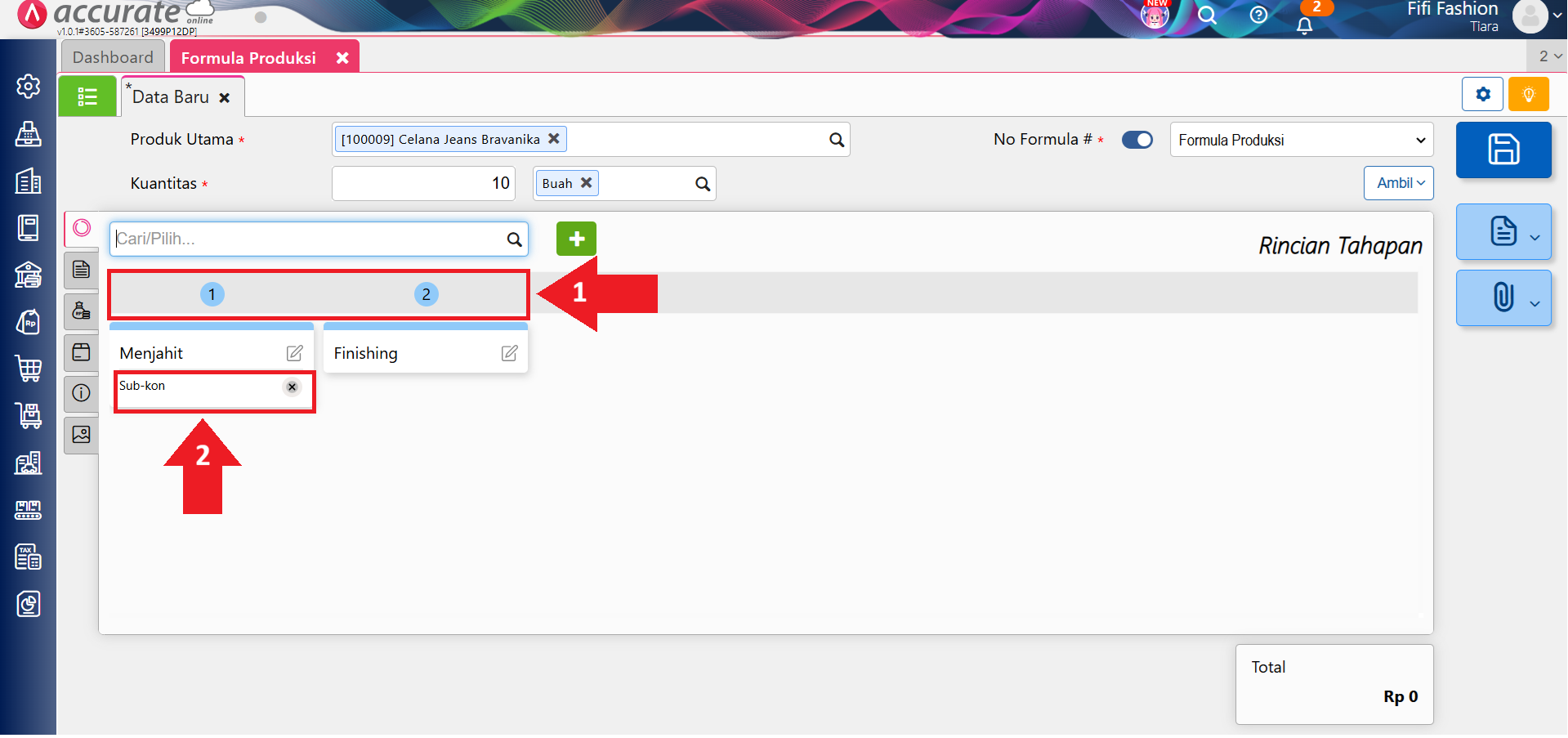
Lanjutkan dengan mengisi tahapan produksi yang terlibat dalam proses pembuatan produk:
- Tentukan nama tahapan
- Isi nomor urut tahapan pada kolom Tahapan
-
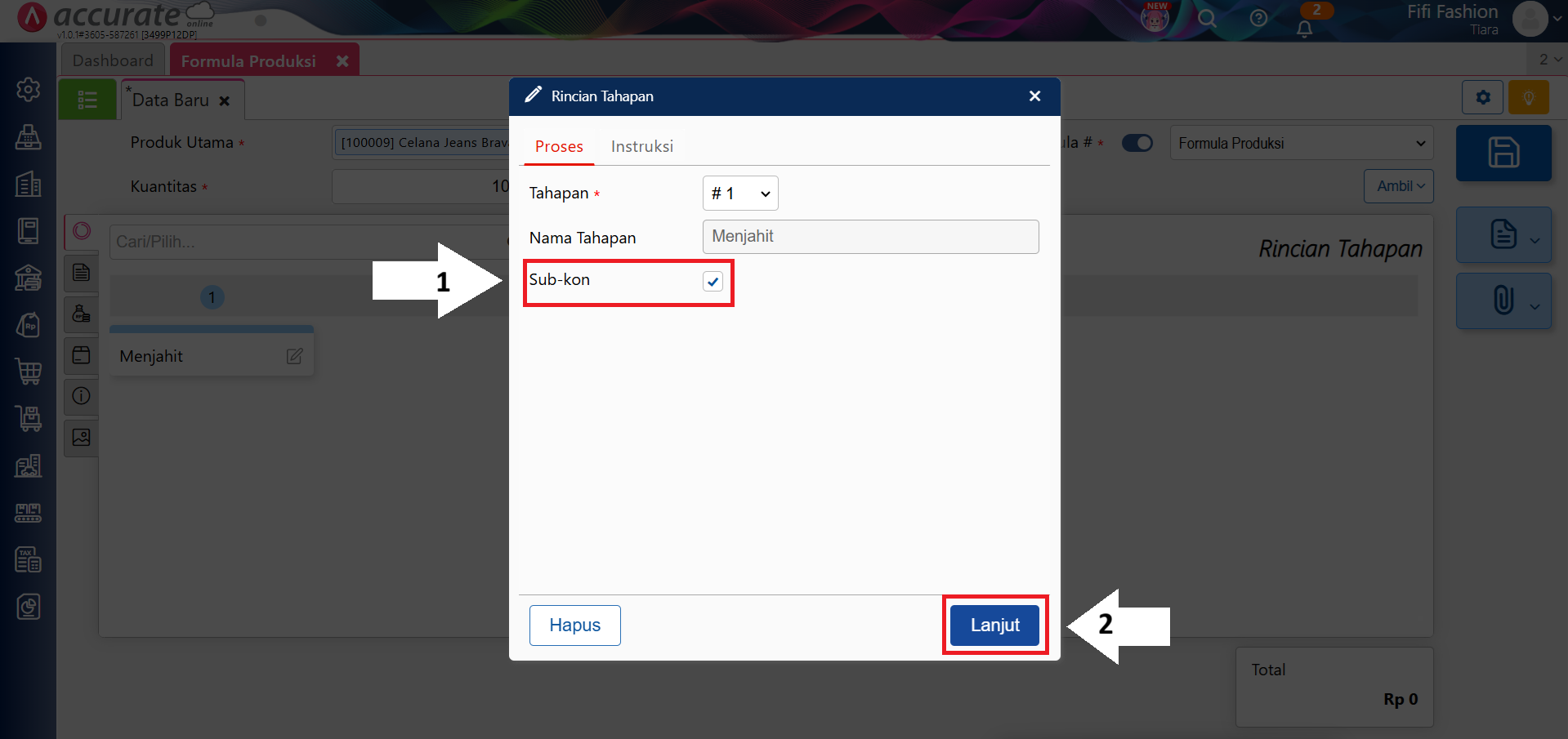
Jika tahapan tersebut dialihkan ke pihak ketiga, centang opsi Subkon
3. Mengisi bahan baku per tahapan produksi
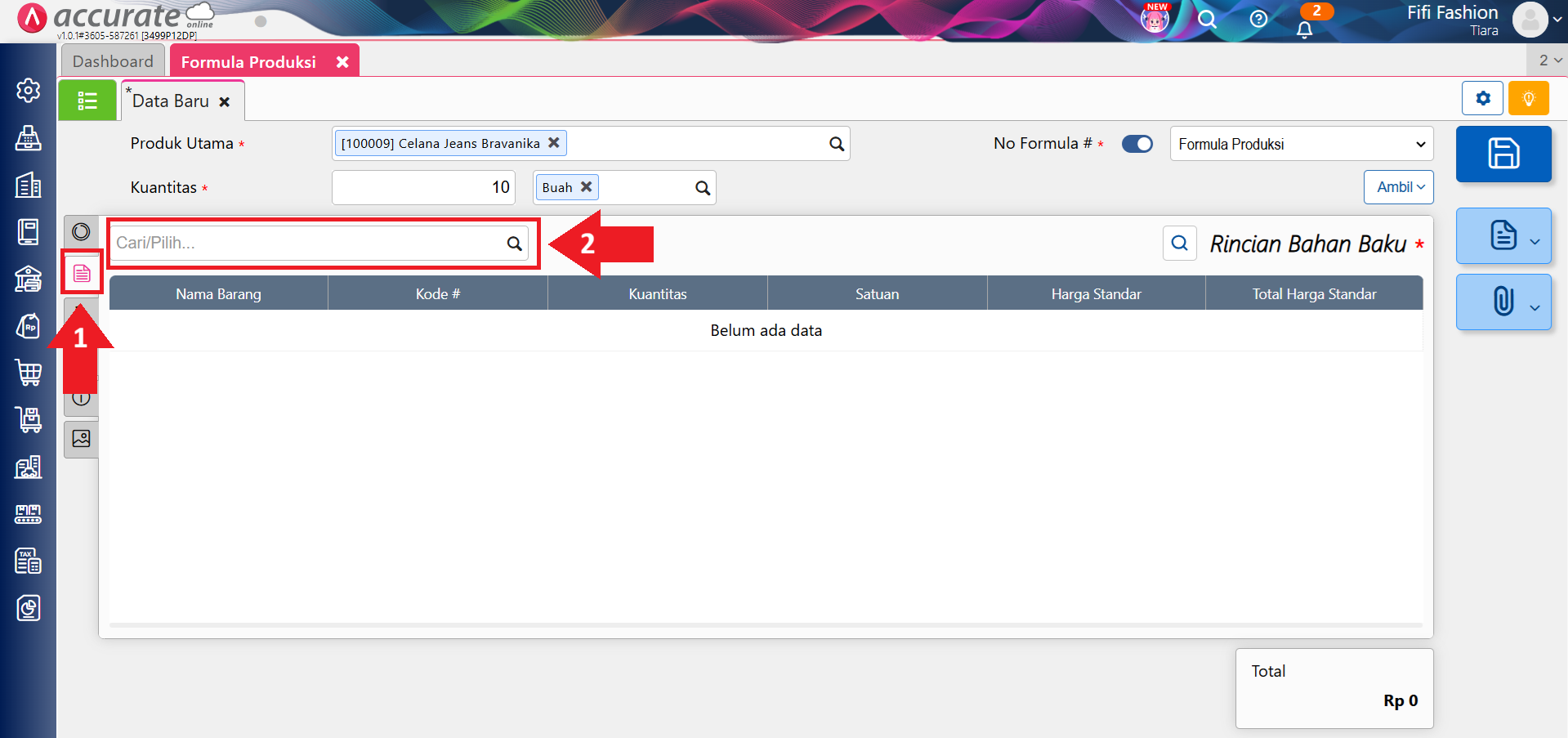
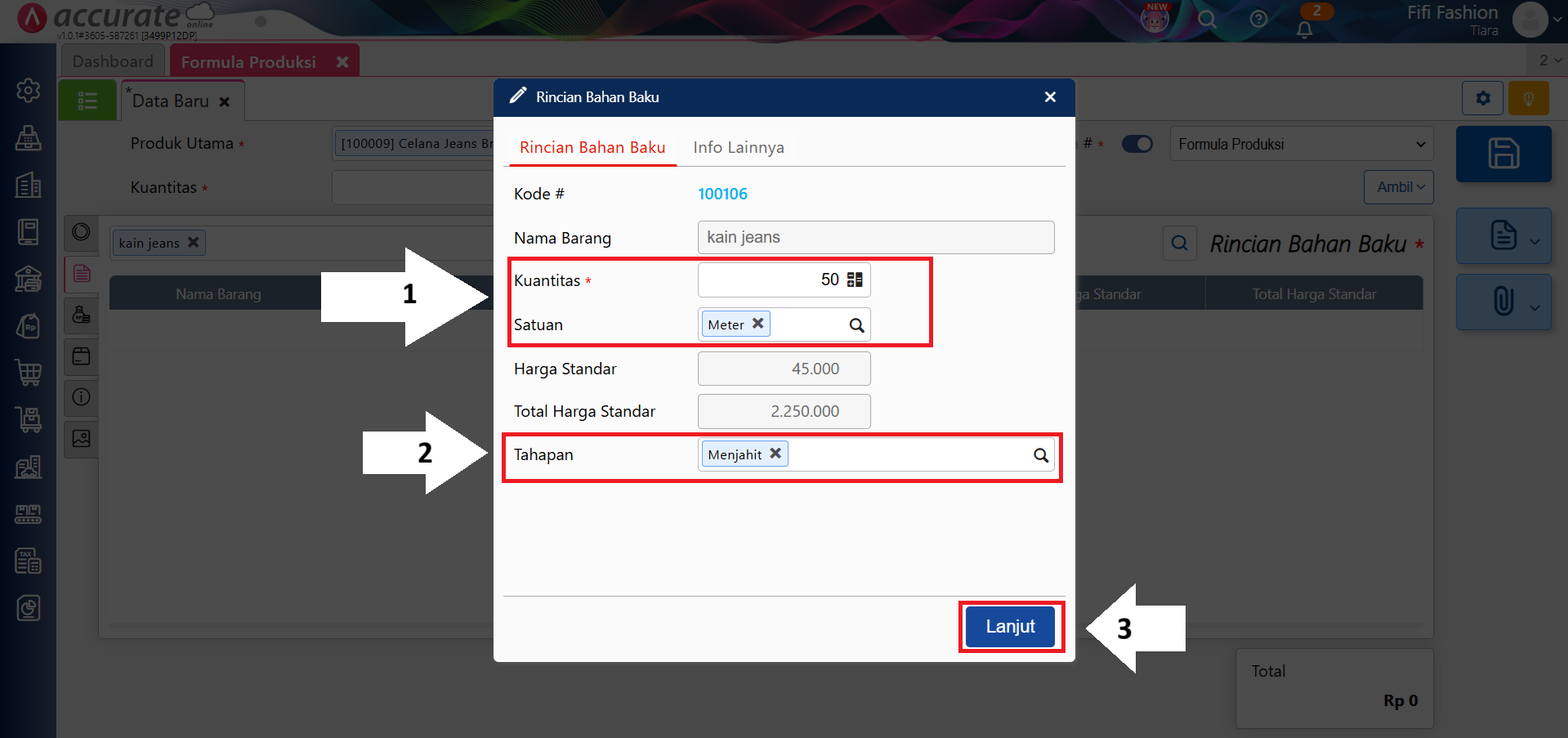
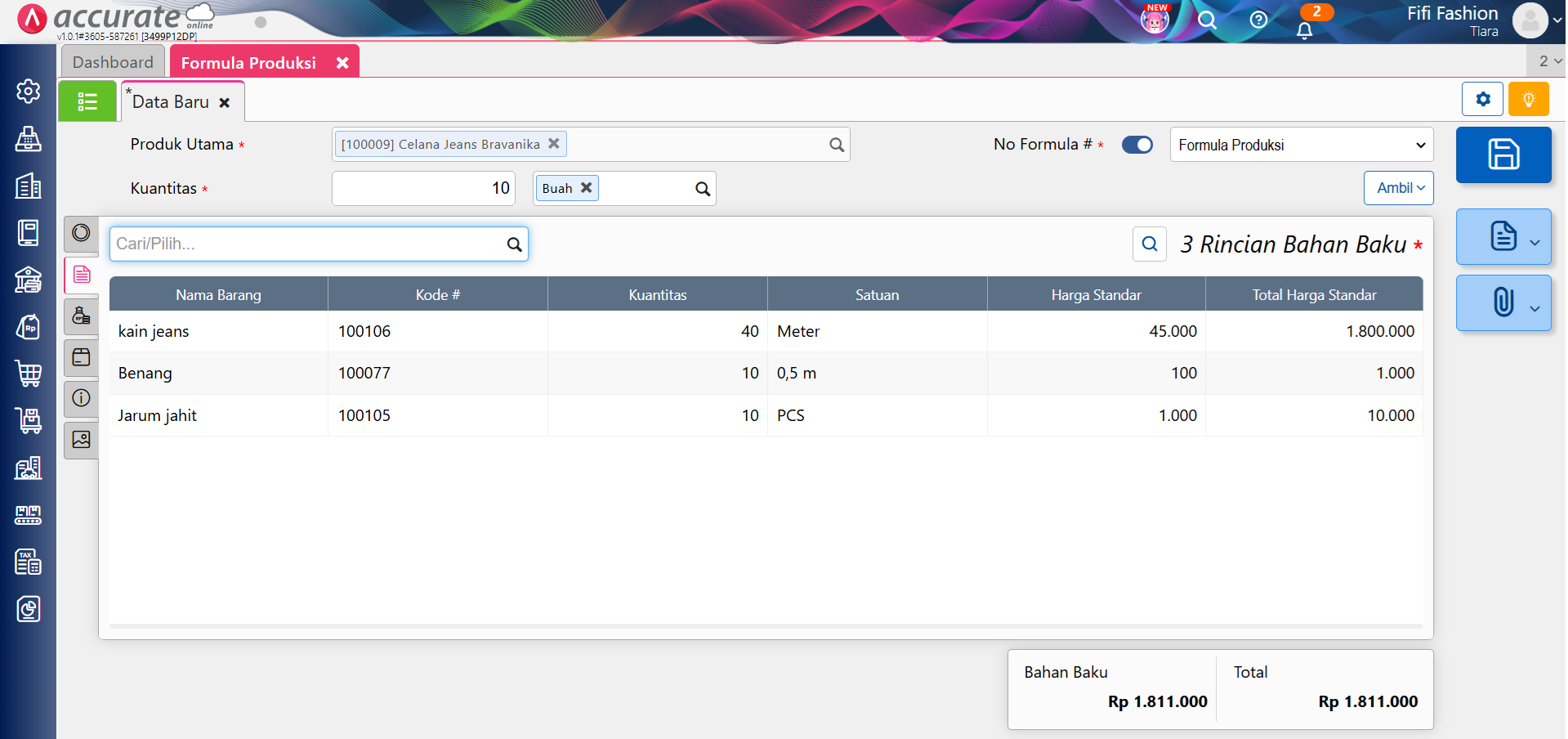
- Masuk ke tab Bahan Baku, lalu isikan bahan baku yang dibutuhkan untuk proses produksi.
- Kamu juga dapat menentukan tahapan produksi untuk setiap bahan baku, sesuai dengan tahapan penggunaannya.
4. Menginput biaya produksi
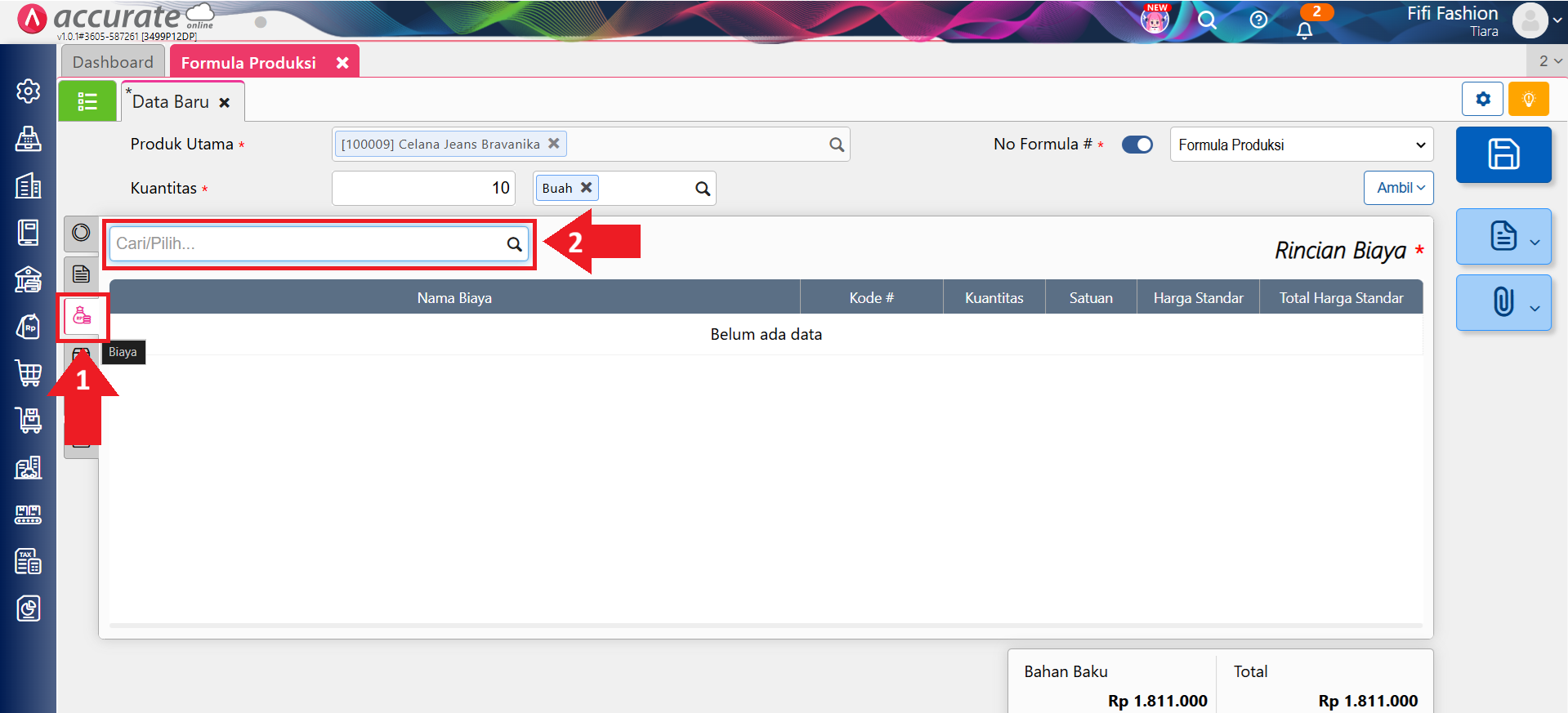
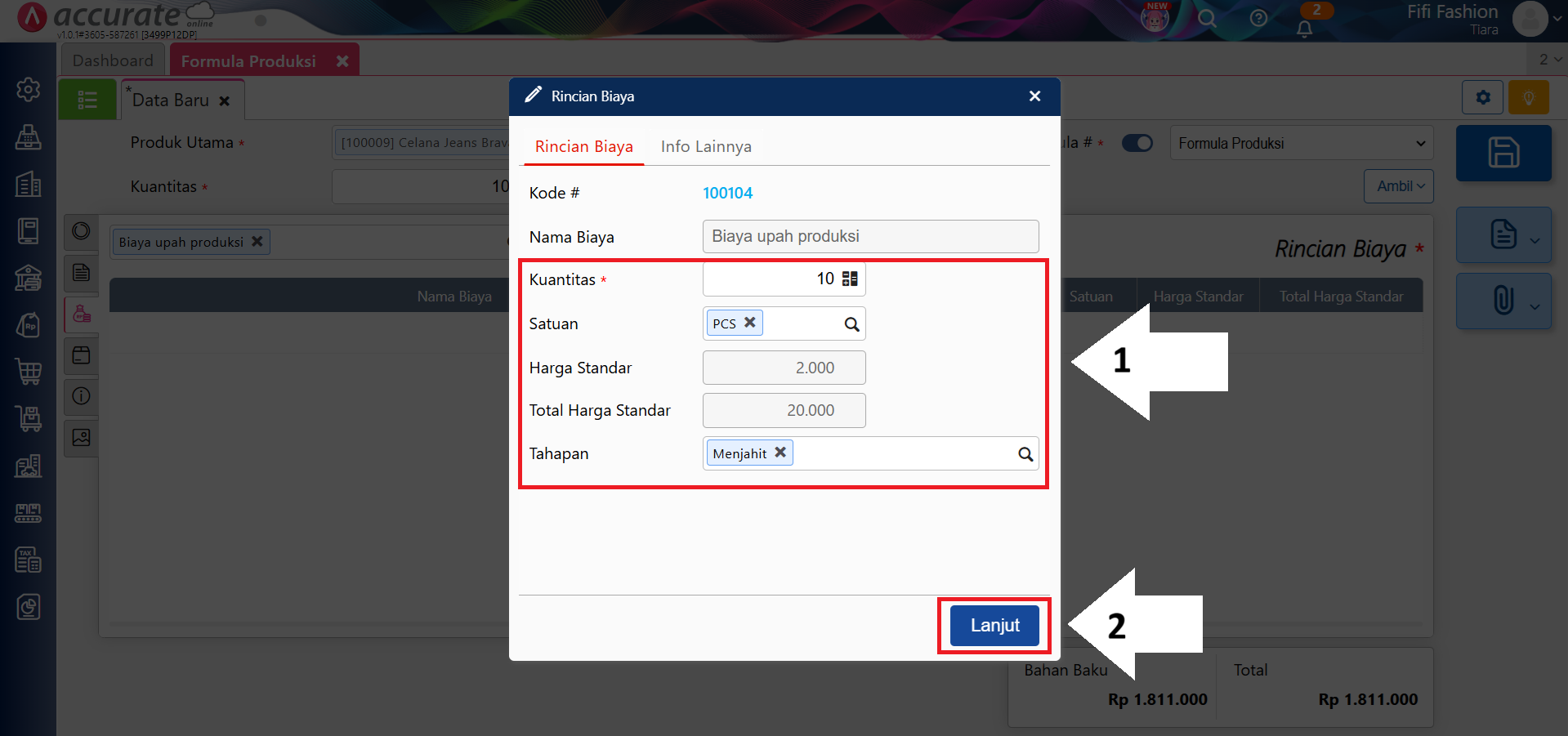
- Masuk ke tab Biaya, lalu isikan seluruh biaya produksi yang dikeluarkan selama proses produksi.
- Jika terdapat tahapan produksi yang di-subkon, biaya tersebut dapat dicatat sebagai biaya subkon pada tab ini.
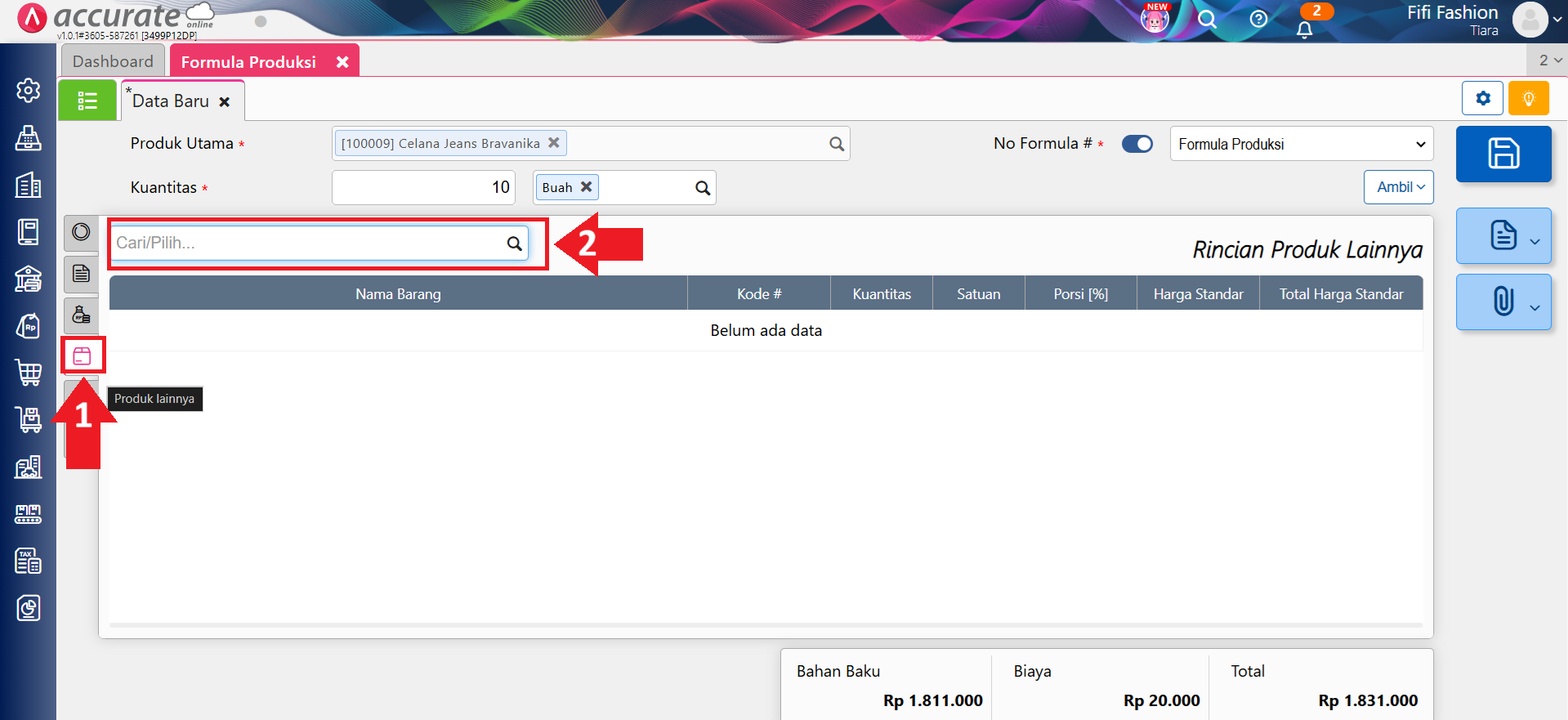
5. Mengisi produk lain (opsional)
-
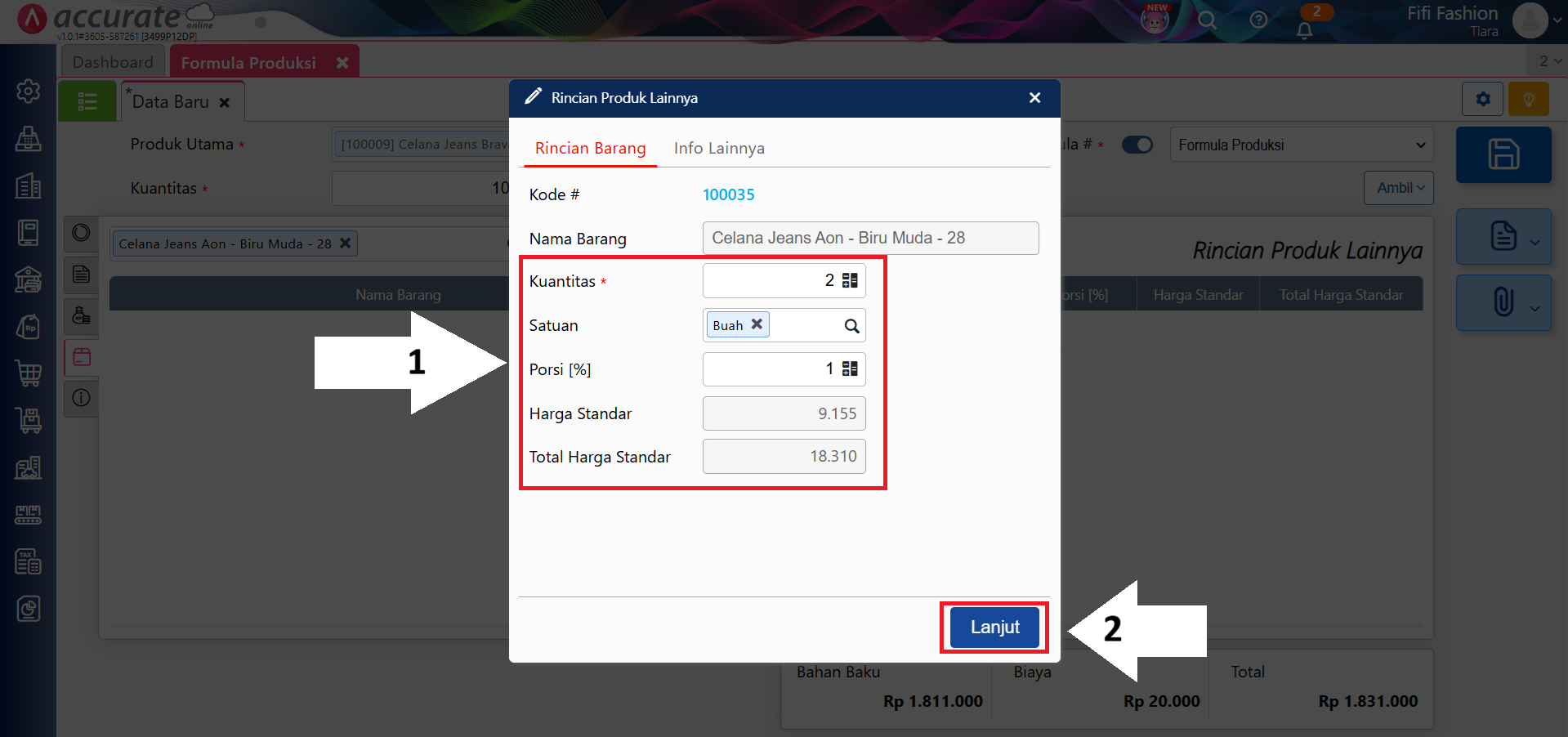
Masuk ke tab Produk Lainnya, lalu isikan:
- Produk lain yang dihasilkan
- Jumlah kuantitas produk
-
Porsi harga standar dari total harga standar Formula Produksi
6. Melengkapi informasi tambahan
-
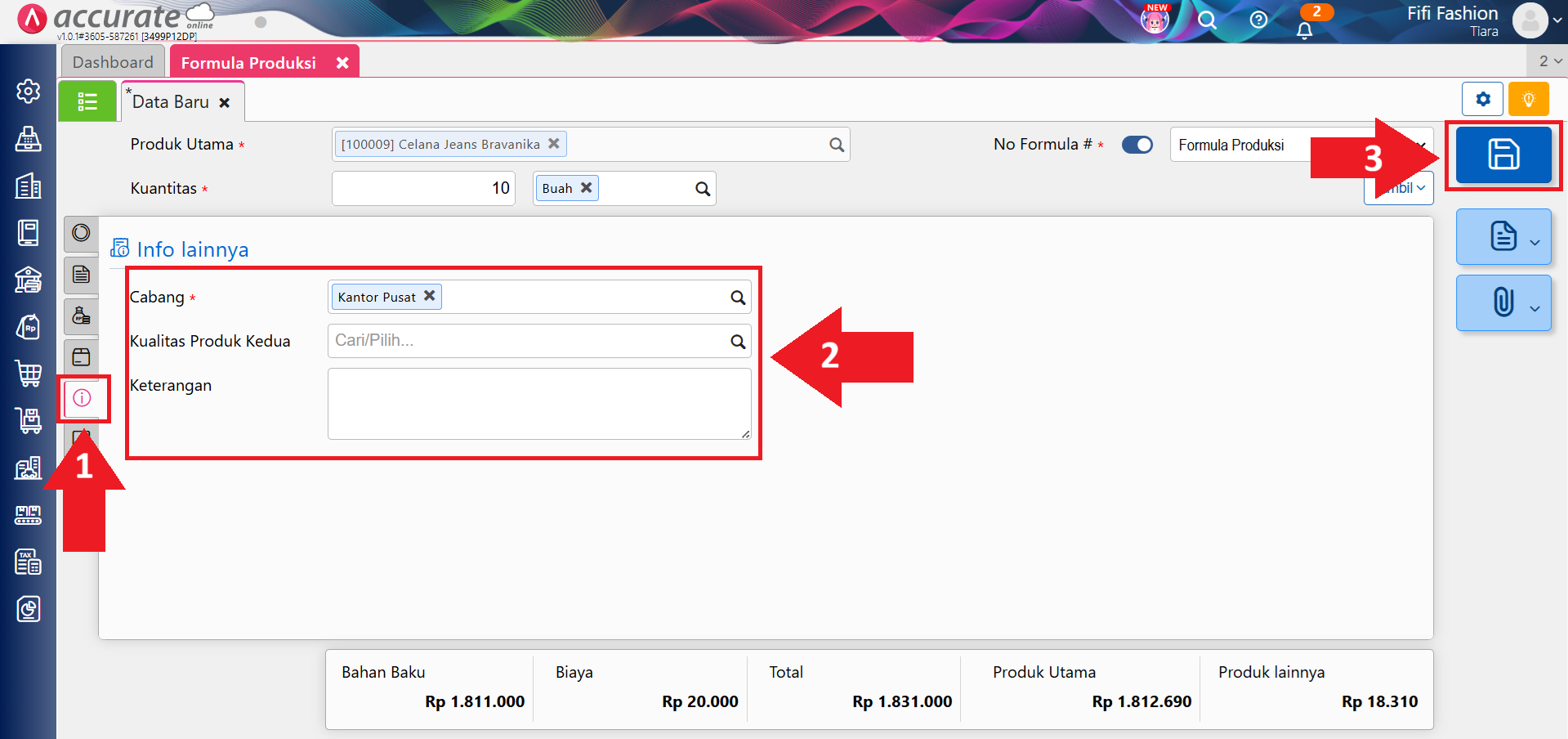
Pada tab Info Lainnya, lakukan pengisian:
- Nama cabang (jika menggunakan fitur cabang)
- Produk kualitas kedua, yaitu produk alternatif dari produk utama
-
Setelah seluruh informasi terisi dengan benar, klik Simpan untuk menyelesaikan pembuatan Formula Produksi dengan Tahapan Produksi.
Catatan:
- Biaya produksi yang bersifat subkon akan otomatis terhubung dengan modul Pembelian saat Formula Produksi dibuatkan Perintah Kerja.
- Nilai biaya subkon tersebut akan terjurnal otomatis ke akun Persediaan Dalam Proses, sesuai pengaturan akun perkiraan Manufaktur.
Jadi, dengan menggunakan Formula Produksi yang dilengkapi Tahapan Produksi, Kamu bisa:
- Mengelola proses produksi bertahap secara lebih terstruktur
- Memisahkan bahan baku dan biaya berdasarkan tahapan
- Mengontrol proses subkon dengan pencatatan yang rapi
- Mempermudah pemantauan progres produksi melalui Perintah Kerja
Fitur ini sangat ideal untuk perusahaan manufaktur dengan alur produksi bertingkat dan kebutuhan kontrol biaya yang detail.