Mengenal Fitur Jadwal Produksi di Accurate Online

Dalam aktivitas manufaktur, perusahaan membutuhkan gambaran yang jelas mengenai rencana produksi yang sedang dan akan dijalankan dalam periode tertentu. Informasi ini sangat penting agar tim produksi, gudang, hingga manajemen dapat melakukan pemantauan dan pengambilan keputusan secara lebih terarah.
Untuk mendukung hal tersebut, Accurate Online sudah menyediakan fitur Jadwal Produksi pada modul Manufaktur.
Fitur Jadwal Produksi berfungsi untuk menampilkan informasi Rencana Produksi yang telah dibuat, berdasarkan periode bulan dan tahun tertentu. Dengan fitur ini, Kamu bisa melihat jadwal produksi secara ringkas dan terstruktur tanpa perlu membuka satu per satu data Rencana Produksi.
Fungsi utama fitur Jadwal Produksi
Fitur Jadwal Produksi akan menampilkan data Rencana Produksi yang telah dibuat sebelumnya, sehingga akan memudahkan Kamu untuk:
- Memantau rencana produksi berdasarkan periode waktu
- Mengetahui rencana produksi yang akan dijalankan
- Membantu pengaturan alur kerja produksi secara lebih terencana
Keterangan pada laman Jadwal Produksi
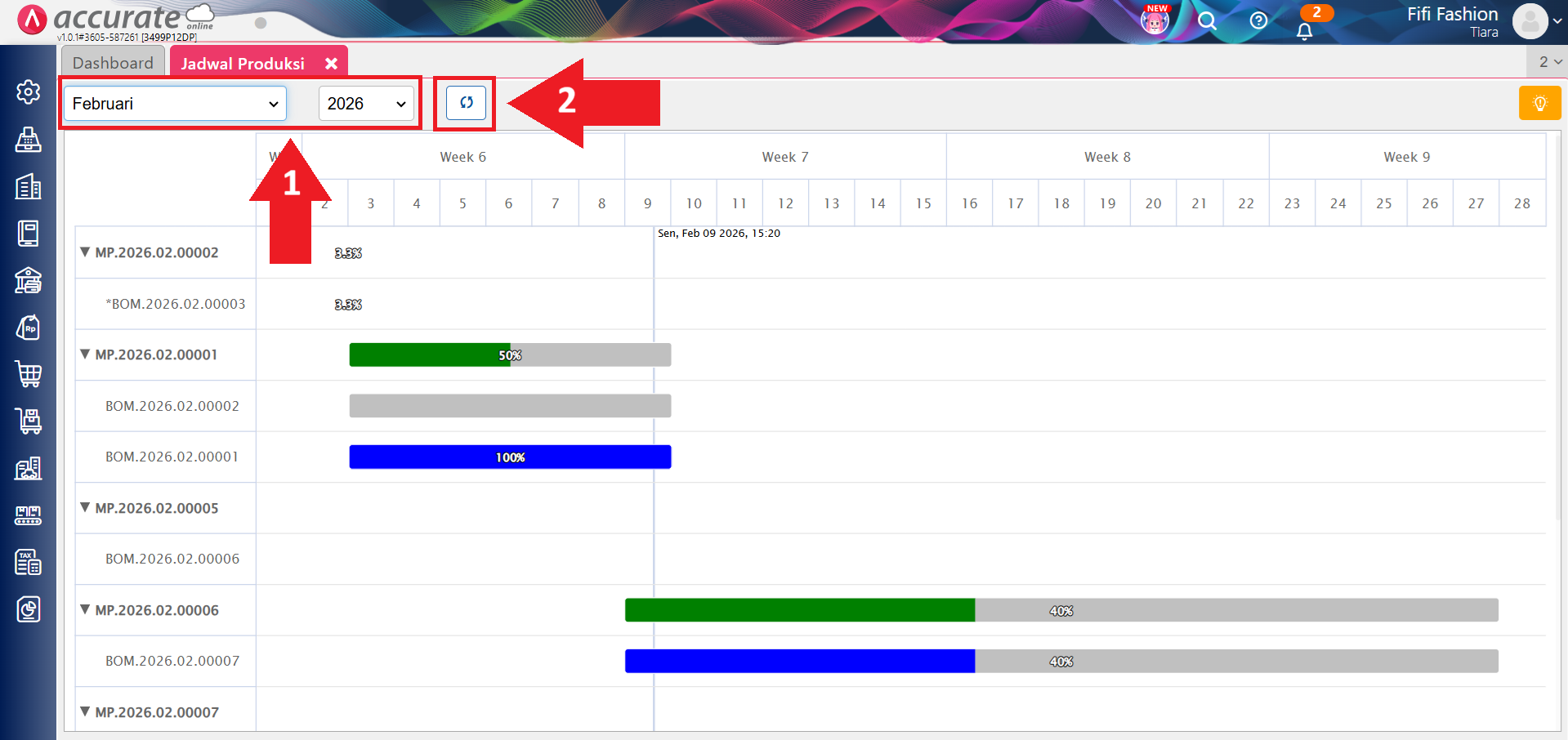
- Kolom bulan: Digunakan untuk memilih periode bulan produksi yang ingin ditampilkan pada Jadwal Produksi.
- Kolom tahun: Digunakan untuk memilih periode tahun produksi sesuai dengan rencana produksi yang telah dibuat.
- Tombol Perbarui 🔄: Berfungsi untuk memperbarui tampilan data Jadwal Produksi sesuai dengan pilihan bulan dan tahun yang dipilih.
- Tabel Jadwal Produksi: Tabel Jadwal Produksi akan terisi secara otomatis apabila Anda telah membuat Rencana Produksi sebelumnya. Informasi yang ditampilkan akan menyesuaikan dengan periode bulan dan tahun yang dipilih.
Cara menampilkan Jadwal Produksi
Berikut langkah-langkah untuk melihat Jadwal Produksi di Accurate Online:
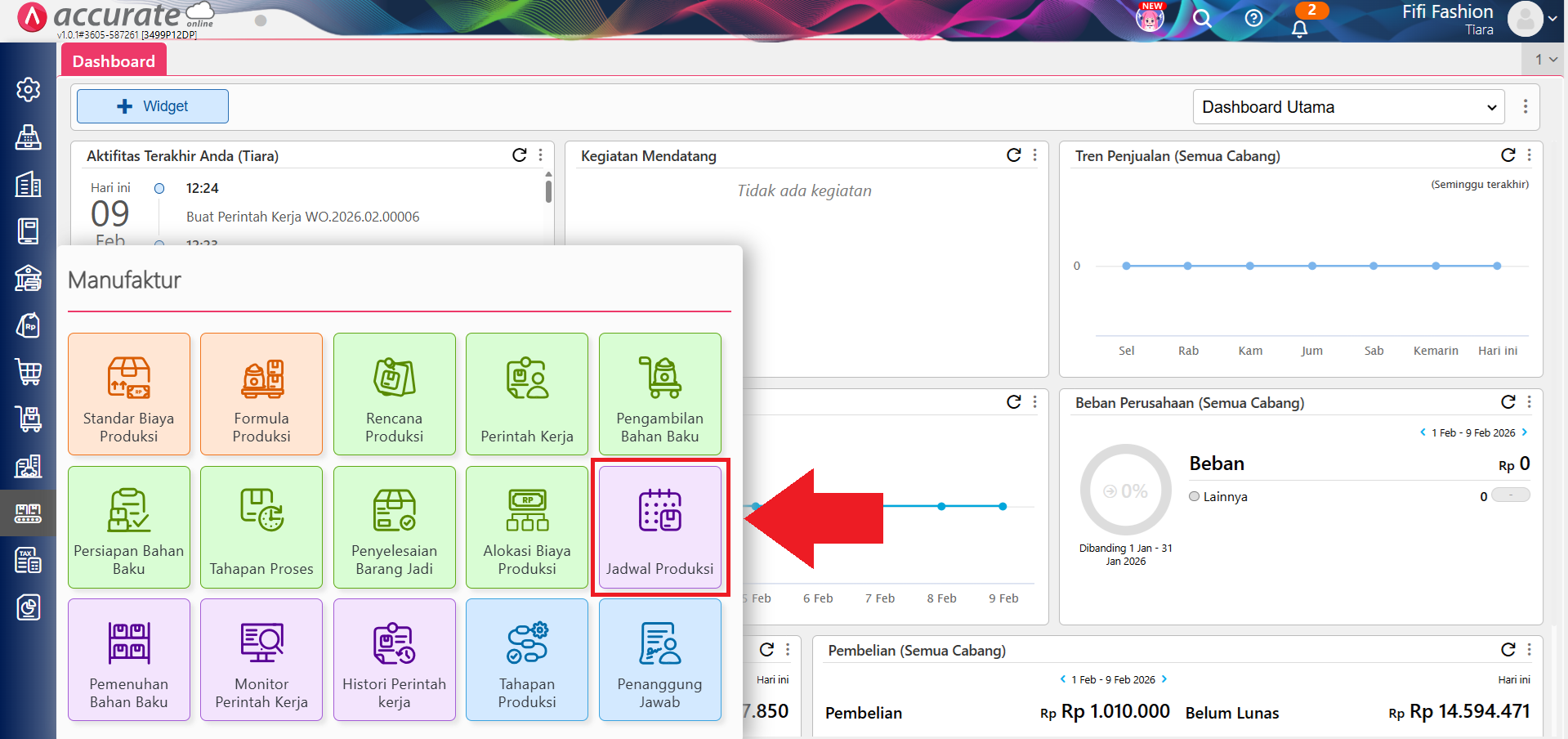
- Silakan masuk ke menu Manufaktur dan pilih fitur Jadwal Produksi
- Pilih bulan dan tahun produksi pada kolom yang tersedia sesuai periode yang ingin ditampilkan.
- Klik tombol Perbarui untuk menampilkan data Jadwal Produksi berdasarkan periode yang telah dipilih.
- Setelah diperbarui, tabel Jadwal Produksi akan menampilkan daftar Rencana Produksi yang telah dibuat pada periode tersebut.
Catatan
- Data pada Jadwal Produksi bersumber dari Rencana Produksi yang telah dibuat sebelumnya.
- Jika belum ada Rencana Produksi pada periode yang dipilih, maka tabel Jadwal Produksi tidak akan menampilkan data.