Cara Mengaktifkan Fitur Manufaktur dan Pengaturan Awalnya

Dalam menjalankan bisnis manufaktur, pencatatan proses produksi yang rapi menjadi hal yang sangat penting untuk mengetahui biaya produksi, pemakaian bahan baku, hingga nilai barang jadi. Accurate Online sudah menyediakan fitur Manufaktur yang dirancang khusus untuk membantu Kamu dalam mencatat seluruh proses produksi secara terintegrasi dan terkontrol.
Melalui fitur Manufaktur, Kamu bisa melakukan proses pencatatan mulai dari Formula Produksi, Pengambilan Bahan Baku, hingga Penyelesaian Barang Jadi. Perhitungan biaya pada fitur ini menggunakan standar biaya produksi, sehingga memungkinkan terjadinya selisih (variance) antara biaya standar dan biaya aktual, yang kemudian bisa dialokasikan sesuai pengaturan perusahaanmu.
Namun sebelum menggunakan fitur ini, Kamu perlu mengaktifkan add-on Manufaktur serta melakukan beberapa pengaturan awal agar proses produksi dapat berjalan dengan optimal.
Sebelum lanjut membaca artikel ini, Kamu juga bisa menonton video tutorialnya terlebih dahulu melalui video di bawah agar proses pengaturannya jadi lebih mudah dipahami.
Kalau setelah menonton video masih ada beberapa bagian yang membingungkan, tenang saja. Kamu bisa lanjut membaca artikel ini sampai selesai karena seluruh tutorialnya akan dibahas secara detail, runtut, dan mudah dipahami bahkan untuk pengguna baru sekalipun.
Cara mengaktifkan (install) fitur manufaktur:
1️. Mengakses Accurate Store
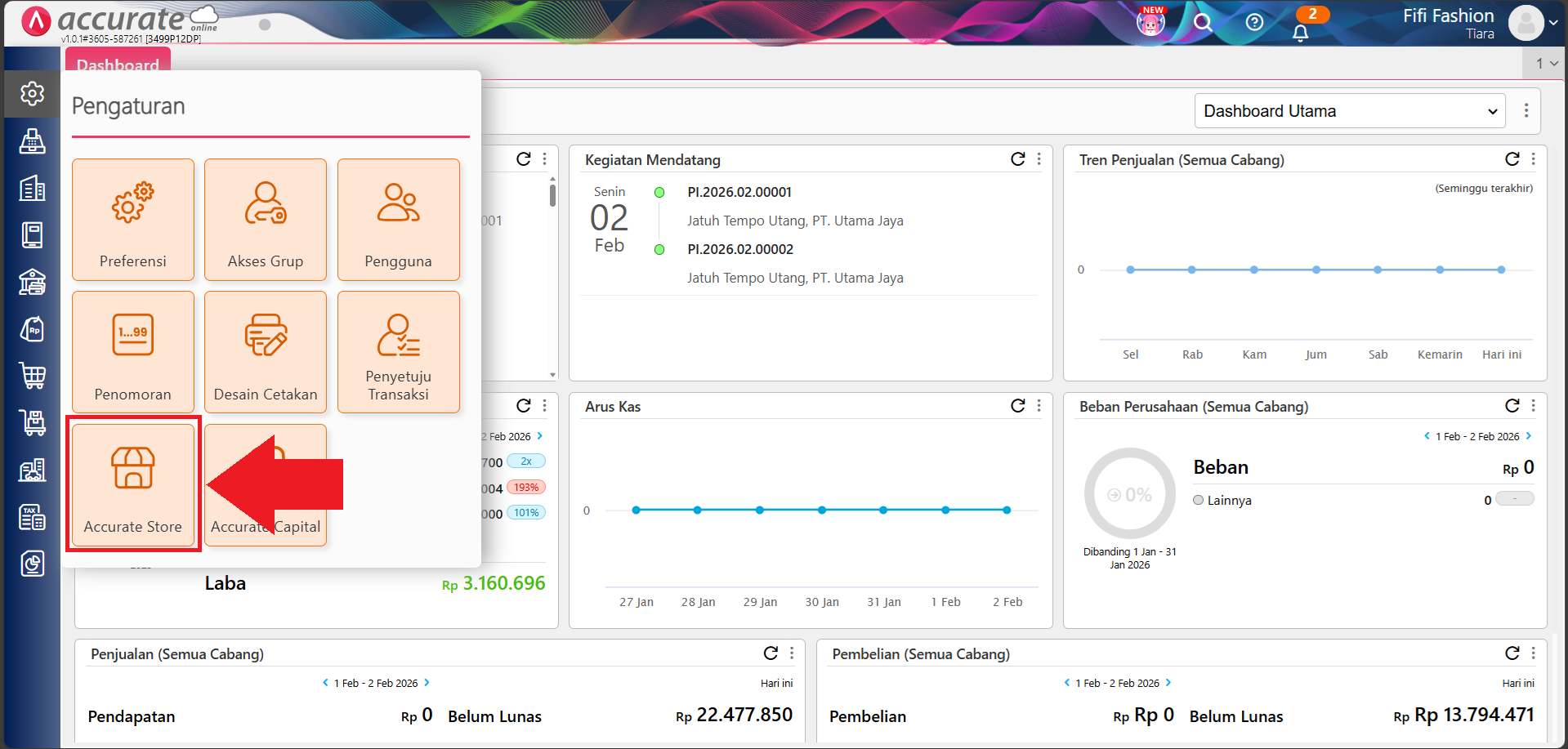
- Masuk ke menu Pengaturan, lalu klik Accurate Store.
2️. Memilih add-on Accurate Manufaktur
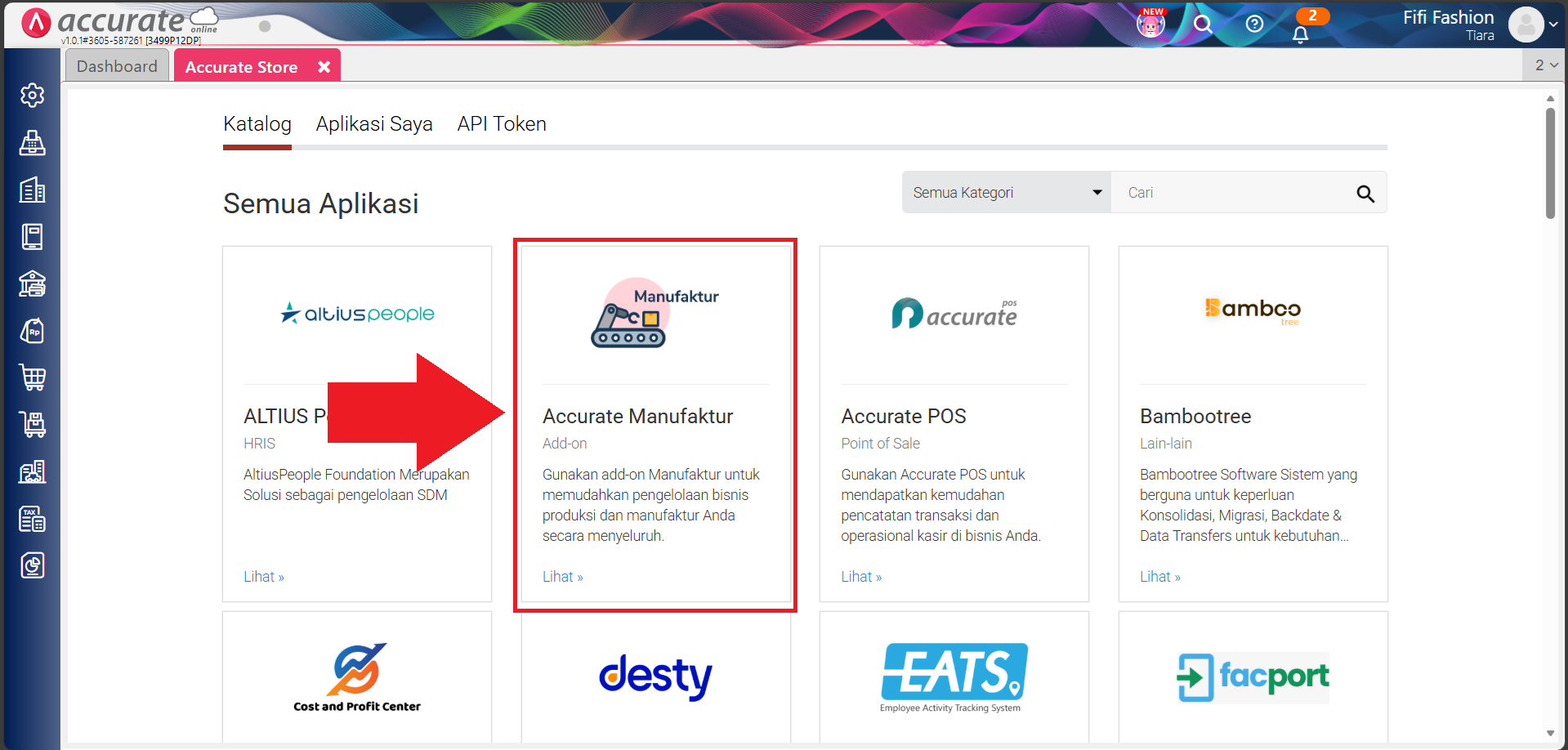
- Pada halaman Accurate Store, silakan klik Accurate Manufaktur untuk melihat detail fitur add-on tersebut.
3️. Membaca informasi add-on dan melakukan install
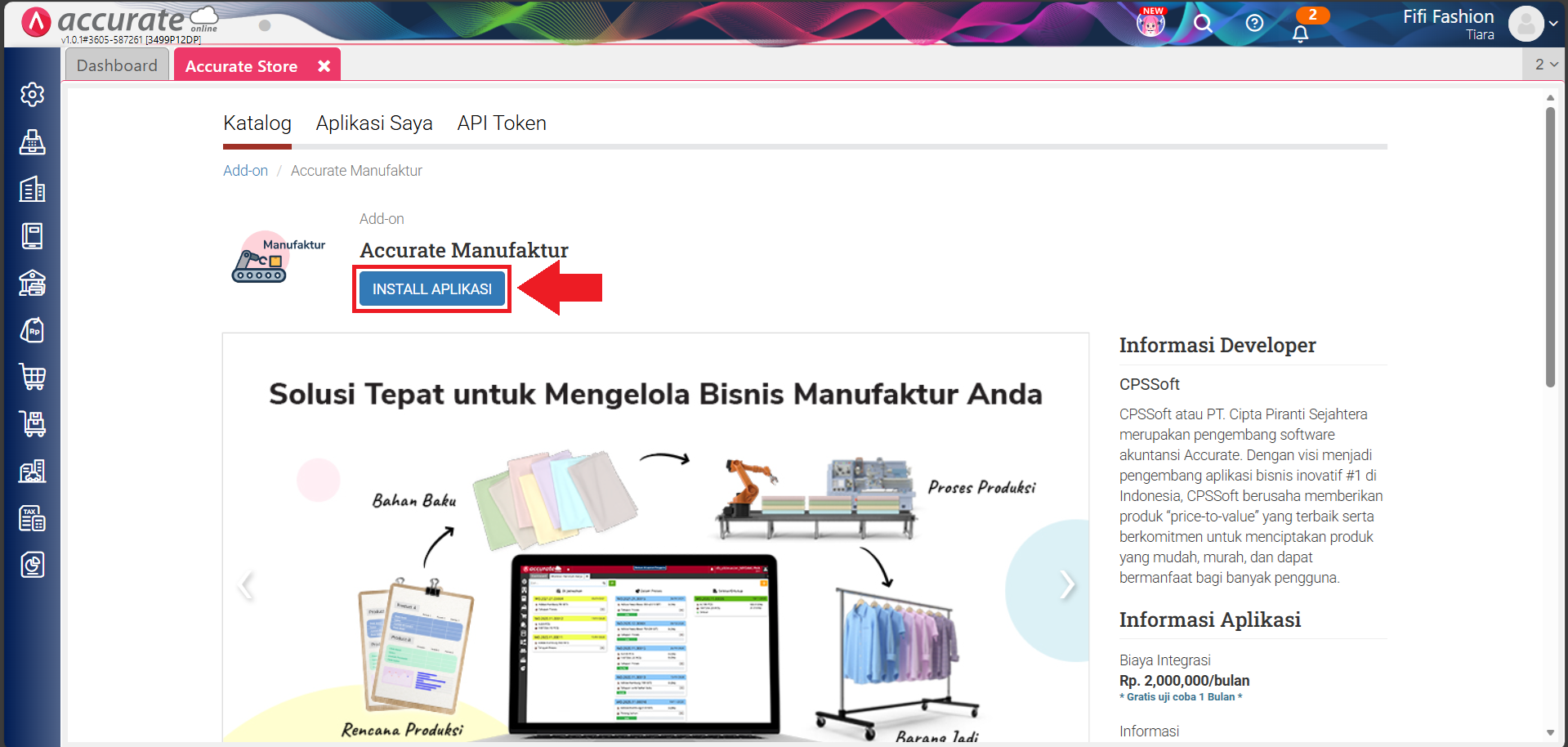
- Sistem akan menampilkan halaman Add-on Accurate Manufaktur.
- Silakan baca informasi yang tersedia, lalu klik tombol Install untuk melanjutkan.
4️. Mengonfirmasi masa percobaan
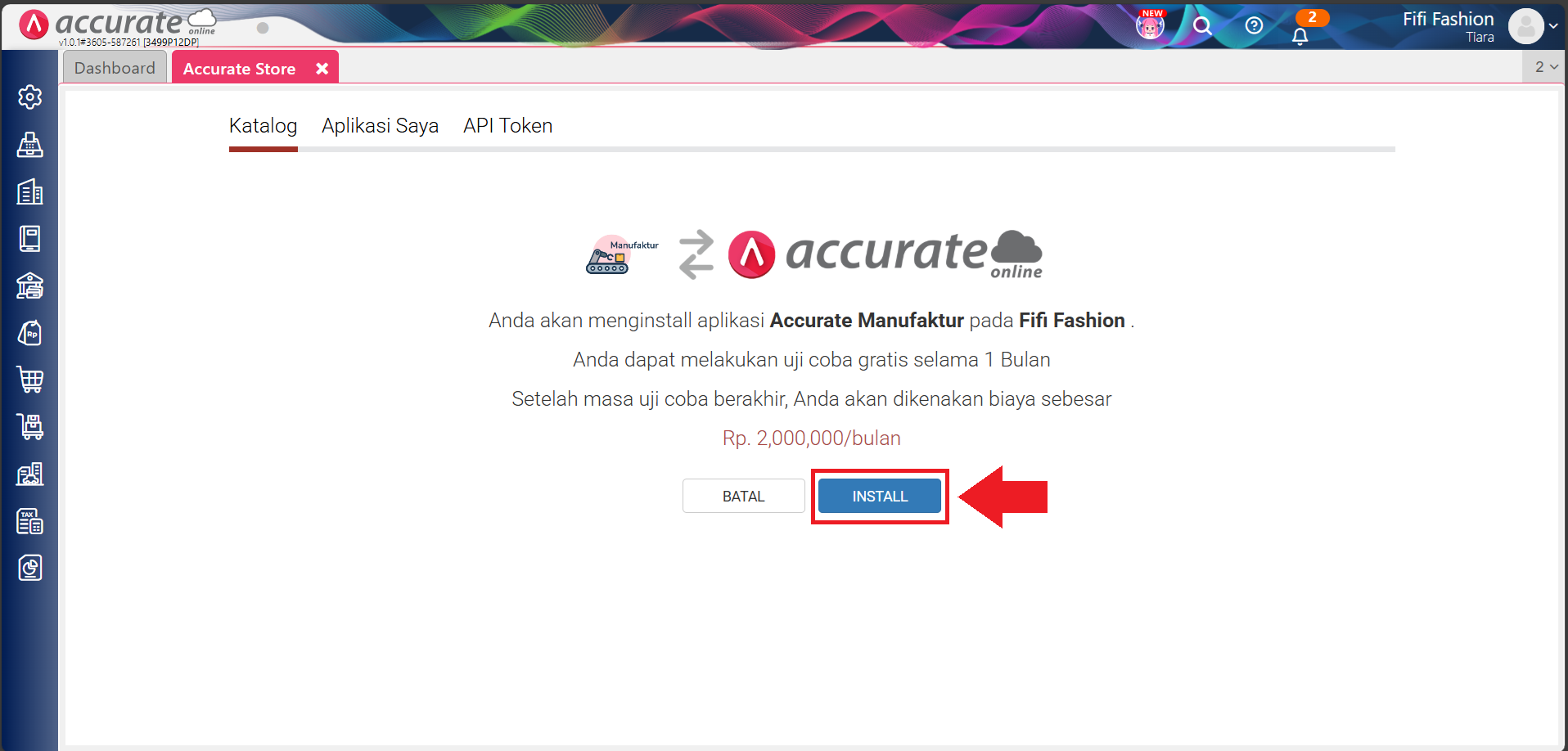
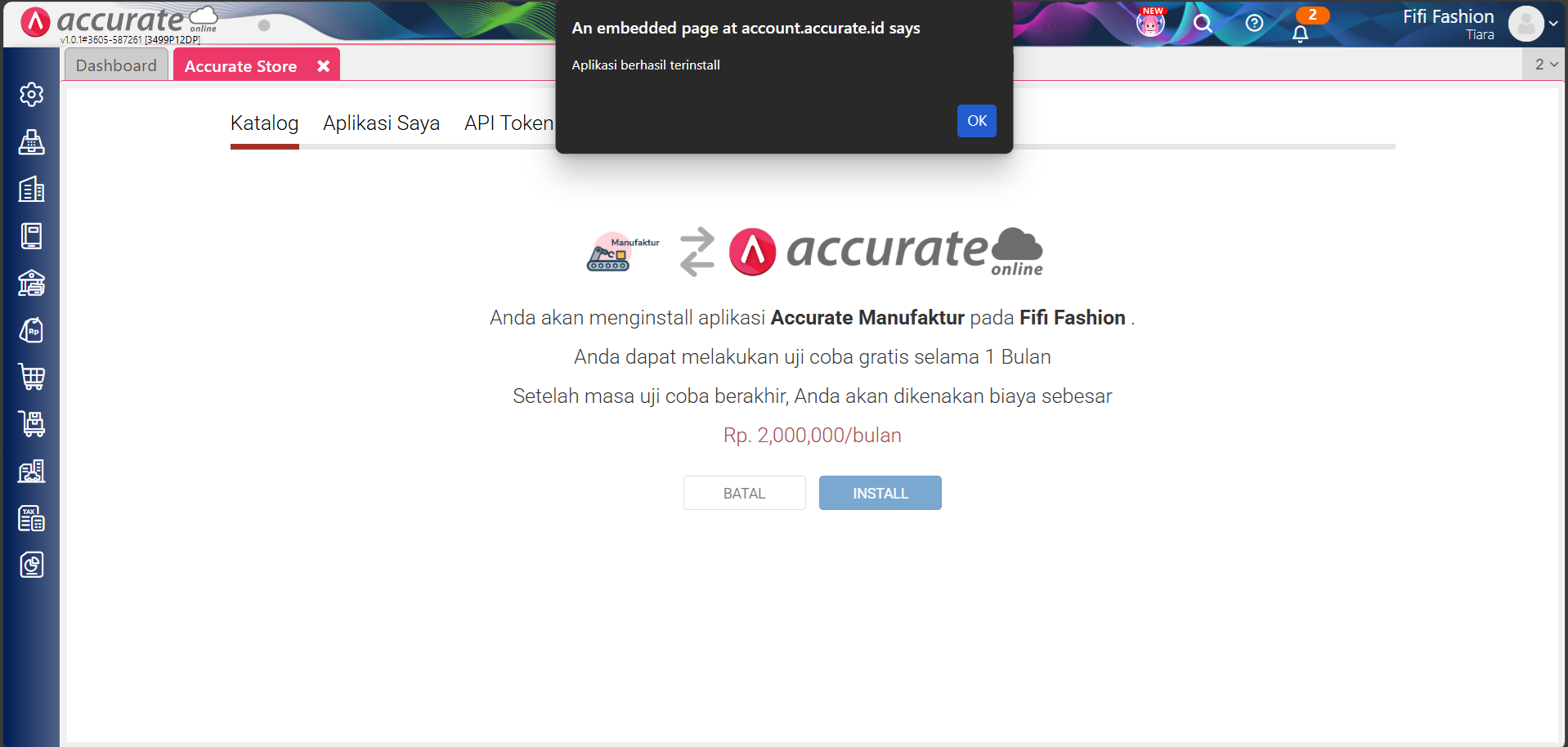
- Sistem akan menampilkan informasi bahwa Kamu dapat mencoba fitur Manufaktur gratis selama 1 bulan, dan akan dikenakan biaya setelah masa percobaan berakhir.
- Jika sudah yakin, klik Install.
5️. Memastikan add-on berhasil terpasang
- Jika proses berhasil, sistem akan menampilkan pop-up informasi bahwa add-on sudah terinstall dan siap digunakan.
Persiapan awal sebelum menggunakan fitur manufaktur:
Sebelum mulai mencatat proses produksi, Kamu perlu melakukan pengaturan awal serta menyiapkan barang, bahan baku, dan biaya produksi yang akan digunakan.
A. Pengaturan manufaktur di menu preferensi
1️. Mengakses preferensi manufaktur
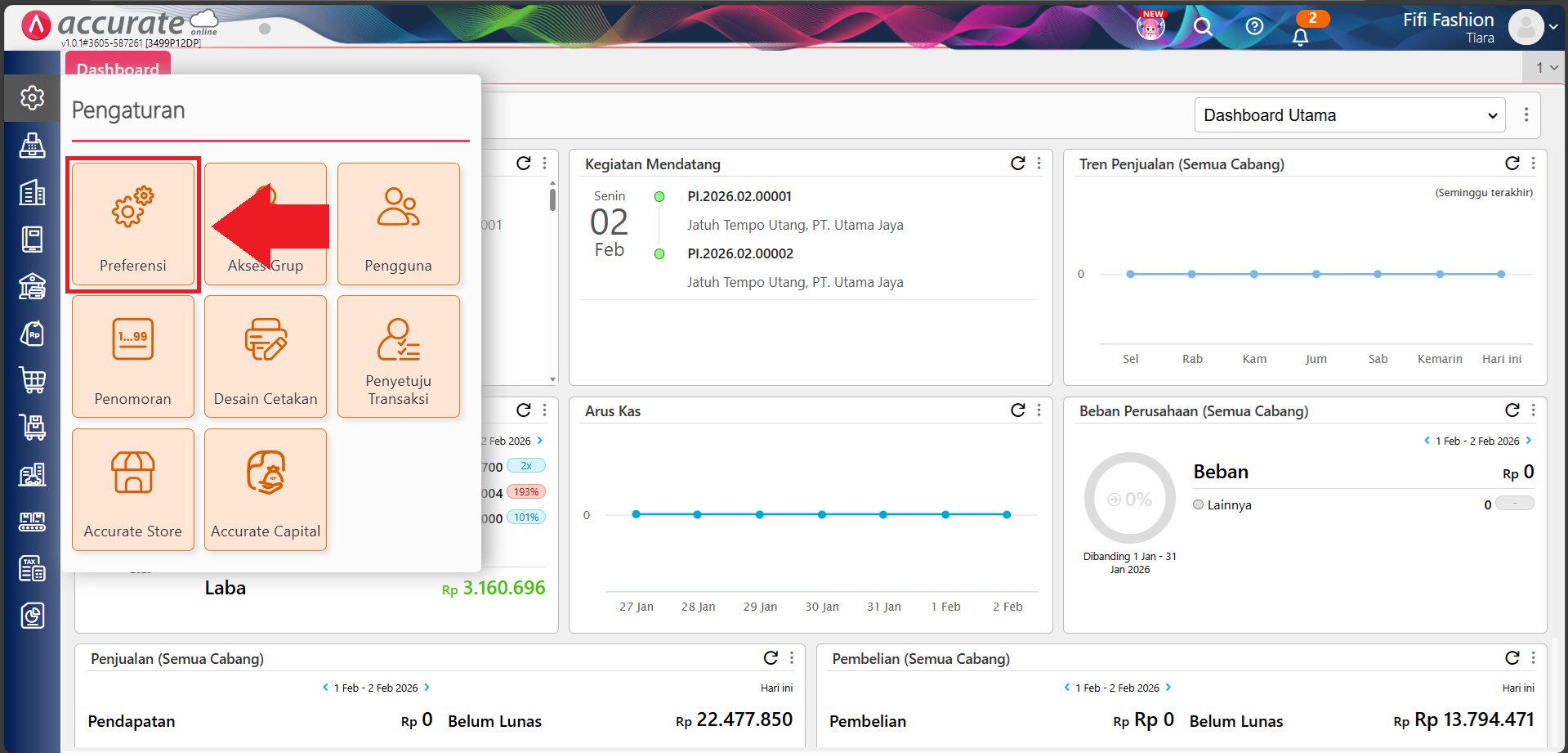
- Masuk ke menu Pengaturan, klik Preferensi, lalu pilih sub menu Manufaktur.
2️. Mengatur fitur Manufaktur
I. Perintah kerja
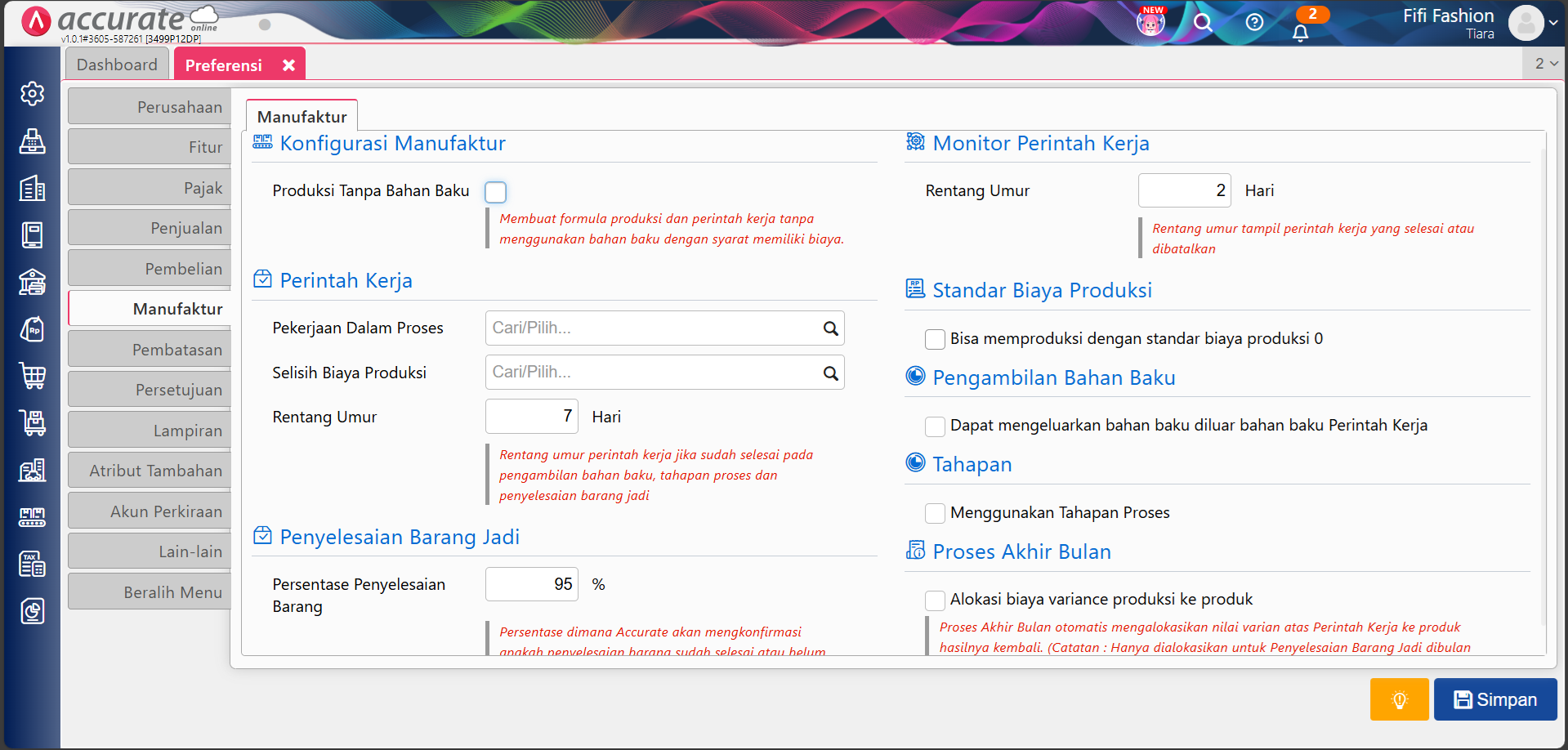
Bagian Perintah Kerja berisi pengaturan utama terkait proses produksi.
Keterangan:
- Pekerjaan Dalam Proses (WIP): Silakan isi dengan akun untuk menampung nilai barang yang masih dalam proses produksi. Tipe akun yang dapat dipilih adalah Persediaan.
- Selisih Biaya Produksi: Bisa diisi dengan akun untuk menampung selisih antara biaya standar dan aktual. Tipe akun yang bisa dipilih adalah Beban Pokok Penjualan, Beban, atau Beban Lainnya
- Rentang Umur: Digunakan untuk menentukan batas waktu diperbolehkannya Perintah Kerja yang sudah selesai untuk diproses kembali (pengambilan bahan baku, biaya, atau penyelesaian).
II. Pengaturan penyelesaian barang jadi
- Pada bagian ini, Kamu dapat menentukan persentase penyelesaian, yang digunakan sistem untuk mengonfirmasi apakah produksi sudah selesai atau belum.
III. Pengaturan tambahan manufaktur
Masih di menu Preferensi Manufaktur, di dalamnya terdapat beberapa opsi penting berikut:
Keterangan:
- Monitor Perintah Kerja: Bisa digunakan untuk Mengatur rentang umur (hari) Perintah Kerja yang sudah selesai atau dibatalkan agar tetap tampil di Monitor Perintah Kerja.
- Standar Biaya Produksi: Silakan centang opsi Standar Biaya Produksi jika Kamu ingin memungkinkan produksi dengan biaya standar 0.
- Pengambilan Bahan Baku: Silakan centang Dapat mengeluarkan bahan baku di luar Perintah Kerja jika ingin menambah bahan baku di luar formula.
- Tahapan Proses: Silakan centang Menggunakan Tahapan Proses jika proses produksi terdiri dari beberapa tahapan.
- Proses Akhir Bulan: Silakan centang Alokasi biaya variance produksi ke produk jika selisih biaya ingin langsung dialokasikan ke produk jadi.
B. Membuat barang, bahan baku, dan biaya produksi
1️. Membuat barang & bahan baku produksi
- Masuk ke menu Persediaan, lalu klik Barang & Jasa.
- Jika fitur Manufaktur sudah aktif, maka sistem akan menampilkan tambahan pengaturan Tipe Persediaan dan opsi baru pada Jenis Barang.
2️. Menentukan peran barang dalam produksi
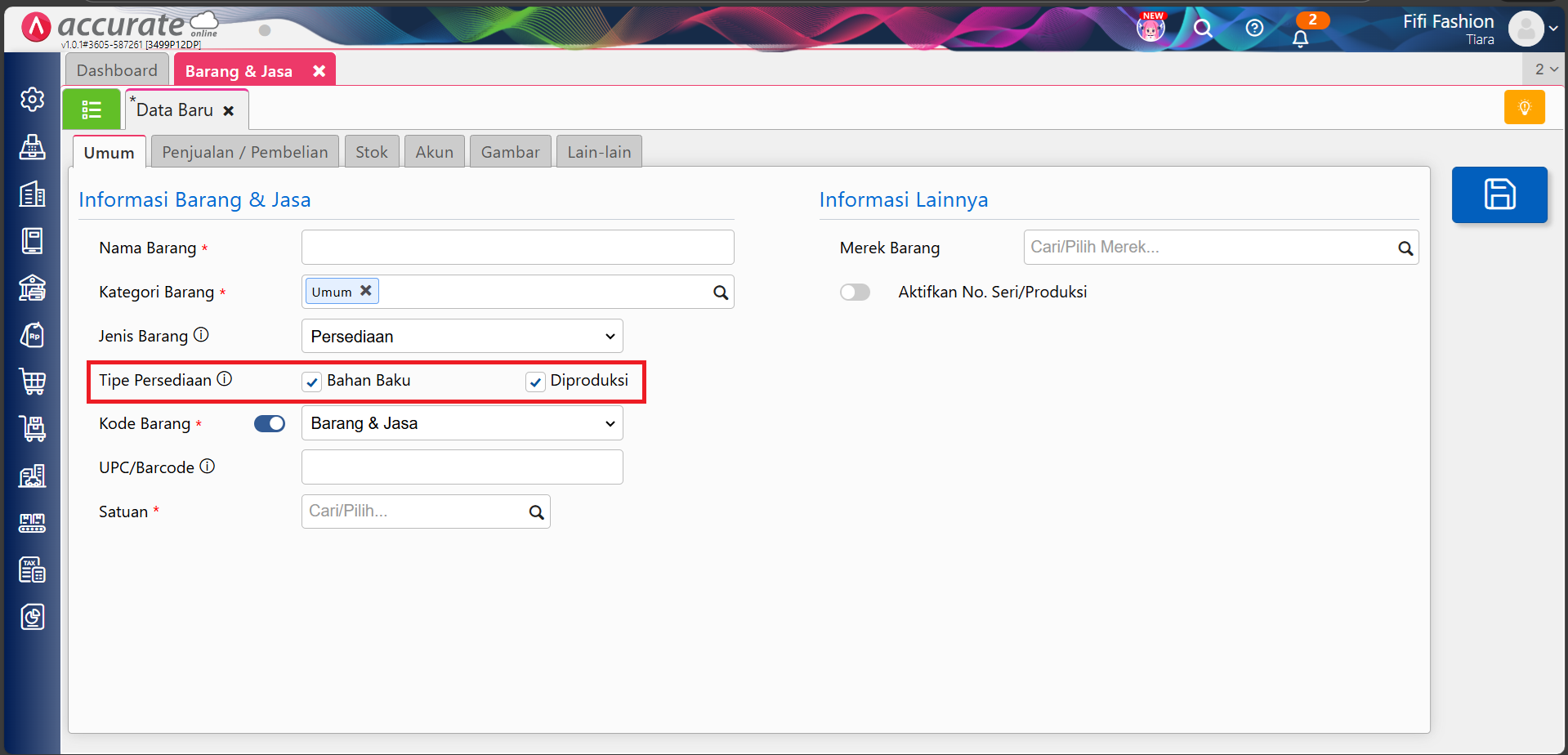
Pada detail Barang & Jasa, tentukan peran barang sebagai berikut:
Keterangan:
- Bahan Baku: Silakan dicentang jika barang digunakan sebagai bahan baku produksi. Nantinya akan muncul di Formula Produksi dan Standar Biaya Produksi
- Diproduksi:* Silakan dicentang jika barang merupakan hasil produksi. Nantinya akan muncul sebagai Produk Utama di Formula Produksi.
3️. Membuat biaya produksi
-
Untuk mencatat biaya-biaya produksi, silakan
- Buat Jenis Barang: Biaya Produksi
-
Biaya ini akan muncul di Formula Produksi bagian Biaya Produksi dan dalam penghitungan standar biaya
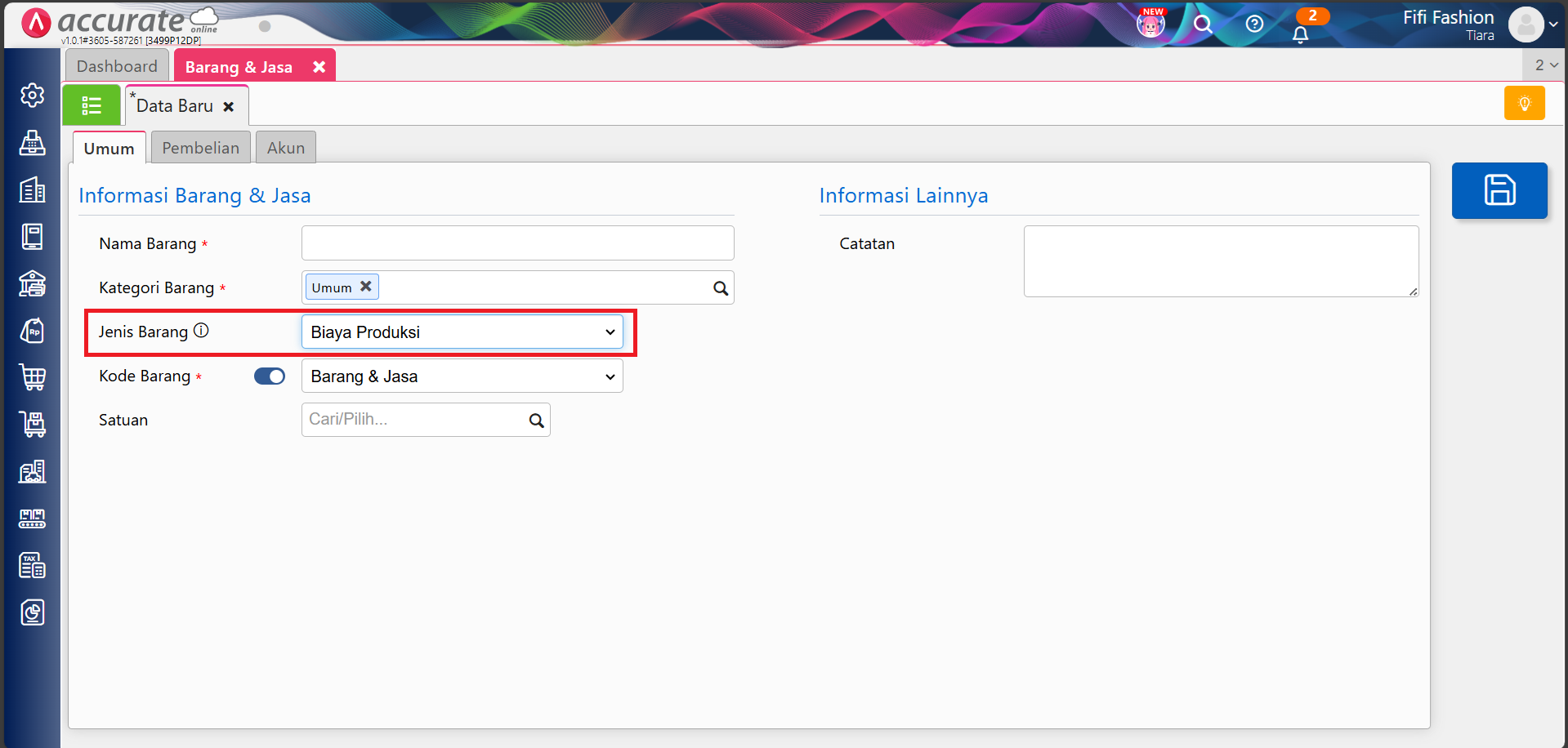
4️. Mengatur akun biaya produksi
- Silakan isi akun yang sesuai pada tab Akun, khususnya pada baris Beban
- Contoh: Biaya Upah → akun Beban Upah
- Pastikan akun tersebut sudah diatur di Preferensi → Akun Perkiraan → Barang & Jasa
- Akun ini akan digunakan dalam proses Alokasi Biaya Produksi