Cara Produksi Barang Sesuai Pesanan Customer di Accurate Online

Dalam operasional manufaktur, sering kali proses produksi dilakukan berdasarkan pesanan pelanggan, bukan produksi massal untuk stok. Untuk mendukung skenario tersebut, Accurate Online sudah menyediakan mekanisme pencatatan produksi yang terintegrasi langsung dengan Pesanan Penjualan melalui modul Manufaktur.
Dengan alur ini, Kamu bisa memastikan bahwa barang diproduksi sesuai permintaan pelanggan, jumlah produksi lebih terkontrol, serta meminimalisir risiko overstock. Pesanan Penjualan yang dibuat akan menjadi dasar dalam membuat Rencana Produksi, yang selanjutnya diproses menjadi Perintah Kerja dan tahap produksi lainnya.
Berikut panduan lengkap cara mencatat produksi barang berdasarkan Pesanan Penjualan di Accurate Online.
Alur produksi berdasarkan pesanan penjualan
Secara umum, alur pencatatannya adalah Pesanan Penjualan → Rencana Produksi → Proses Produksi (Manufaktur)
Cara membuat rencana produksi dari pesanan penjualan
1️. Masuk ke Data Usaha Accurate Online
- Login ke data usaha Accurate Online yang digunakan untuk mencatat transaksi penjualan dan manufaktur.
2️. Membuat pesanan penjualan sebagai dasar produksi
- Masuk ke menu Penjualan, lalu buat transaksi Pesanan Penjualan untuk barang yang akan diproduksi. Silakan ikuti panduannya di sini untuk membuat pesanan penjualan.
Catatan: **Pastikan barang yang dipilih merupakan barang dengan Tipe Persediaan = Diproduksi, agar dapat diproses di modul Manufaktur.
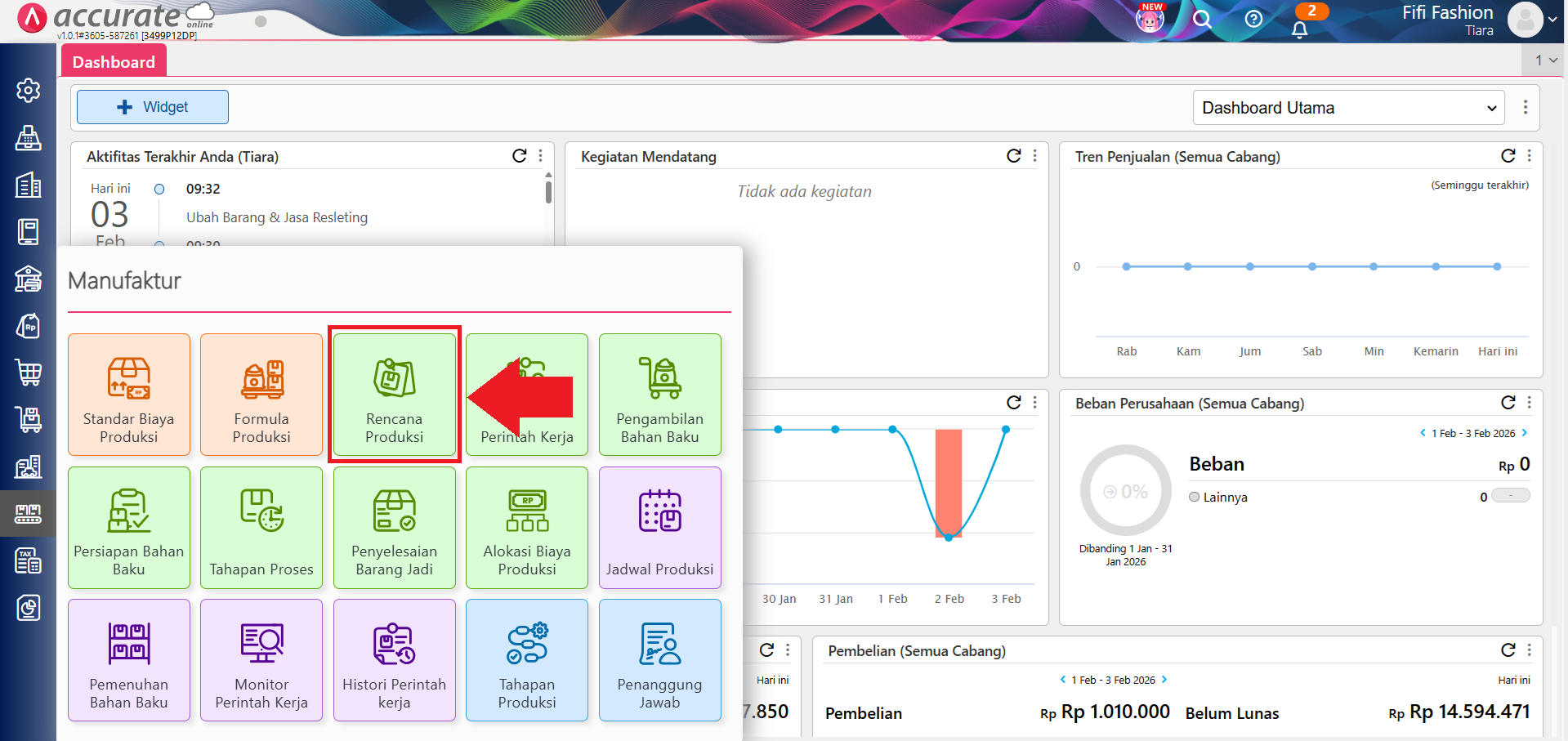
3️. Mengakses menu rencana produksi
- Setelah Pesanan Penjualan dibuat, masuk ke menu Manufaktur, lalu klik fitur Rencana Produksi.
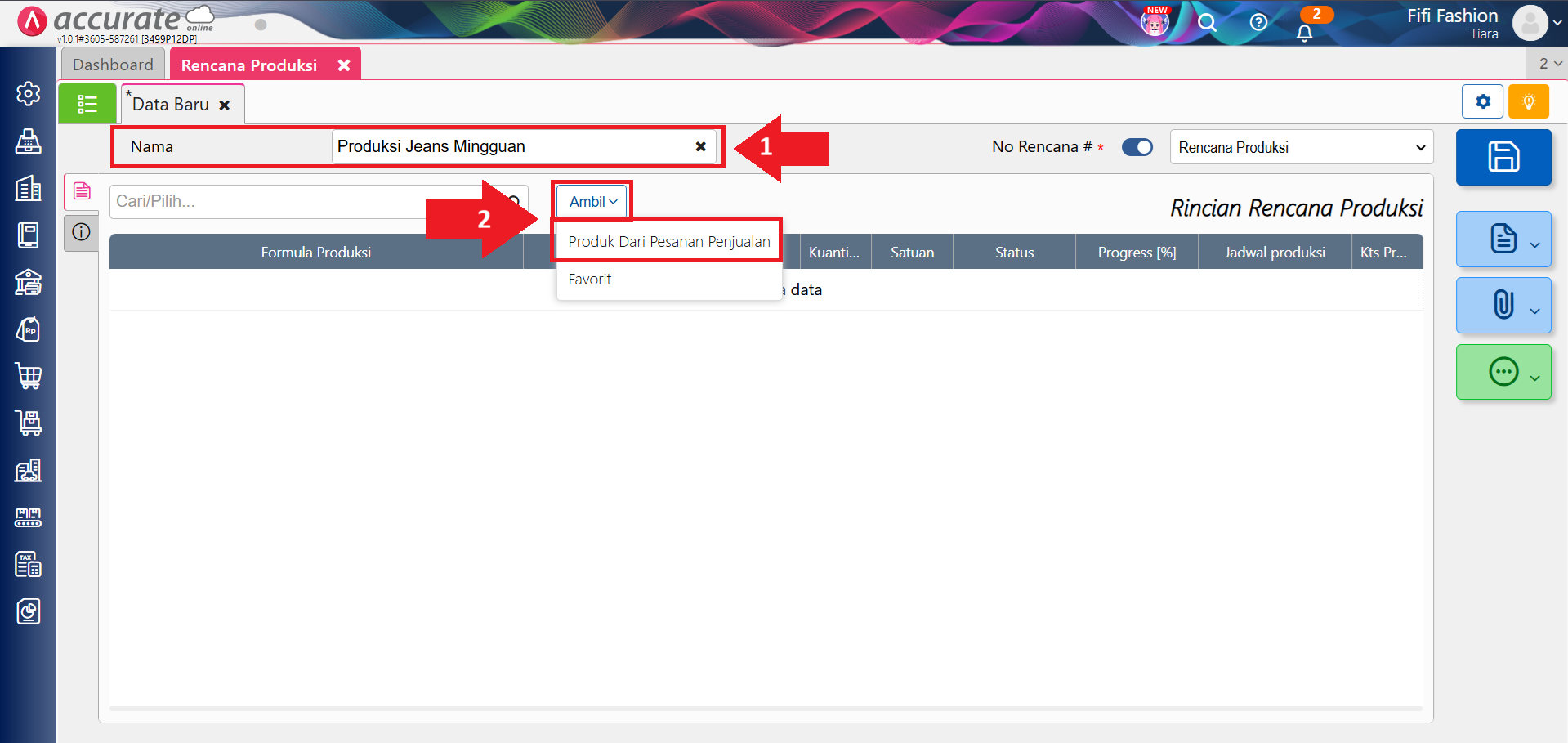
4️. Mengambil produk dari pesanan penjualan
- Isikan Nama Rencana Produksi sesuai kebutuhan, misalnya Produksi Pesanan Pelanggan A. Selanjutnya, klik Ambil lalu pilih opsi Produk dari Pesanan Penjualan.
- Dengan opsi ini, sistem akan menampilkan daftar Pesanan Penjualan yang berisi barang diproduksi.
5️. Memilih pesanan penjualan yang akan diproduksi
- Pilih Nomor Pesanan Penjualan dengan mencentang kolom checkbox, lalu klik Lanjut.
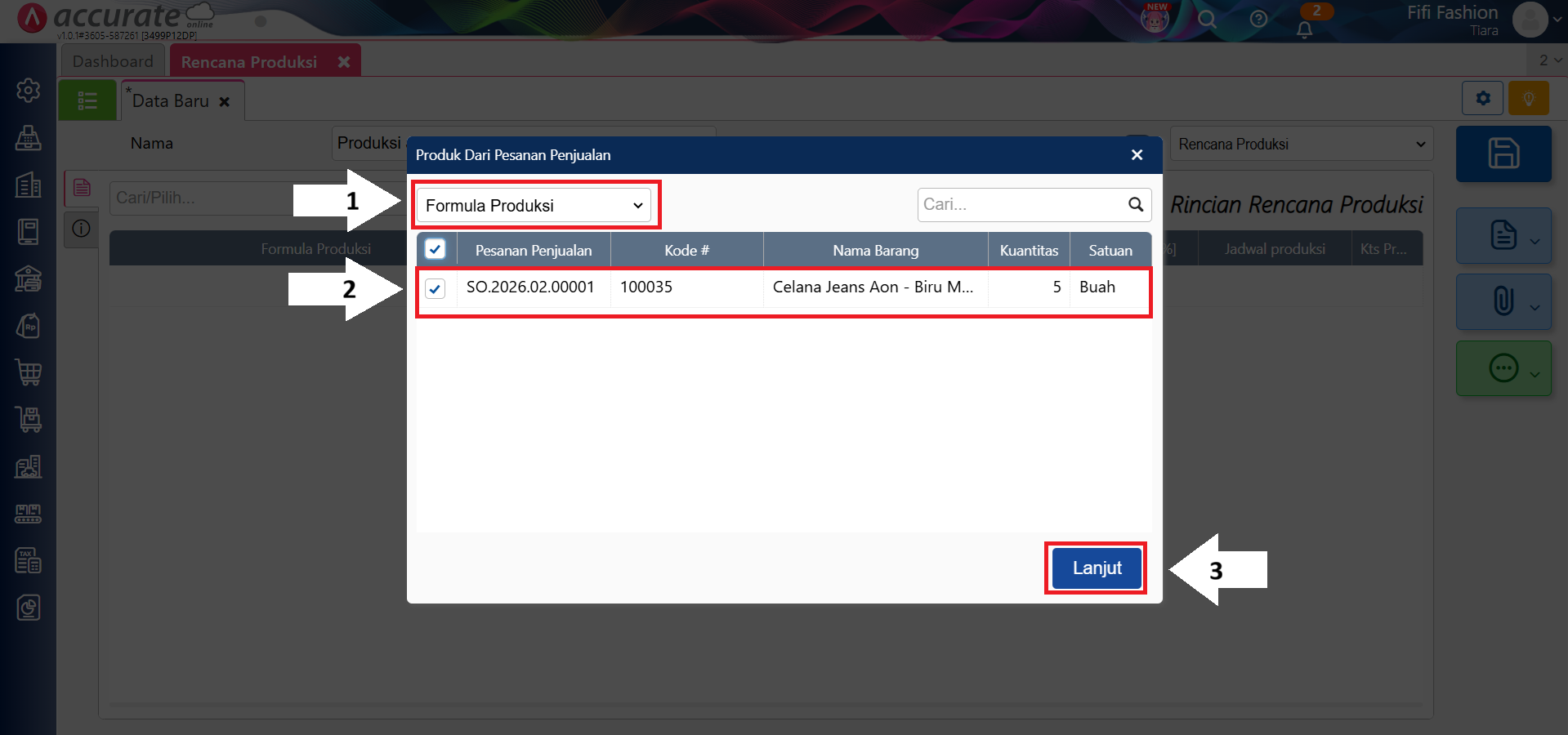
Catatan: Kamu dapat memilih lebih dari satu Pesanan Penjualan dalam satu Rencana Produksi, selama barang yang diproduksi sesuai.
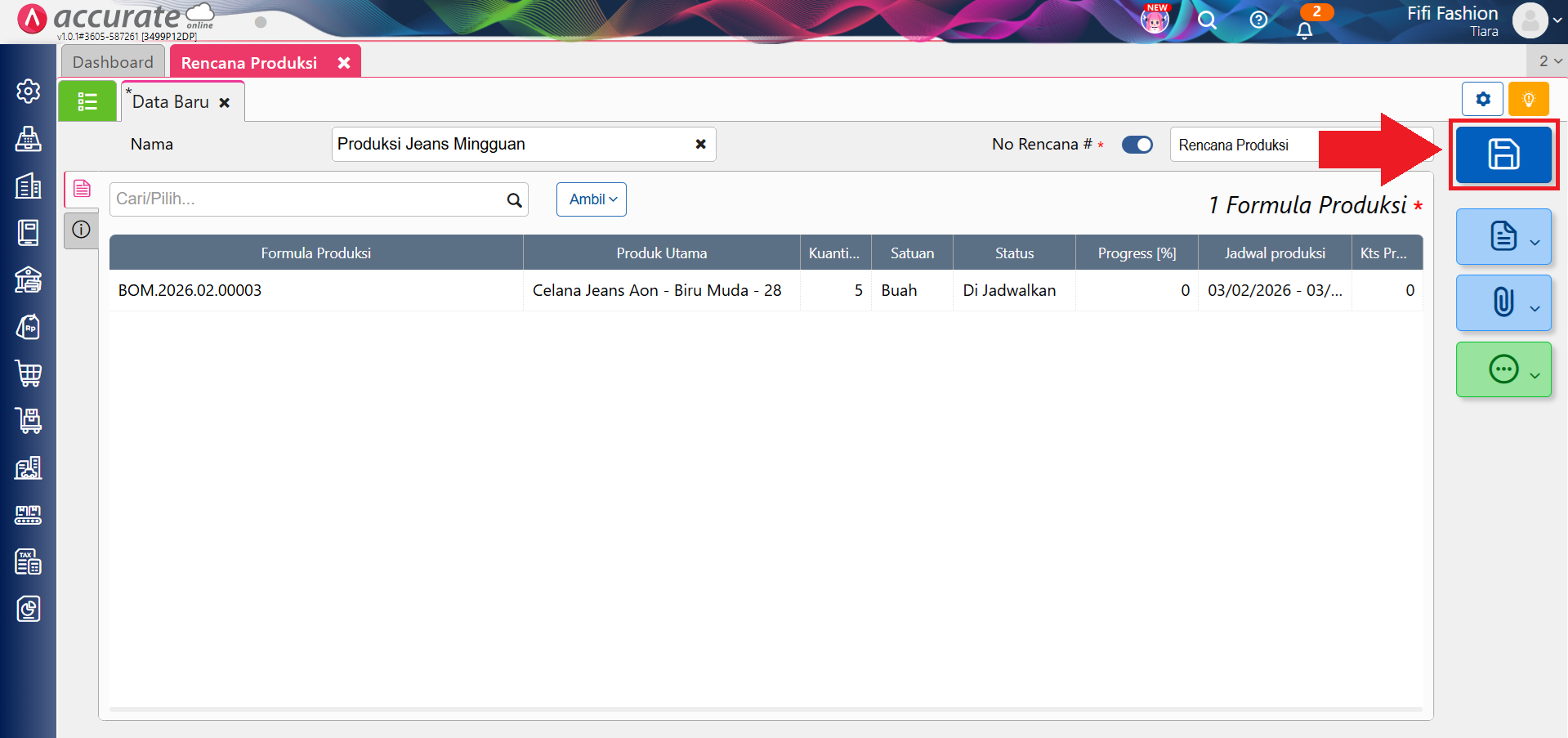
6️. Menyimpan rencana produksi dan melanjutkan proses
-
Setelah seluruh Pesanan Penjualan dipilih klik Simpan untuk menyelesaikan pembuatan Rencana Produksi
-
Selanjutnya, lakukan proses produksi melalui modul Manufaktur, seperti:
- Membuat Perintah Kerja
- Mengambil Bahan Baku
- Menyelesaikan Barang Jadi
-
Dengan demikian, produksi barang akan tercatat sesuai dengan Pesanan Penjualan pelanggan.
Dengan fitur Rencana Produksi dari Pesanan Penjualan, Accurate Online siap membantu Kamu dalam:
- Memproduksi barang sesuai permintaan pelanggan
- Mengontrol jumlah produksi dengan lebih akurat
- Mengintegrasikan proses penjualan dan manufaktur
- Mengurangi risiko kelebihan stok
Fitur ini sangat cocok untuk bisnis manufaktur berbasis make-to-order atau produksi berdasarkan pesanan.