Cara Mencatat Proses Produksi dari Awal Sampai Selesai di Accurate Online

Dalam proses produksi, biasanya suatu pekerjaan tidak selesai dalam satu langkah saja. Setiap produk biasanya melalui beberapa tahapan proses produksi, seperti persiapan, perakitan, finishing, hingga pengecekan kualitas.
Untuk mencatat dan memantau alur tersebut secara detail, Accurate Online menyediakan fitur Tahapan Proses pada modul Manufaktur.
Fitur Tahapan Proses berfungsi untuk mencatat aktivitas produksi di setiap tahapan, sehingga Kamu dapat mengetahui:
- Tahapan produksi mana yang sedang berjalan
- Jumlah produk yang sudah diproses di tiap tahapan
- Status produksi (masih proses atau sudah selesai)
- Kemajuan produksi secara bertahap dan terukur
Fitur ini bersifat opsional dan dapat diaktifkan sesuai kebutuhan perusahaan.
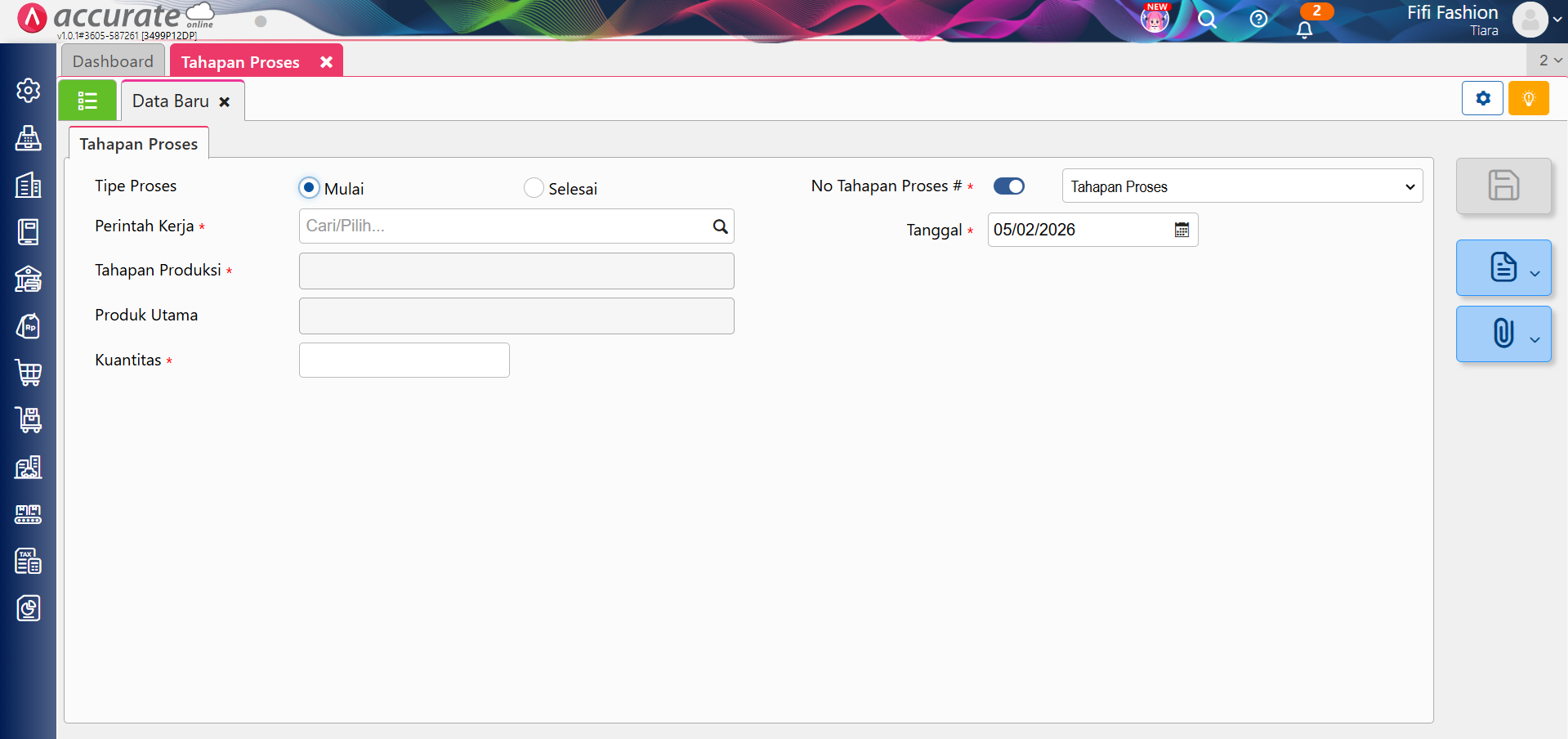
Penjelasan kolom:
Berikut keterangan kolom-kolom yang terdapat pada formulir Tahapan Proses di atas:
- Tipe Proses: Digunakan untuk memilih jenis proses tahapan, yang di dalamnya terdiri dari:
- Mulai: untuk memulai tahapan proses produksi
- Selesai: untuk menyelesaikan tahapan proses yang sedang berjalan
- Perintah Kerja: Digunakan untuk memilih nomor transaksi Perintah Kerja yang akan dibuatkan Tahapan Proses.
- Tahapan Produksi: Digunakan untuk menampilkan tahapan produksi yang sedang diproses, di dalamnya terisi otomatis sesuai urutan tahapan yang telah ditentukan.
- Produk Utama: Menampilkan nama produk utama yang diproduksi berdasarkan Perintah Kerja yang dipilih.
- Kuantitas: Diisi dengan jumlah kuantitas produk yang diproses pada tahapan tersebut.
- No. Tahapan Proses: Merupakan nomor urut transaksi Tahapan Proses, terisi otomatis sesuai pengaturan penomoran.
- Tanggal: Diisi dengan tanggal dimulainya tahapan proses produksi.
Catatan: **Tahapan Proses merupakan **modul opsional pada fitur Manufaktur dan harus diaktifkan terlebih dahulu melalui menu Preferensi.
Sebelum lanjut membaca artikel ini, Kamu juga bisa menonton video tutorialnya terlebih dahulu melalui video di bawah agar proses pengaturannya jadi lebih mudah dipahami.
Kalau setelah menonton video masih ada beberapa bagian yang membingungkan, tenang saja. Kamu bisa lanjut membaca artikel ini sampai selesai karena seluruh tutorialnya akan dibahas secara detail, runtut, dan mudah dipahami bahkan untuk pengguna baru sekalipun.
Cara memulai tahapan proses:
Berikut langkah-langkah untuk mencatat Mulai Tahapan Proses pada produksi:
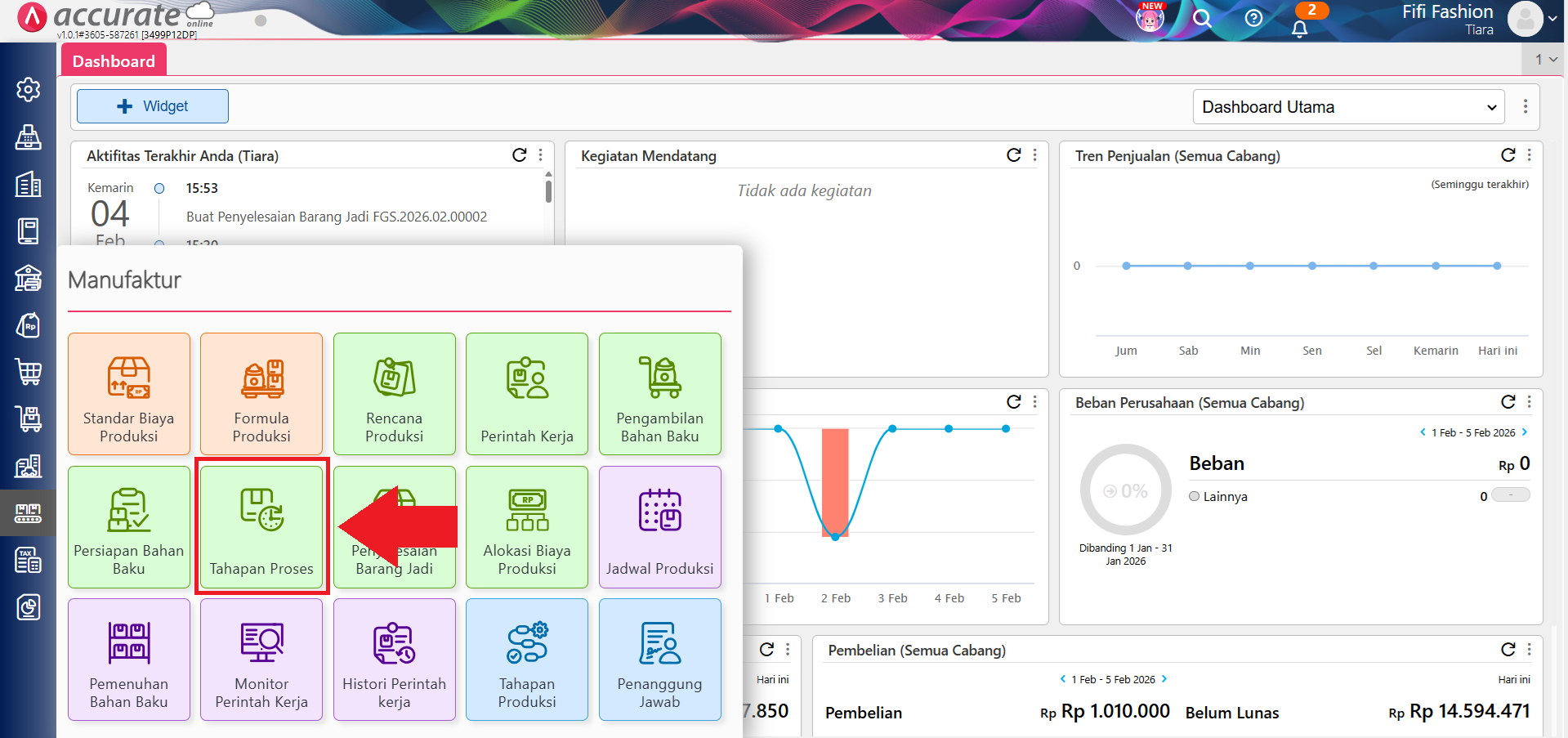
1️. Mengakses menu tahapan proses
- Masuk ke menu Manufaktur, lalu klik fitur Tahapan Proses.
2️. Menentukan detail tahapan produksi
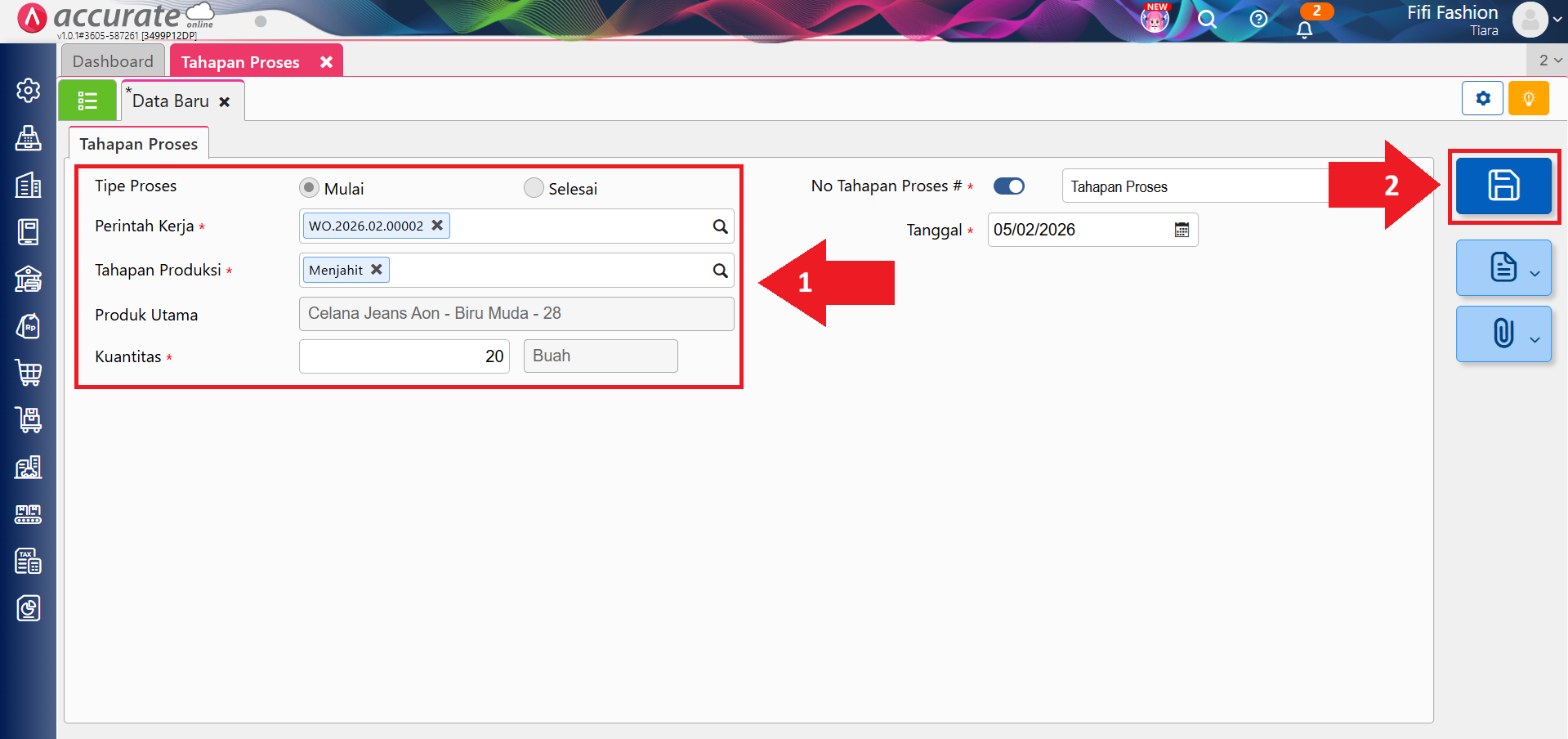
- Pada formulir Tahapan Proses, silakan untuk:
- Pilih Tipe Proses: Mulai
- Pilih Nomor Perintah Kerja
- Tentukan Tahapan Produksi yang akan dimulai
- Silakan isi jumlah kuantitas yang diproduksi
- Tentukan tanggal mulai tahapan proses
- Jika seluruh data sudah sesuai, klik Simpan untuk mencatat Mulai Tahapan Proses.
- Tahapan proses yang disimpan akan langsung tercatat di sistem dan siap dipantau.
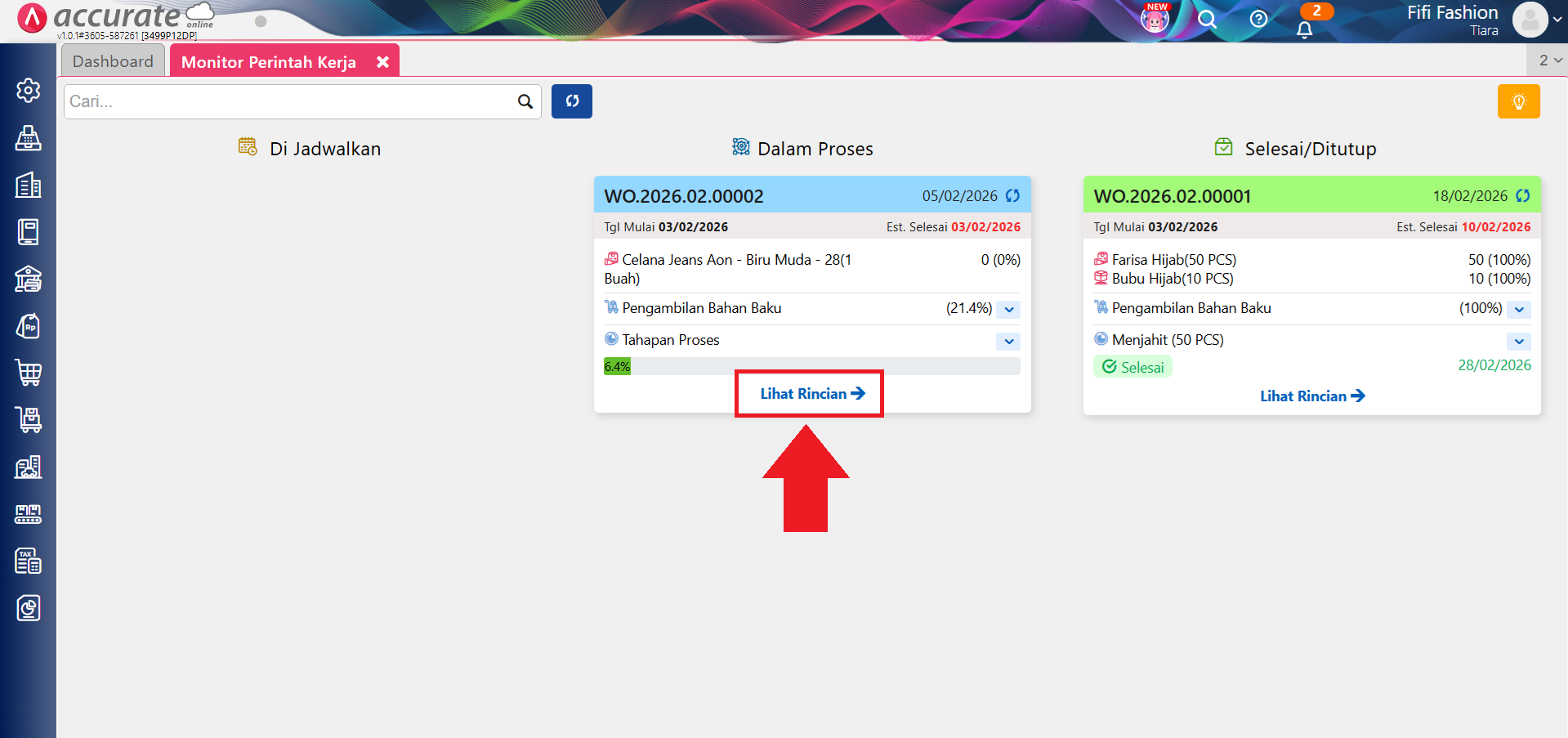
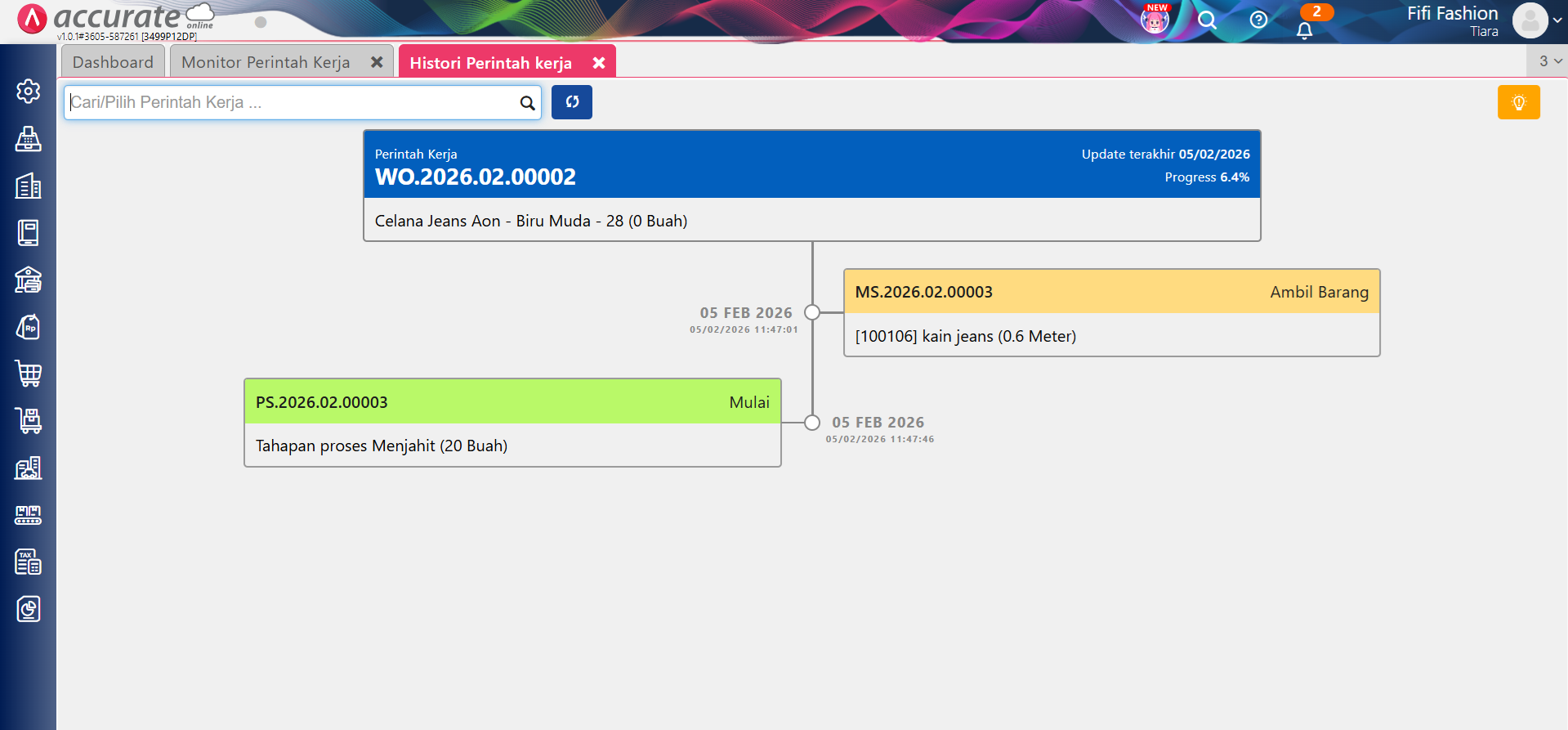
Terintegrasi dengan fitur Monitor Perintah Kerja
Catatan:
- Setiap Tahapan Proses yang dibuat akan otomatis terhubung dengan modul Monitor Perintah Kerja. Melalui monitor ini, Kamu bisa melihat:
- Jumlah produk yang sudah diproses
- Tahapan produksi yang masih berjalan
- Tahapan produksi yang sudah selesai
Cara menyelesaikan tahapan proses produksi:
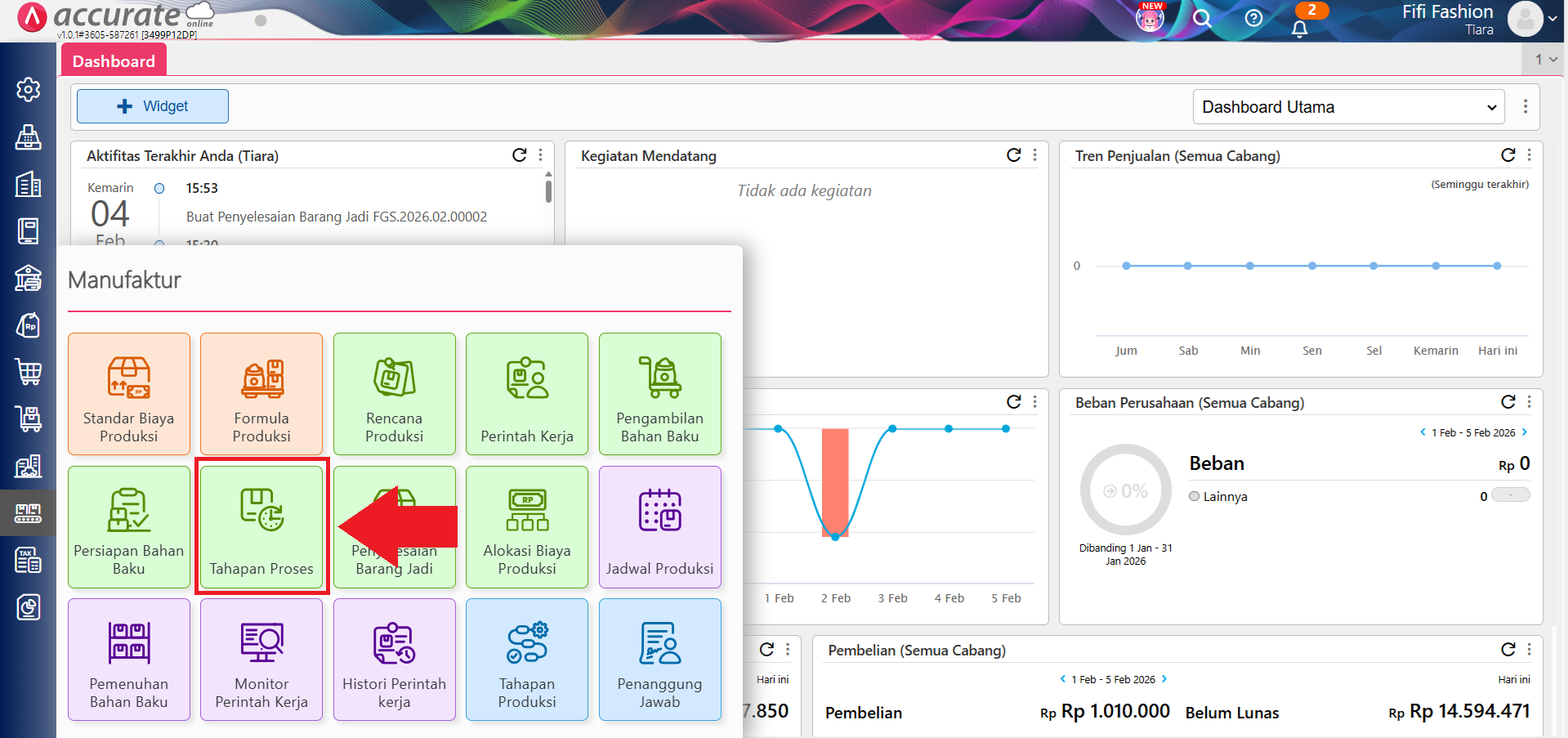
1️. Mengakses kembali menu tahapan proses
- Masuk ke menu Manufaktur, lalu klik fitur Tahapan Proses.
2️. Menandai Tahapan Produksi Telah Selesai
-
Pada formulir Tahapan Proses, silakan:
- Pilih Tipe Proses: Selesai
- Pilih Nomor Perintah Kerja
- Tentukan Tahapan Produksi yang akan diselesaikan
- isi jumlah kuantitas produk yang selesai diproses
- Tentukan tanggal penyelesaian
-
Klik Simpan untuk mencatat penyelesaian Tahapan Proses tersebut.
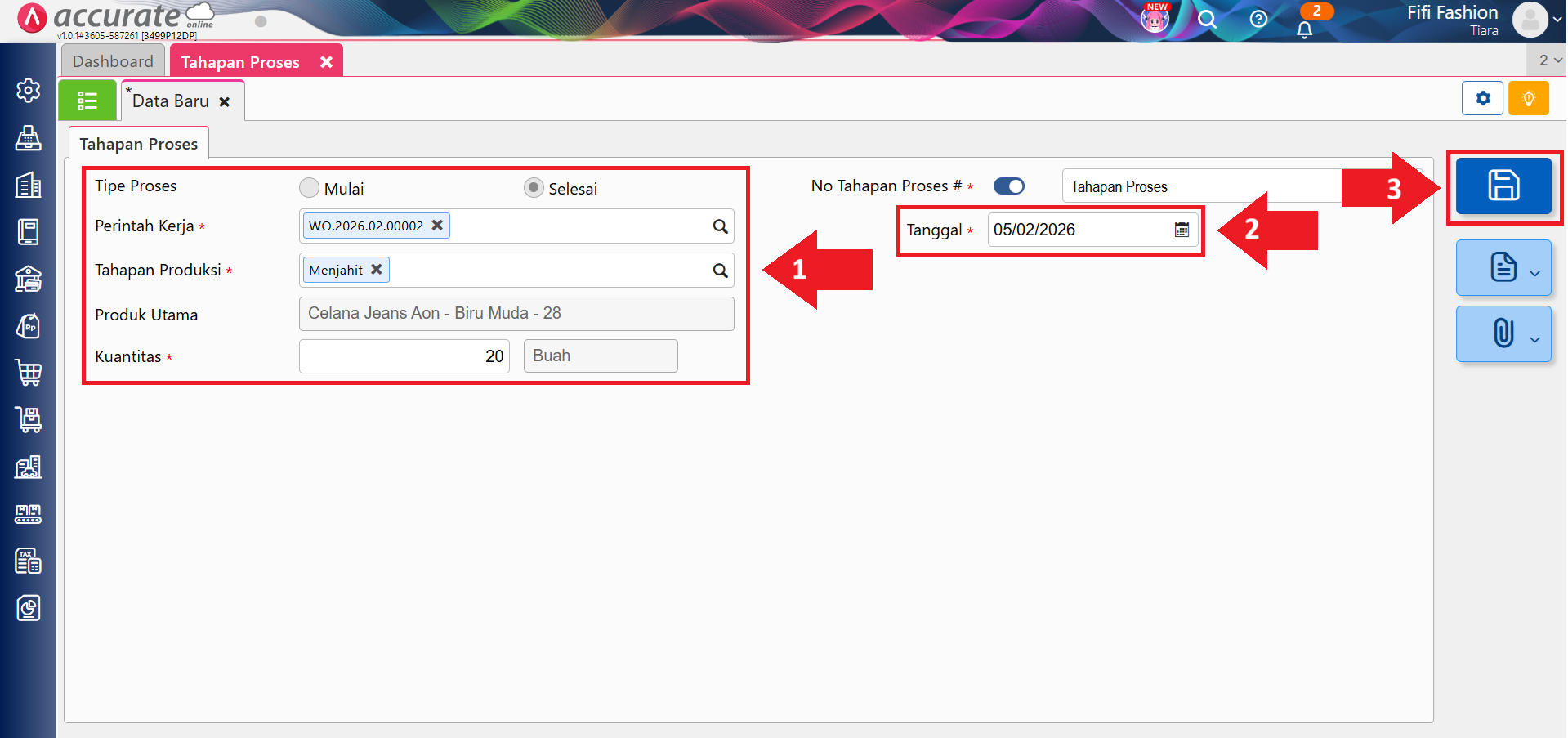
- Dengan langkah ini, sistem akan memperbarui status tahapan produksi dan progres Perintah Kerja secara otomatis.