Cara Melanjutkan Nomor Transaksi yang Sudah Berjalan

Ketika Kamu baru menggunakan Accurate Online, mungkin kamu ingin melanjutkan nomor transaksi yang sebelumnya sudah berjalan di sistem manual atau aplikasi lain, bukan memulai dari angka 00001.
Nah, fitur counter penomoran di Accurate Online memungkinkan Kamu untuk menyesuaikan urutan nomor transaksi, sehingga penomoran data keuangan Kamu akan tetap konsisten dan tidak mengulangnya lagi dari awal.
Sebagai ilustrasi, katakanlah bisnis Fifi Fashion ingin melanjutkan input Transaksi Uang Muka Penjualan di pertengahan Desember 2025 dengan nomor urut transaksi dimulai dari 00014, bukan 00001. Berikut langkah-langkah untuk mengatur counter penomoran transaksi tersebut.
Sebelum lanjut membaca artikel ini, Kamu juga bisa menonton video tutorialnya terlebih dahulu melalui video di bawah agar proses pengaturannya jadi lebih mudah dipahami.
Kalau setelah menonton video masih ada beberapa bagian yang membingungkan, tenang saja. Kamu bisa lanjut membaca artikel ini sampai selesai karena seluruh tutorialnya akan dibahas secara detail, runtut, dan mudah dipahami bahkan untuk pengguna baru sekalipun.
Cara mengatur counter penomoran transaksi:
1. Buat satu transaksi uang muka penjualan
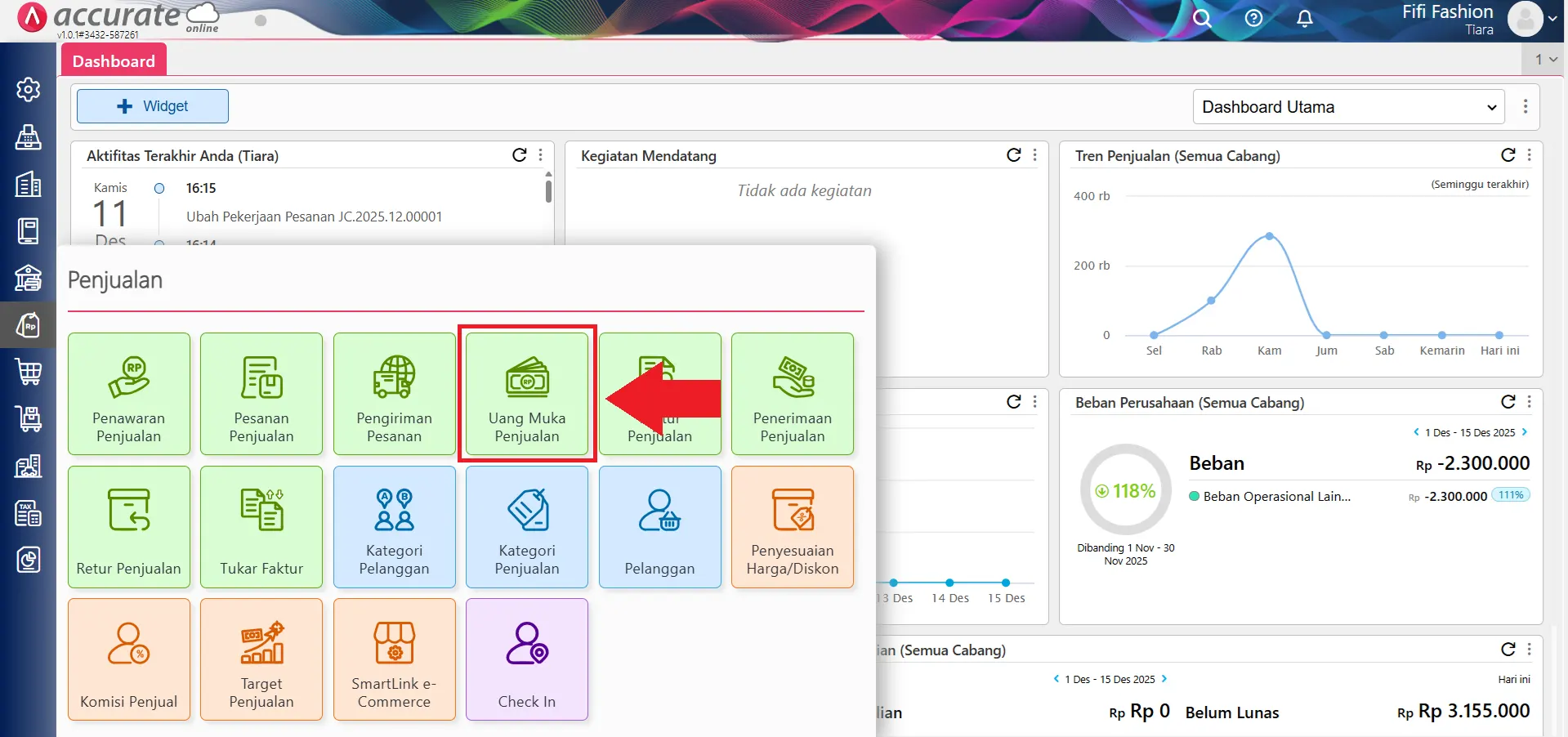
- Kalau Kamu belum pernah membuat transaksi dengan penomoran tersebut, buatlah satu transaksi Uang Muka Penjualan melalui di menu Penjualan dan pilih fitur Uang Muka Penjualan.
- Isi nama pelanggan, tanggal, dan nominal uang muka yang sesuai.
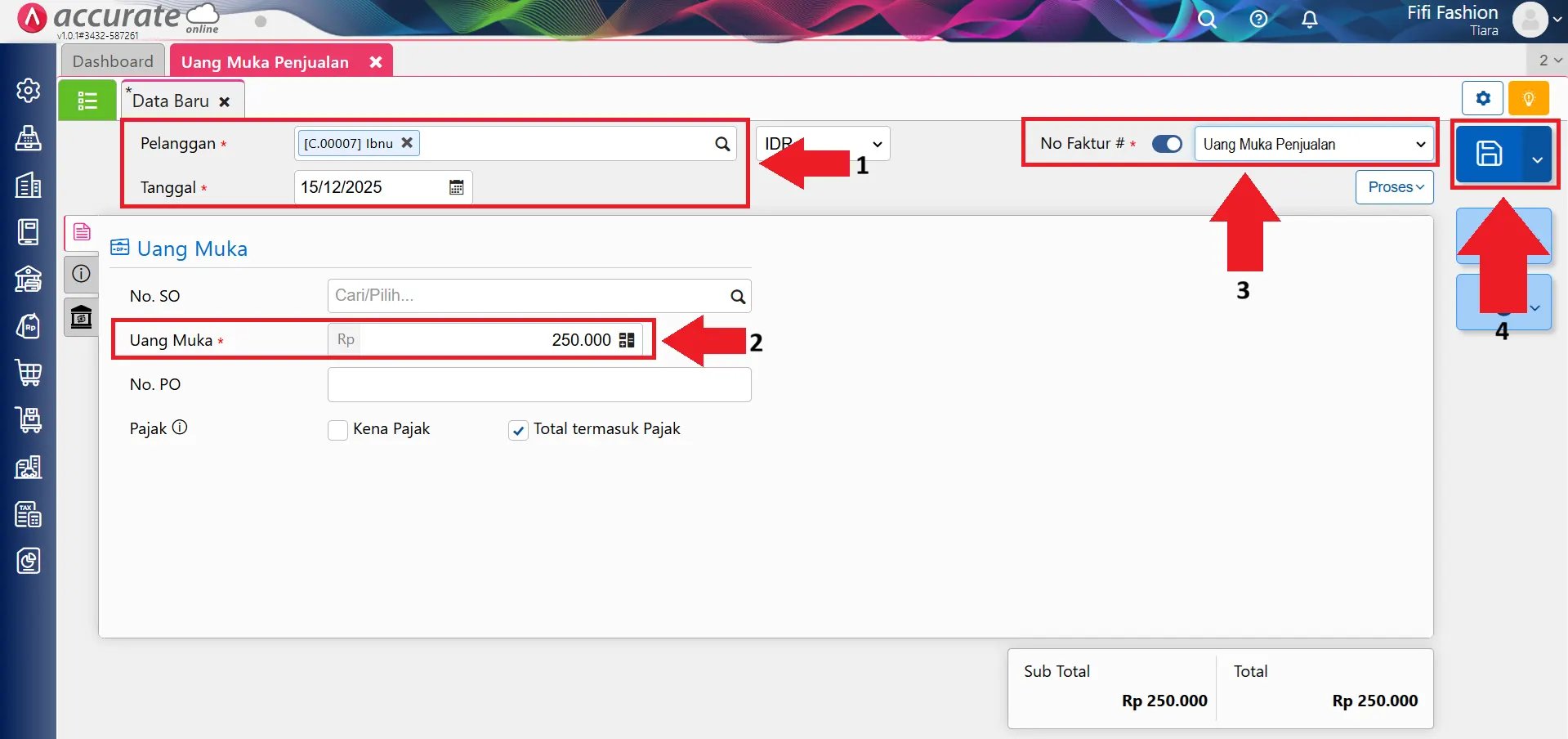
- Simpan transaksi tersebut, sistem otomatis akan mengisi nomor transaksi dengan 00001.
2. Ubah counter penomoran pada transaksi yang sudah dibuat
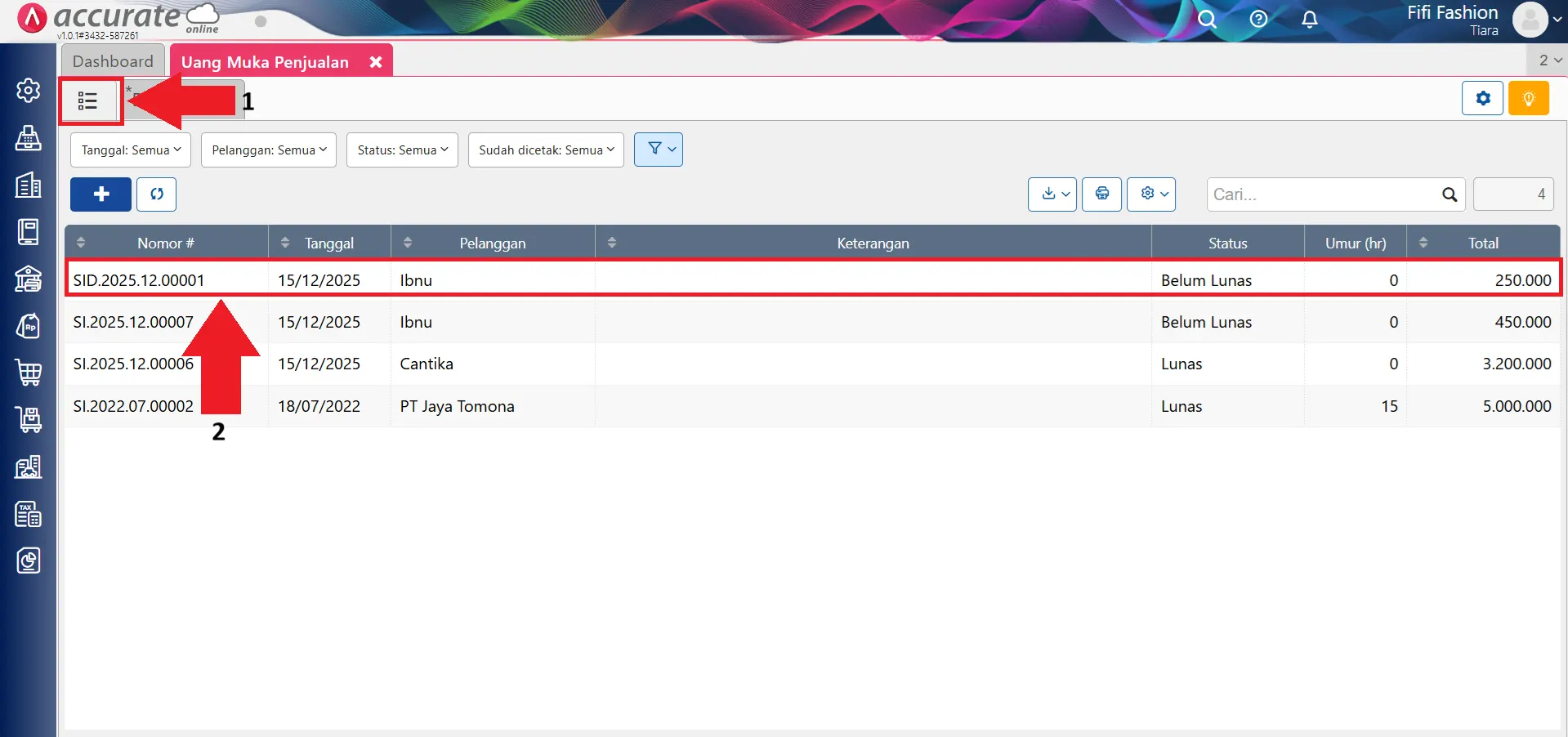
- Masuk ke Daftar Transaksi Uang Muka Penjualan.
- Pilih transaksi yang baru saja kamu buat.
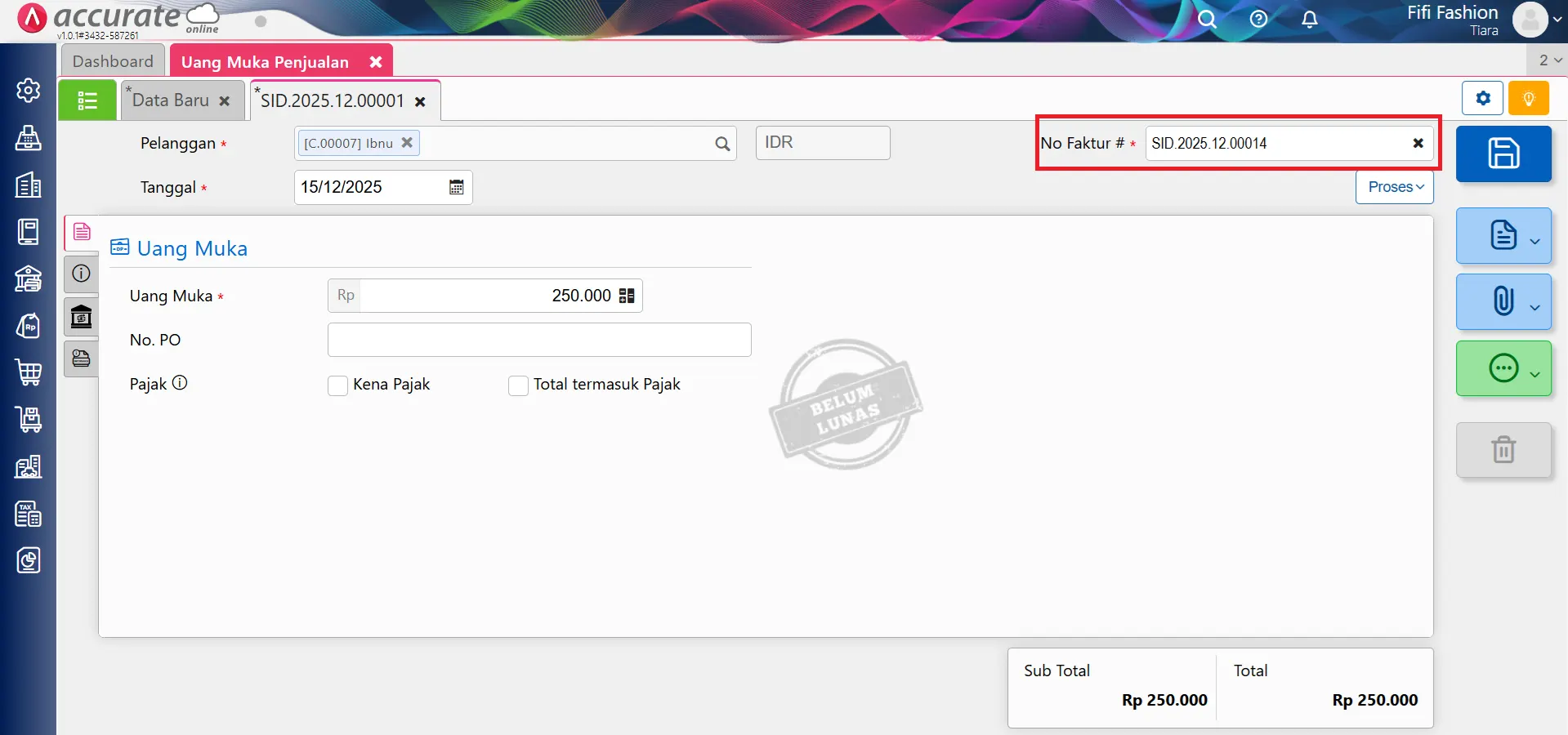
- Ubah nomor transaksinya pada kolom counter menjadi 00014.
- Simpan perubahan tersebut.
3. Atur counter penomoran di menu Pengaturan
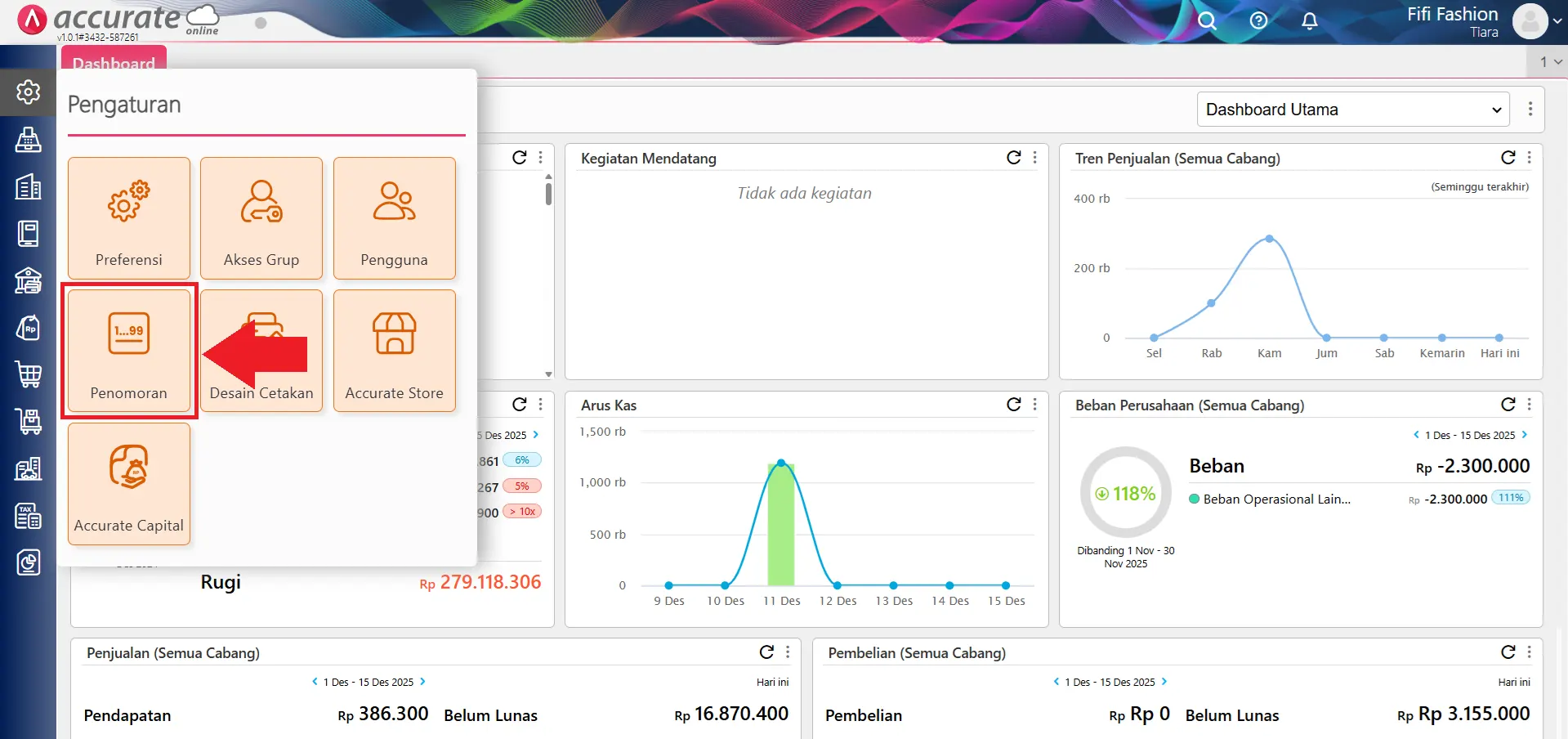
- Buka menu Pengaturan lalu pilih Penomoran.
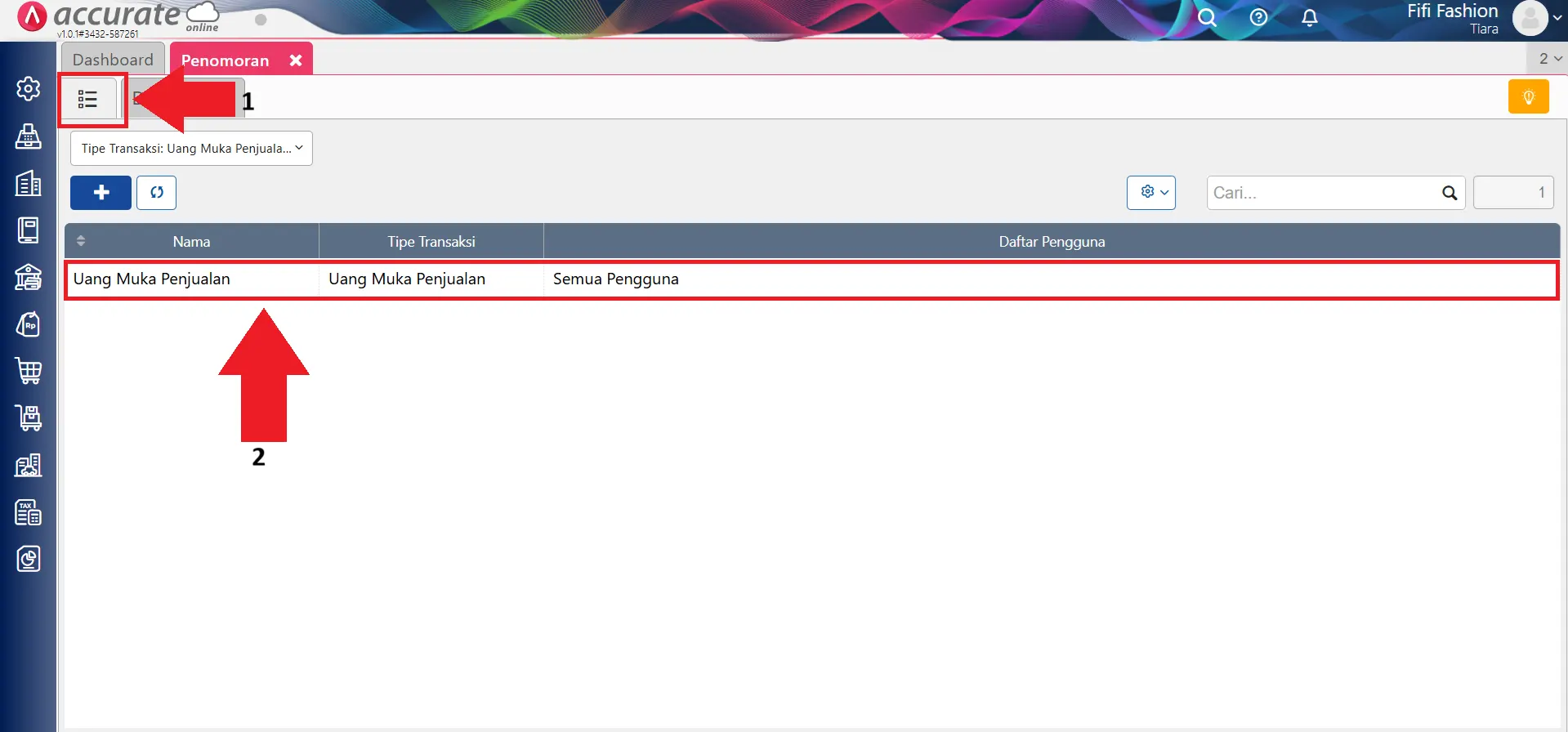
- Klik Cara Mengatur Counter Penomoran Transaksi, lalu cari nama penomoran transaksi Uang Muka Penjualan yang Kamu gunakan.
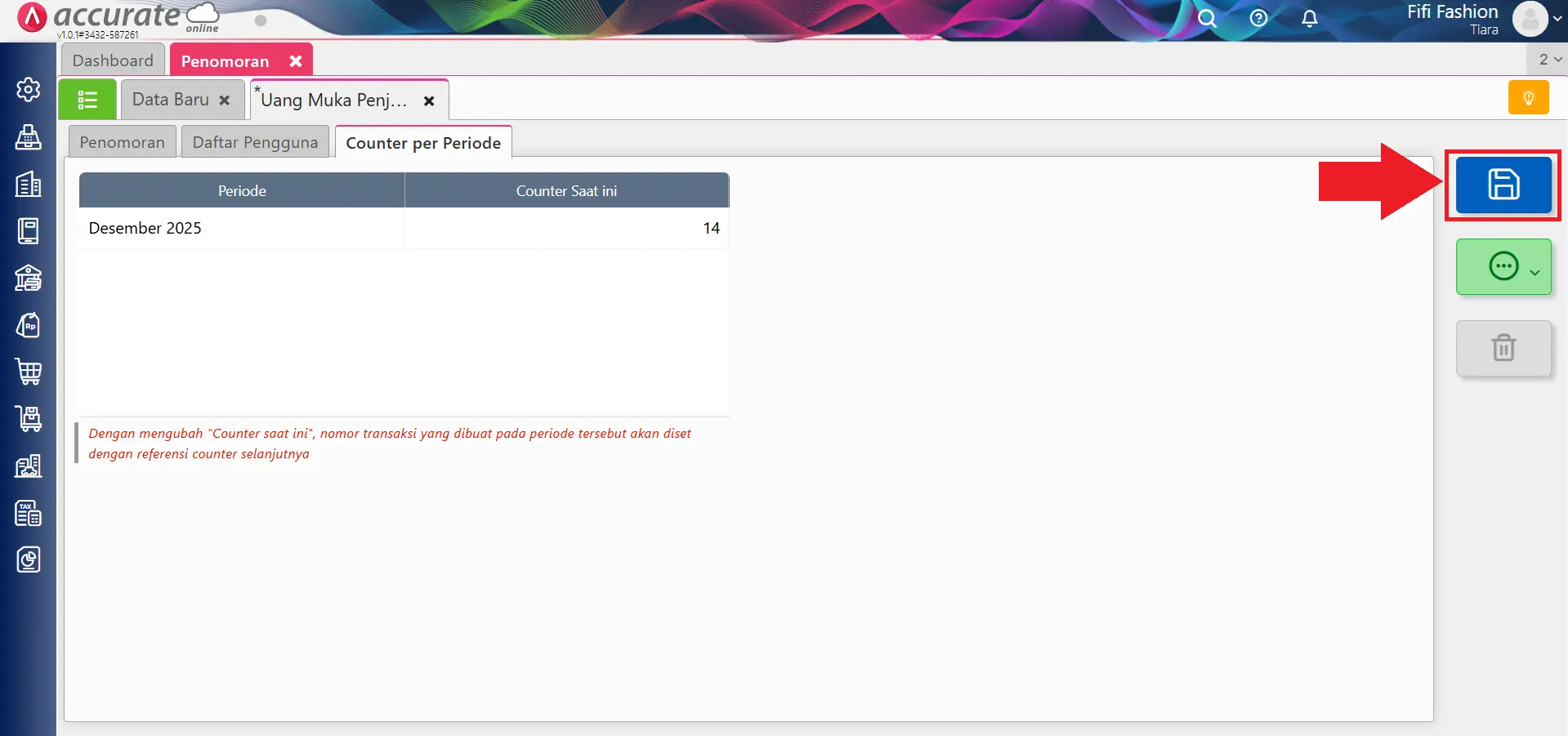
4. Ubah counter saat ini di tab Counter Per Periode
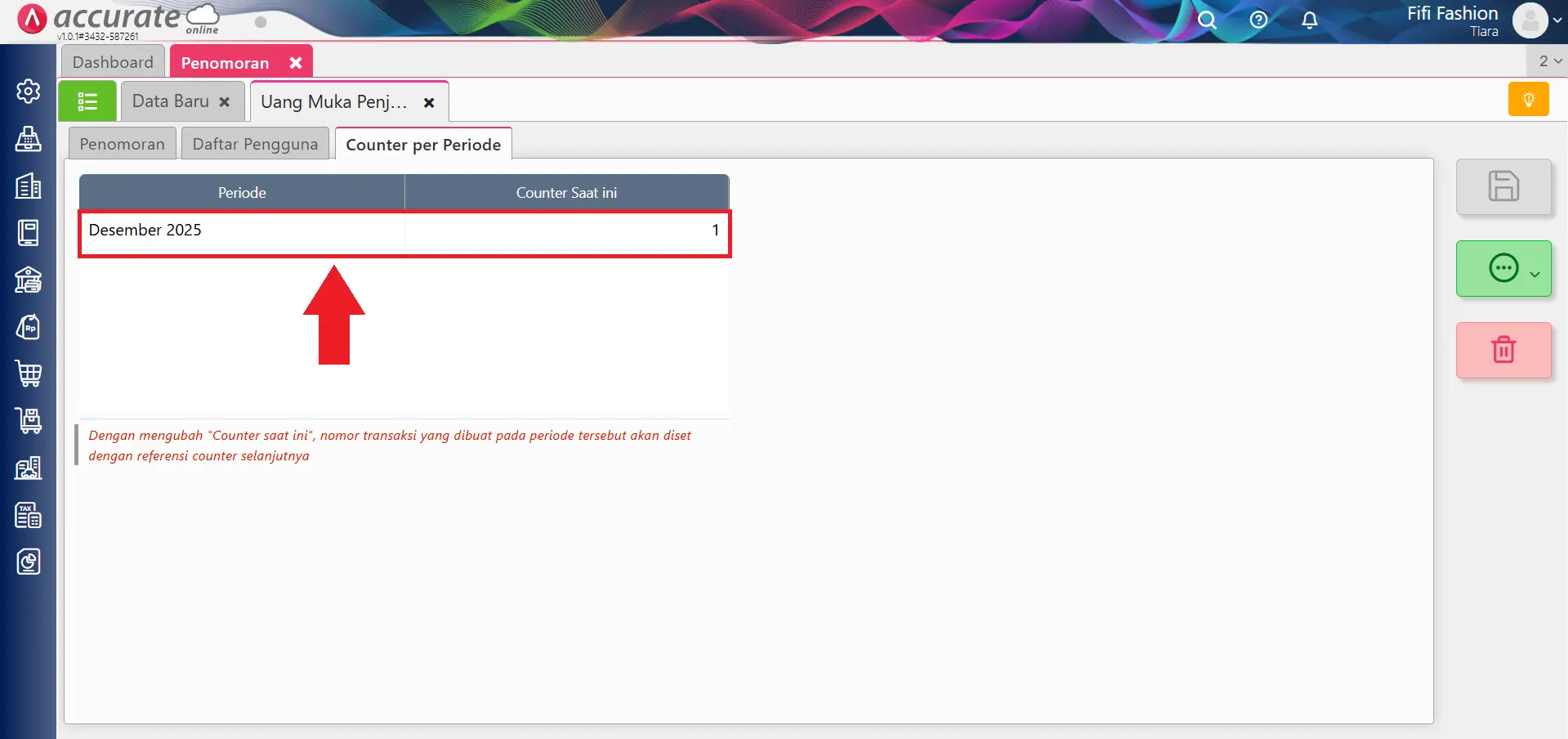
- Masuk ke tab Counter Per Periode.
- Temukan periode yang sesuai (misal, Desember 2025) dan klik periode tersebut.
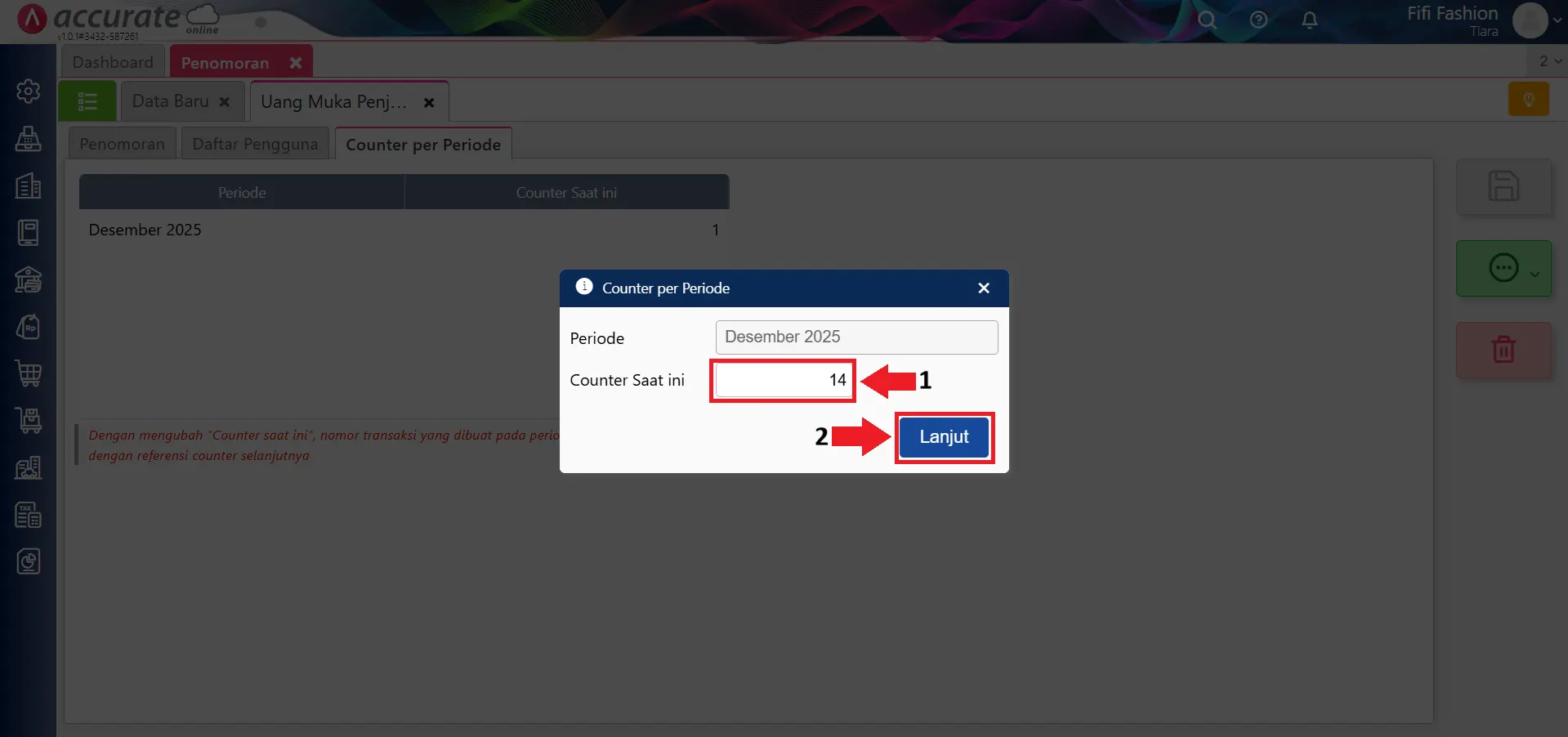
- Di kolom Counter Saat Ini, ubah angka dari 1 ke 14.
- Klik Lanjut dan Simpan pengaturan penomoranmu.
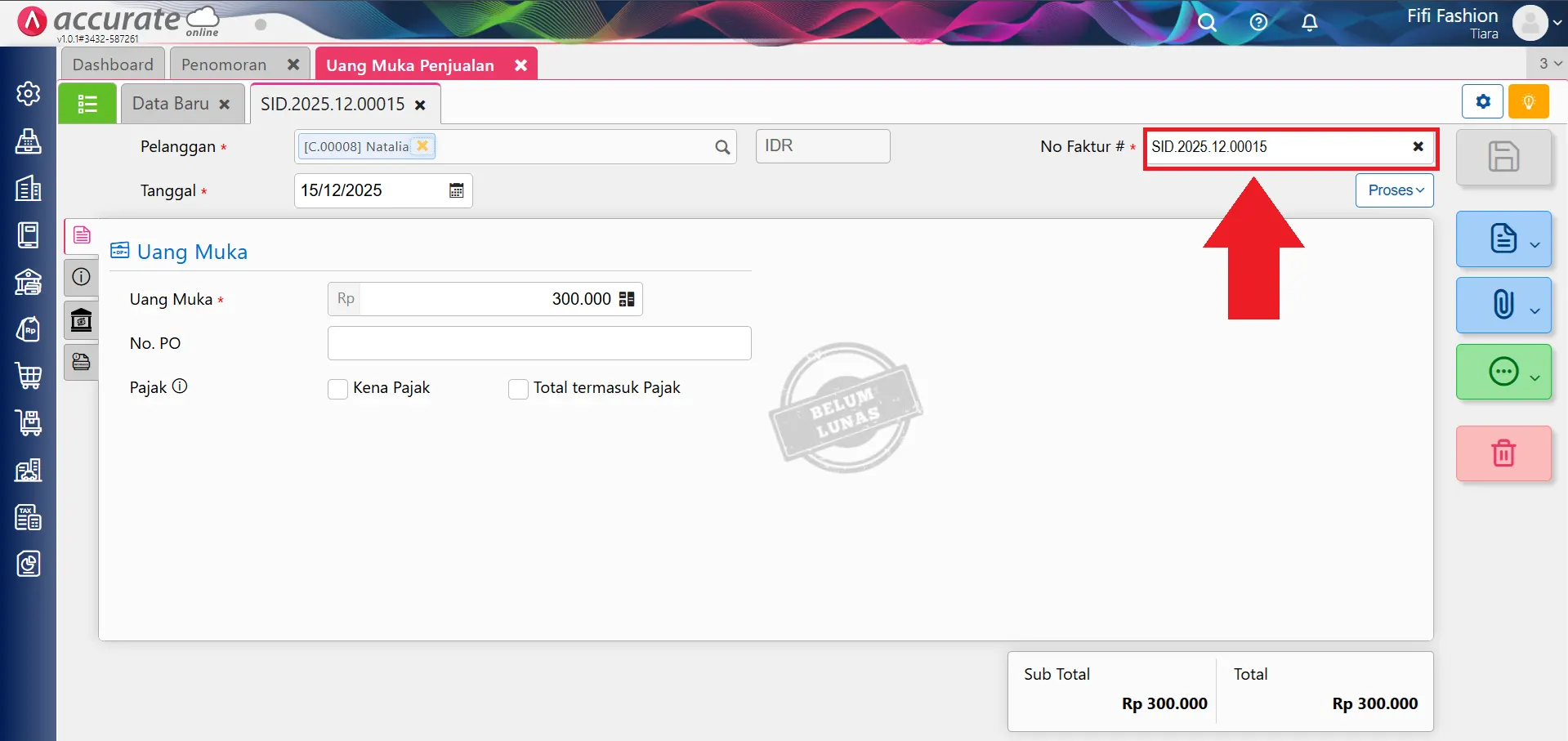
5. Cek penomoran transaksi berikutnya
- Sekarang, setiap kamu membuat transaksi Uang Muka Penjualan di bulan (misal) Desember 2025 dengan penomoran yang sama, sistem akan melanjutkan nomor transaksi ke 00015 secara otomatis.
Dengan cara ini, Kamu bisa memastikan urutan nomor transaksi di Accurate Online tetap rapi dan selaras dengan sistem penomoran lama perusahaan.