Cara Menambahkan dan Menggunakan Mata Uang Asing

Bagi Kamu pengguna Accurate Online yang sering melakukan transaksi dengan mitra usaha dari luar negeri, mengelola mata uang asing menjadi aspek penting dalam menjaga kelancaran pencatatan keuangan Anda.
Accurate Online sudah menyediakan fitur Mata Uang yang memungkinkan Kamu untuk menambah dan mengatur berbagai mata uang selain mata uang utama perusahaan.
Fitur ini akan sangat membantu Kamu dalam mencatat transaksi menggunakan mata uang asing secara otomatis dan akurat.
Selain itu, mengatur akun-akun terkait seperti piutang, utang, uang muka, dan perbedaan kurs juga akan disesuaikan secara otomatis, sehingga proses administrasi Kamu akan menjadi lebih efisien.
Sebelum lanjut membaca artikel ini, Kamu juga bisa menonton video tutorialnya terlebih dahulu melalui video di bawah agar proses pengaturannya jadi lebih mudah dipahami.
Kalau setelah menonton video masih ada beberapa bagian yang membingungkan, tenang saja. Kamu bisa lanjut membaca artikel ini sampai selesai karena seluruh tutorialnya akan dibahas secara detail, runtut, dan mudah dipahami bahkan untuk pengguna baru sekalipun.
Cara menambahkan mata uang asing:
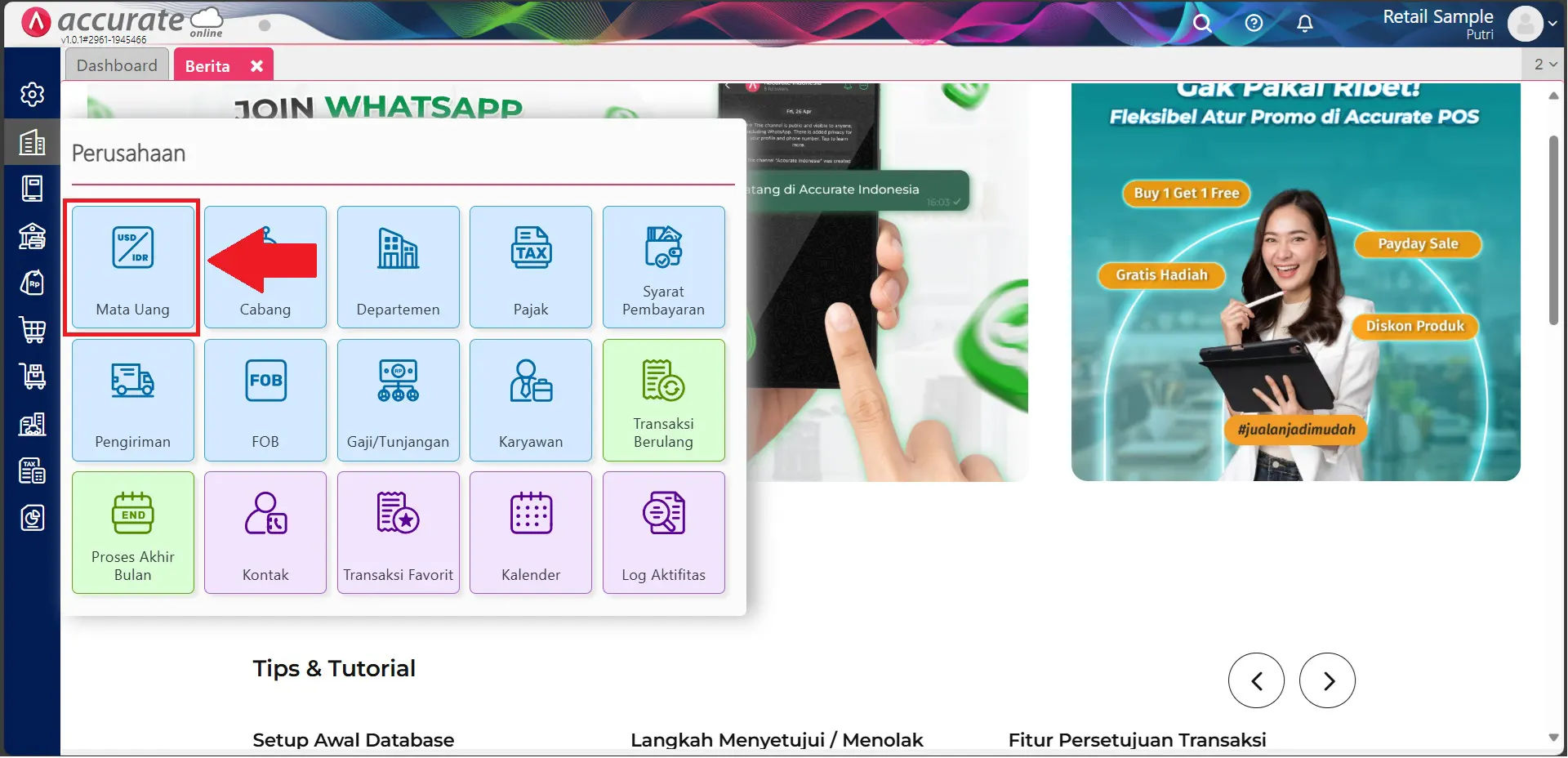
1. Akses menu perusahaan dan pilih mata uang
- Masuk ke menu Perusahaan dan pilih submenu Mata Uang.
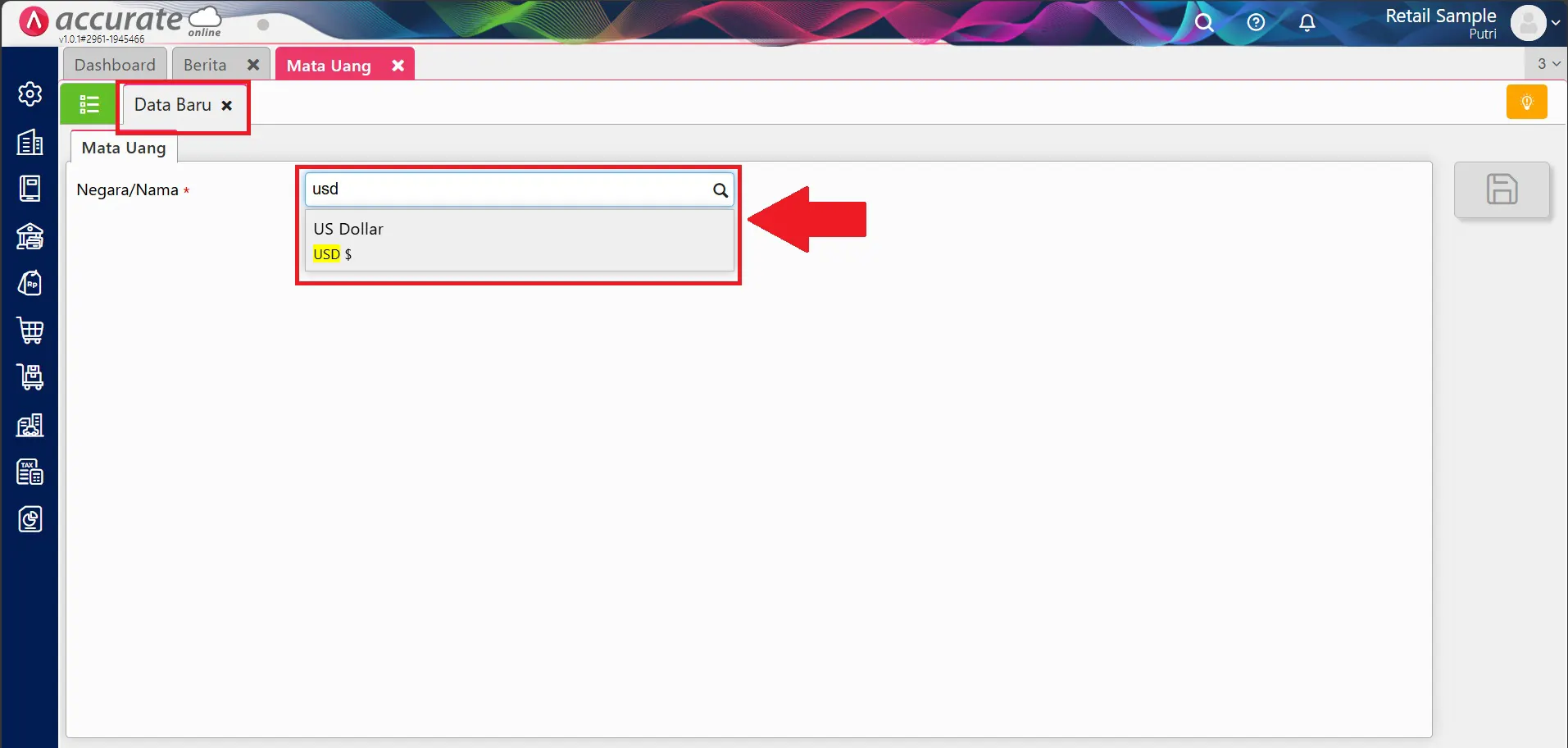
2. Tambah mata uang baru
- Selanjutnya, Kamu bisa mencari mata uang yang dibutuhkan dengan mengetik nama negara atau kode mata uang pada kolom pencarian, misalnya USD atau EUR.
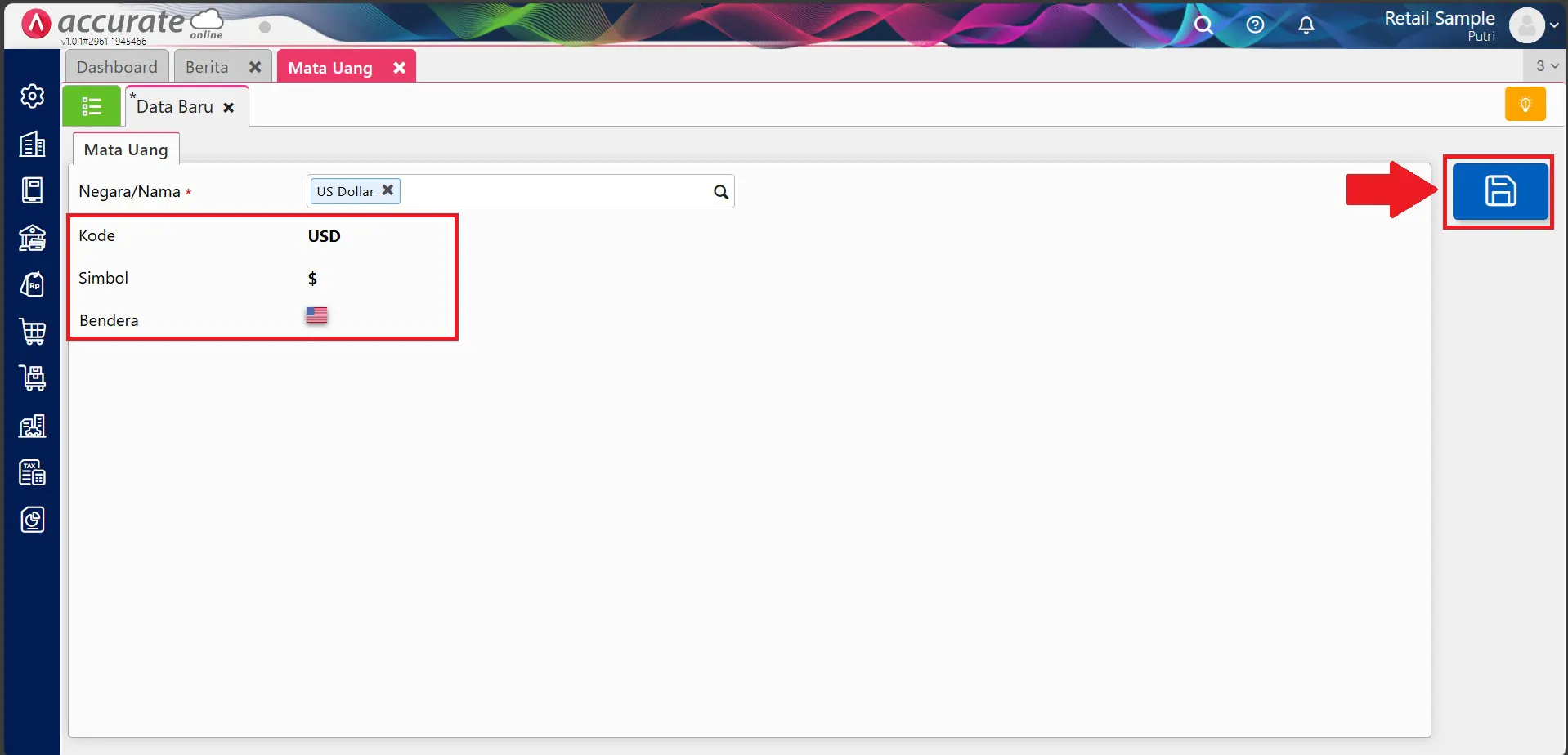
3. Pastikan simbol dan bendera sudah sesuai
-
Setelah memilih mata uang, sistem akan otomatis menampilkan kode mata uang beserta bendera negara terkait.
-
Periksa kembali agar sesuai, kemudian klik Simpan untuk menambahkan data.
Cara menggunakan mata uang asing:
Setelah menambahkan mata uang baru, Kamu harus memeriksa dan menyesuaikan pengaturan akun default agar transaksi yang menggunakan mata uang tersebut dapat tercatat dengan benar.
1. Cek pengaturan default akun
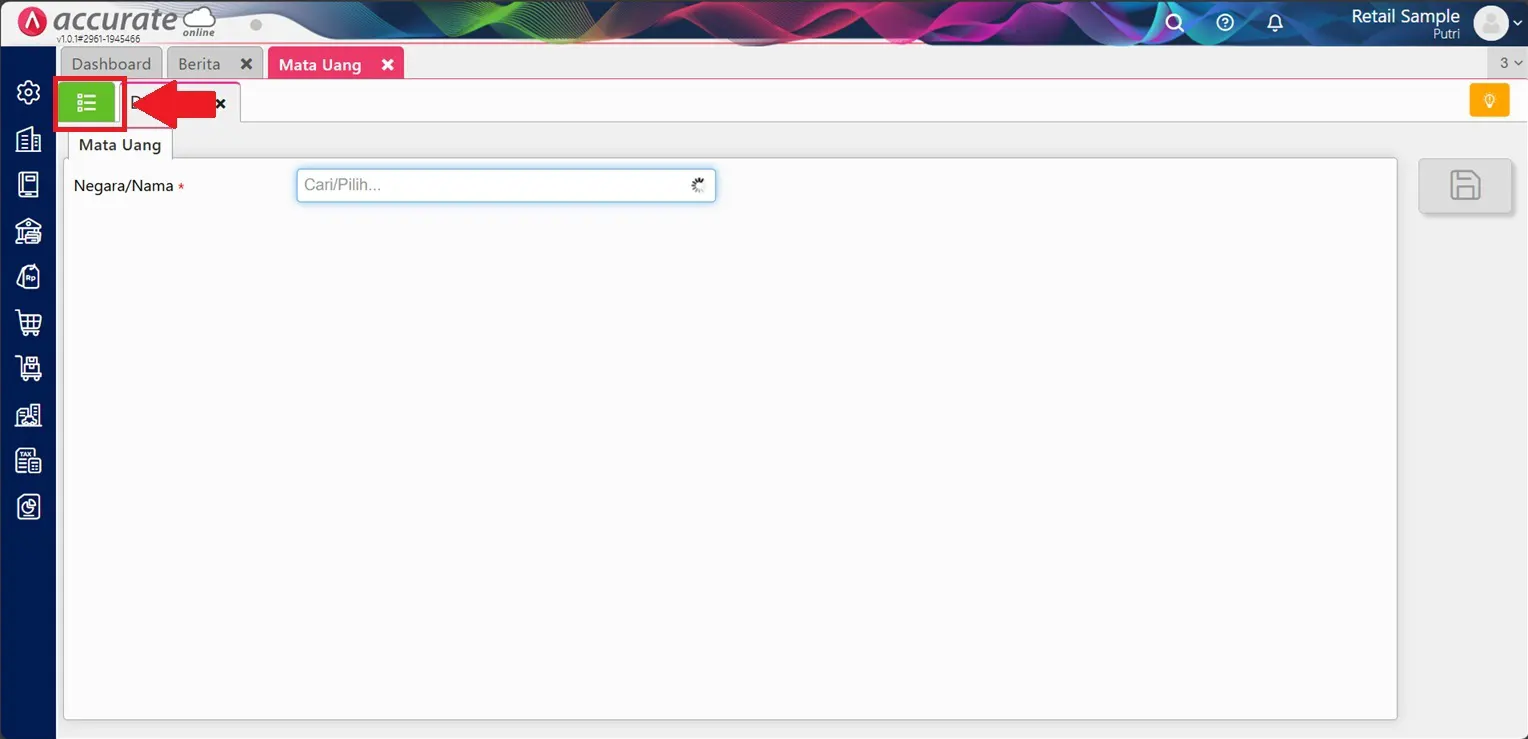
- Klik burger icon berwarna hijau.
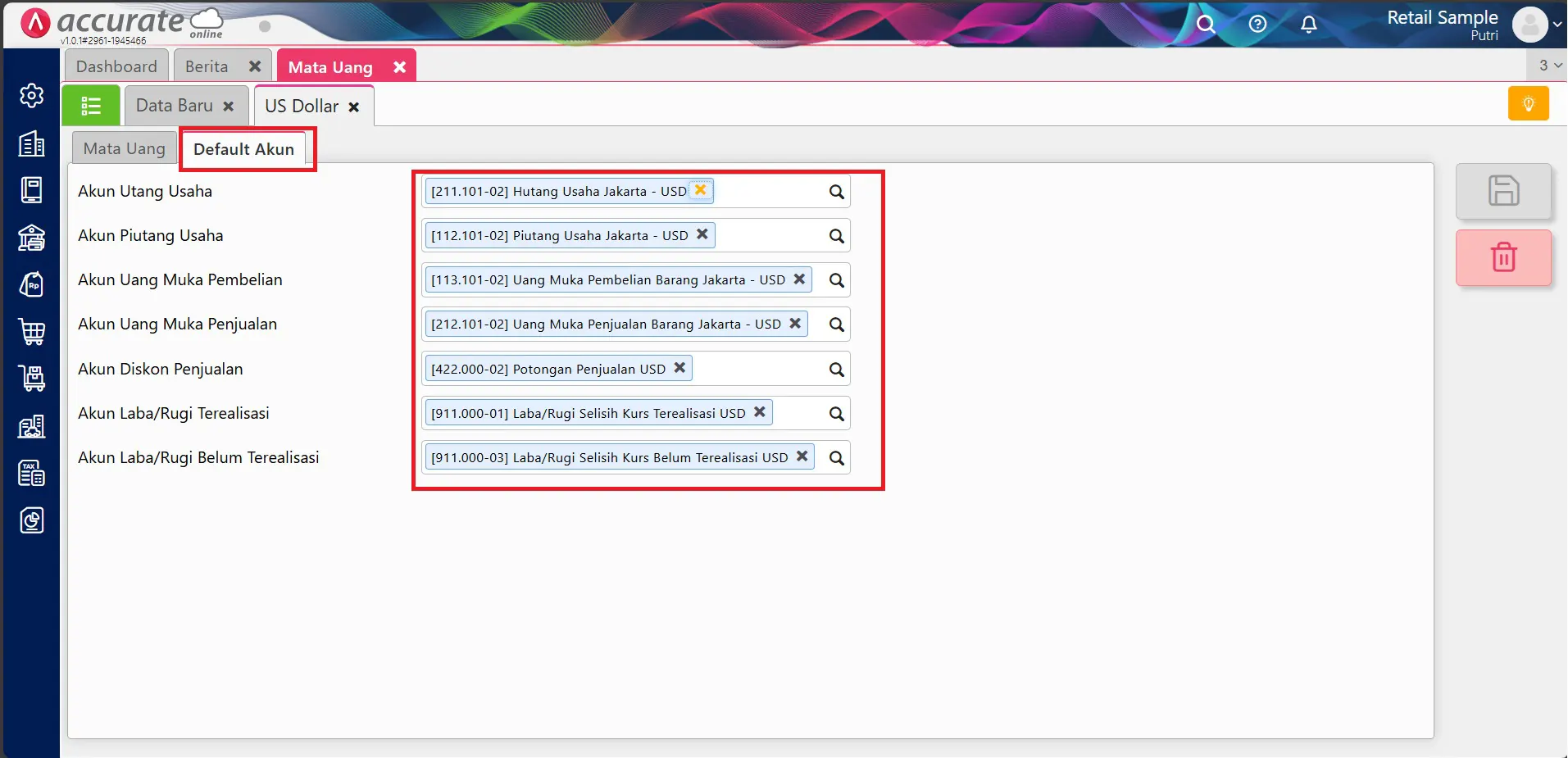
-
Pilih mata uang yang baru saja ditambahkan dan buka tab Default Akun.
-
Di sini sistem akan menampilkan akun-akun utama seperti piutang usaha, utang usaha, uang muka penjualan, uang muka pembelian, dan akun selisih kurs yang sudah diatur secara otomatis.
2. Sesuaikan apabila diperlukan
Meskipun pengaturan default biasanya sudah sesuai dengan kebutuhan umum, Kamu masih bisa melakukan penyesuaian pada akun-akun tersebut jika diperlukan sesuai dengan kebutuhan.