Cara Import Data Pengiriman dari Excel ke Accurate Online

Fitur impor di Accurate Online memungkinkan Kamu agar memindahkan data transaksi dalam jumlah besar ke dalam sistem secara cepat dan akurat menggunakan file Excel atau CSV. Salah satunya adalah Impor Pengiriman, yakni proses memasukkan data pengiriman barang yang sudah Kamu siapkan di luar aplikasi (misalnya di spreadsheet) ke dalam Accurate Online secara otomatis.
Dengan melakukan impor dari file Excel/CSV, Kamu bisa menghemat waktu input manual, menghindari kesalahan penulisan, serta memastikan data pengiriman tercatat dengan rapi dan konsisten sesuai kebutuhan bisnis.
Berikut ini adalah cara impor pengiriman dari file Excel atau CSV di Accurate Online:
Cara mengimpor pengiriman dari Excel/CSV:
1. Akses daftar pengiriman untuk impor
-
Langkah pertama, masuk ke menu yang menangani data pengiriman.
-
Caranya:
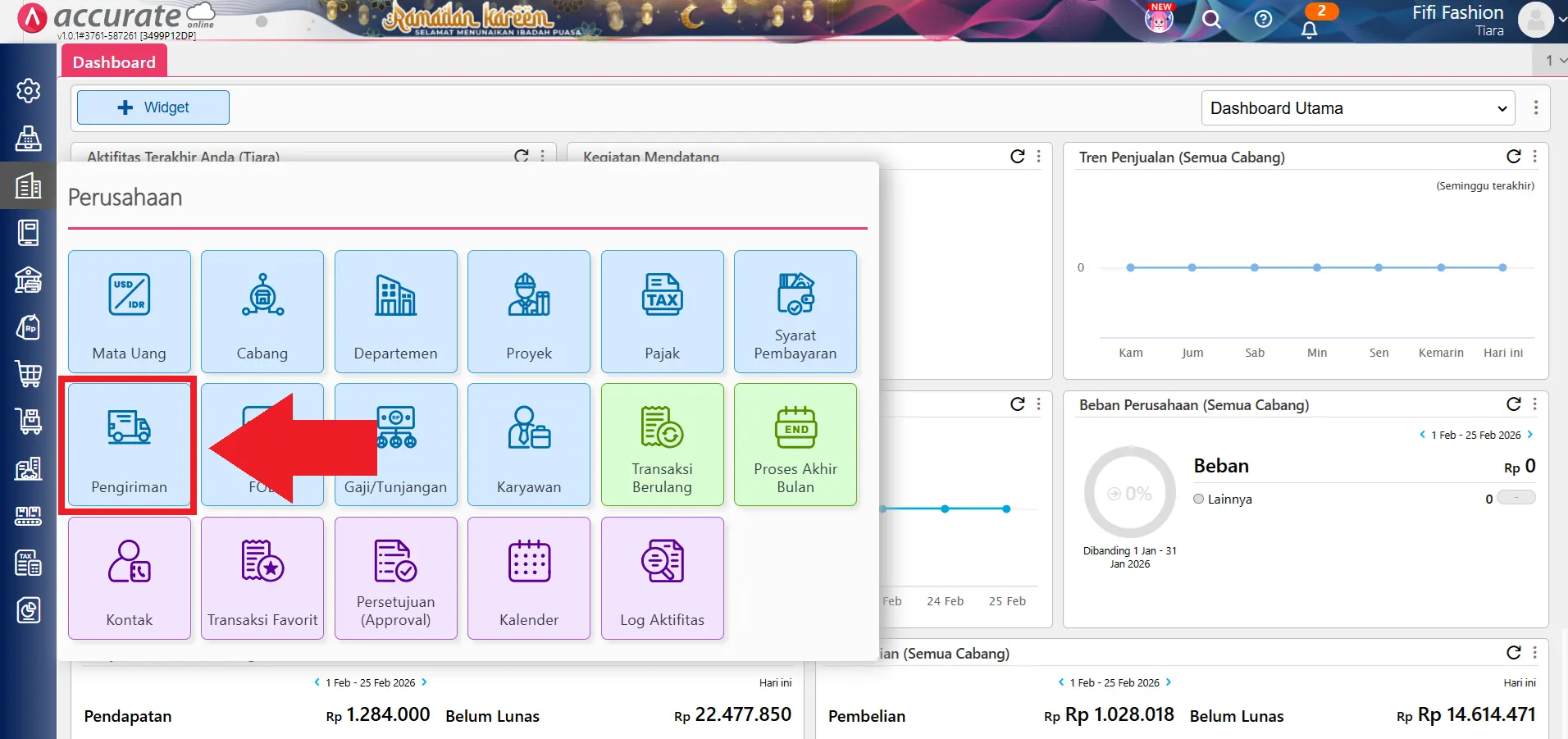
- Masuk ke menu Perusahaan.
- Pilih Pengiriman.
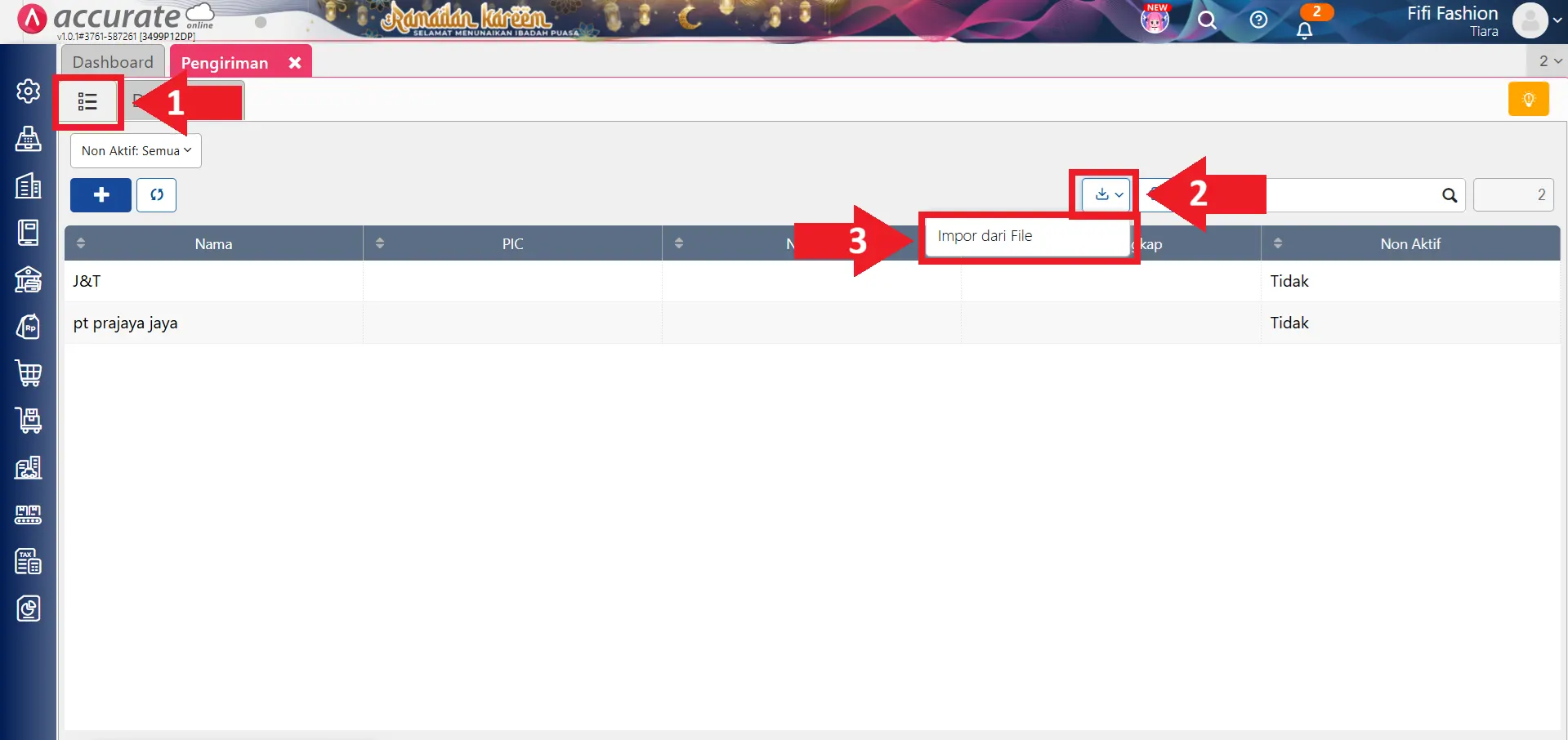
- Pada daftar pengiriman, klik opsi Impor Data.
- Klik Impor dari File.
-
Menu ini akan menampilkan tampilan untuk unggah file Excel atau CSV yang akan Kamu gunakan untuk mengimpor data pengiriman ke sistem.
2. Unduh contoh format file impor
- Sebelum mengisi data, Kamu perlu mendapatkan format template yang tepat.
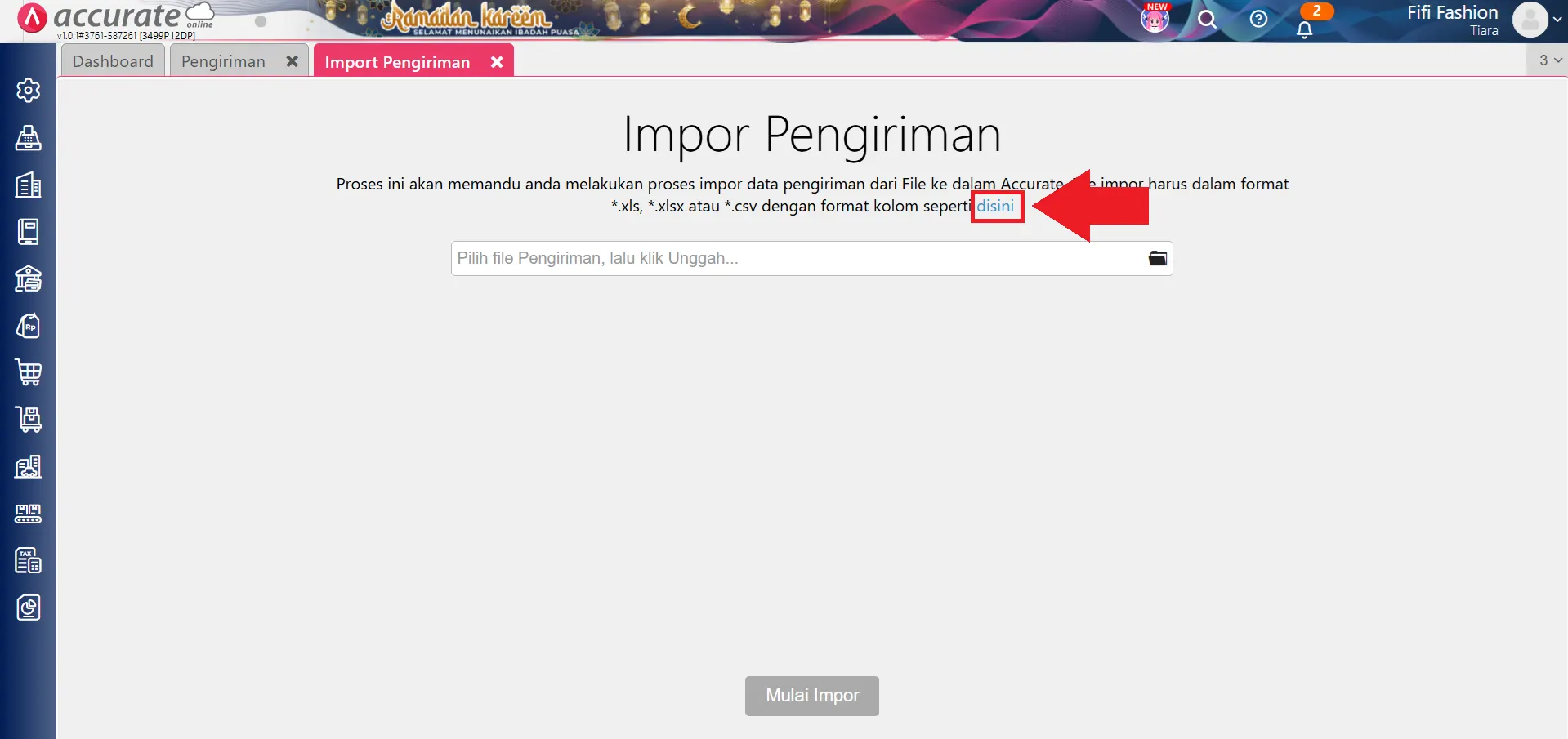
- Klik tautan Di sini untuk mengunduh contoh format file Excel atau CSV.
- Sistem akan memberikan file dengan kolom yang sudah ditentukan sesuai struktur data pengiriman yang diperlukan Accurate Online.
- Dengan menggunakan contoh format ini, Kamu dapat memastikan struktur kolom sudah sesuai sehingga proses impor nantinya berjalan tanpa error.
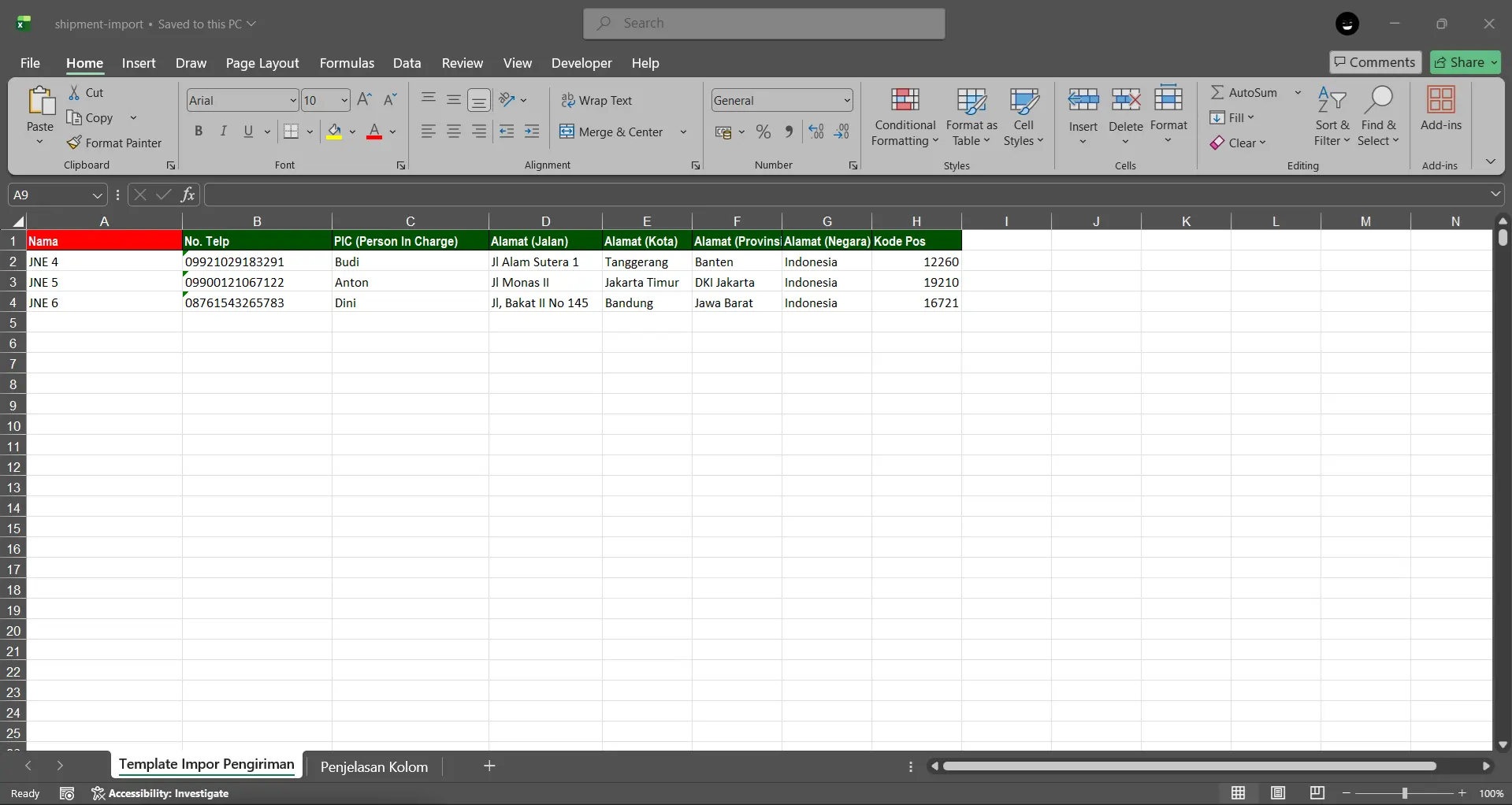
3. Lengkapi data pengiriman di file
-
Setelah file template berhasil diunduh:
- Buka file Excel atau CSV.
- Lengkapi data pengiriman sesuai kolom yang tersedia.
- Pastikan semua data valid, termasuk nomor pengiriman, tanggal, tujuan, dan rincian barang yang dikirim.
-
Pastikan data yang diinput sudah rapi dan sesuai aturan kolom pada format yang disediakan sebelum melakukan unggah.
4. Unggah file dan mulai impor
- Setelah file data siap:
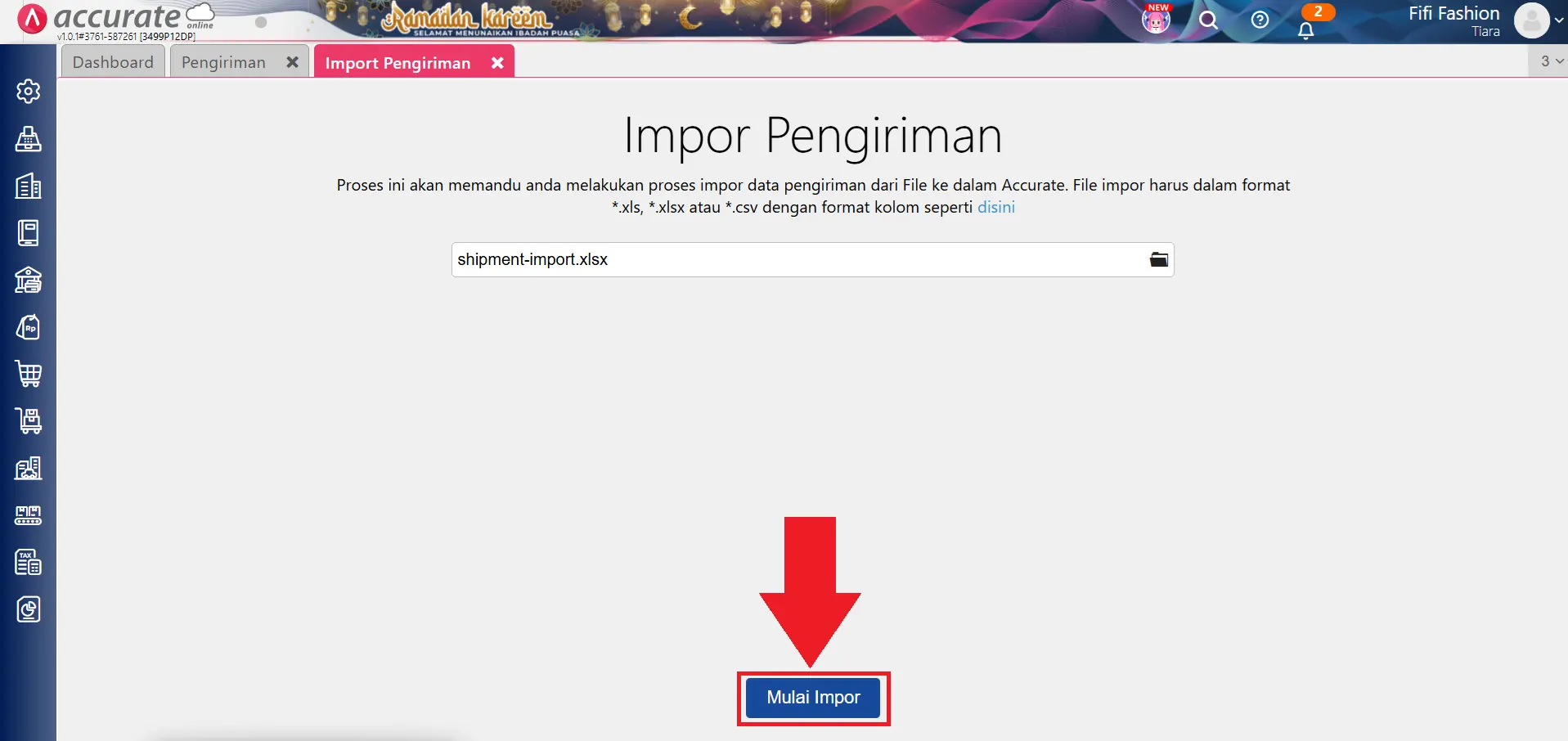
- Kembali ke halaman Impor dari File di Accurate Online.
- Klik Ambil File dan pilih file Excel atau CSV yang telah Kamu lengkapi.
- Klik Mulai Impor.
- Tunggu hingga proses impor berjalan dan selesai diproses oleh sistem.
- Proses ini akan memasukkan seluruh data pengiriman yang ada di file ke dalam database Accurate Online secara otomatis.
5. Cek hasil impor data
-
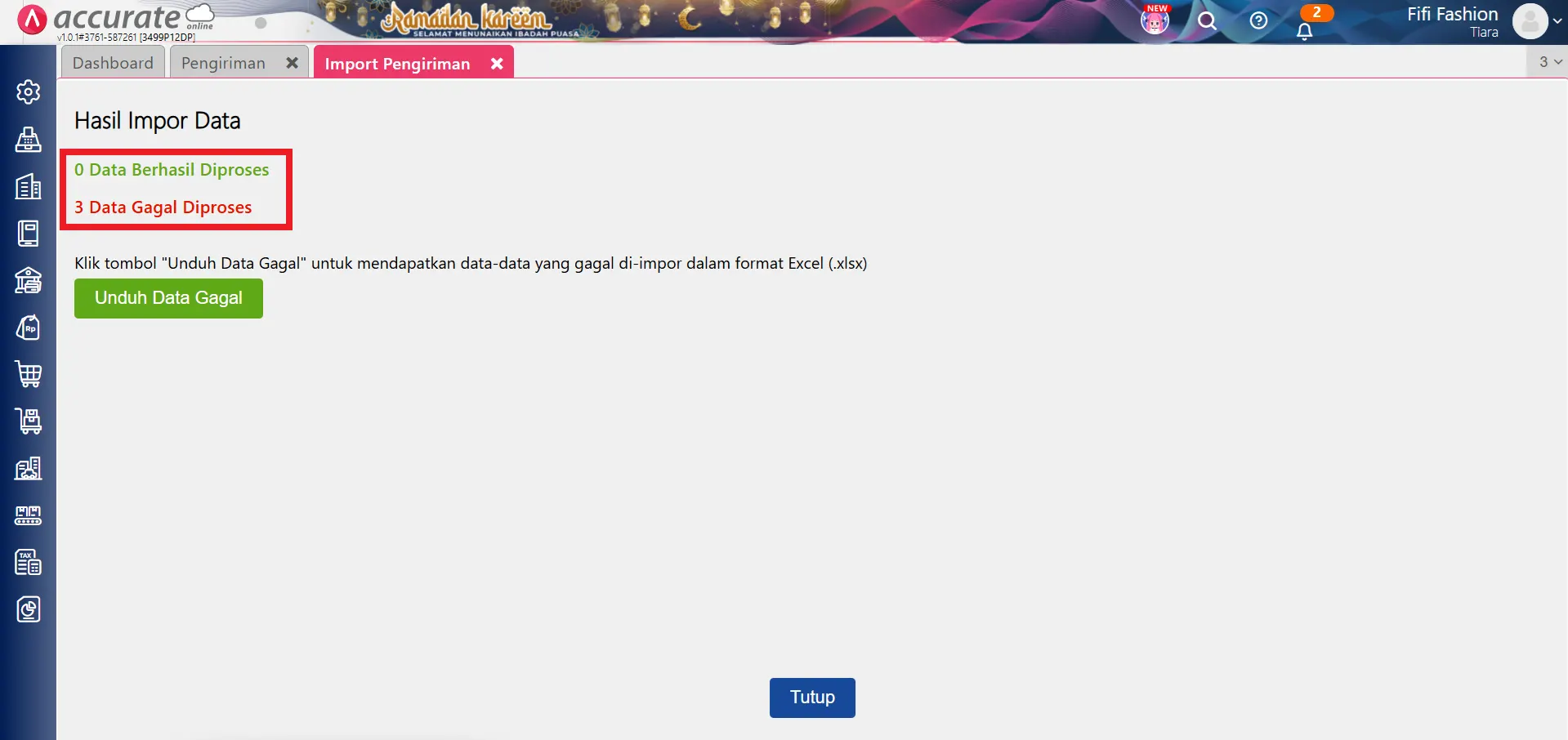
Setelah proses impor selesai, sistem akan menampilkan informasi:
- Jumlah data yang berhasil terimpor.
- Jumlah data yang gagal terimpor (jika ada).
-
Jika ada data yang gagal, Kamu bisa klik Unduh Data Gagal untuk melihat laporan kesalahan dan memperbaikinya sebelum melakukan impor ulang.