Cara Menyimpan Template Transaksi agar Tidak Perlu Input Ulang

Dalam aktivitas pencatatan keuangan sehari-hari, Kamu pasti sering melakukan transaksi dengan pola yang sama, seperti pembayaran rutin dengan akun dan struktur yang serupa.
Jika harus mengisi ulang akun, barang/jasa, atau informasi lainnya setiap kali membuat transaksi, tentu hal ini akan memakan waktu dan meningkatkan risiko kesalahan input.
Accurate Online sudah menyediakan fitur Transaksi Favorit untuk membantu Kamu menyimpan template transaksi yang sering digunakan.
Dengan fitur ini, Kamu tidak perlu lagi mengisi ulang detail akun atau barang/jasa dari awal. Kamu cukup mengubah informasi seperti kuantitas, harga, atau nilai sesuai kebutuhan transaksi terbaru. Hal ini akan membuat proses input transaksi menjadi lebih cepat, efisien, dan konsisten.
Sebelum lanjut membaca artikel ini, Kamu juga bisa menonton video tutorialnya terlebih dahulu melalui video di bawah agar proses pengaturannya jadi lebih mudah dipahami.
Kalau setelah menonton video masih ada beberapa bagian yang membingungkan, tenang saja. Kamu bisa lanjut membaca artikel ini sampai selesai karena seluruh tutorialnya akan dibahas secara detail, runtut, dan mudah dipahami bahkan untuk pengguna baru sekalipun.
Cara menyimpan template transaksi:
1. Buat transaksi dan simpan sebagai favorit
- Sebagai contoh, Kamu dapat membuat Transaksi Favorit melalui transaksi Pembayaran.
Langkah-langkahnya sebagai berikut:
- Buka menu Kas & Bank, lalu klik Pembayaran
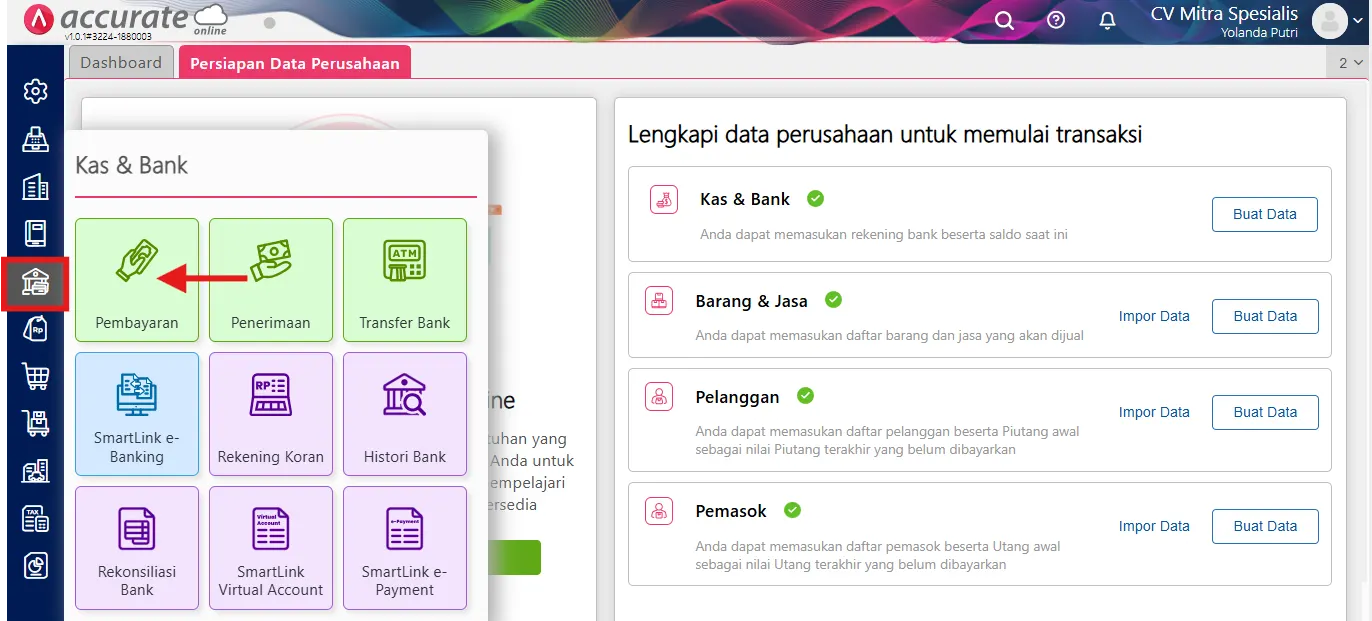
-
Buat transaksi pembayaran dengan memilih:
- Kas/Bank
- Tanggal
- Akun Perkiraan
-
Jika sudah lengkap, klik Simpan.
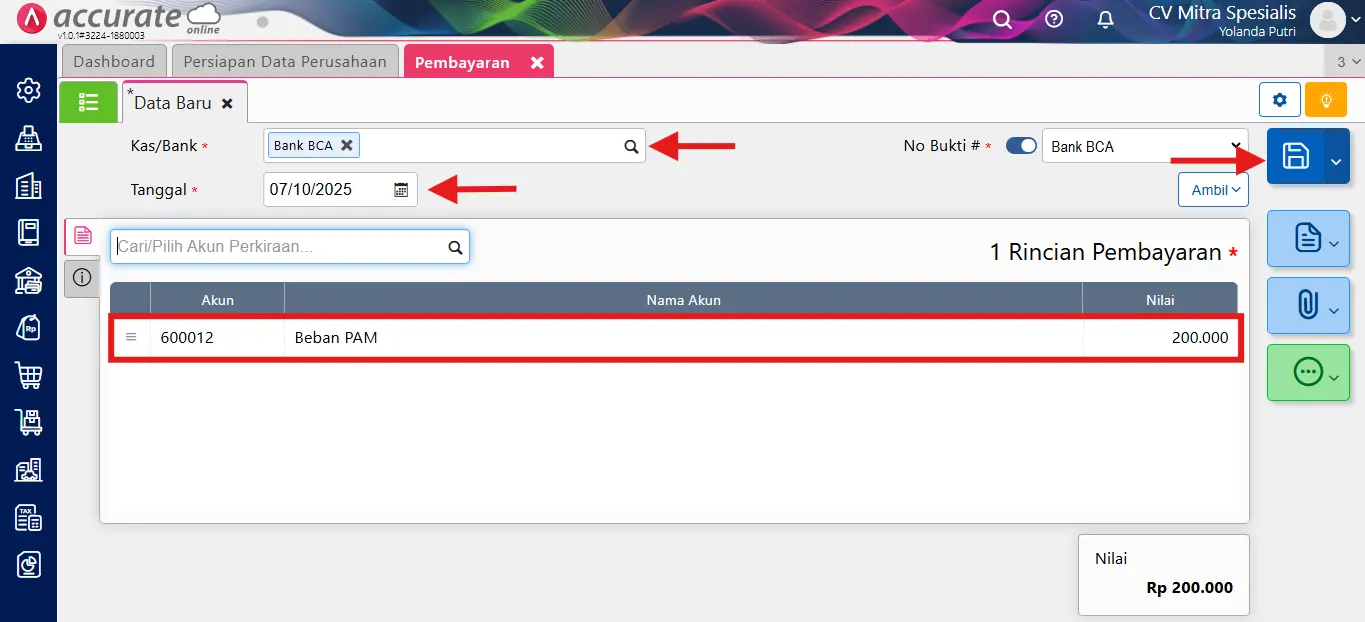
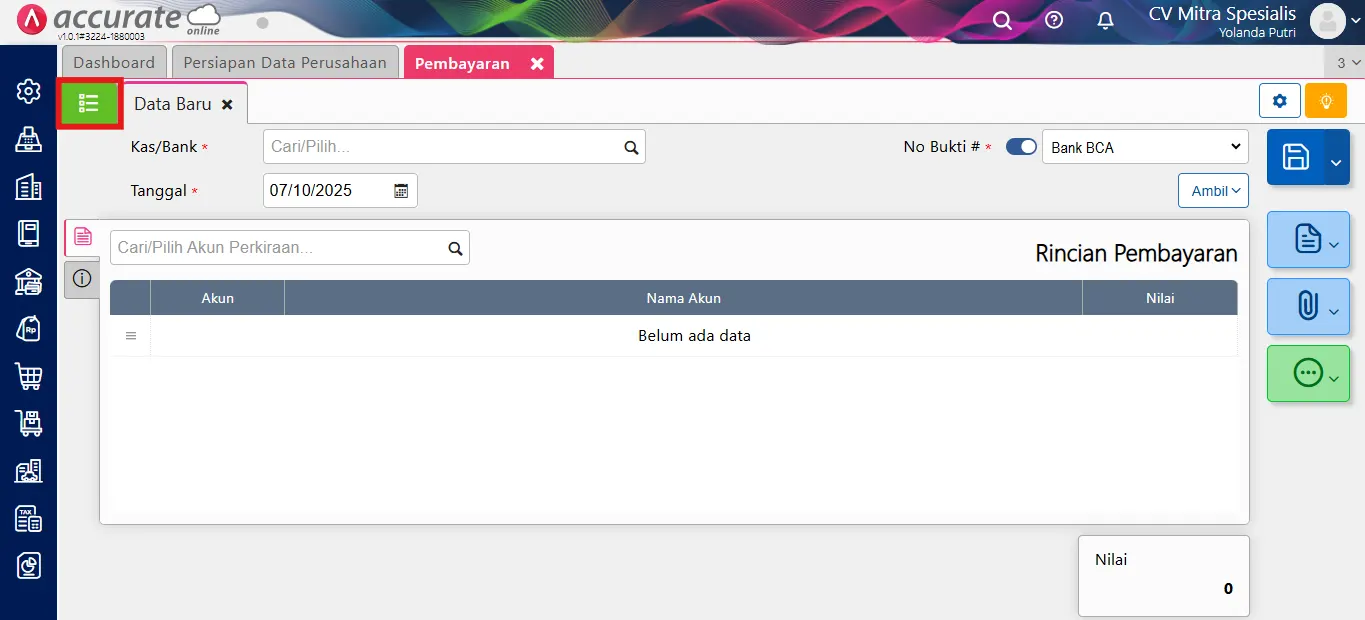
- Klik daftar pada tabel hijau untuk melihat transaksi yang sudah dibuat
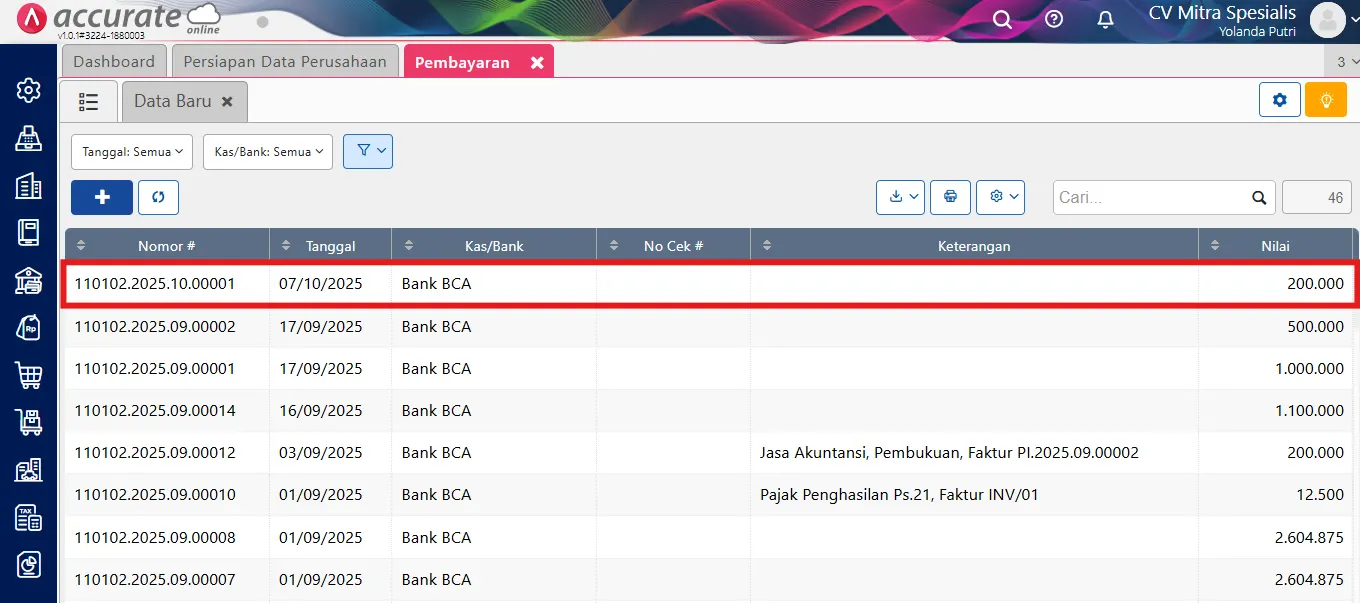
- Pilih transaksi yang sebelumnya sudah dibuat
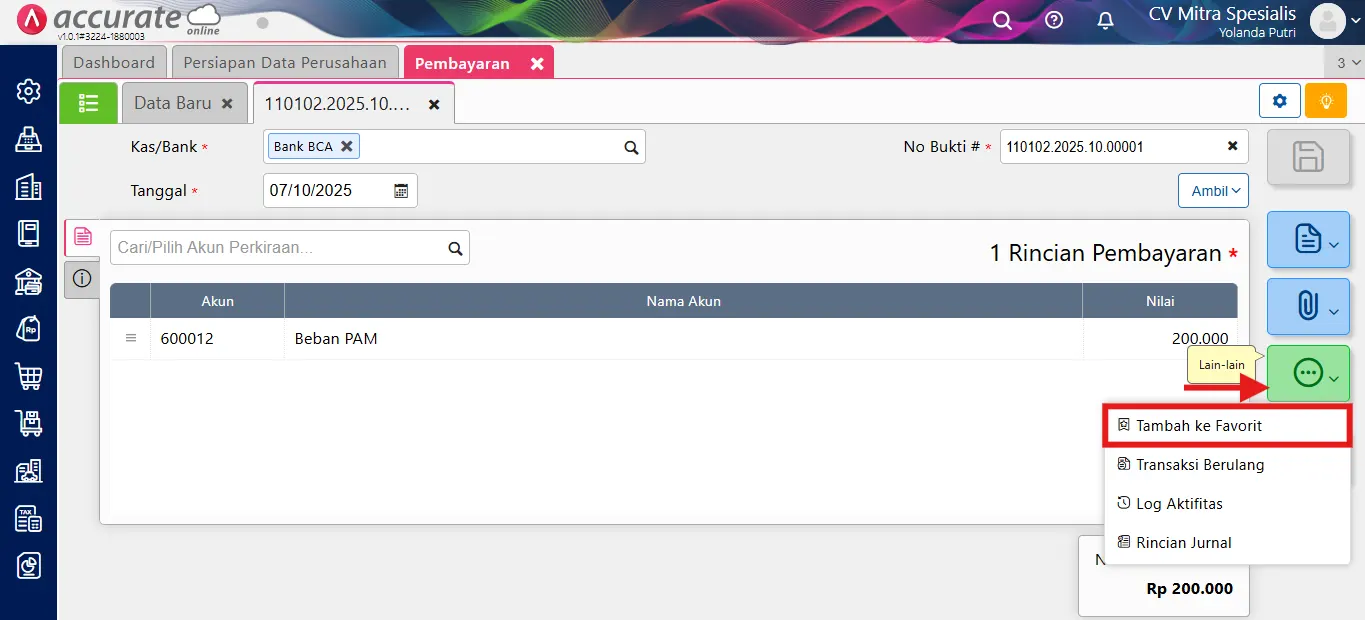
- Klik Lain-lain, lalu pilih Tambah ke Favorit
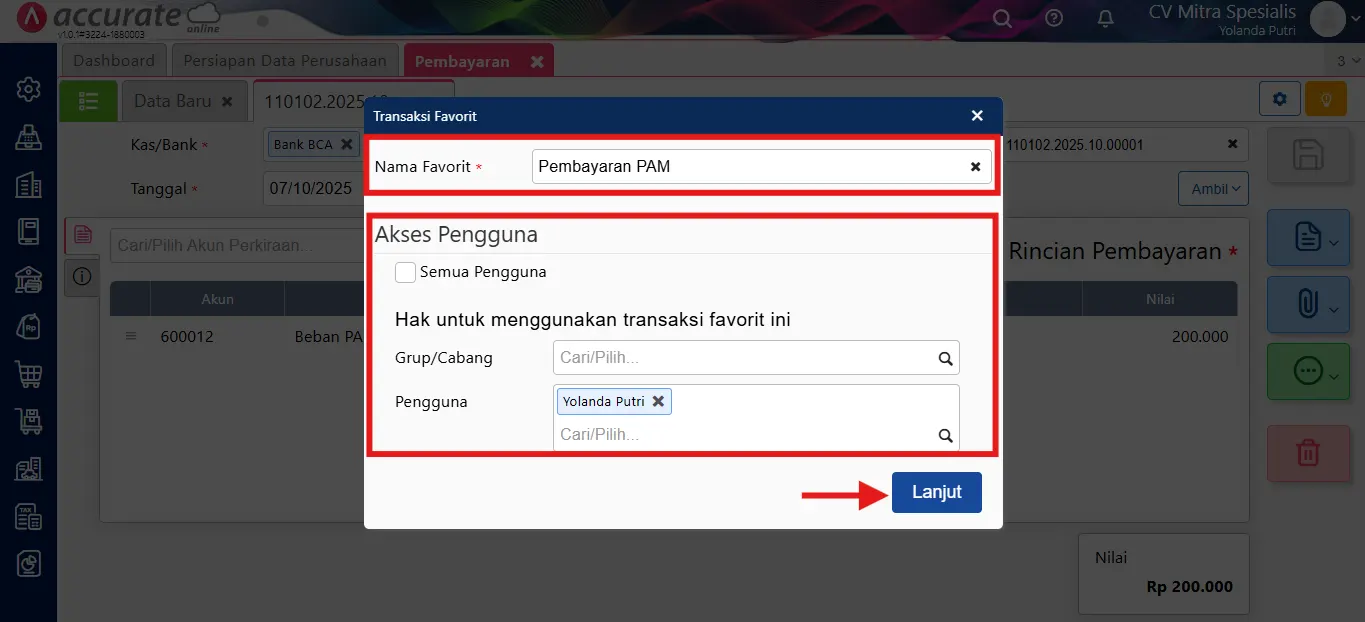
- Tentukan Nama Favorit dan atur Akses Pengguna sesuai kebutuhan
2. Gunakan transaksi favorit saat membuat transaksi baru
Setelah transaksi disimpan sebagai favorit, Kamu dapat menggunakannya kembali tanpa perlu mengisi ulang dari awal. Berikut caranya:
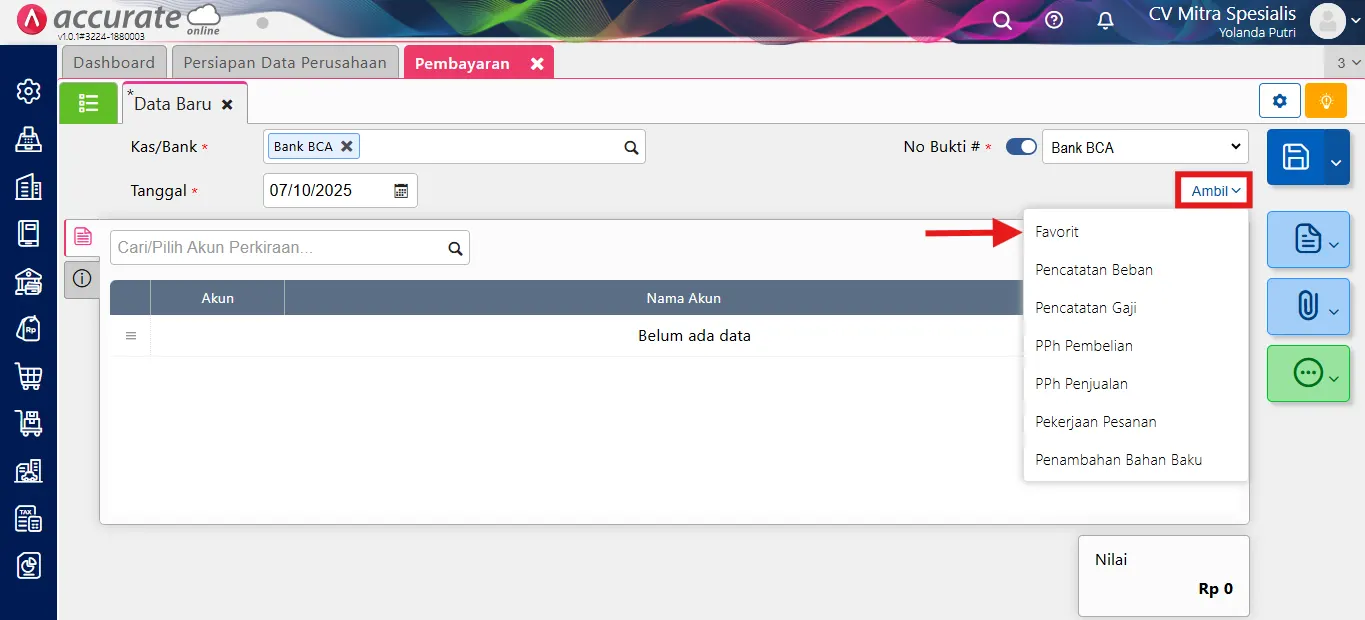
- Saat membuat transaksi pembayaran baru, klik Ambil, lalu pilih Favorit
- Pilih judul transaksi favorit yang sudah dibuat sebelumnya, lalu klik Lanjut
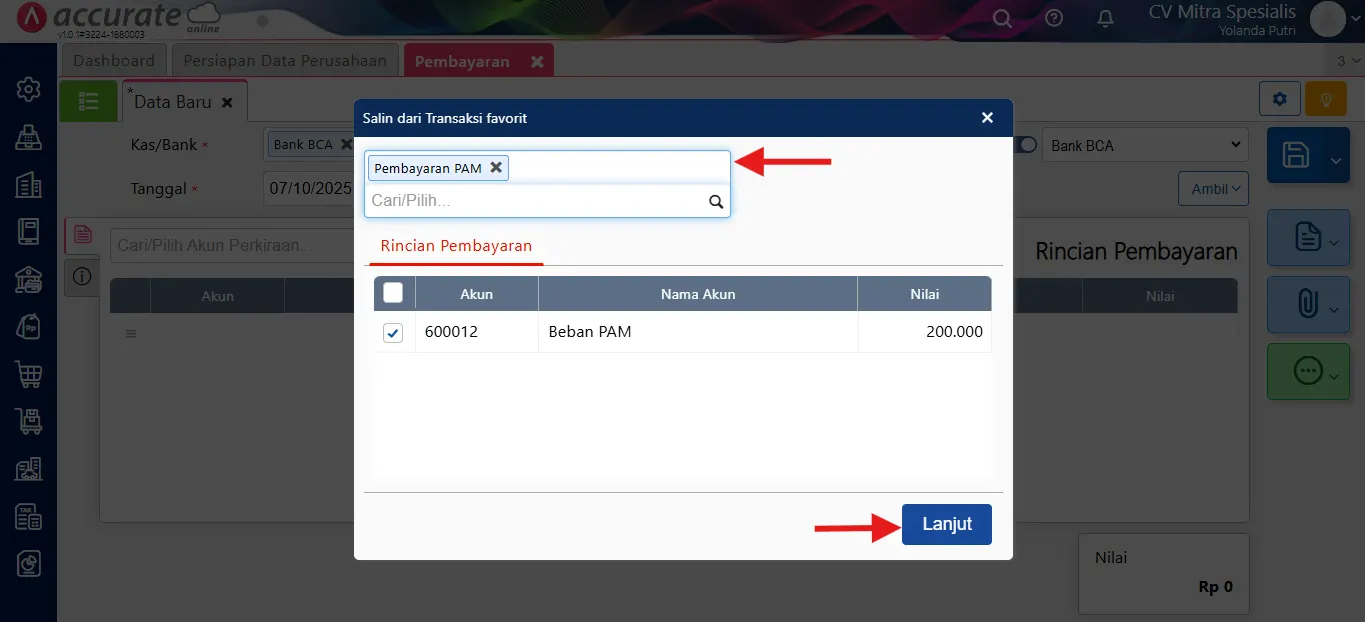
- Transaksi favorit akan otomatis menampilkan data yang sebelumnya sudah dibuat.
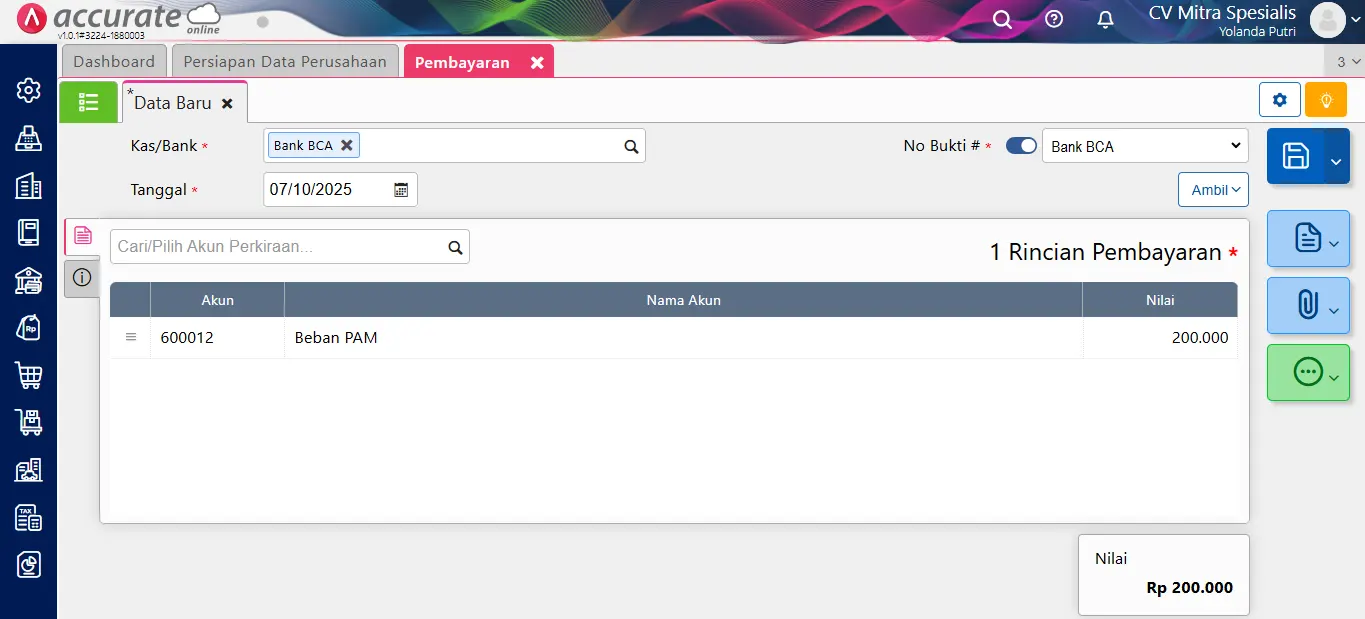
- Kamu bisa mengubah nilai, kuantitas, atau informasi lain sesuai kebutuhan transaksi terbaru, tanpa perlu mengisi ulang seluruh detail akun atau item.
3. Akses daftar transaksi favorit yang sudah dibuat
Selain melalui form transaksi, Kamu juga bisa melihat daftar Transaksi Favorit secara langsung.
- Buka menu Perusahaan
- Pilih Transaksi Favorit
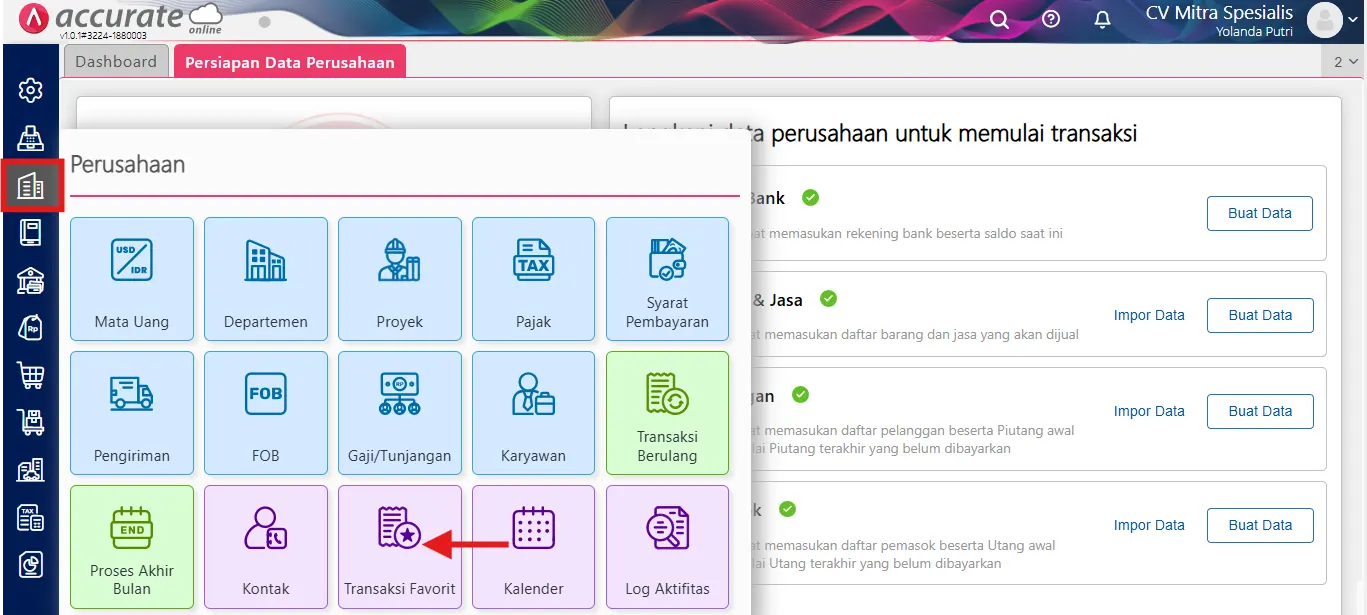
- Daftar judul transaksi favorit yang sudah dibuat sebelumnya akan tampil pada halaman ini.
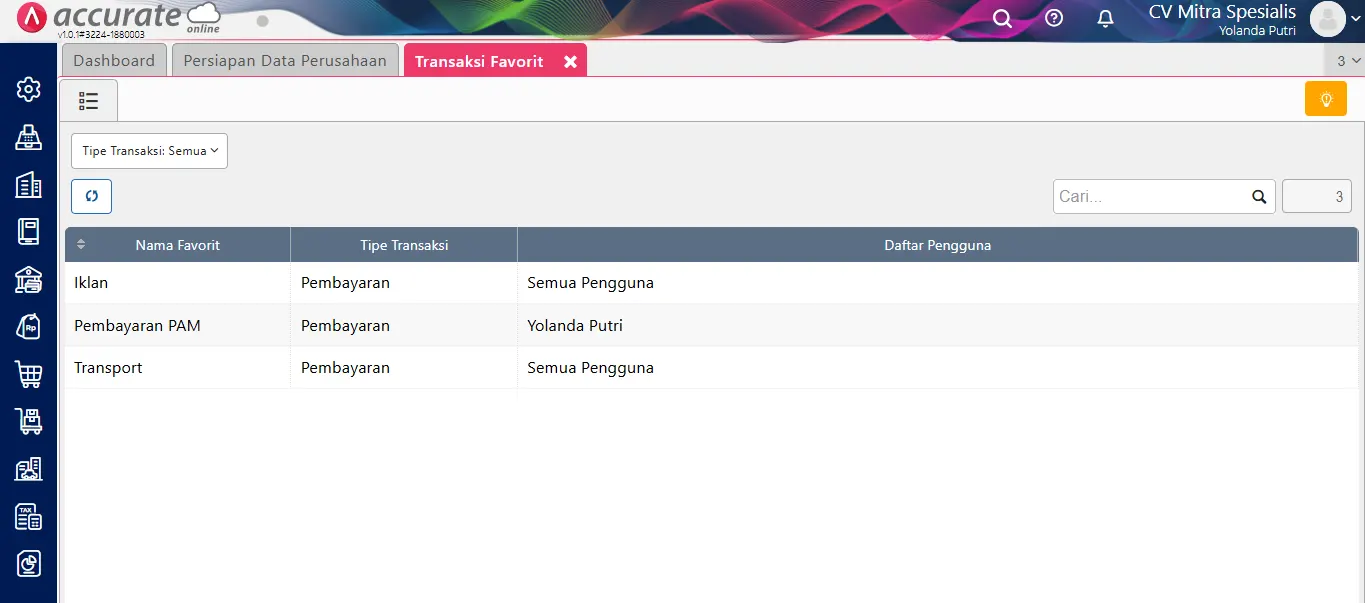
- Melalui menu ini, Kamu bisa mengelola dan memantau seluruh template transaksi yang telah disimpan.