Cara Mengubah Data Penagihan dan Kontak Invoice di Accurate Online

Agar tagihan Accurate Online dapat diterima dengan benar, Kamu perlu memastikan informasi penagihan dan kontak pada data usaha selalu diperbarui. Informasi ini digunakan sebagai dasar pembuatan Faktur Proforma, Faktur Penjualan, dan Faktur Pajak, serta sebagai tujuan pengiriman dokumen melalui email.
Melalui menu Area Penagihan, Kamu dapat mengubah informasi seperti NPWP, NIK, NITKU, alamat penagihan, hingga email dan nomor telepon kontak hanya dalam beberapa langkah.
Berikut cara mengubah data penagihan dan kontak di Accurate Online.
Cara ubah data penagihan dan kontak invoice:
1. Masuk ke Area Penagihan
- Login ke Accurate Online menggunakan pengguna dengan level Administrator.
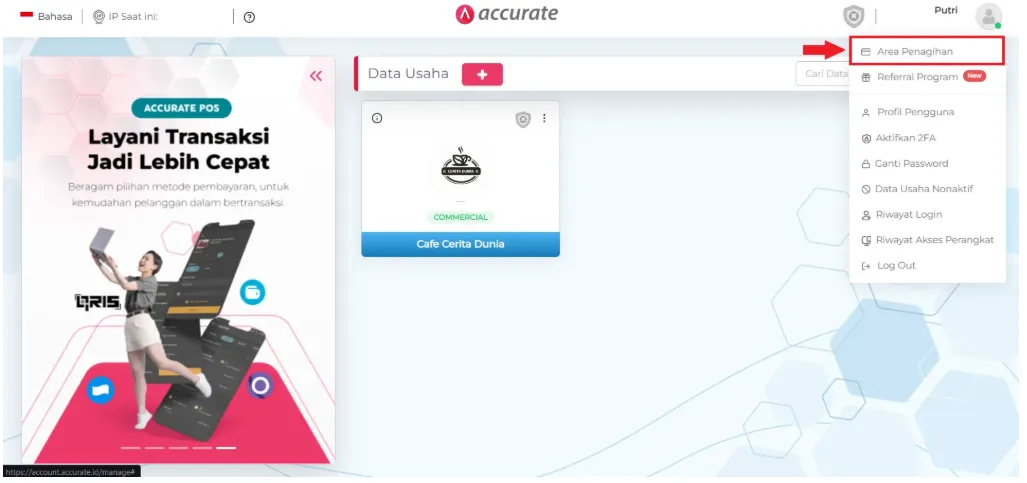
- Klik Area Penagihan yang berada di pojok kanan atas, di samping nama akun.
2. Pilih data usaha yang akan diperbarui
- Pada halaman Area Penagihan, pilih data usaha yang ingin diperbarui informasi penagihan maupun informasi kontaknya.

3. Buka menu Profil Billing
- Klik Profil Billing untuk menampilkan informasi penagihan dan informasi kontak yang tersimpan pada data usaha tersebut.
4. Perbarui informasi penagihan
- Pada bagian Informasi Penagihan, tentukan terlebih dahulu apakah Kamu memerlukan Faktur Pajak.
Jika memerlukan Faktur Pajak
-
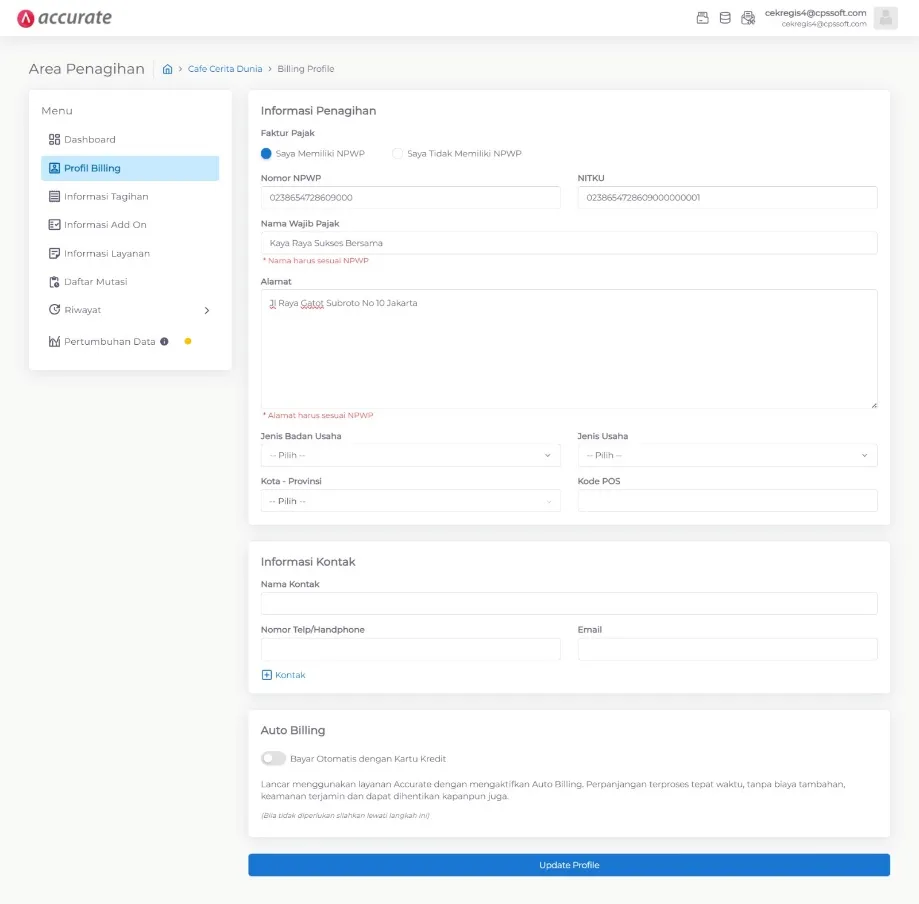
Pilih opsi Saya Memiliki NPWP, kemudian lengkapi informasi berikut:
-
NPWP sesuai data pusat atau cabang (16 digit).
-
NITKU sesuai data pusat atau cabang (22 digit).
-
Nama Wajib Pajak sesuai nama badan usaha atau perusahaan.
-
Alamat sesuai alamat yang terdaftar.
-
Jenis Badan Usaha, Jenis Usaha, Kota/Provinsi, dan Kode Pos sesuai data yang sebenarnya.
-
Jika tidak memerlukan Faktur Pajak
-
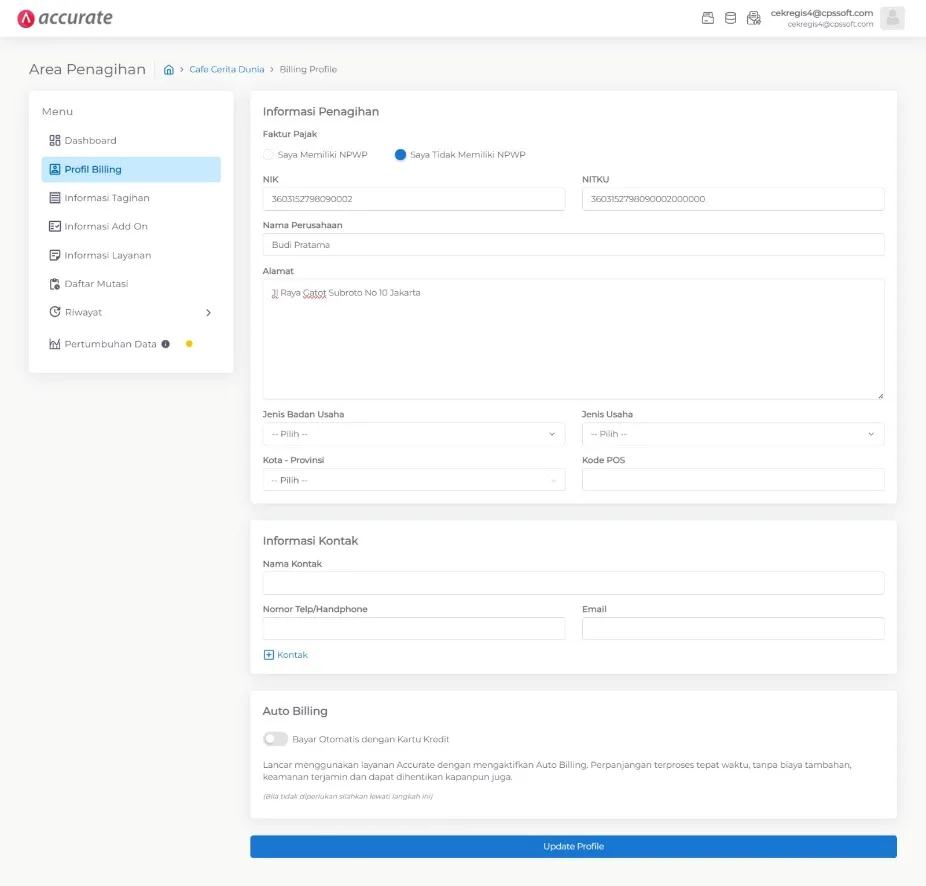
Pilih opsi Saya Tidak Memiliki NPWP, kemudian lengkapi informasi berikut:
-
NIK (16 digit).
-
NITKU (22 digit).
-
Nama Perusahaan sesuai nama usaha.
-
Alamat sesuai alamat yang benar.
-
Jenis Badan Usaha, Jenis Usaha, Kota/Provinsi, dan Kode Pos sesuai data yang sebenarnya.
-
5. Perbarui informasi kontak
-
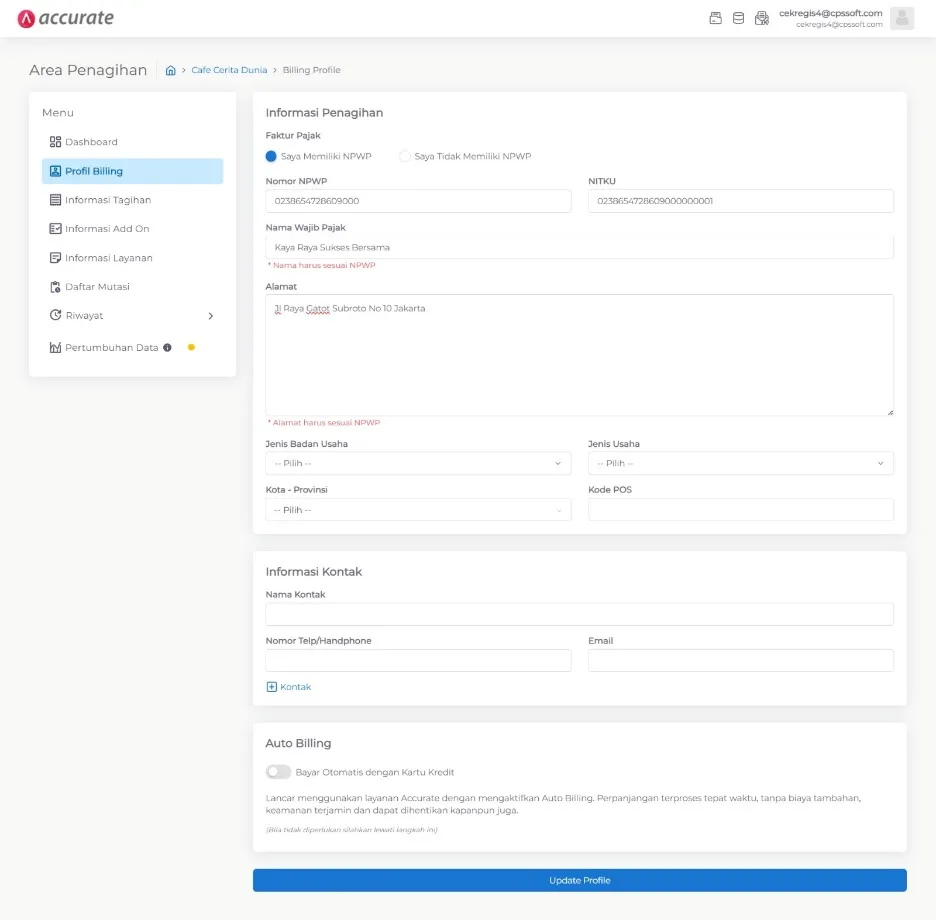
Pada bagian Informasi Kontak, isi data berikut:
- Nama Kontak
- Nomor Telepon/Handphone
- Alamat Email
-
Informasi kontak ini akan digunakan untuk mengirim Faktur Proforma, Faktur Penjualan, dan Faktur Pajak.
6. Simpan perubahan
- Setelah seluruh informasi selesai diperbarui, klik Update Profile untuk menyimpan perubahan.

Catatan:
- Informasi penagihan digunakan untuk menentukan kebutuhan penerbitan Faktur Pajak pada tagihan Accurate Online.
- Informasi kontak digunakan sebagai tujuan pengiriman Faktur Proforma, Faktur Penjualan, dan Faktur Pajak melalui email.
- Perubahan data hanya berlaku untuk transaksi atau tagihan yang diterbitkan setelah informasi diperbarui.