Cara Setting Awal Accurate POS agar Siap Digunakan untuk Transaksi

Setelah berhasil membuat data usaha di Accurate POS, masih ada satu langkah penting yang perlu Kamu lakukan sebelum mulai bertransaksi, yaitu melengkapi data perusahaan pada dashboard Accurate POS.
Tahapan ini sangat penting karena seluruh aktivitas operasional kasir nantinya akan berjalan berdasarkan pengaturan dan data yang sebelumnya sudah Kamu isi. Mulai dari pengaturan rekening bank, data barang, karyawan kasir, hingga pengaturan outlet POS akan saling terhubung agar transaksi dapat berjalan dengan lancar.
Selain membantu proses transaksi menjadi lebih cepat dan rapi, pengaturan data perusahaan yang lengkap juga mempermudah proses monitoring penjualan, pengelolaan stok, pencatatan pembayaran, hingga sinkronisasi data ke sistem backoffice.
Karena itu, sebelum device kasir digunakan untuk operasional harian, pastikan seluruh data perusahaan sudah diisi dengan benar sesuai kebutuhan bisnis Kamu.
Sebelum lanjut membaca artikel ini, Kamu juga bisa menonton video tutorialnya terlebih dahulu melalui video di bawah agar proses pengaturannya jadi lebih mudah dipahami.
Kalau setelah menonton video masih ada beberapa bagian yang membingungkan, tenang saja. Kamu bisa lanjut membaca artikel ini sampai selesai karena seluruh tutorialnya akan dibahas secara lengkap, detail, dan mudah dipahami bahkan untuk pengguna baru sekalipun.
Cara membuat data rekening bank:
1. Mengakses fitur akun perkiraan
-
Sebelum mulai mencatat transaksi di Accurate POS, Kamu perlu membuat akun rekening bank atau akun kas yang akan digunakan untuk pencatatan transaksi keuangan. Akun ini nantinya akan digunakan untuk berbagai kebutuhan transaksi seperti pembayaran, penerimaan uang, hingga pencatatan kas operasional outlet.
-
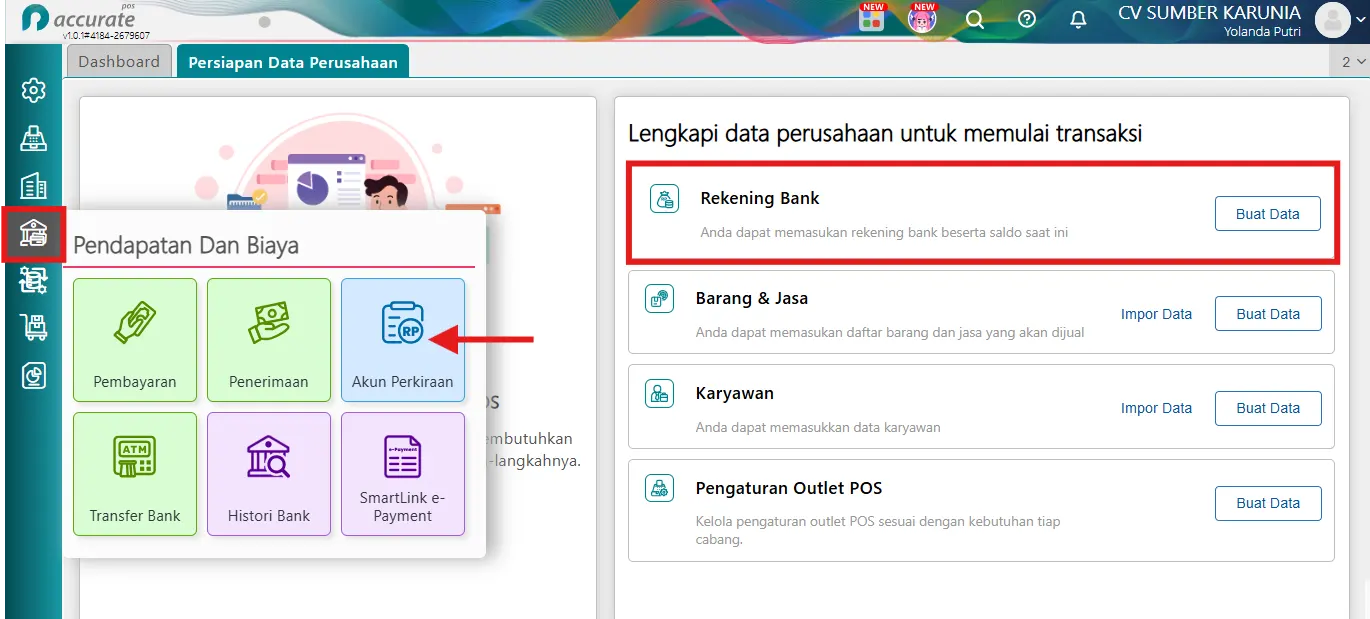
Pada kolom Rekening Bank silakan klik tombol Buat Data.
-
Kamu juga bisa menambahkannya dengan masuk ke menu Pendapatan dan Biaya lalu pilih menu Akun Perkiraan.
-
Setelah itu, buat akun perkiraan baru untuk kebutuhan Kas & Bank perusahaan.
2. Melengkapi informasi umum
-
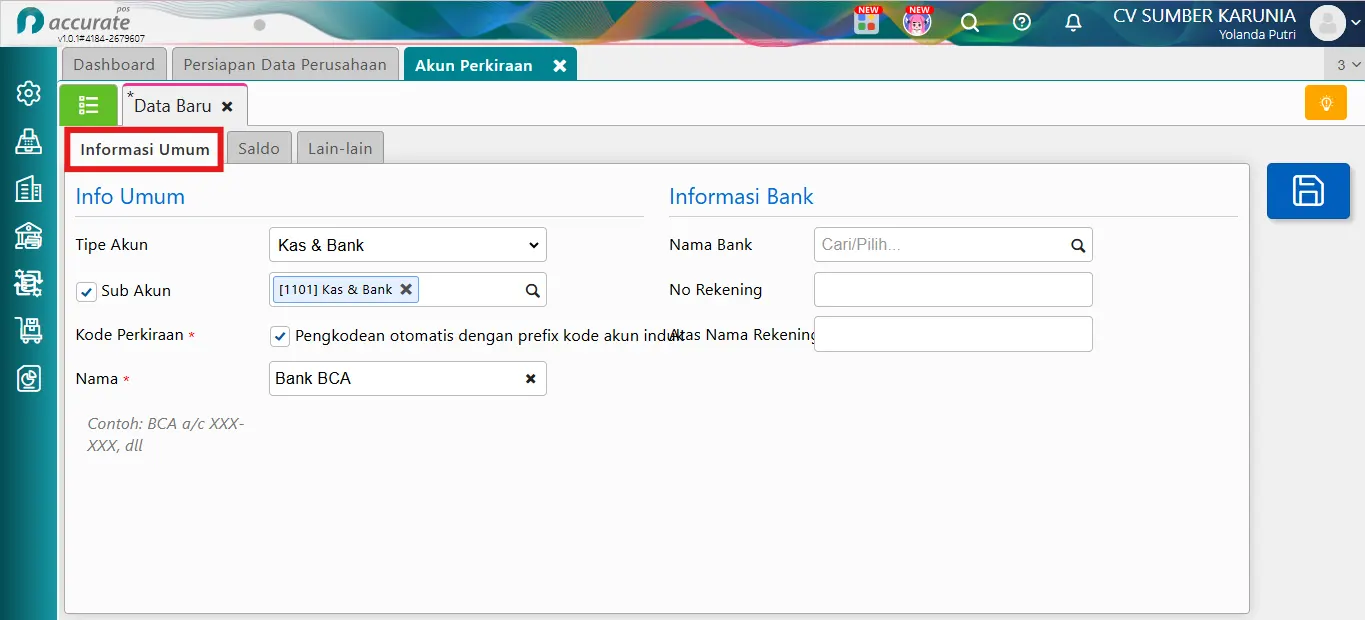
Pada tab Informasi Umum, isi beberapa informasi berikut:
-
Tipe akun
-
Sub akun
-
Kode perkiraan
-
Nama akun
-
Informasi pendukung lainnya
-
3. Mengisi saldo awal
-
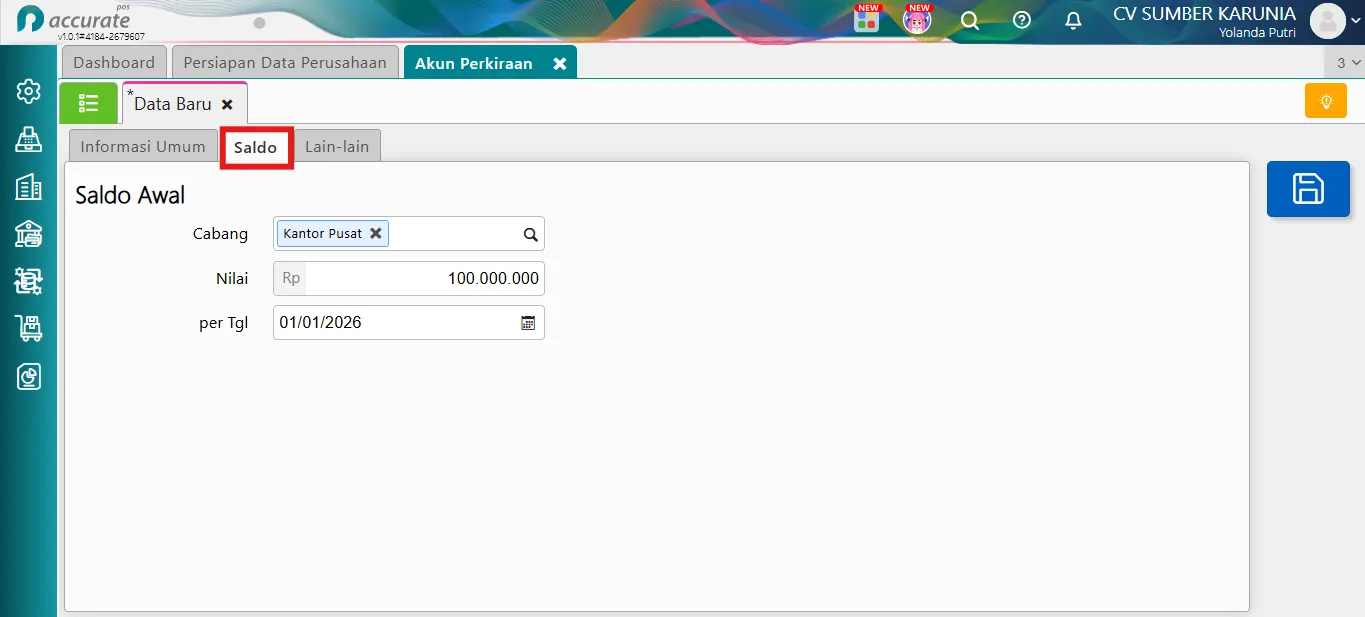
Pada tab Saldo, lengkapi informasi berikut:
-
Cabang
-
Nilai saldo awal
-
Tanggal saldo awal
-
-
Saldo awal ini akan menjadi dasar pencatatan transaksi keuangan berikutnya di Accurate POS.
4. Menambahkan catatan dan akses pengguna
-
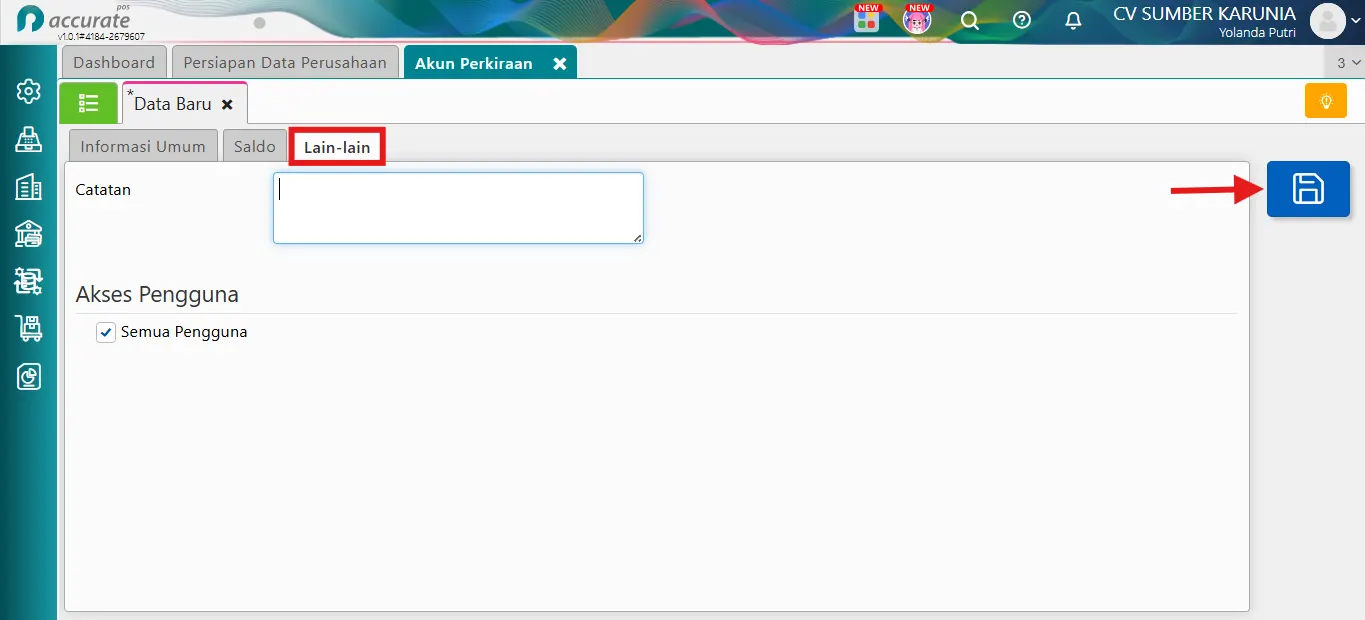
Pada tab Lain-Lain:
-
Tambahkan catatan jika diperlukan
-
Atur akses pengguna yang dapat menggunakan akun tersebut
-
-
Jika seluruh informasi sudah lengkap, klik tombol Simpan.
Cara membuat data barang & jasa:
Data Barang & Jasa menjadi salah satu pengaturan paling penting dalam Accurate POS karena seluruh transaksi penjualan akan menggunakan data barang yang sudah dibuat sebelumnya.
Kamu bisa membuat data barang secara manual satu per satu atau mengimpor data barang secara massal menggunakan template Excel yang sudah disediakan oleh Accurate POS.
1. Pilih metode input barang
-
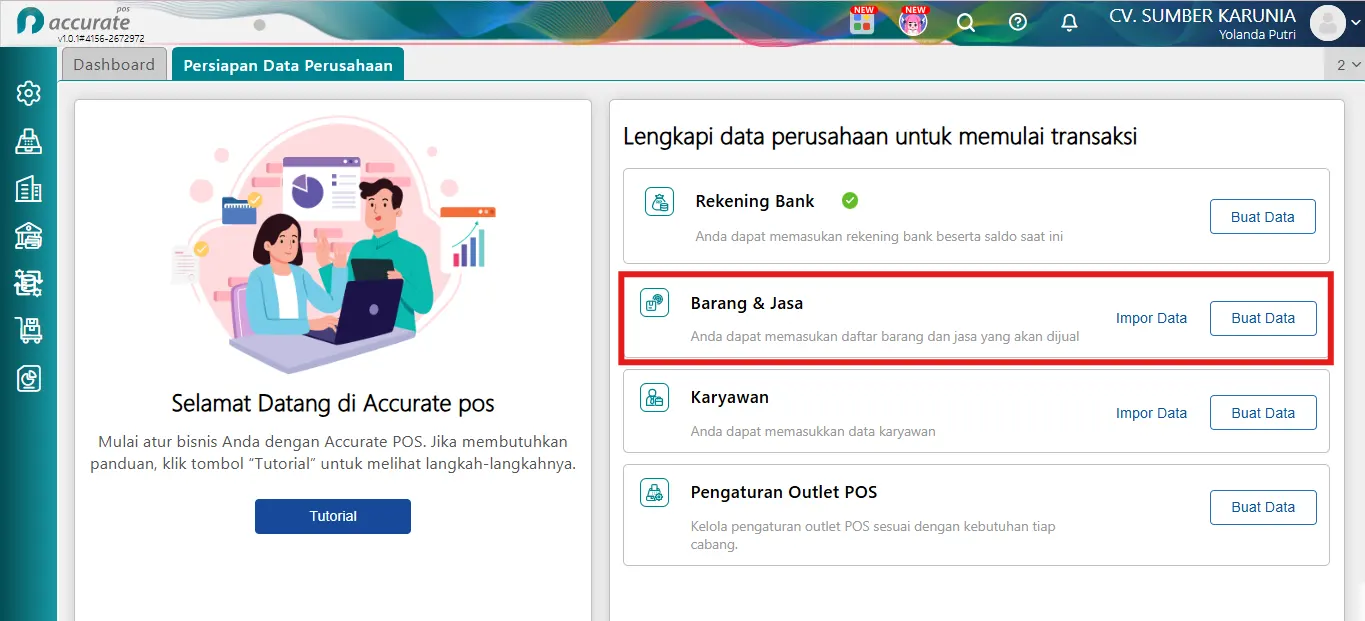
Pada halaman Barang & Jasa:
-
Klik Buat Data jika ingin menambahkan barang secara manual
-
Klik Impor Data jika ingin menambahkan barang dalam jumlah banyak menggunakan file Excel
-
2. Tambahkan data barang secara manual
Jika memilih input manual:
- Klik tombol Buat Data
- Sistem akan menampilkan formulir pengisian data barang dan jasa
3. Lengkapi informasi barang pada tab Umum
-
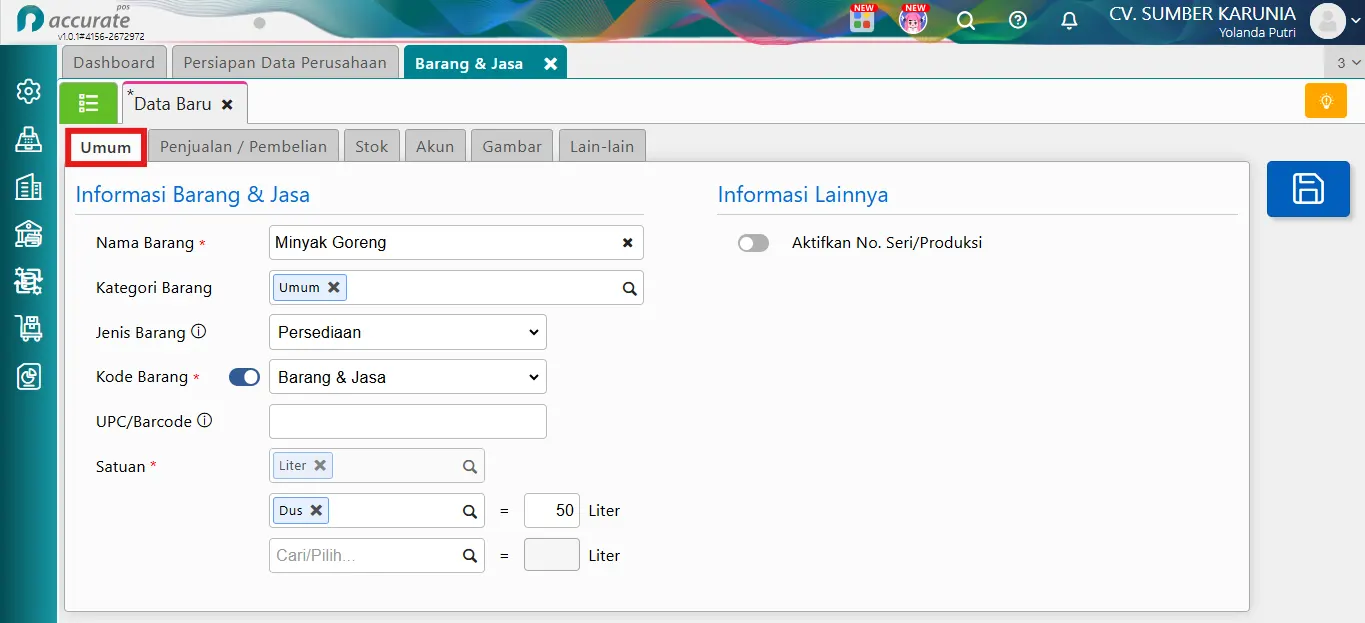
Pada tab Umum, lengkapi beberapa informasi berikut:
-
Pada kolom Nama Barang, masukkan nama barang atau jasa yang dijual.
-
Gunakan nama barang yang mudah dipahami agar mempermudah pencarian saat transaksi kasir berlangsung.
-
Pada kolom Kategori Barang, isi kategori produk sesuai kebutuhan bisnis. Contohnya seperti:
- Makanan
- Minuman
- Fashion
- Elektronik
- Jasa
-
Pada kolom Jenis Barang, tersedia beberapa pilihan, yaitu:
-
Persediaan → Untuk barang yang stoknya dihitung
-
Non Persediaan → Untuk barang tanpa stok
-
Jasa → Untuk layanan atau jasa
-
Grup → Untuk produk bundling atau paket
-
Varian → Untuk produk dengan banyak pilihan ukuran atau warna
-
-
Pada kolom Kode Barang, sistem menyediakan opsi kode otomatis.
-
Jika bisnis Kamu sudah memiliki SKU sendiri, fitur otomatis bisa dinonaktifkan lalu isi kode barang secara manual.
-
Pada kolom UPC/Barcode, masukkan barcode produk jika tersedia.
-
Pada kolom Satuan, isi satuan barang seperti:
- pcs
- box
- lusin
- gram
- kilogram
- liter
-
Aktifkan fitur No Seri/Produksi jika bisnis Kamu membutuhkan pencatatan nomor seri atau tanggal kedaluwarsa barang.
4. Lengkapi pengaturan penjualan dan pembelian
-
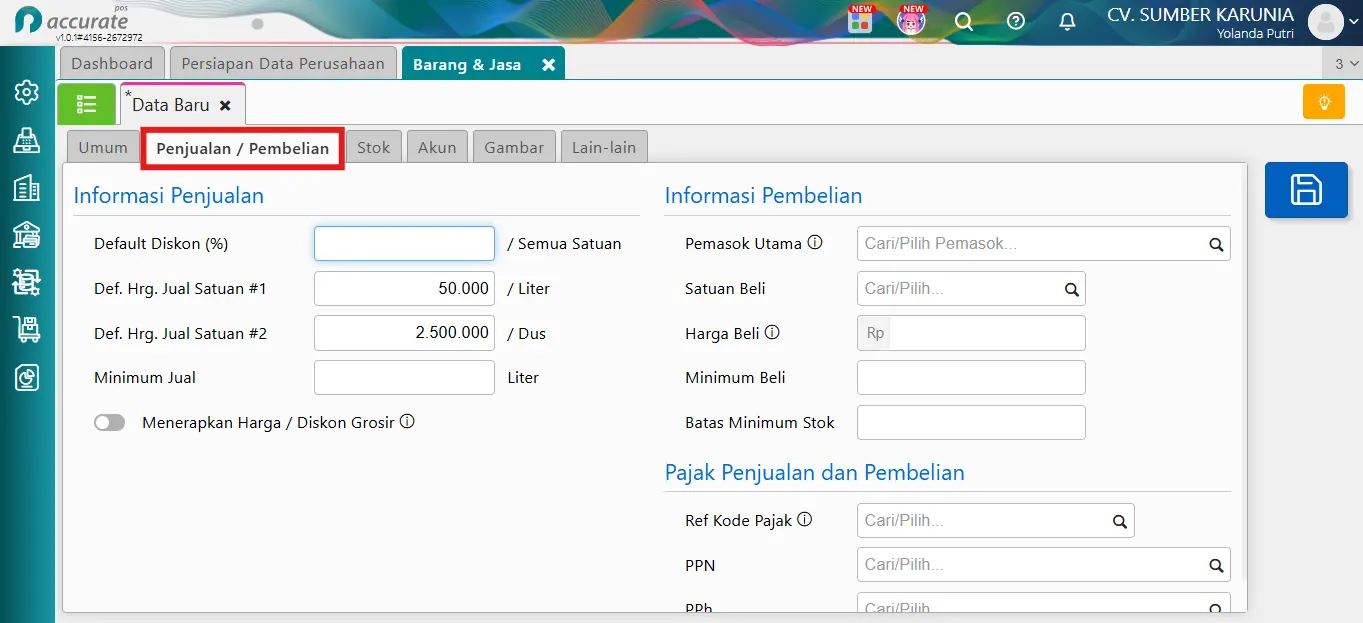
Pada tab Penjualan/Pembelian, Kamu perlu melengkapi pengaturan transaksi barang agar proses input penjualan maupun pembelian menjadi lebih cepat dan praktis.
-
Pada kolom Default Diskon, isi persentase diskon bawaan barang.
-
Diskon ini nantinya akan otomatis muncul saat transaksi dilakukan.
-
Pada kolom Harga Jual, isi default harga jual per satuan barang.
-
Dengan pengaturan ini, kasir tidak perlu lagi mengetik harga secara manual saat transaksi.
-
Aktifkan fitur Harga/Diskon Grosir jika bisnis Kamu menerapkan harga khusus pembelian dalam jumlah besar.
Catatan: Pengaturan harga grosir bisa diakses melalui dengan masuk ke menu Operasional pilih Peferensi dan masuk ke Penyesuaian Harga/Diskon.
-
Pada kolom Pemasok Utama, isi nama supplier utama dari barang tersebut.
-
Lanjutkan dengan mengisi informasi pembelian barang dan lengkapi informasi berikut:
-
Satuan Beli
-
Harga Beli
-
Minimum Beli
-
Batas Minimum Stok
-
-
Batas minimum stok ini berguna untuk membantu memantau persediaan barang agar tidak kehabisan stok saat operasional berjalan.
-
Pada bagian pajak:
-
Isi Ref. Kode Pajak sesuai referensi dari DJP
-
Tentukan jenis PPN yang berlaku pada barang atau jasa tersebut
-
5. Masukkan stok awal barang
-
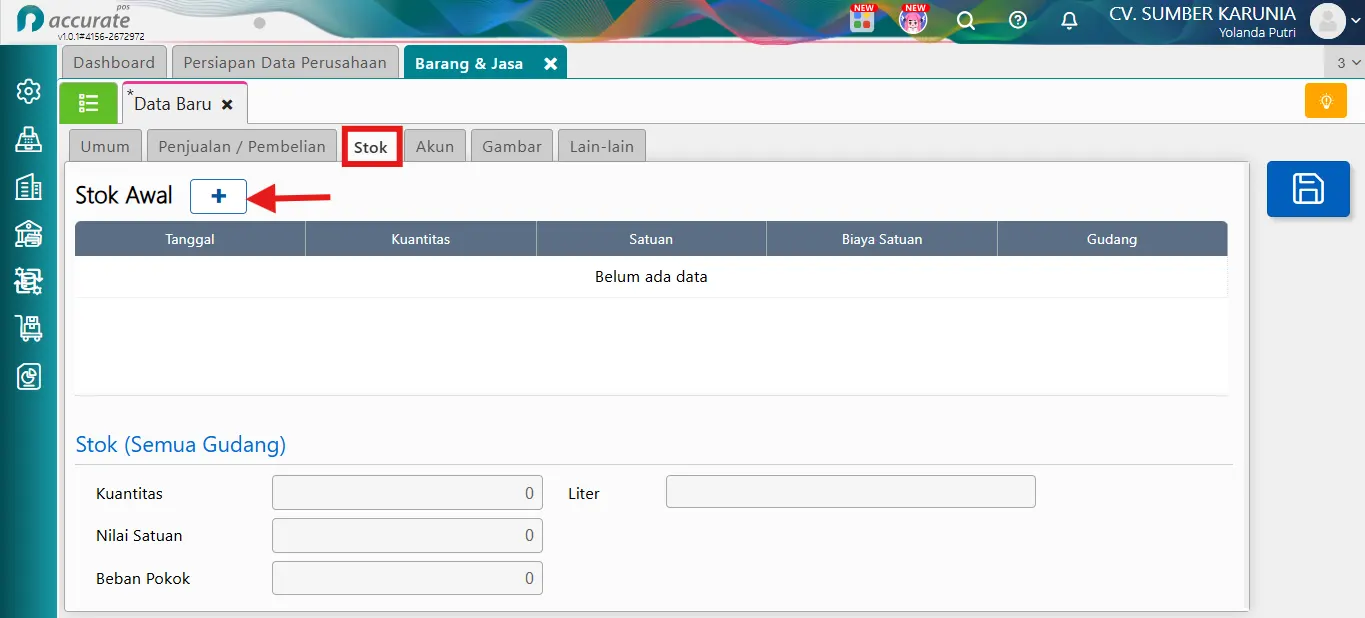
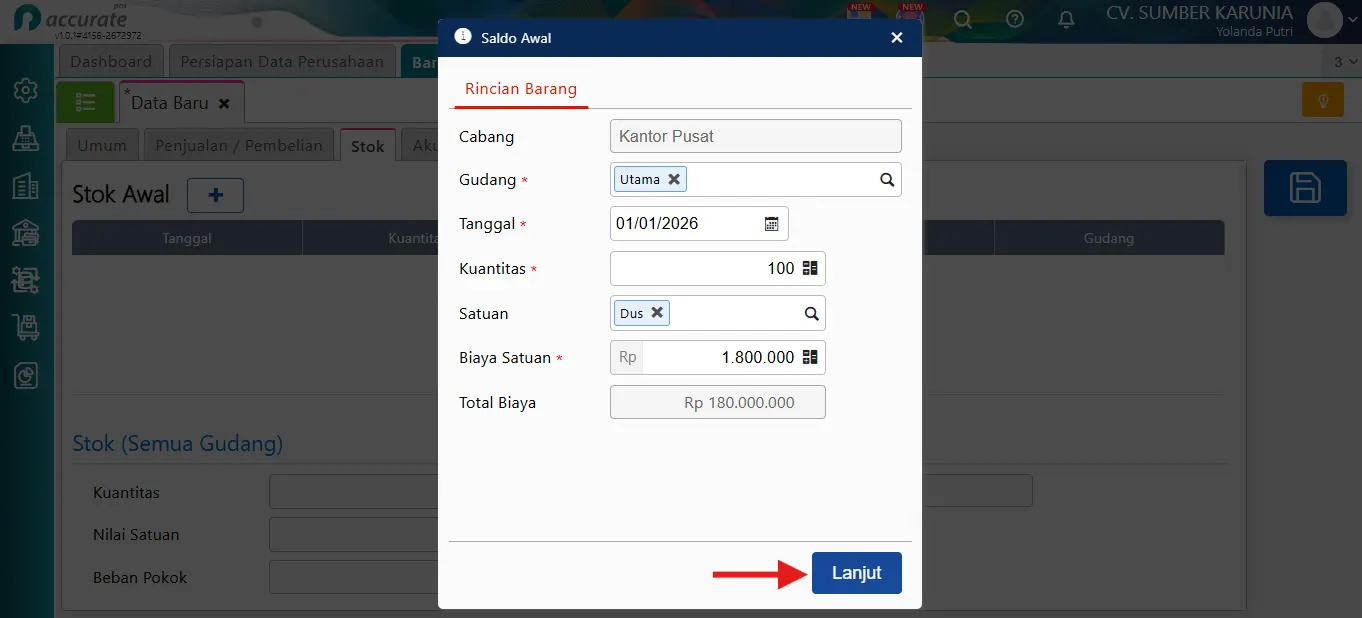
Pada tab Stok, Kamu bisa menginput saldo awal persediaan barang.
-
Klik ikon tambah (+) pada bagian stok awal.
-
isi detail stok barang dengan melengkapi beberapa informasi berikut:
-
Lokasi gudang
-
Tanggal stok awal berdasarkan tanggal cut off
-
Kuantitas barang
-
Satuan barang
-
-
Pada kolom Biaya Satuan, masukkan harga modal atau harga beli barang.
-
Pada kolom Total Biaya, nilai akan dihitung berdasarkan kuantitas × harga modal.
-
Jika seluruh informasi sudah benar, klik tombol Lanjut.
6. Lengkapi pemetaan akun barang
-
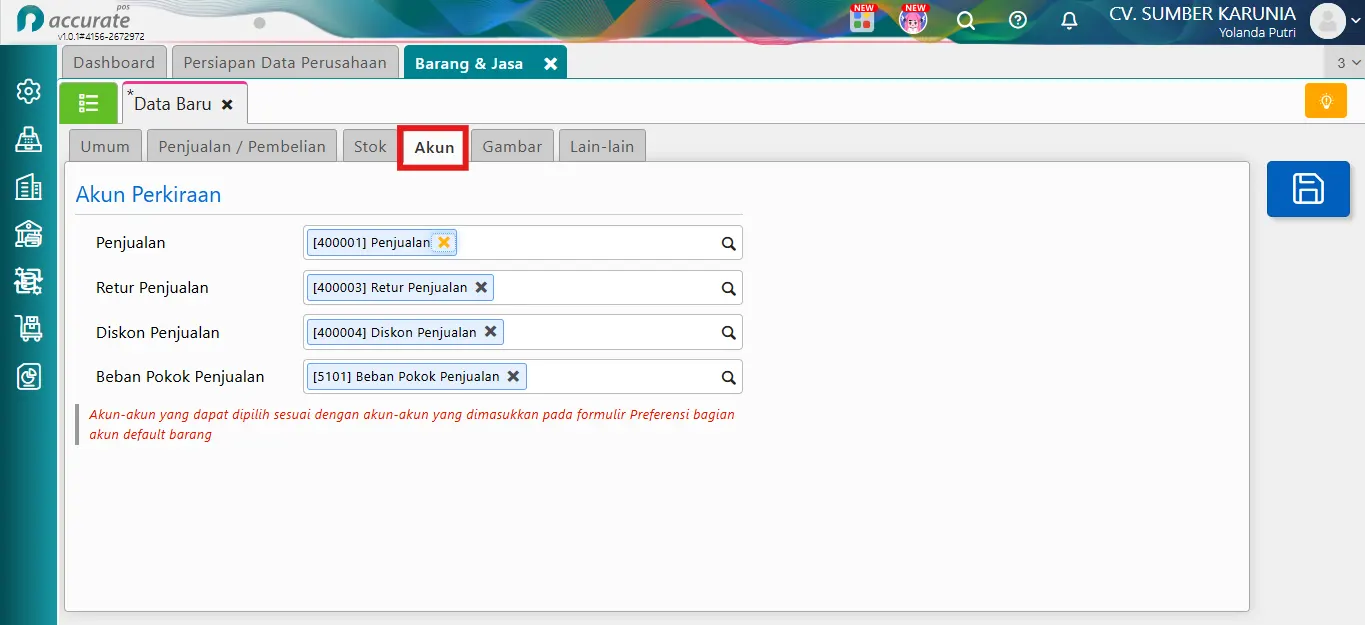
Pada tab Akun, Kamu perlu menentukan akun pencatatan transaksi barang. Beberapa akun yang perlu diisi antara lain:
-
Penjualan
-
Retur Penjualan
-
Diskon Penjualan
-
Beban Pokok Penjualan
-
-
Pengaturan akun ini penting karena akan mempengaruhi jurnal otomatis dan laporan keuangan perusahaan.
7. Tambahkan gambar dan informasi tambahan barang
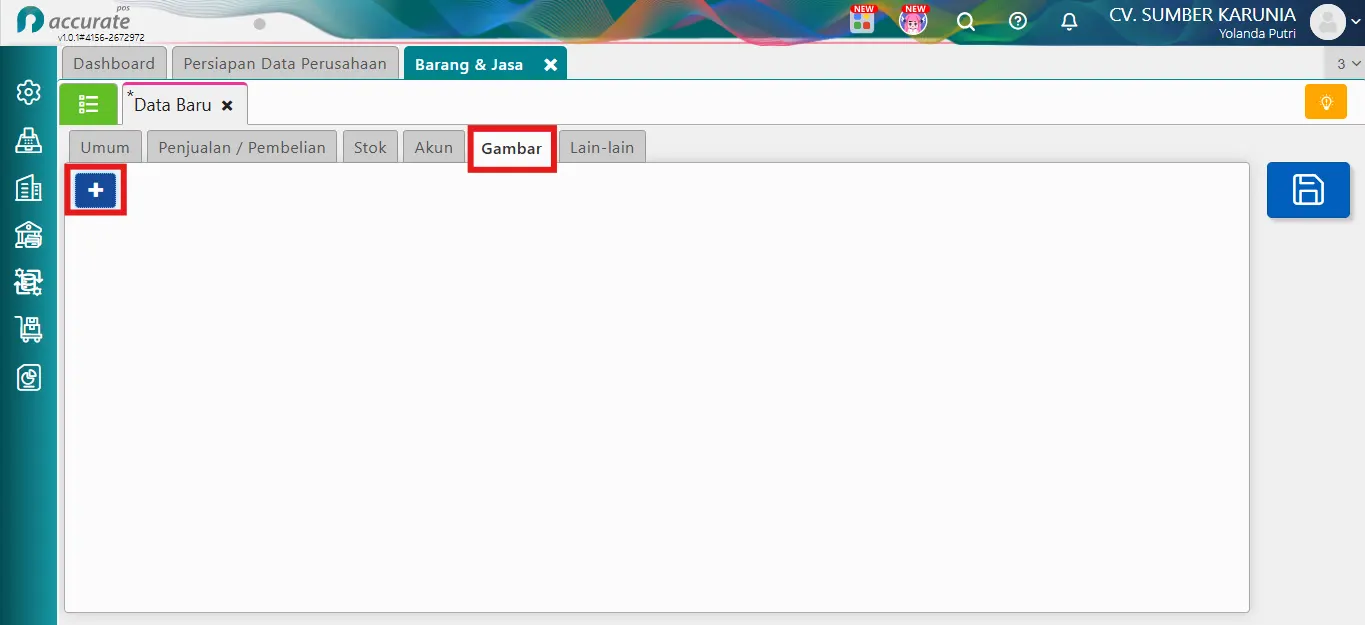
- Pada tab Gambar Unggah gambar produk agar dapat ditampilkan pada desain cetakan maupun informasi barang.
8. Tambahkan deskripsi barang
-
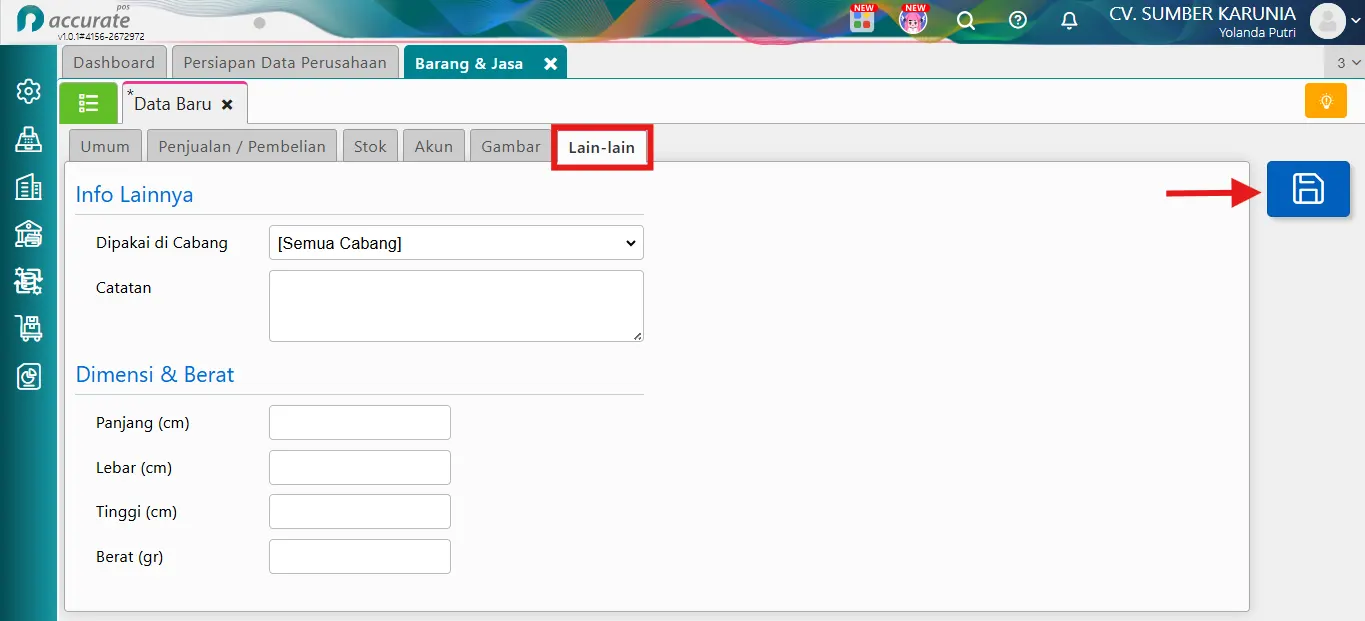
Pada tab Lain-Lain:
-
Tambahkan deskripsi produk
-
Tambahkan informasi detail lainnya sesuai kebutuhan bisnis
-
-
Jika semua data sudah lengkap, klik tombol Simpan.
Cara membuat data Karyawan
Selain data barang, Kamu juga perlu menambahkan data karyawan yang nantinya akan menggunakan device kasir Accurate POS. Kamu bisa menambahkan data karyawan secara manual atau mengimpor data secara massal menggunakan template Excel.
1. Mengakses fitur karyawan
-
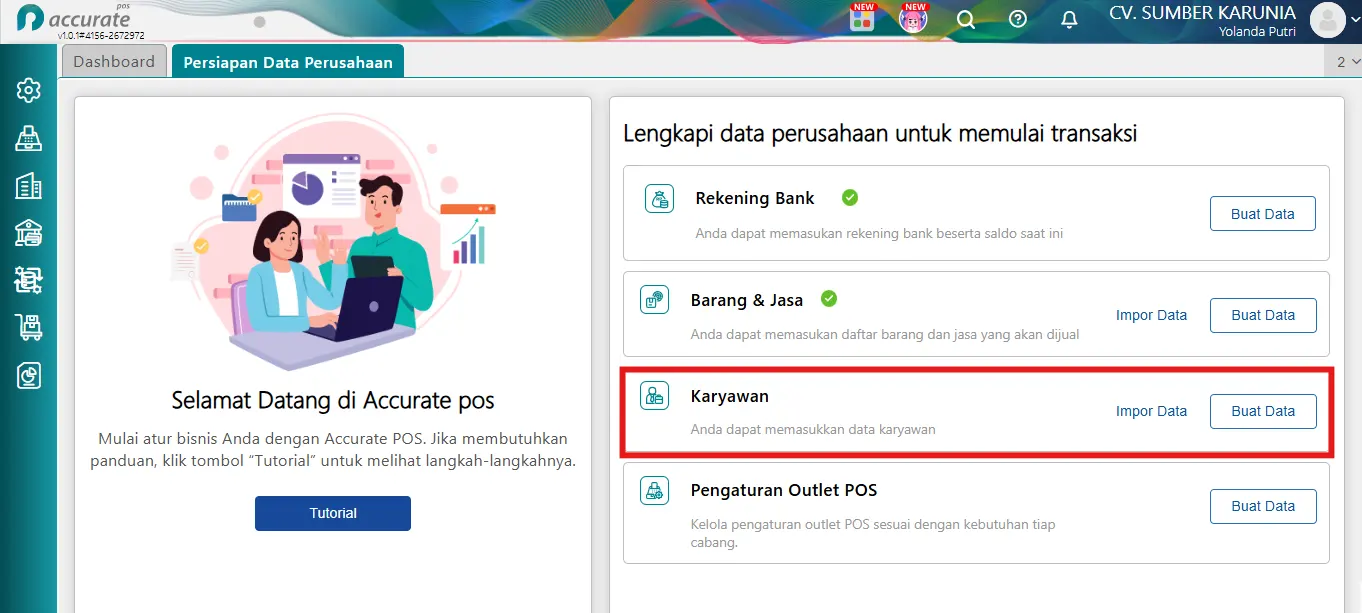
Pada menu Karyawan:
-
Klik Buat Data untuk menambahkan karyawan secara manual
-
Klik Impor Data untuk menambahkan banyak karyawan sekaligus menggunakan template Excel
-
2. Mengisi detail karyawan
-
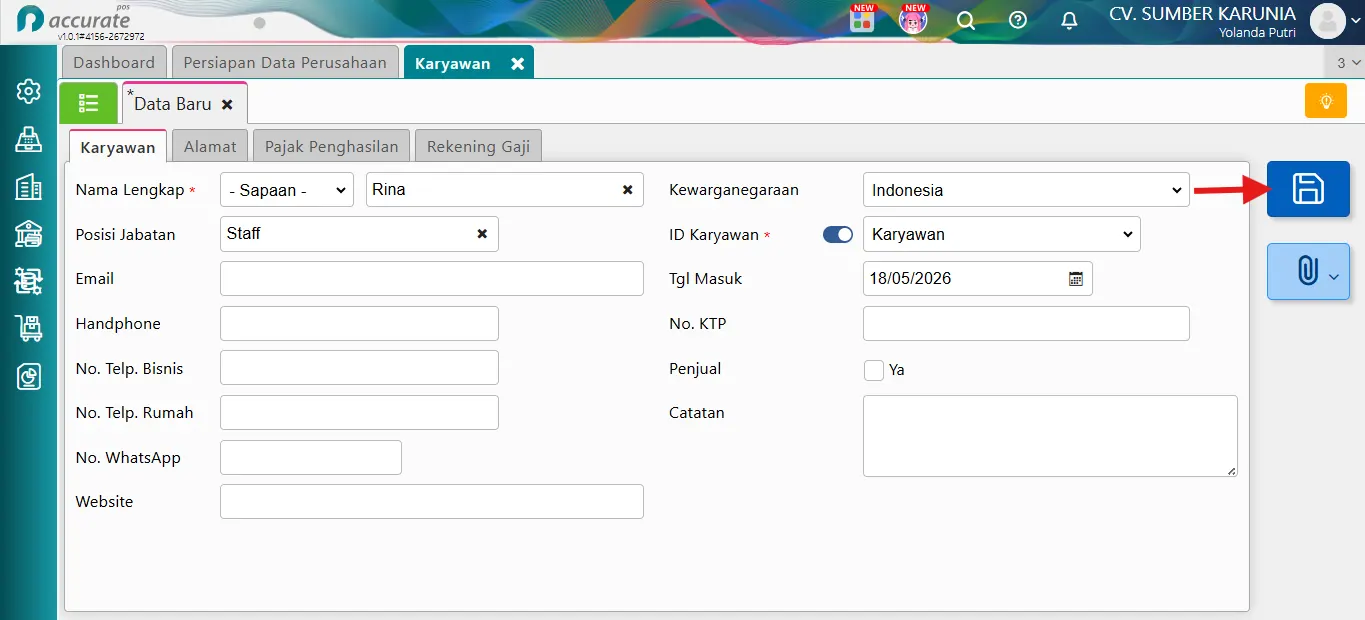
Jika membuat data secara manual, silakan:
-
Isi Nama Lengkap sebagai informasi wajib
-
Lengkapi informasi pendukung lainnya jika diperlukan
-
Jika seluruh informasi sudah lengkap, klik tombol Simpan.
Cara membuat pengaturan Outlet POS
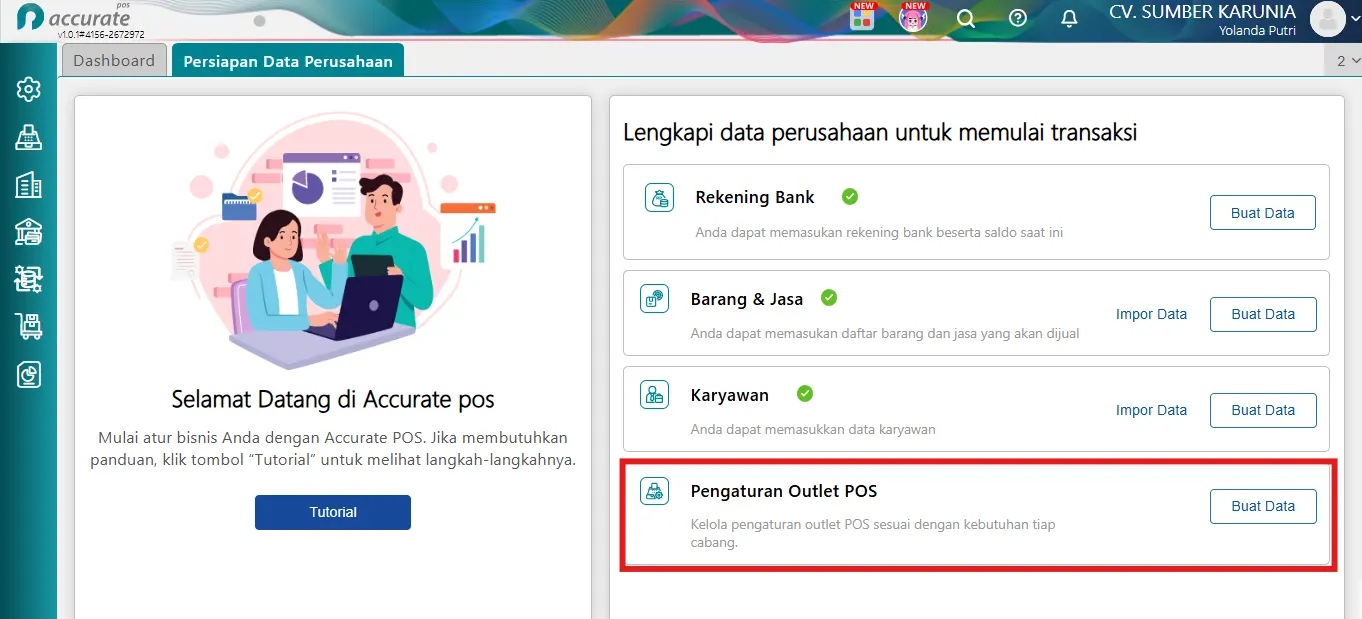
Pengaturan Outlet POS wajib dilengkapi agar device kasir Accurate POS dapat digunakan untuk operasional transaksi di outlet atau cabang. Pada tahap ini, Kamu akan mengatur berbagai kebutuhan operasional kasir mulai dari pembayaran, hak akses karyawan, desain struk, hingga perangkat POS yang digunakan.
1. Buat data outlet POS baru
- Klik tombol Buat Data pada bagian Pengaturan Outlet POS.
- Setelah itu, lengkapi seluruh pengaturan outlet sesuai kebutuhan bisnis.
2. Melengkapi tab Info Utama
-
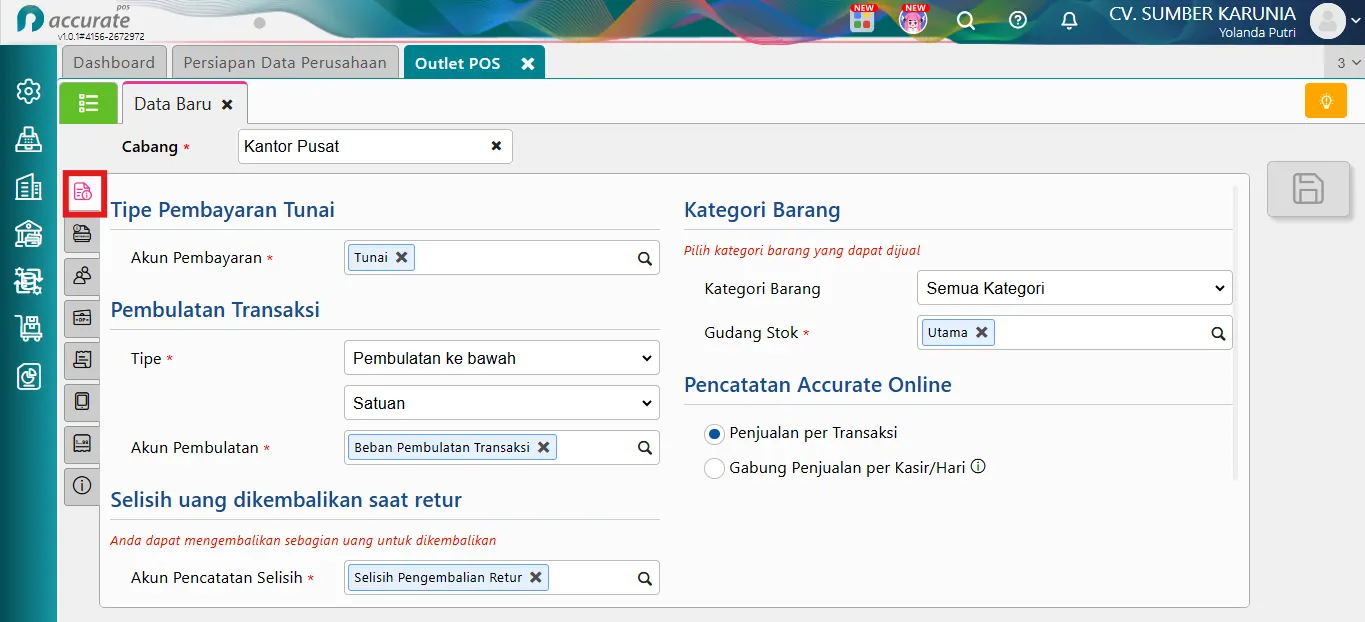
Pada tab Info Utama, isi beberapa pengaturan berikut:
-
Tipe Pembayaran Tunai
-
Pembulatan Transaksi
-
Selisih Uang Kembalian saat Retur
-
Pajak Transaksi
-
Kategori Barang
-
Pencatatan Accurate Online
-
-
Pengaturan ini akan digunakan sebagai dasar operasional transaksi pada kasir.
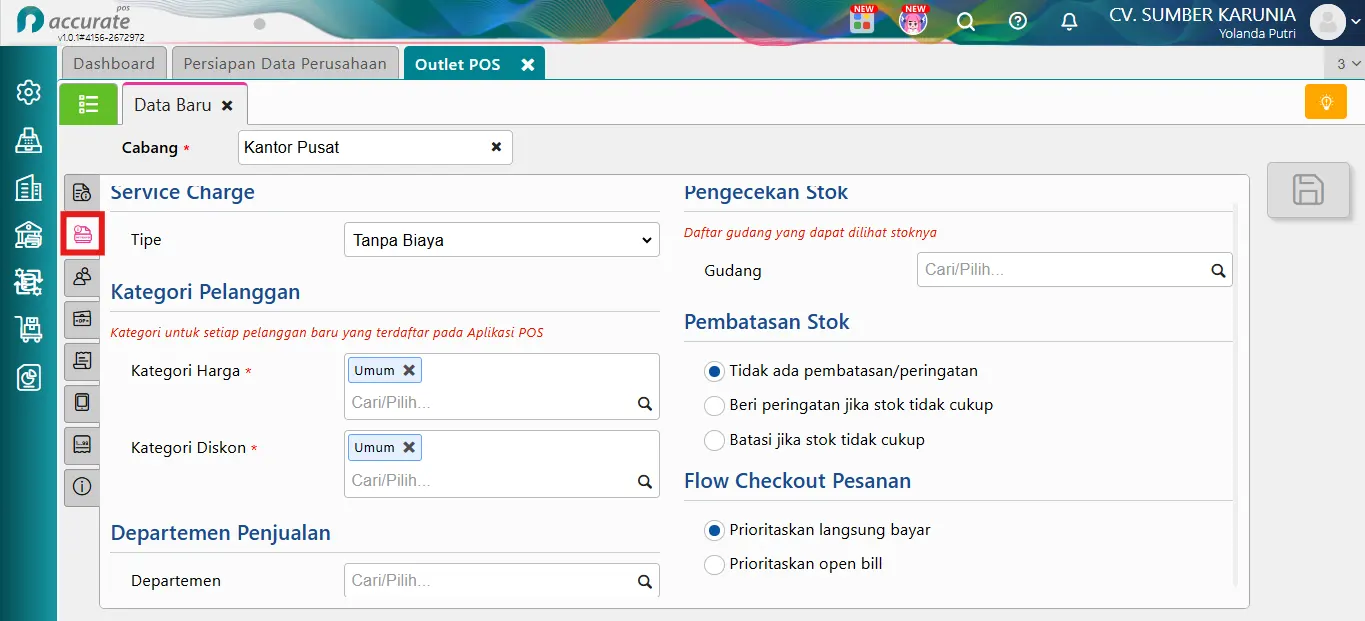
3. Lengkapi tab Info Lainnya
-
Pada tab Info Lainnya, lengkapi informasi berikut:
-
Service Charge
-
Kategori Pelanggan
-
Departemen Penjualan
-
Pengecekan Stok
-
Pembatasan Stok
-
Flow Checkout Pesanan
-
-
Pengaturan ini akan membantu menyesuaikan alur transaksi sesuai kebutuhan operasional bisnis Kamu.
4. Atur karyawan dan hak akses kasir
-
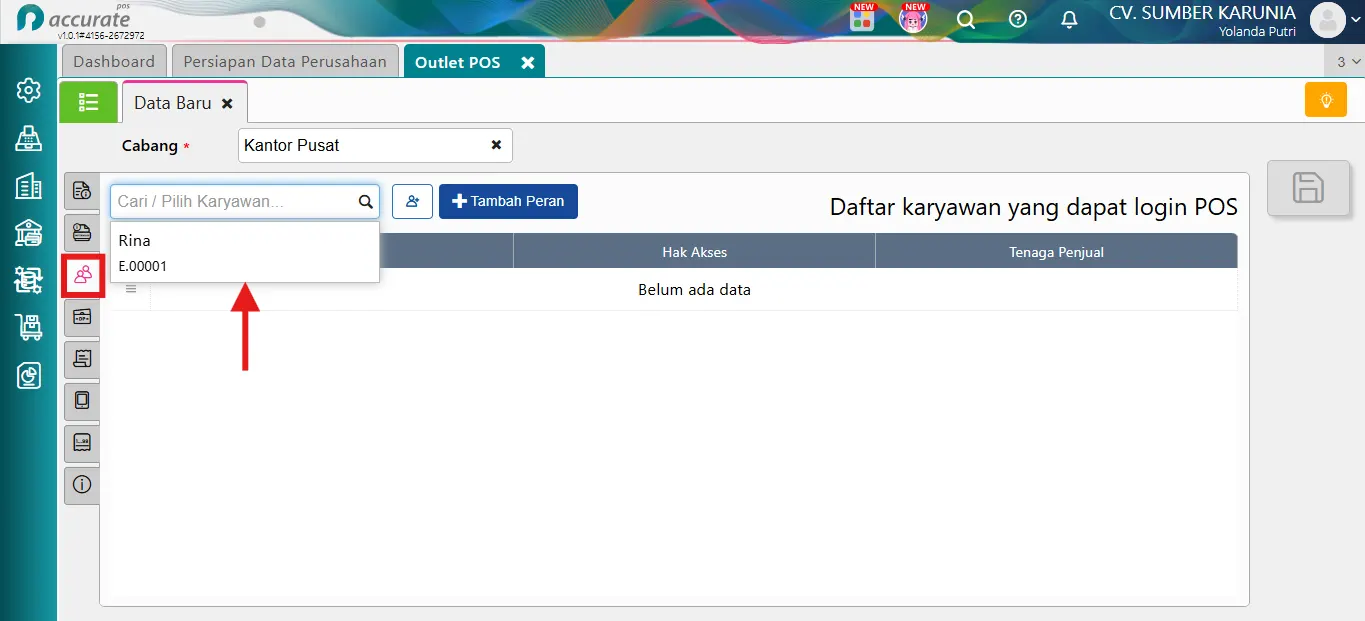
Pada tab Karyawan & Hak:
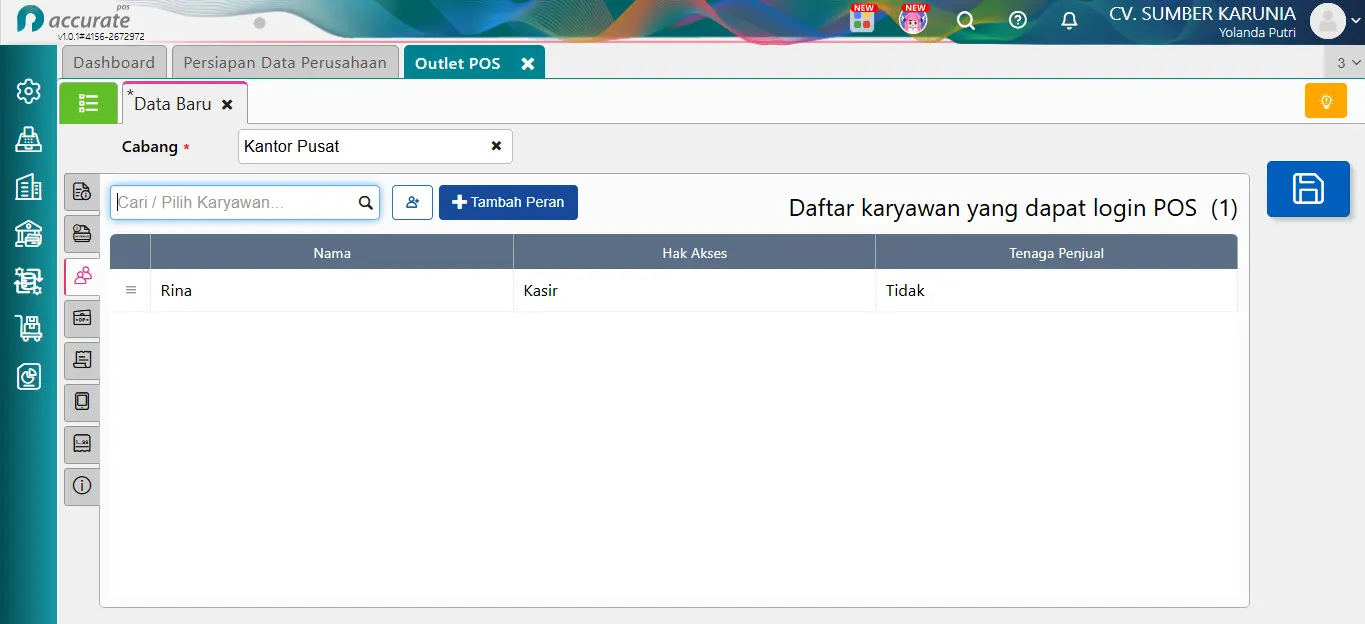
- Tentukan nama karyawan yang dapat mengoperasikan device kasir
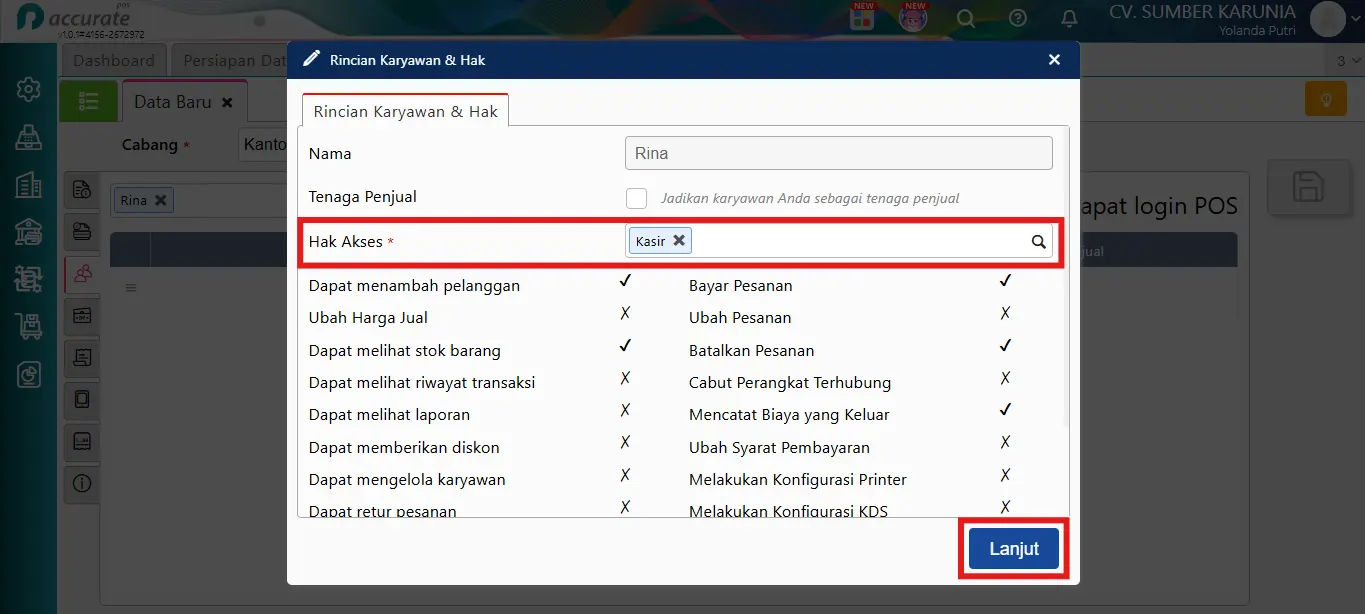
- Atur hak akses masing-masing karyawan sesuai kebutuhan operasional
-
Dengan pengaturan ini, setiap kasir bisa memiliki akses yang berbeda sesuai tugasnya masing-masing.
5. Tentukan metode pembayaran outlet
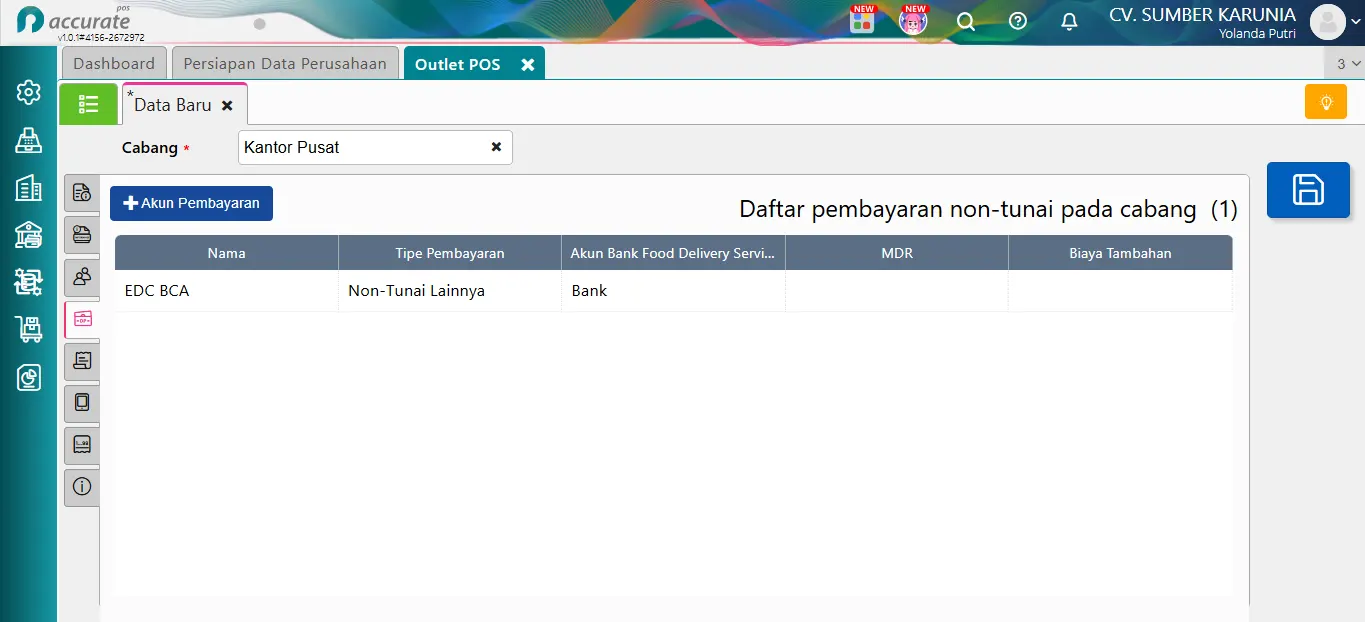
- Pada tab Akun & Pembayaran silakan mengatur pilihan pembayaran non tunai yang tersedia pada outlet atau cabang yang menggunakan Accurate POS.
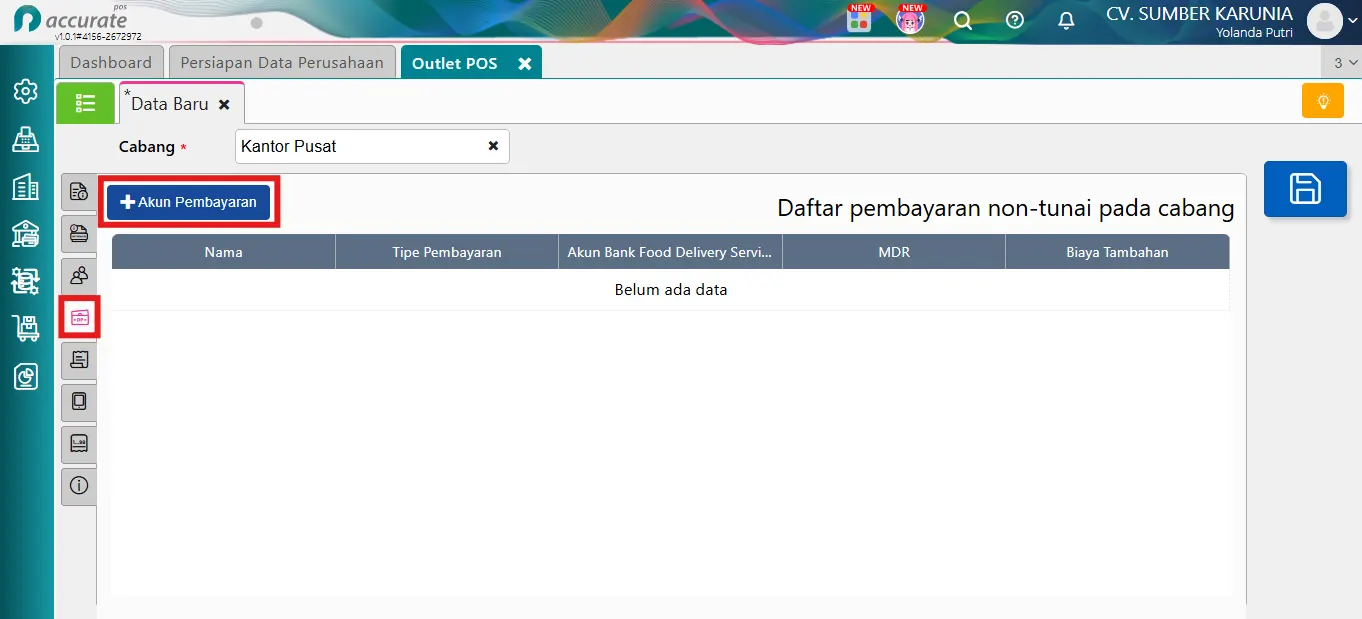
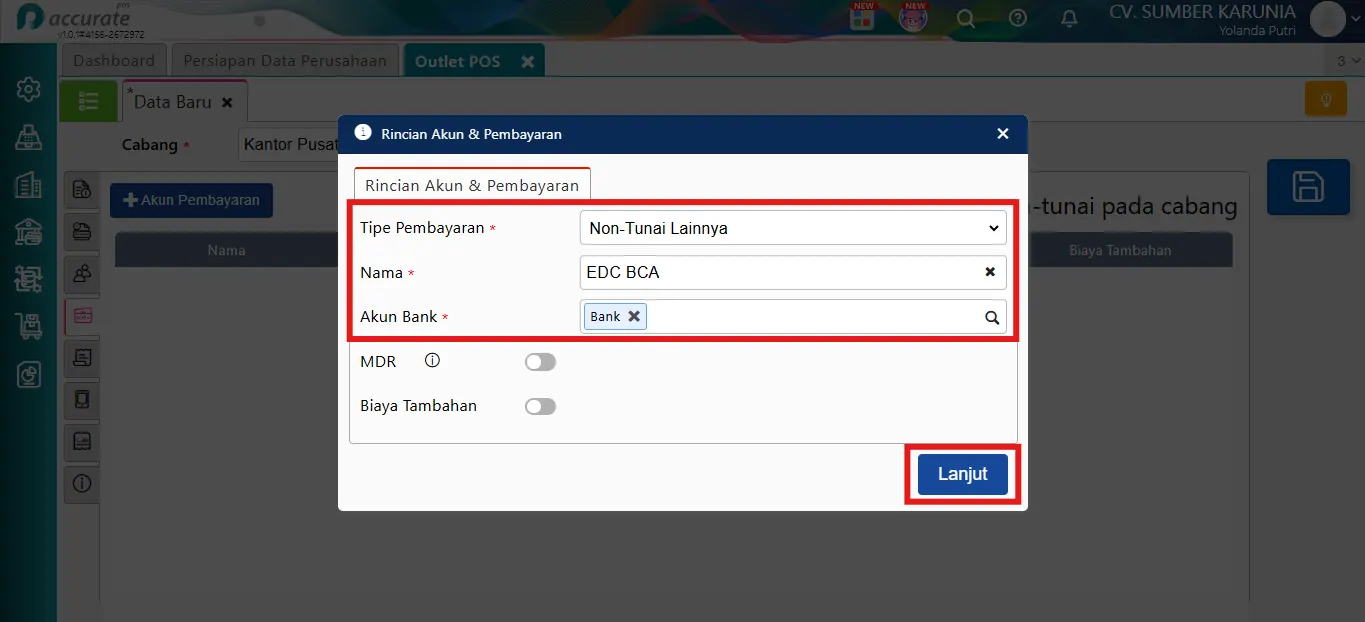
- Pengaturan ini berguna agar kasir dapat menerima berbagai metode pembayaran digital.
6. Sesuaikan desain struk transaksi
- Pada tab Desain Struk silakan atur tampilan desain struk transaksi sesuai kebutuhan bisnis.
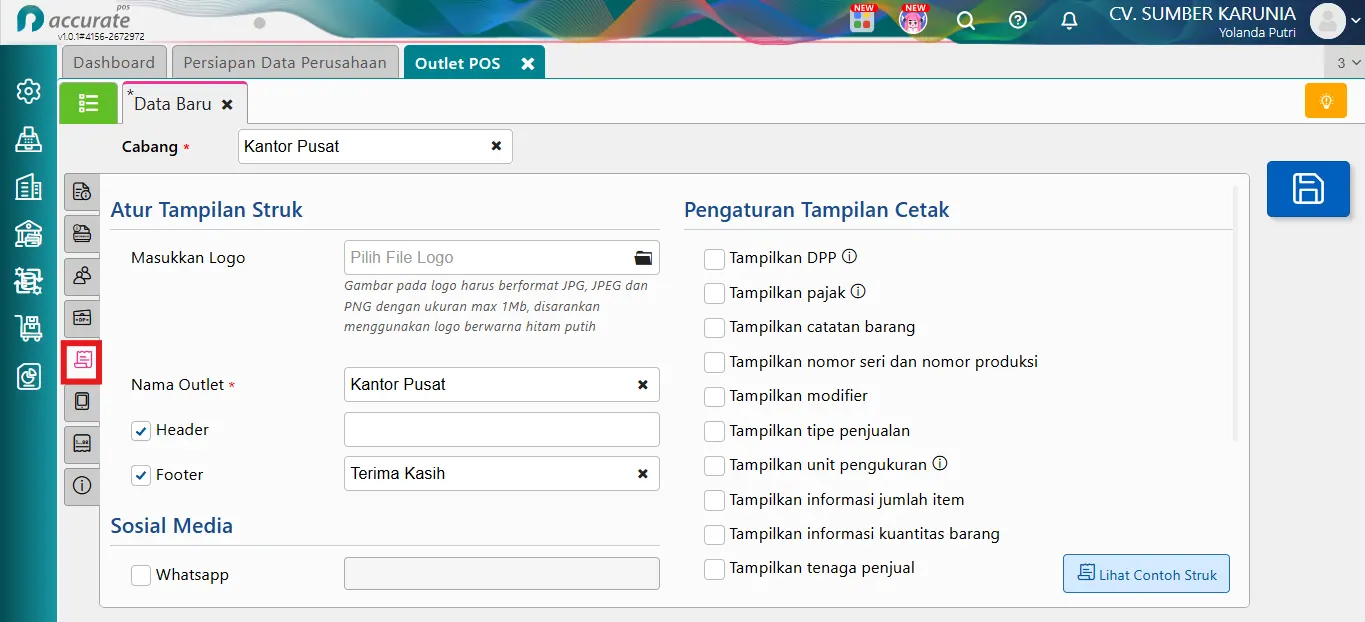
- Kamu bisa menyesuaikan informasi yang ingin ditampilkan pada struk pelanggan.
7. Hubungkan perangkat POS
- Pada tab Perangkat POS silakan atur jumlah perangkat POS yang akan terhubung dengan outlet.
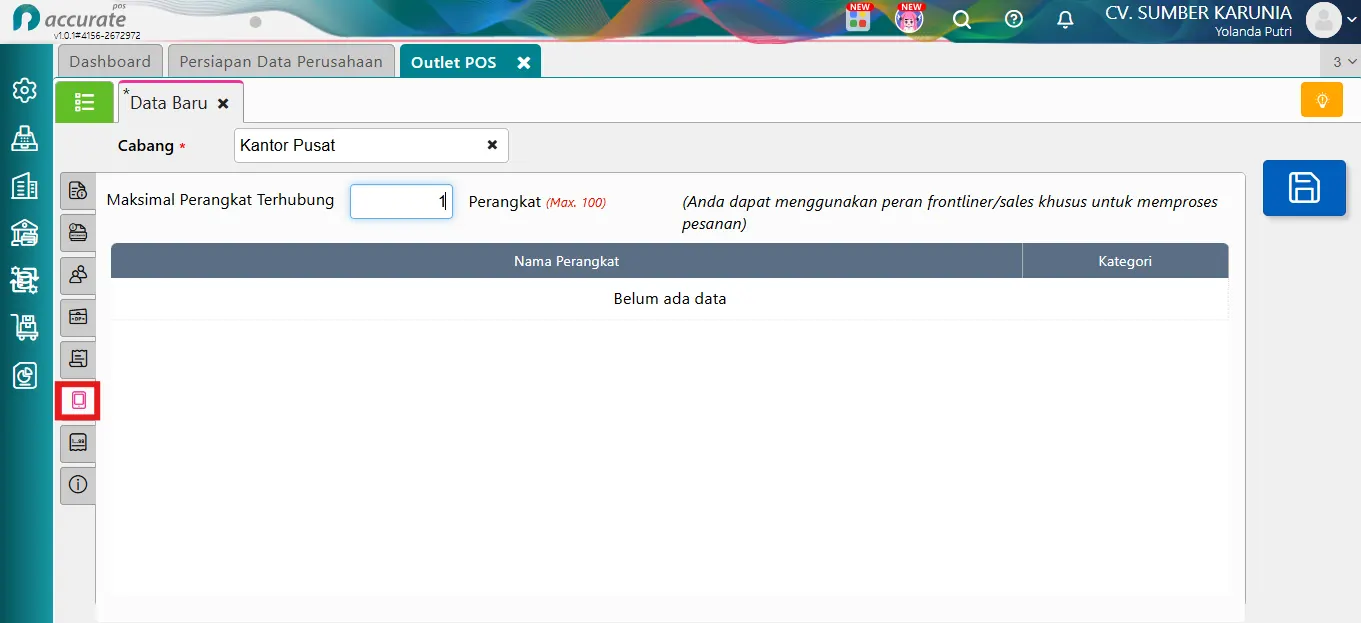
- Pengaturan ini akan membantu proses sinkronisasi device kasir dengan sistem Accurate POS.
8. Atur penomoran transaksi kasir
- Pada tab Penomoran, tentukan format nomor transaksi kasir yang akan tercatat di backoffice.
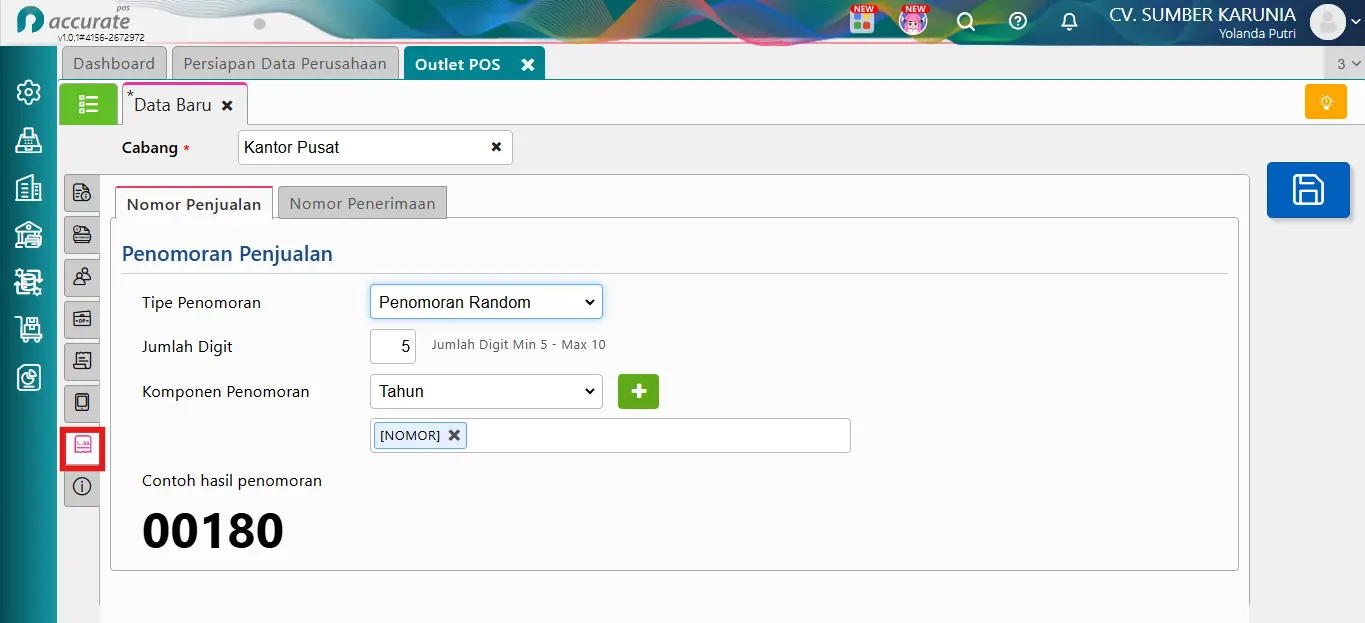
- Penomoran transaksi ini dapat disesuaikan dengan kebutuhan perusahaan.
9. Aktifkan fitur opsional outlet
- Pada tab Fitur Opsional silakan atur fitur tambahan sesuai kebutuhan penggunaan kasir.
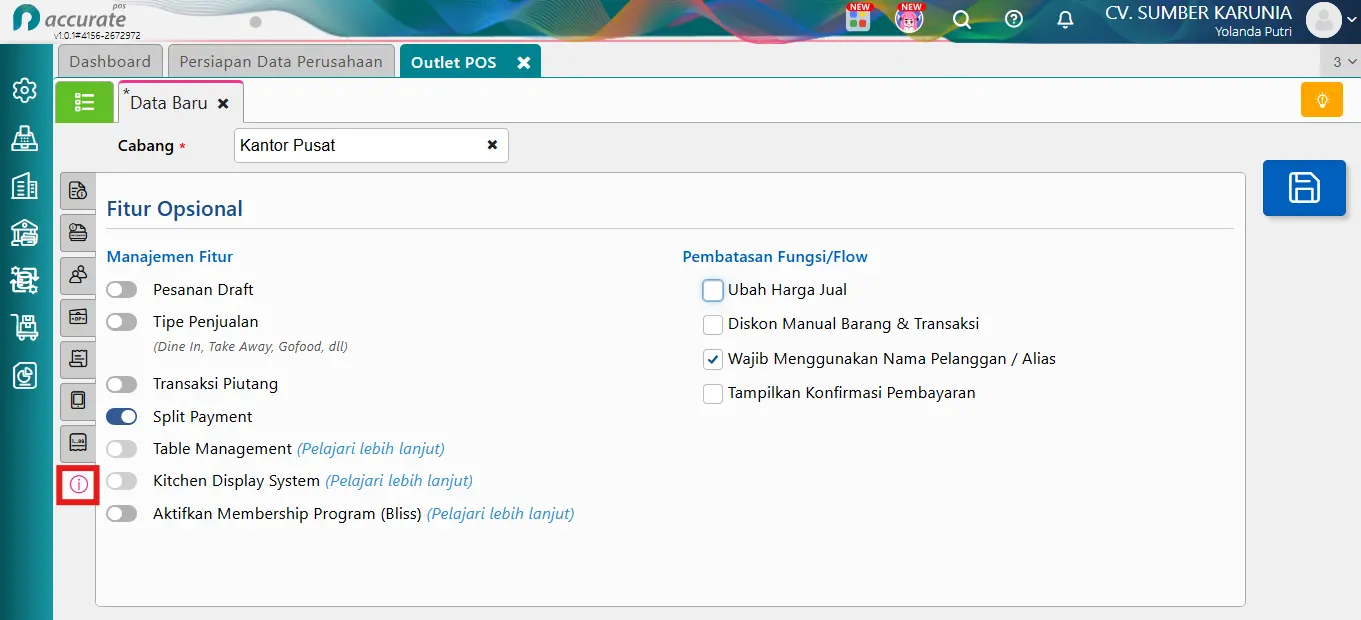
- Kamu juga bisa mengatur pembatasan fungsi atau flow penggunaan device kasir.
- Setelah seluruh pengaturan outlet selesai silakan klik tombol Simpan
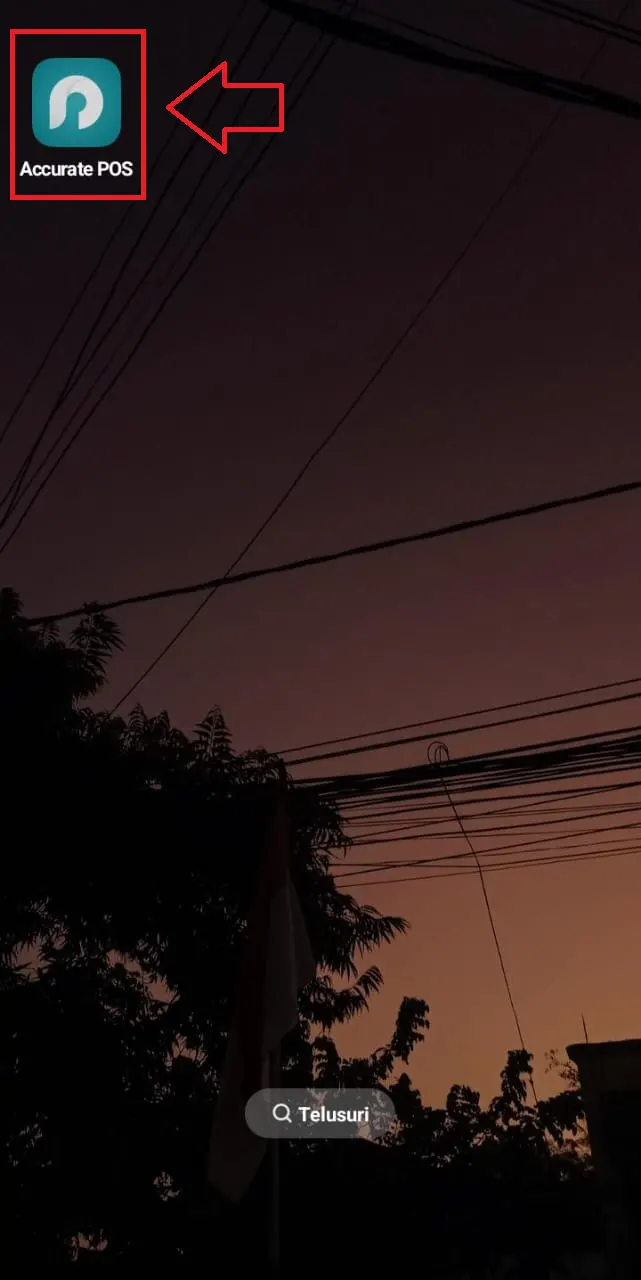
10. Hubungkan device kasir Accurate POS
- Jalankan aplikasi Accurate POS pada perangkat tablet kasir Kamu.
-
Untuk Kamu yang sudah punya akun Accurate POS, silakan tap opsi Sudah Punya Akun.
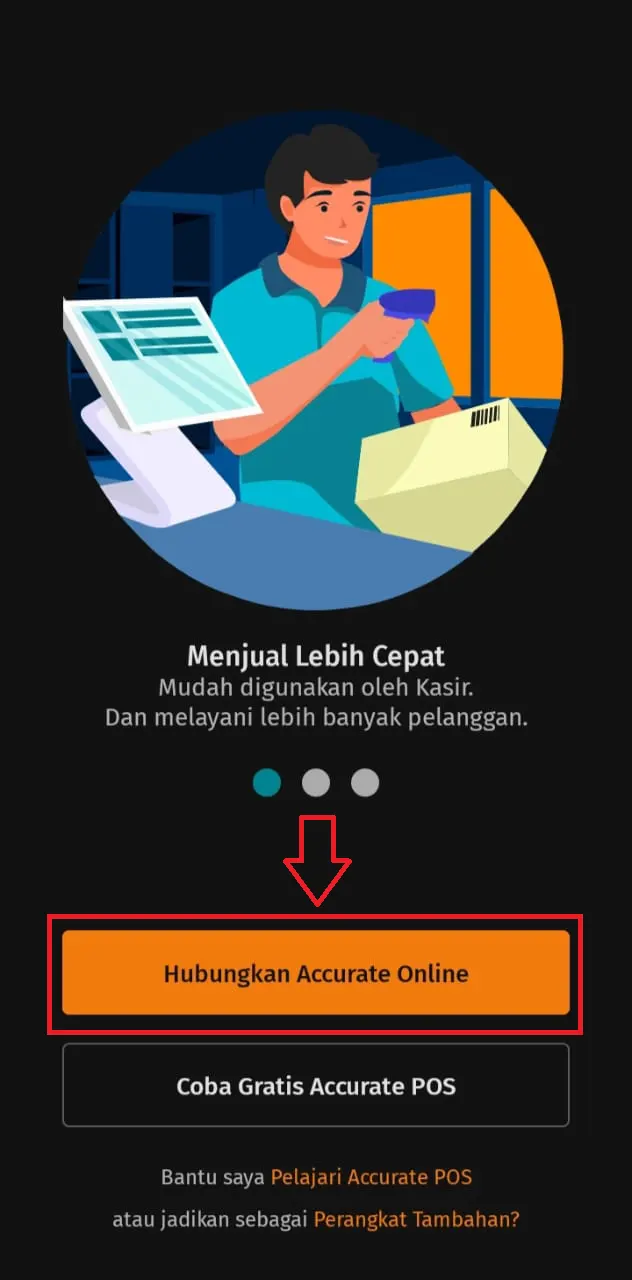
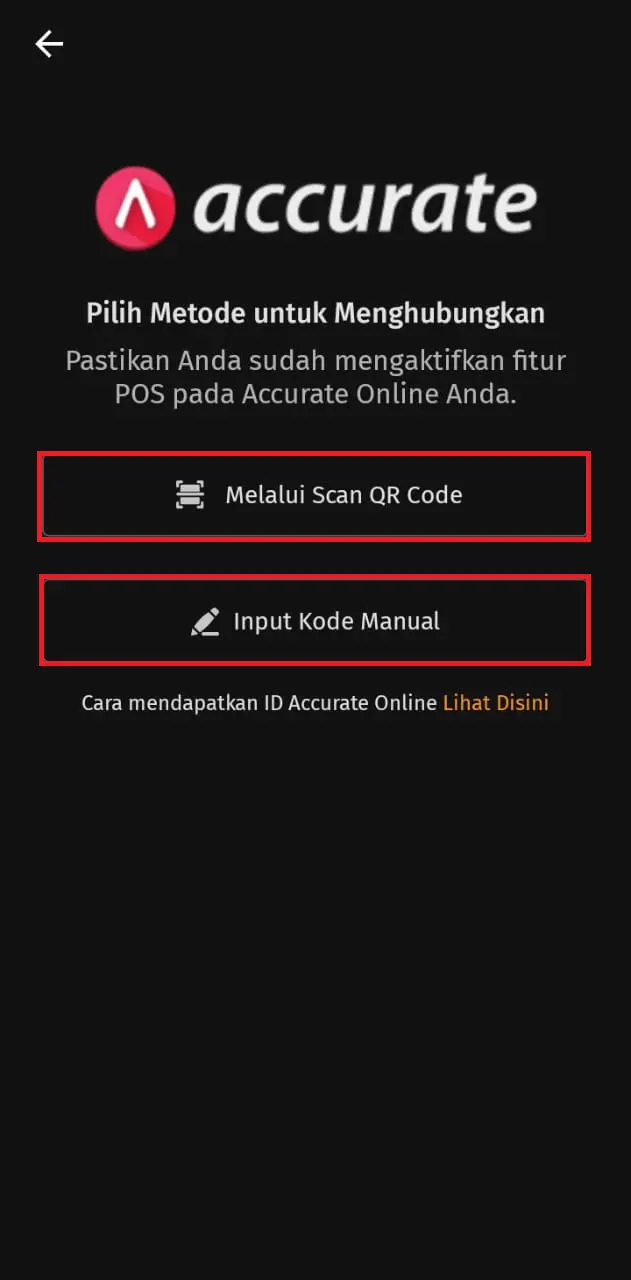
- Nantinya, Kamu akan diarahkan untuk masuk sebagai Perangkat Server atau sebagai Perangkat Tambahan. (Sebagai pengaturan awal, Kami sarankan untuk memilih opsi masuk sebagai perangkat server).
-
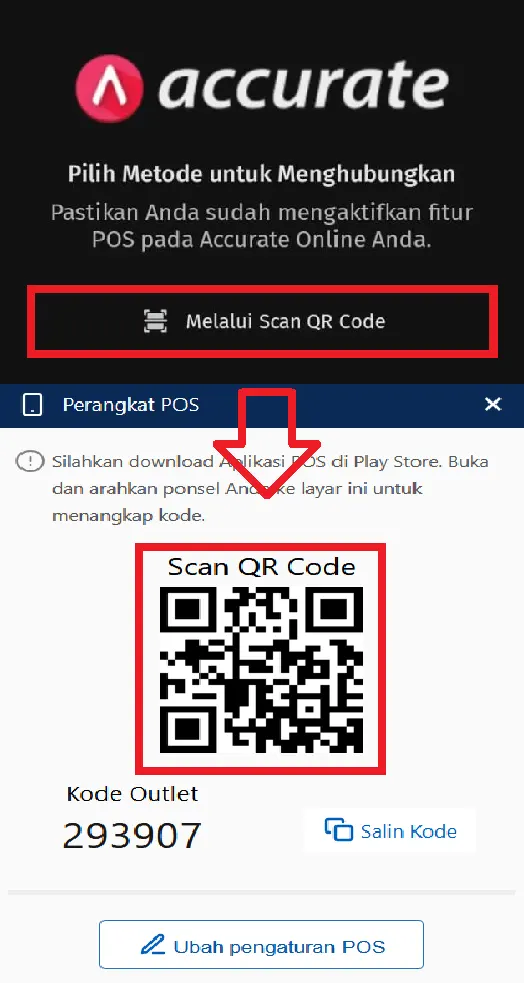
Jika masuk sebagai perangkat server, Kamu bisa login dengan dua cara, yaitu dengan scan barcode atau menginput kode secara manual.
- Jika input kode: Silakan Akses Data Usaha Accurate POS Kamu, lalu masuk ke menu Kasir dan pilih fitur Outlet POS.
- Silakan klik tombol hijau, lalu klik klik Nama Cabang yang sudah diatur, simpan Kode Outlet tersebut dan masukkan ke aplikasi Accurate POS Kamu.
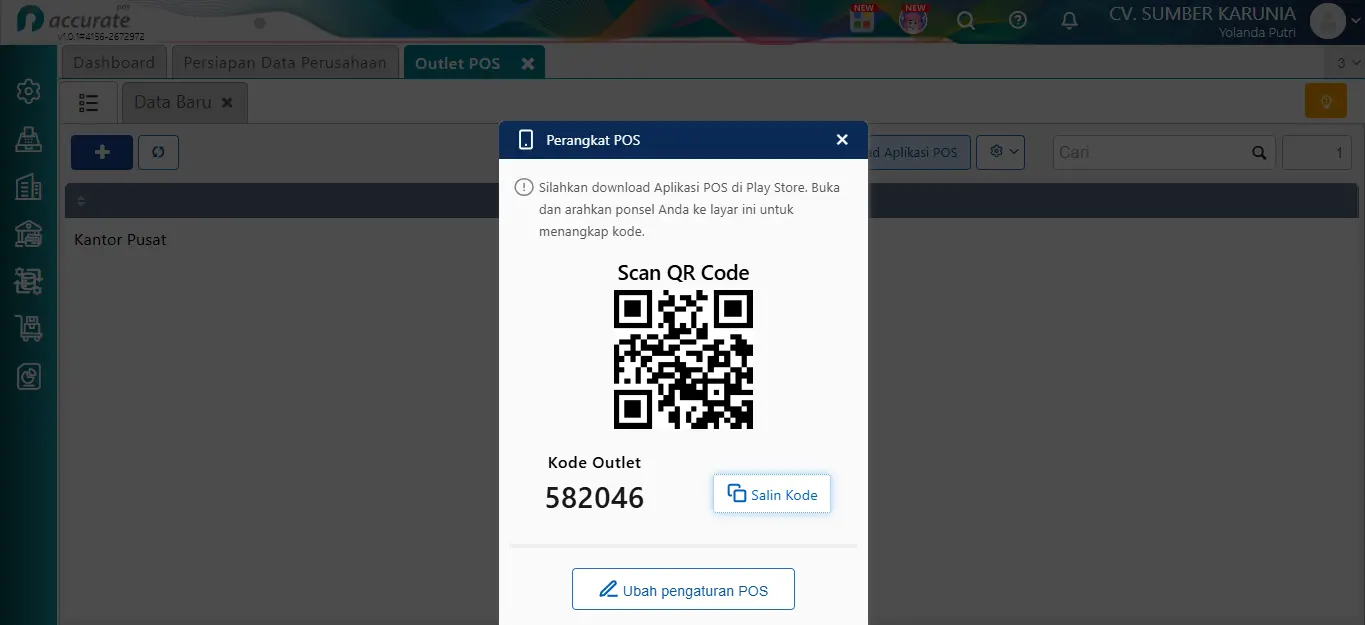
- Jika scan QR Barcode: Masih pada pengaturan yang sama, silakan tampilkan QR Barcode, dekatkan kamera/scanner di smartphone ke QR Barcode pada Accurate Online agar terbaca otomatis oleh aplikasi Accurate POS.
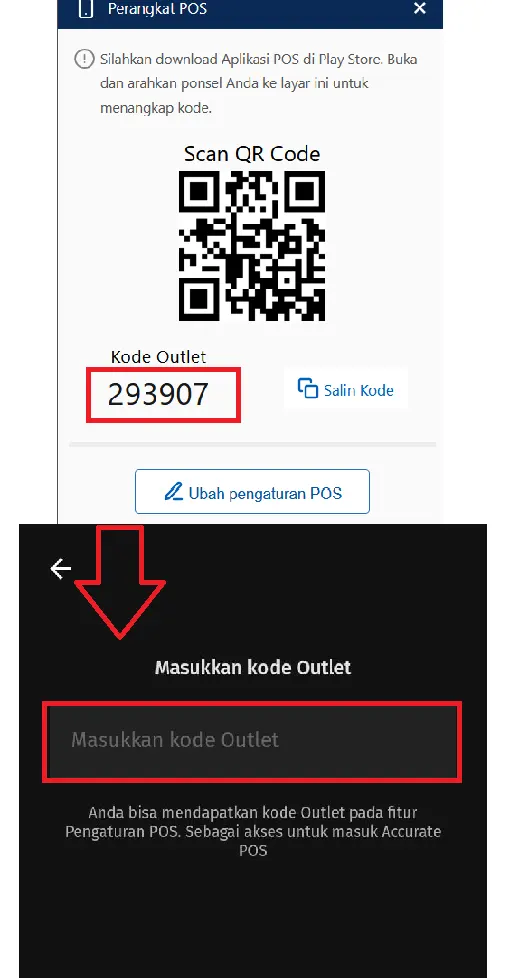
-
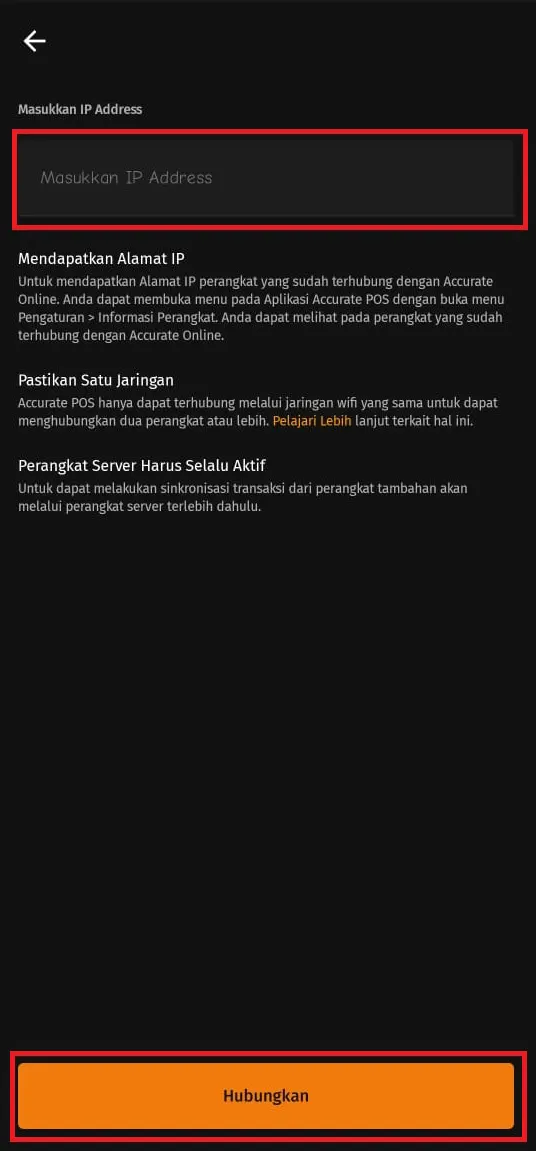
Jika menghubungkan perangkat tambahan, silakan masukkan IP Addrees dan tap hubungkan.
Catatan: Jika masuk sebagai perangkat tambahan, perlu dicatat bahwa Accurate POS hanya bisa dihubungkan dengan jaringan internet/wifi yang sama untuk menghubungkan dua perangkat atau lebih dan perangkat server harus selalu aktif.
-
Tunggu sampai muncul pesan "Berhasil Terhubung", lalu klik “Lanjutkan” untuk proses berikutnya.
-
Pilih pengguna akses Accurate POS:
- Setelah sinkronisasi, daftar karyawan pengguna Accurate POS akan muncul.
- Pilihlah nama staff/karyawan yang memiliki hak akses sesuai kebutuhan. (Disarankan untuk menggunakan user dengan akses penuh fitur atau adminstrator jika perlu setup awal.)
Bagaimana kalo saya masih menggunakan akun demo?
Masih menggunakan akun demo? tenang saja. Karena Kamu bisa merasakan berbagai keunggulan Accurate POS dengan menggunakan Akun Demo dan tap opsi Gunakan Akun Demo.
Selesai, Accurate POS siap digunakan
Jika seluruh proses pengaturan sudah selesai dilakukan, maka device kasir Accurate POS sudah siap digunakan untuk operasional bisnis sehari-hari.
Dengan melengkapi seluruh data perusahaan sejak awal, proses transaksi akan menjadi lebih cepat, pencatatan penjualan lebih rapi, pengelolaan stok lebih mudah, dan sinkronisasi data ke backoffice juga menjadi lebih optimal.