Cara Mencatat Pengeluaran di Accurate POS

Agar catatan kasir makin rapi, Accurate POS menyediakan fitur pencatatan biaya tunai seperti untuk bayar parkir, beli perlengkapan habis, dan kebutuhan dadakan lain selama operasional outlet. Dengan fitur ini, semua cashflow bisnis tercatat transparan dan otomatis terintegrasi ke laporan pusat!
Sebelum lanjut membaca artikel ini, Kamu juga bisa menonton video tutorialnya terlebih dahulu melalui video di bawah agar proses pengaturannya jadi lebih mudah dipahami.
Kalau setelah menonton video masih ada beberapa bagian yang membingungkan, tenang saja. Kamu bisa lanjut membaca artikel ini sampai selesai karena seluruh tutorialnya akan dibahas secara detail, runtut, dan mudah dipahami bahkan untuk pengguna baru sekalipun.
Cara mencatat pengeluaran
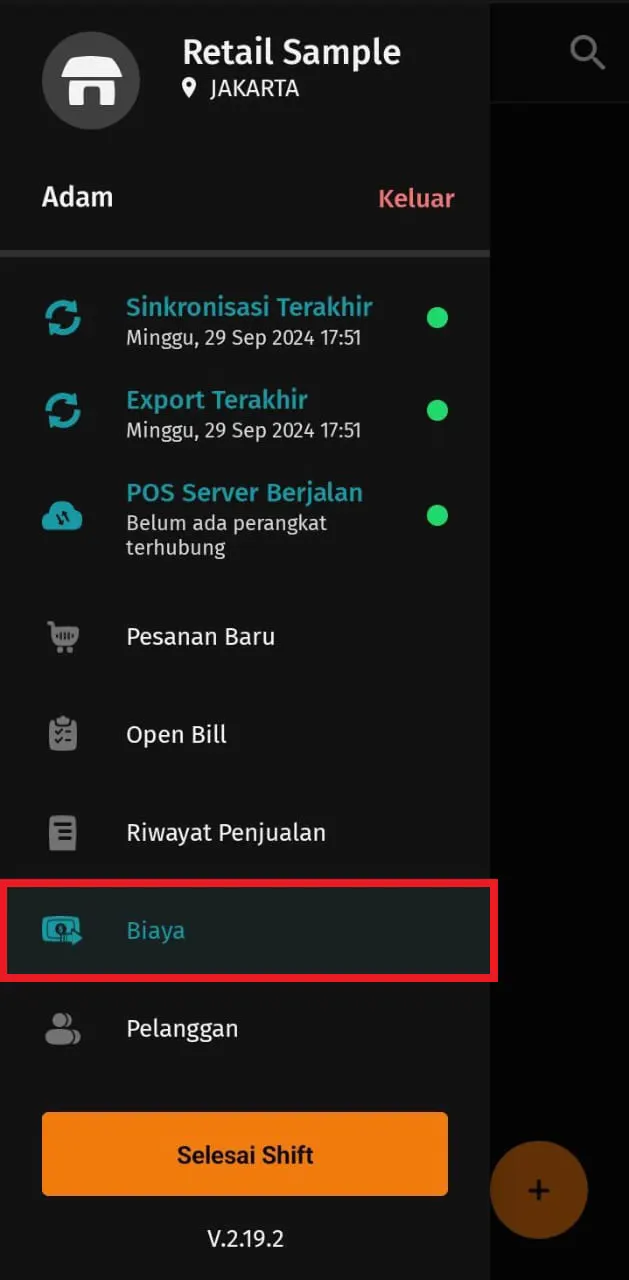
1. Buka menu Biaya di Accurate POS
- Jalankan aplikasi Accurate POS di perangkat kasir outlet.
- Tap menu di bagian kiri atas, lalu pilih Biaya.
2. Input pengeluaran baru
- Pada halaman Biaya, klik icon ➕ untuk mencatat transaksi biaya uang tunai terbaru.

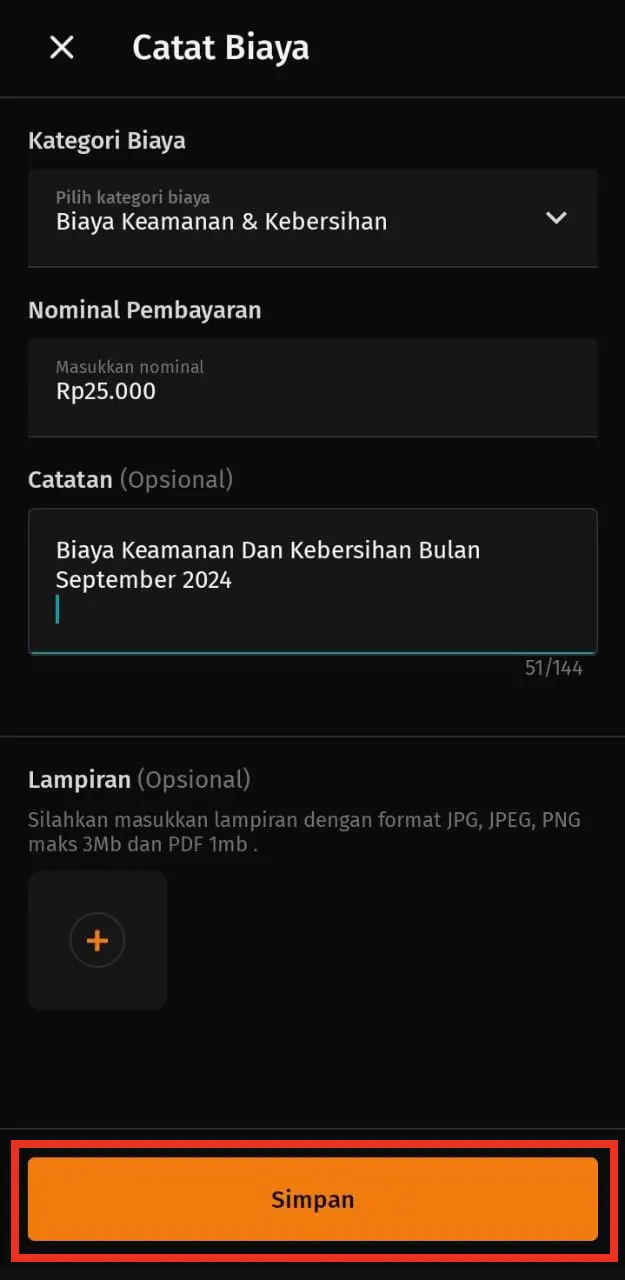
3. Lengkapi detail & kategori biaya
- Pilih Kategori Biaya yang sesuai keperluan (misal: Parkir, Beli ATK, dll).
- Isi jumlah pengeluaran pada kolom Nominal Pembayaran.
- Tambahkan keterangan pada kolom Biaya (jika dibutuhkan).
- Bisa juga lampirkan foto struk/doc bukti pengeluaran lewat bagian Lampiran.
4. Simpan & cetak struk pencatatan biaya
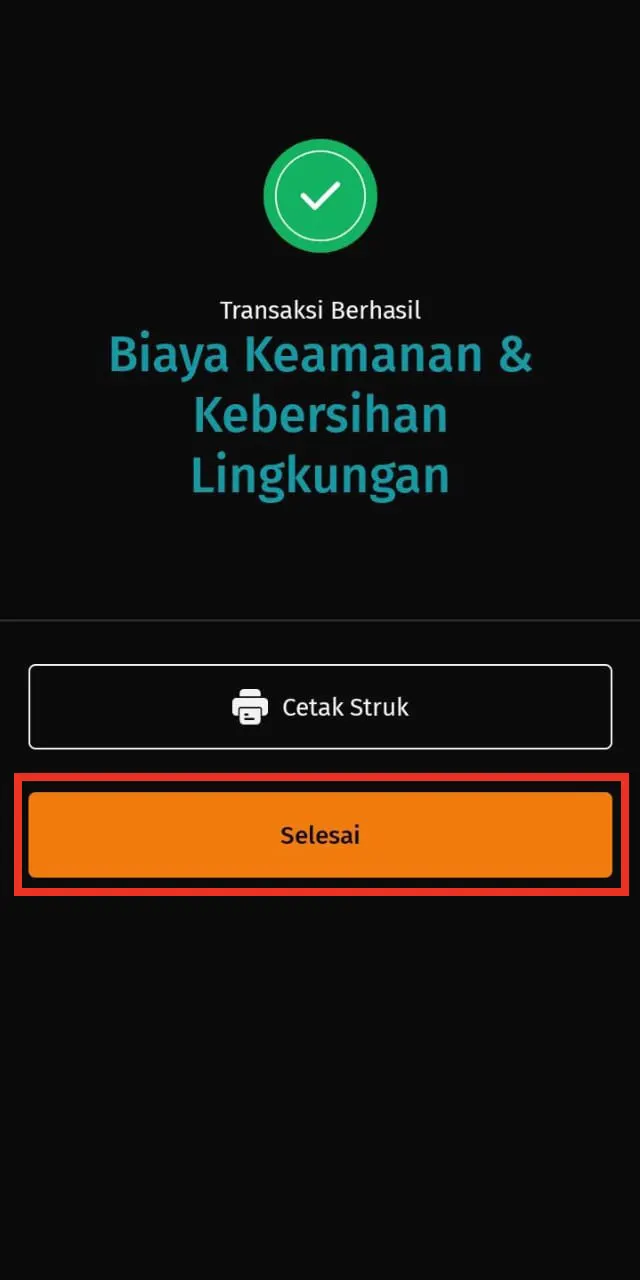
- Setelah data diisi lengkap, klik Simpan.
- Jika perlu, cetak struk sebagai bukti cash out yang sah dari kasir outlet.
5. Transaksi biaya masuk ke Accurate Online
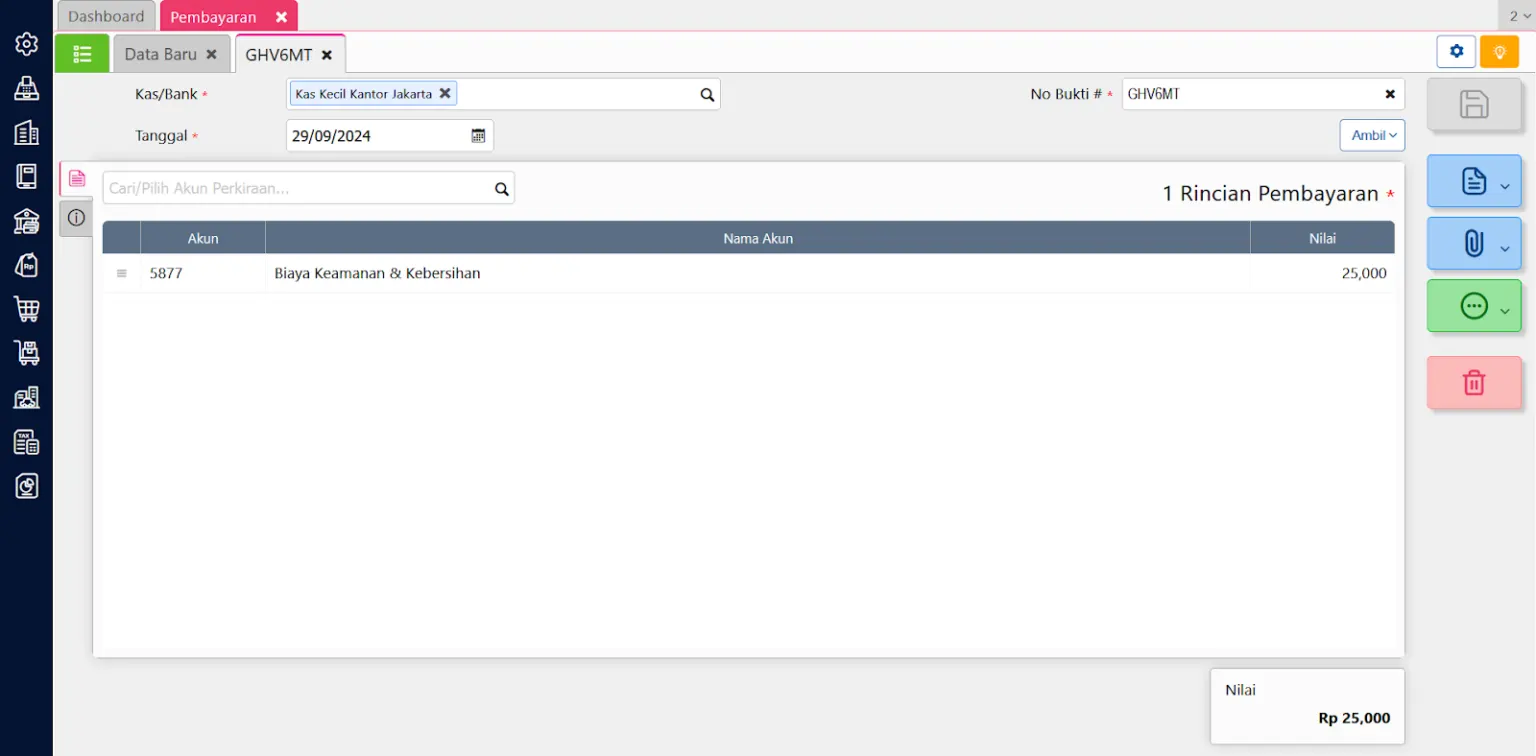
- Setelah sinkronisasi, data biaya otomatis masuk sebagai Pembayaran di menu Kas/Bank pada Data Usaha Accurate Online pusat.
Fitur pencatatan biaya tunai di Accurate POS ini bikin laporan keuangan makin detail, audit kas harian outlet makin gampang, dan kontrol pengeluaran bisnis semakin disiplin!