
Product Specialist
Dipublikasikan: 25 November 2025 • Diperbarui: 2 Juni 2026
Cara Memulai Shift di Accurate POS
Baru mulai kerja di kasir atau ingin memastikan semua transaksi tercatat dari shift pertama? Fitur Mulai Shift di Accurate POS wajib dipakai!
Dengan proses ini, semua aktivitas penjualan akan terarsipkan dengan jelas, dari mulai pengisian kas awal hingga siap menerima pelanggan, membuat laporan penutupan juga akan jadi lebih akurat.
Ikuti langkah-langkah memulai shift penjualan di Accurate POS Android berikut ini.
Cara memulai shift:
1. Login ke aplikasi Accurate POS
- Buka aplikasi Accurate POS di device Android kamu.
- Masuk menggunakan data pengguna yang sudah diberi akses.
- Pastikan aplikasi Accurate POS sudah terhubung dengan data usaha Accurate Online yang digunakan outlet.

2. Buat PIN login (Opsional)
- Jika ini login pertama kali atau PIN belum dibuat, Kamu akan diminta membuat PIN.
- Input PIN yang mudah diingat, lalu konfirmasi.

3. Mulai shift & isi modal kasir
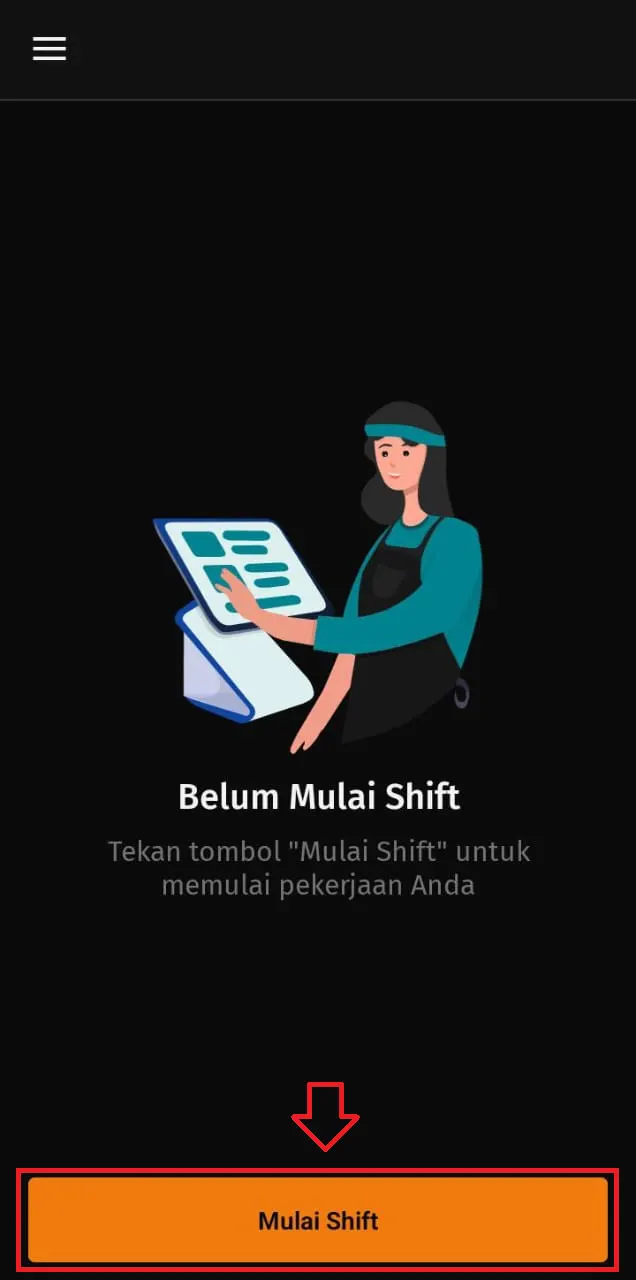
- Klik tombol 'Mulai Shift' di aplikasi.
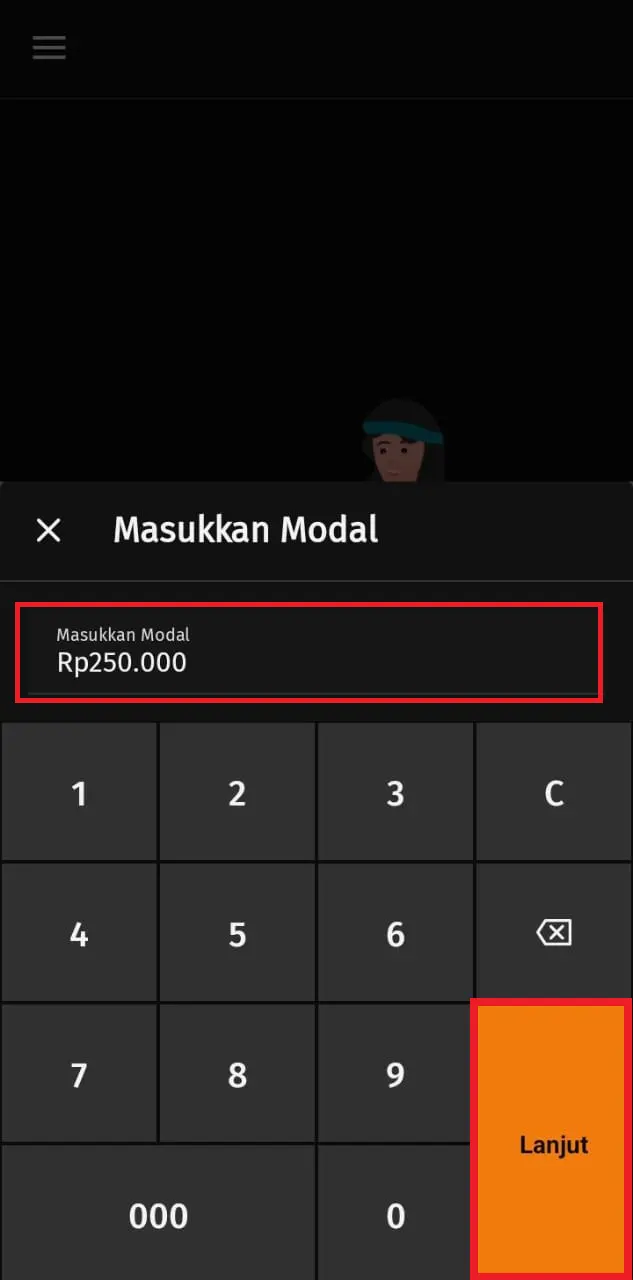
- Selanjutnya, sistem akan menampilkan menu untuk mengisi modal awal (uang kasir).
- Masukkan nominal modal kas awalan sesuai yang Kamu punya.
- Jika tidak ada modal kas, cukup klik 'Lanjut' tanpa mengisi.
4. Siap transaksi
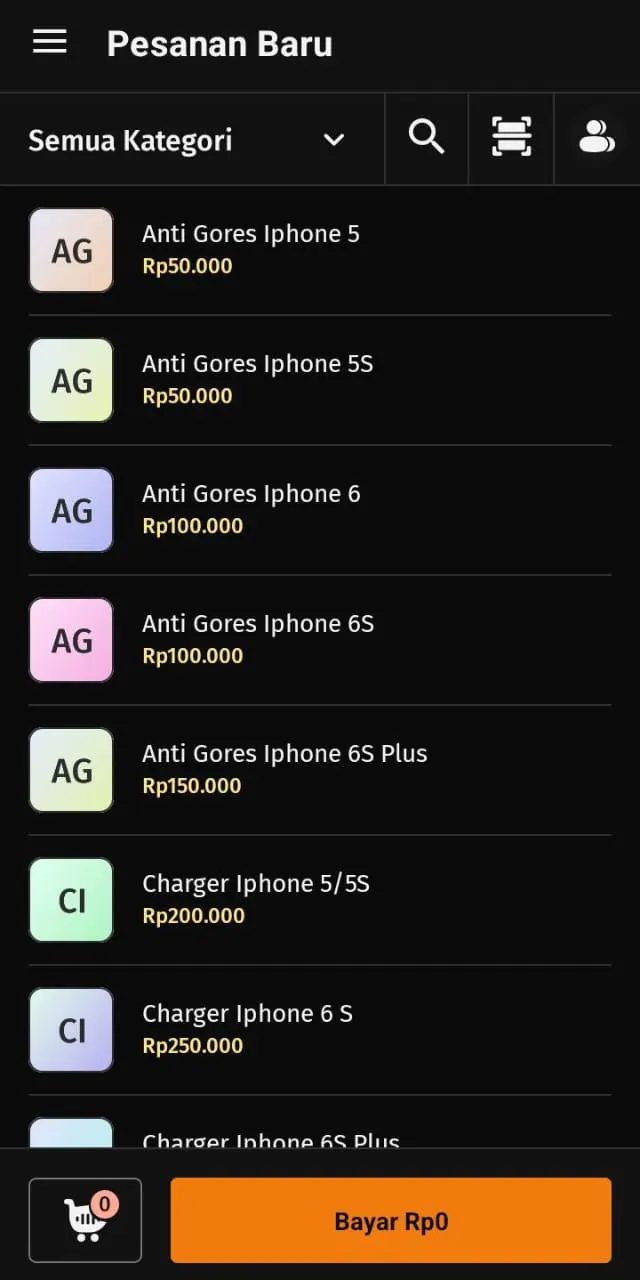
- Setelah modal kas diisi/lonjakan shift, aplikasi akan otomatis membuka tampilan Pesanan Baru.
- Kini kamu siap melakukan transaksi penjualan dengan Accurate POS!
Untuk lanjut mengetahui cara membuat pesanan baru, silakan klik tautan di kanan bawah berikut ini.
Video tutorial
Masih ingin melihat tutorialnya secara lebih jelas? Tonton video tutorial di bawah ini agar makin mudah mempraktikkan cara memulai shift kasir dengan Accurate POS!