
Product Specialist
Dipublikasikan: 25 November 2025 • Diperbarui: 2 Juni 2026
Cara Melihat Laporan Shift di Accurate POS
Laporan shift sangat penting untuk memastikan kas yang masuk dan keluar sudah sesuai dengan data. Melalui Accurate POS, supervisor atau karyawan berhak untuk mengakses laporan yang bisa langsung dicek, verifikasi kesesuaian nilai tunai maupun non-tunai, dan mencetak hasilnya, semua dari satu aplikasi!
Berikut ini cara melihatnya.
Cara melihat laporan shift:
1. Login Accurate POS sebagai Supervisor/Karyawan berhak
- Akses aplikasi Accurate POS dengan login akun supervisor atau karyawan yang memiliki hak menu laporan.
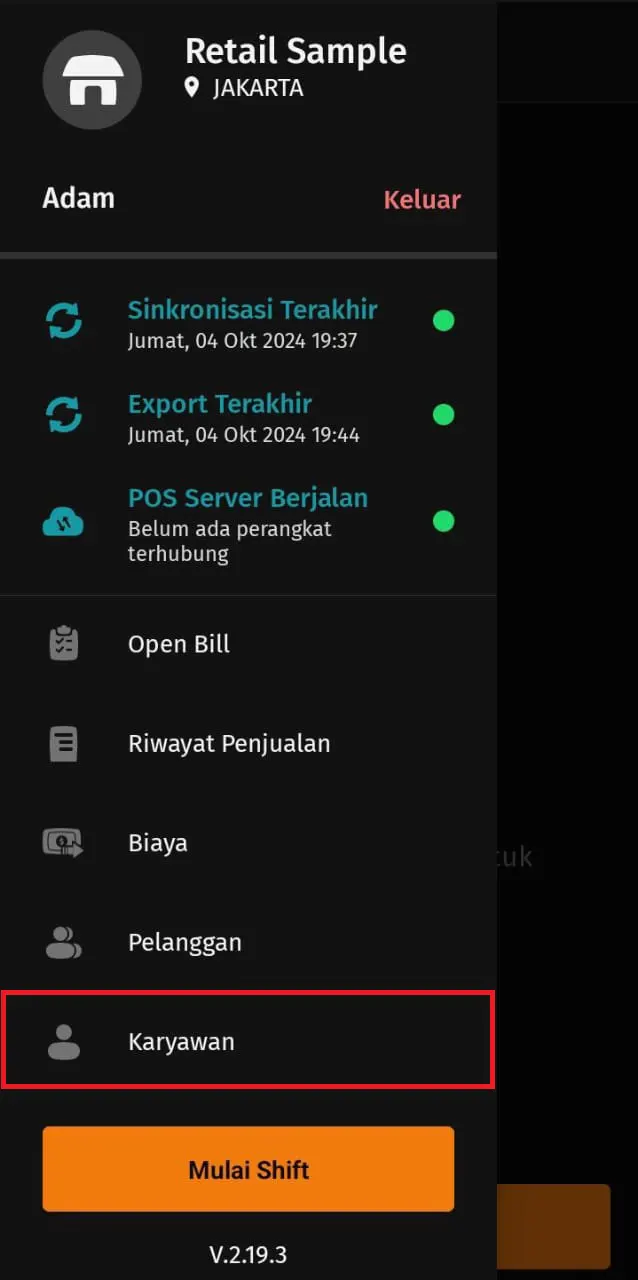
2. Buka menu karyawan
- Tap ikon titik tiga, lalu pilih menu Karyawan.
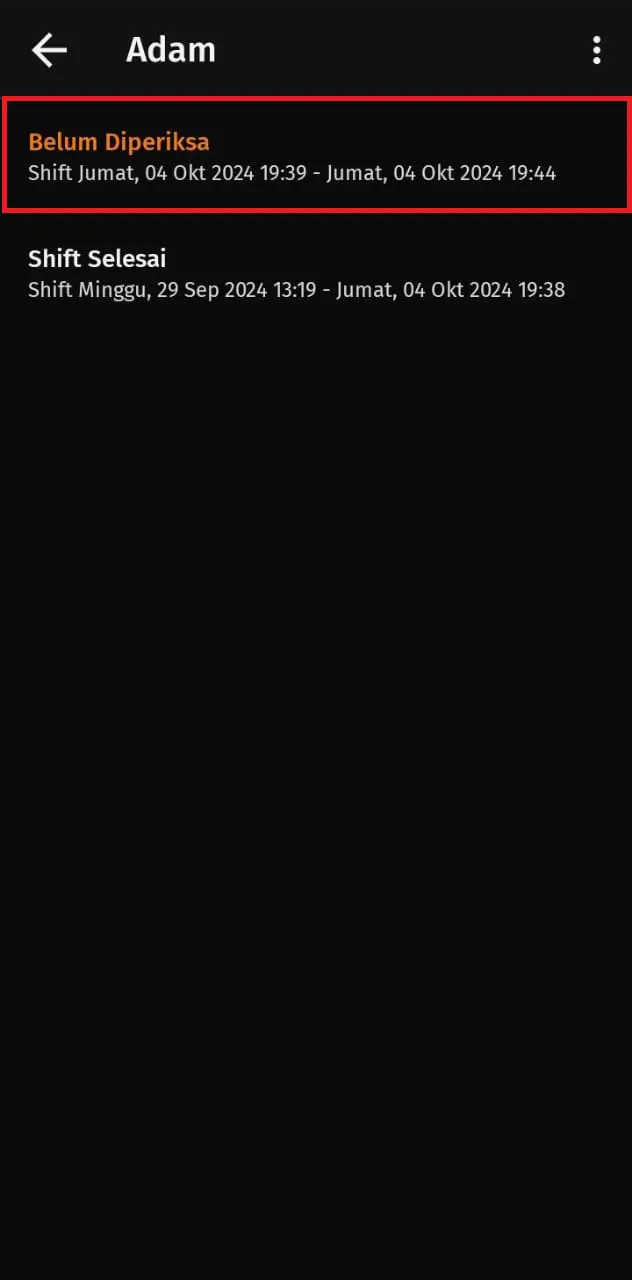
- Cari dan pilih karyawan yang ingin dilihat laporan shiftnya.

3. Pilih shift yang belum diperiksa
- Pilih shift dengan status "Belum diperiksa" pada daftar shift karyawan tersebut.
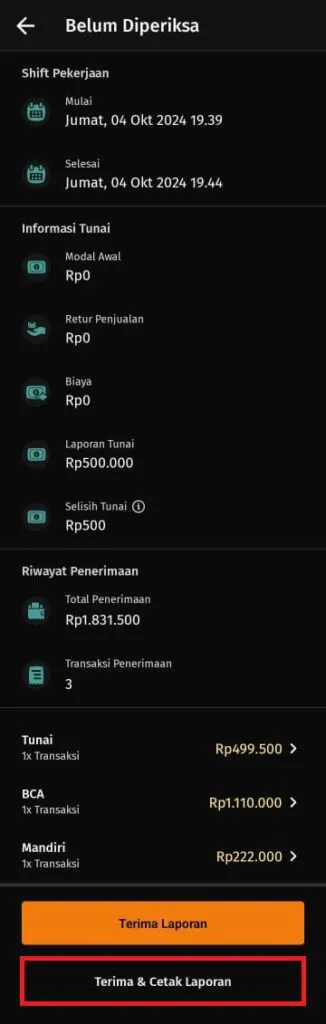
4. Verifikasi nilai uang tunai & non-tunai
- Cek kesesuaian nominal laporan shift kasir dengan uang tunai dan non tunai yang diterima untuk hari itu.
- Jika semuanya sudah benar dan sesuai, klik "Terima & Cetak Laporan" lalu pilih "Terima".
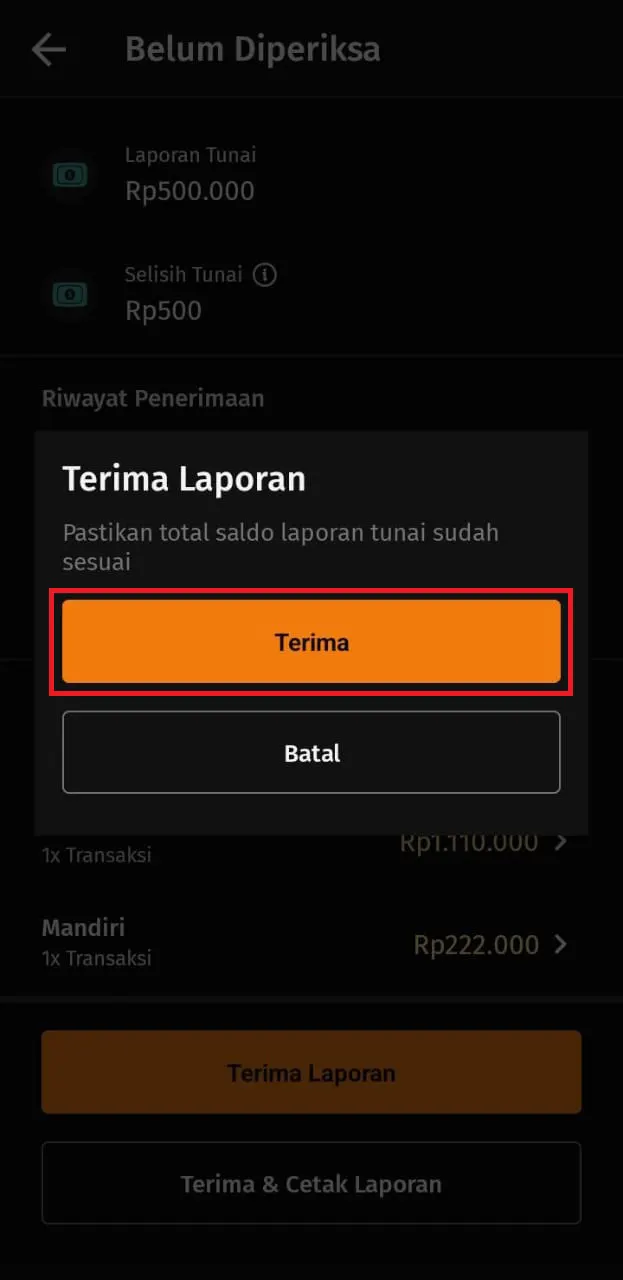
Dengan cara ini, laporan shift outlet bisa langsung diperiksa dan dicetak, sehingga kontrol kas outlet semakin akurat dan kasir semakin disiplin.
Video tutorial
Lebih suka melihat langkahnya secara visual? Tonton video di bawah ini untuk panduan Cara Melihat Laporan Shift di Accurate POS dengan mudah dan anti ribet!