Cara Backup Data Transaksi di Accurate POS

Seperti yang kita ketahui, data transaksi memiliki peran yang sangat penting banget, apalagi kalau Kamu jalankan bisnis dengan mobilitas tinggi.
Nah, agar tidak kehilangan data atau ketumpuk, Accurate POS punya fitur back up transaksi secara otomatis maupun manual.
Kamu bisa simpan semua catatan penjualan dengan aman, lalu pulihkan kapan saja dibutuhkan.
Sebelum lanjut membaca artikel ini, Kamu juga bisa menonton video tutorialnya terlebih dahulu melalui video di bawah agar proses pengaturannya jadi lebih mudah dipahami.
Kalau setelah menonton video masih ada beberapa bagian yang membingungkan, tenang saja. Kamu bisa lanjut membaca artikel ini sampai selesai karena seluruh tutorialnya akan dibahas secara detail, runtut, dan mudah dipahami bahkan untuk pengguna baru sekalipun.
Cara melakukan backup transaksi:
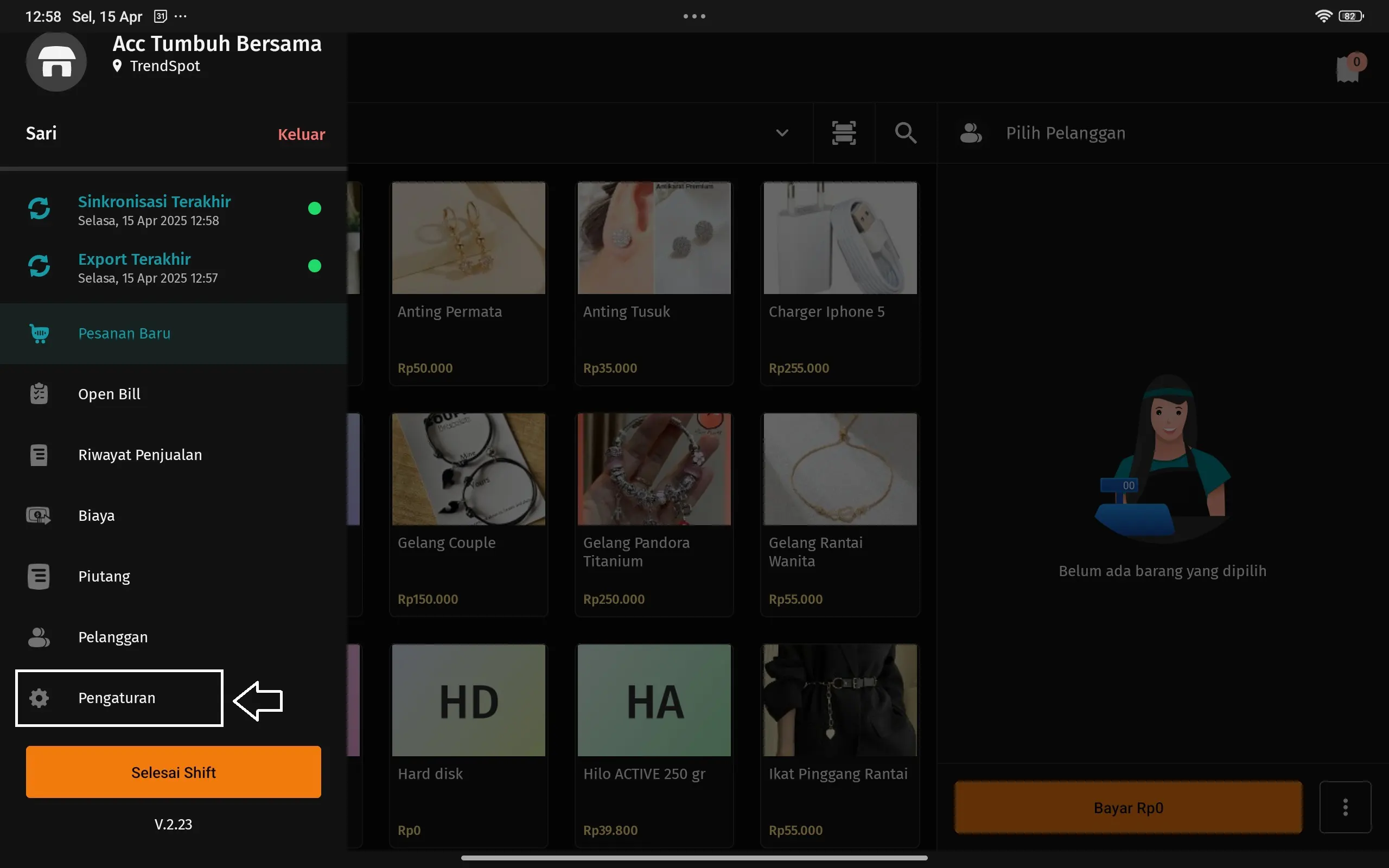
1. Akses menu pengaturan
- Masuk ke aplikasi Accurate POS kemudian tap menu Pengaturan.
2. Menu Backup Data
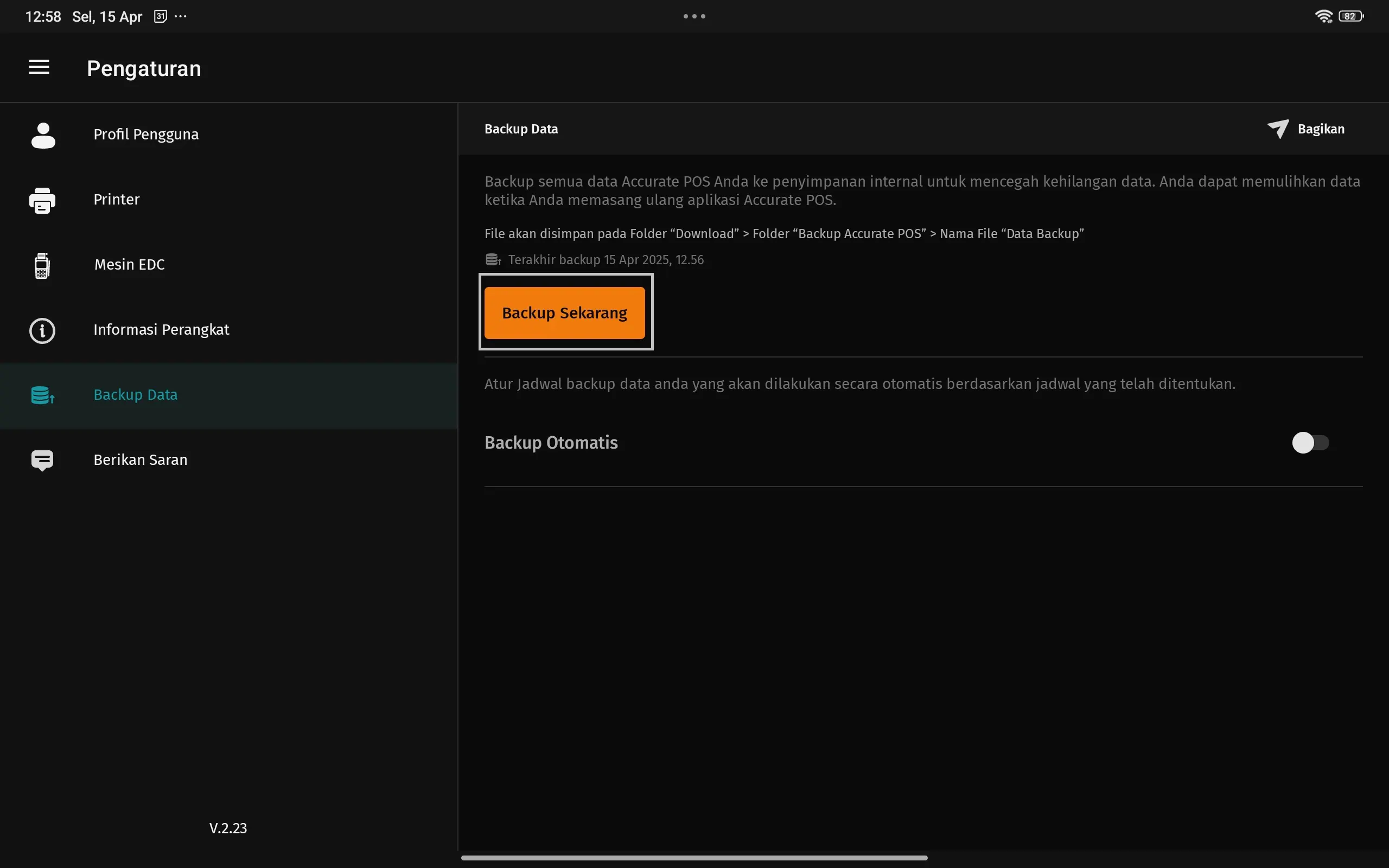
- Tap pada menu Backup Data.

3. Pilih metode backup
- Terdapat dua metode backup yang bisa kamu pilih, yaitu Sekarang dan Otomatis.
- Backup sekarang artinya kamu bisa langsung memilih data transaksi saat itu juga.
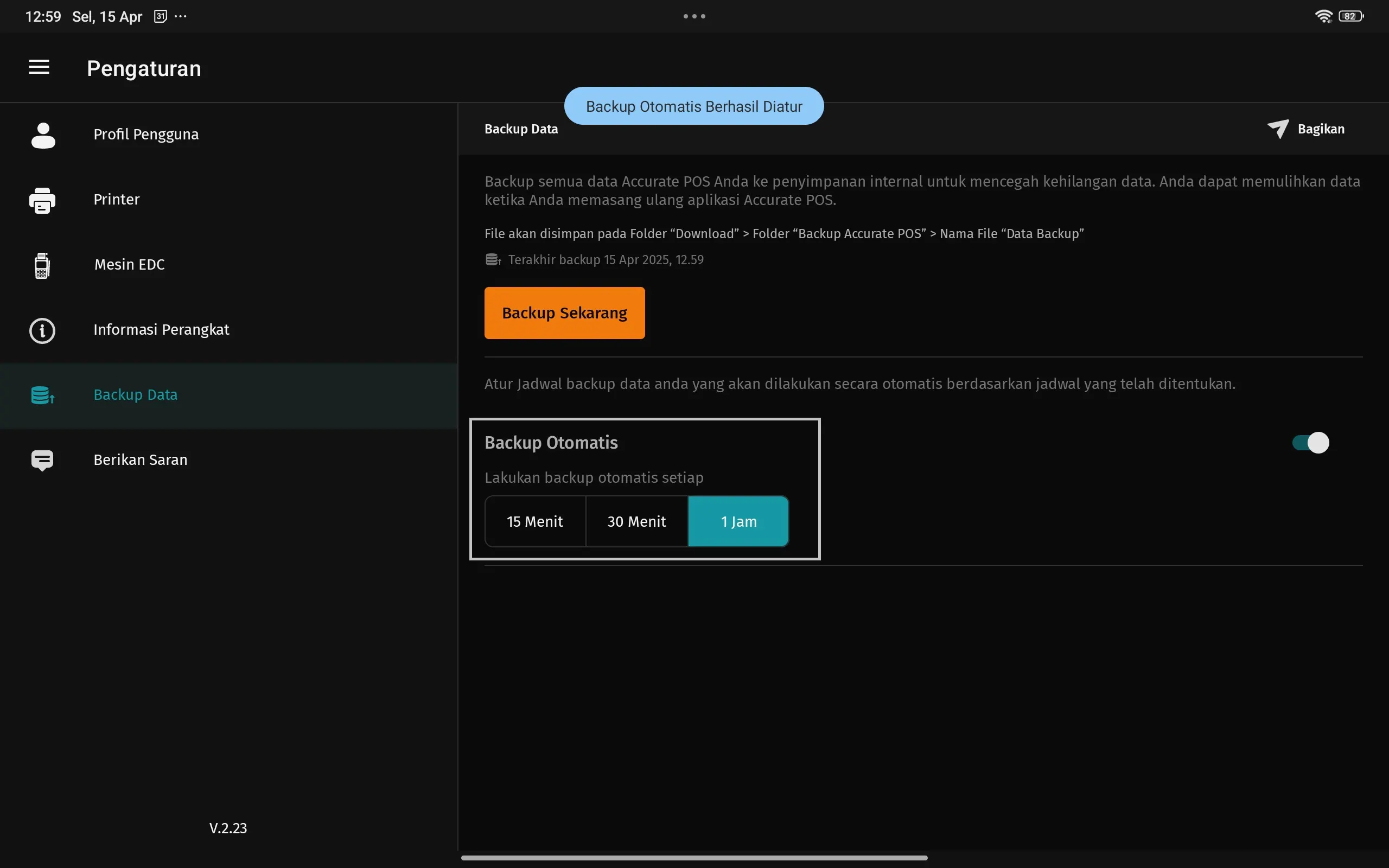
- Sedangkan backup otomatis, Anda bisa mengatur Waktu backup sesuai preferensi.
- Silakan tap OK hingga tampil pesan Backup Otomatis Berhasil Diatur.