Cara Mengganti Tampilan Produk di Accurate POS untuk Retail atau F&B

Tampilan katalog pada aplikasi POS sangat berpengaruh pada kecepatan pencarian barang dan kenyamanan kasir saat melayani pelanggan.
Oleh karena itu, Accurate POS sudah menyediakan dua pilihan tampilan katalog yang dapat disesuaikan dengan jenis usaha Kamu, yaitu Tampilan F&B dan Tampilan Retail.
Dengan memilih tampilan katalog yang tepat, proses input pesanan akan menjadi lebih intuitif, baik untuk usaha restoran/kafe maupun toko retail. Pengaturan ini bisa dilakukan langsung dari aplikasi Accurate POS yang terhubung dengan Accurate Online.
Sebelum lanjut membaca artikel ini, Kamu juga bisa menonton video tutorialnya terlebih dahulu melalui video di bawah agar proses pengaturannya jadi lebih mudah dipahami.
Kalau setelah menonton video masih ada beberapa bagian yang membingungkan, tenang saja. Kamu bisa lanjut membaca artikel ini sampai selesai karena seluruh tutorialnya akan dibahas secara detail, runtut, dan mudah dipahami bahkan untuk pengguna baru sekalipun.
Cara mengubah tampilan katalog di Accurate POS
1. Membuka aplikasi Accurate POS
- Buka aplikasi Accurate POS pada perangkat tablet yang Kamu gunakan.
2. Mengakses menu utama
- Klik ikon tiga garis (☰) untuk membuka menu utama aplikasi.
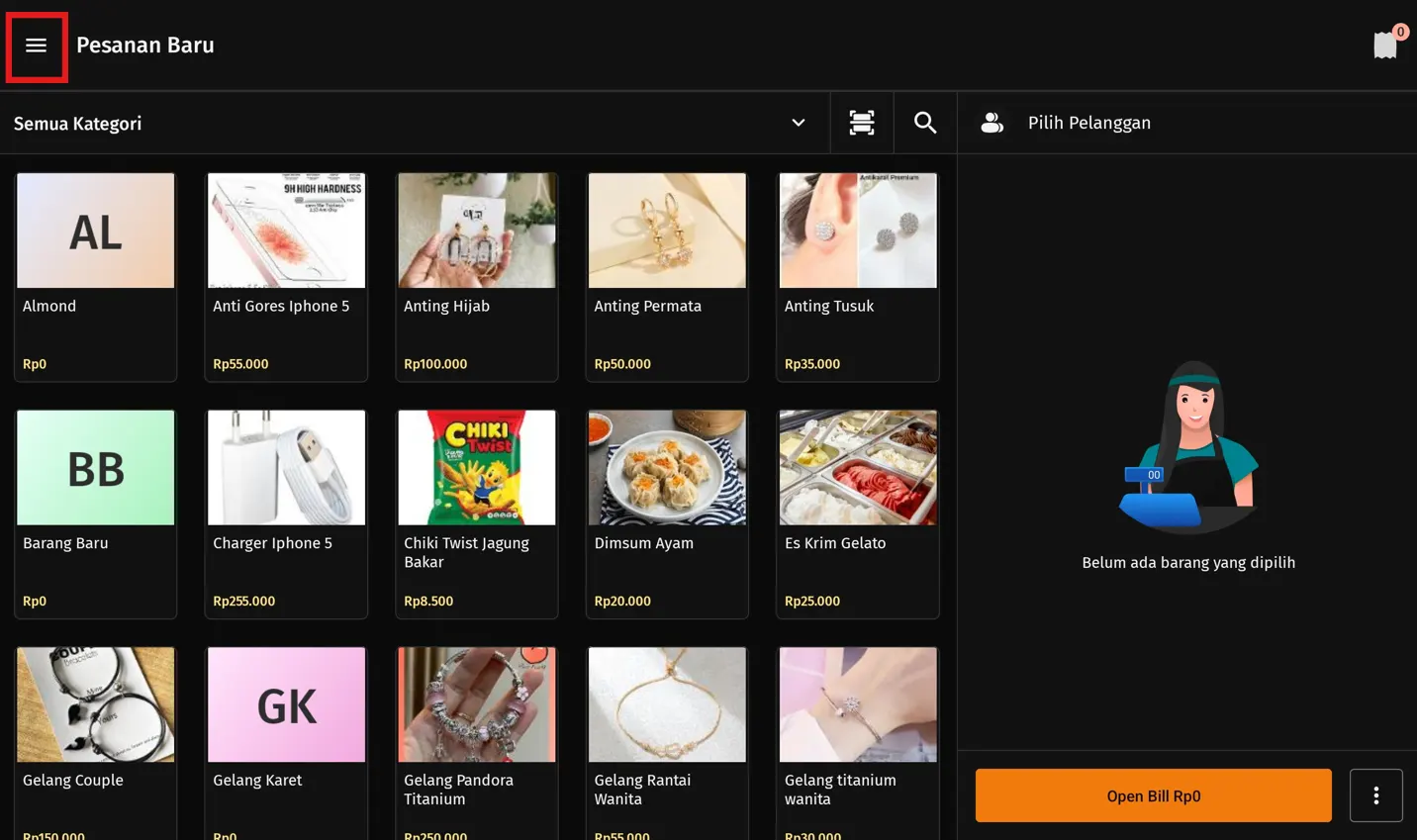
3. Masuk ke menu Pengaturan
- Pada menu yang muncul, silakan tap Pengaturan.
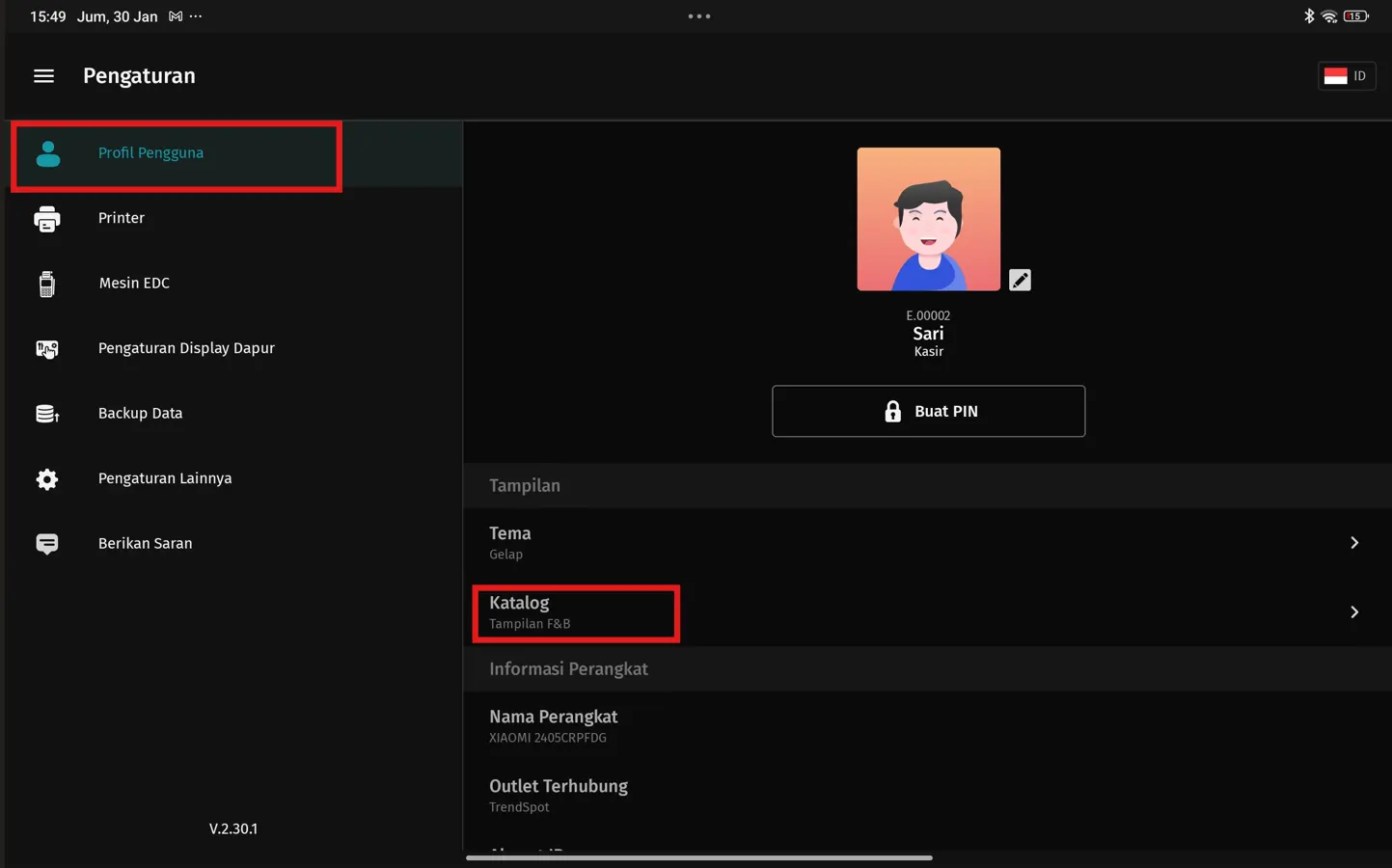
4. Membuka Profil Pengguna
- Masuk ke menu Profil Pengguna untuk mengatur preferensi tampilan.
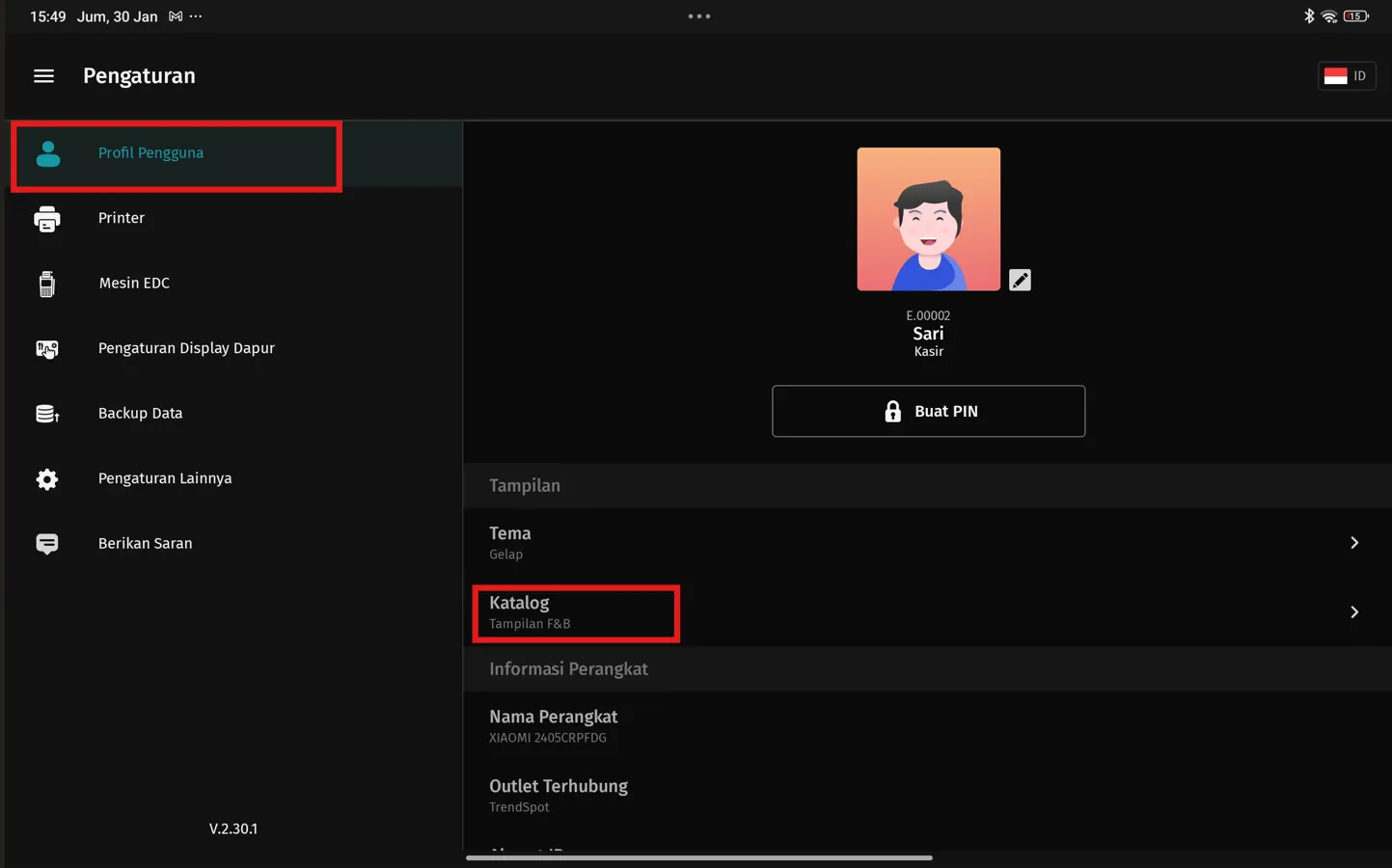
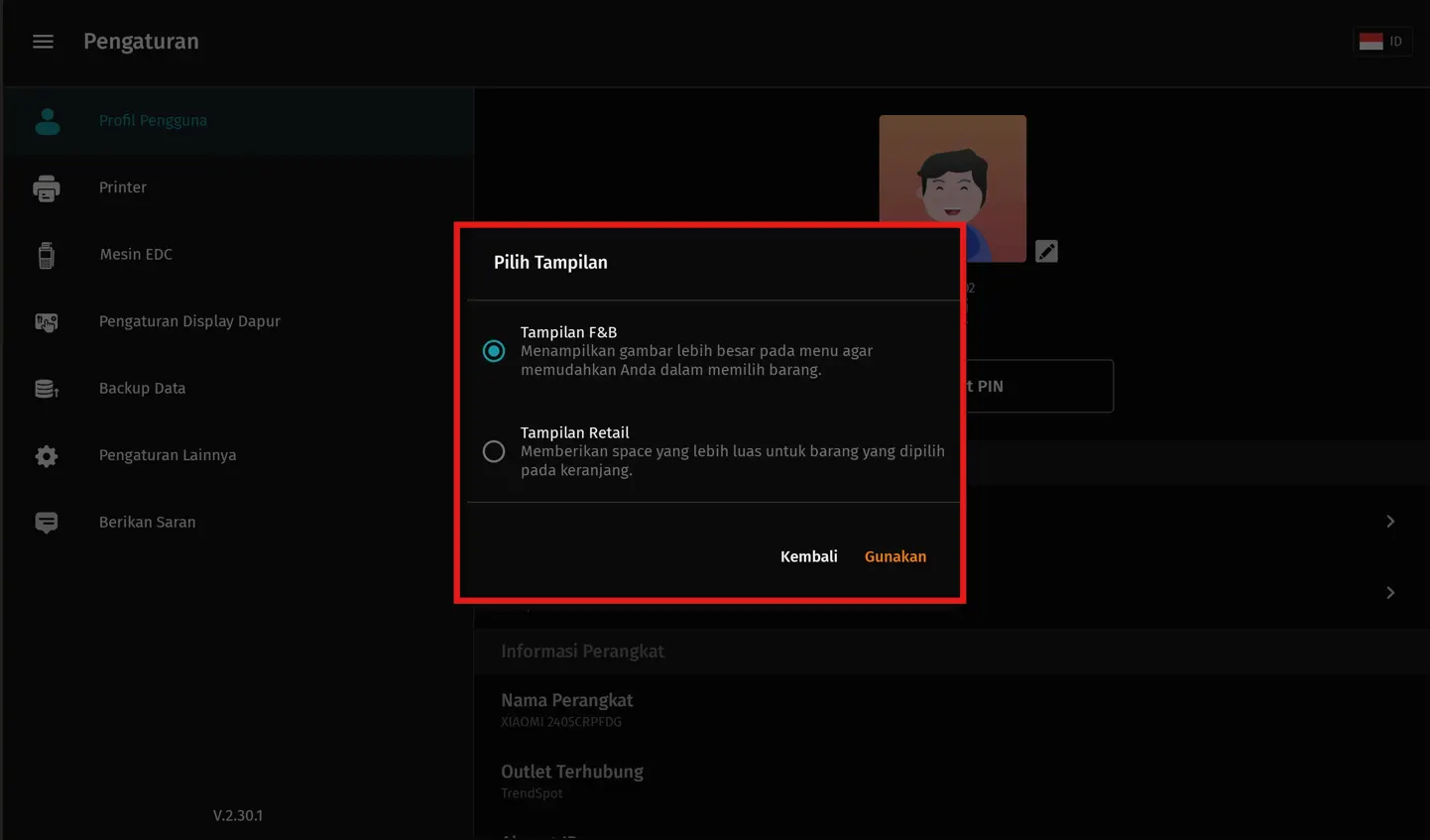
5. Memilih tampilan katalog
-
Pada bagian Tampilan “Katalog”, pilih salah satu tampilan berikut sesuai kebutuhan usaha Kamu:
-
Tampilan F&B (cocok untuk restoran, kafe, dan usaha makanan/minuman)
-
Tampilan Retail (cocok untuk toko dan usaha ritel)
-
6. Menerapkan tampilan yang dipilih
- Setelah memilih tampilan yang diinginkan, klik Gunakan untuk menerapkan perubahan.
7. Melihat hasil perubahan tampilan
Aplikasi akan menampilkan katalog sesuai pilihan Kamu.
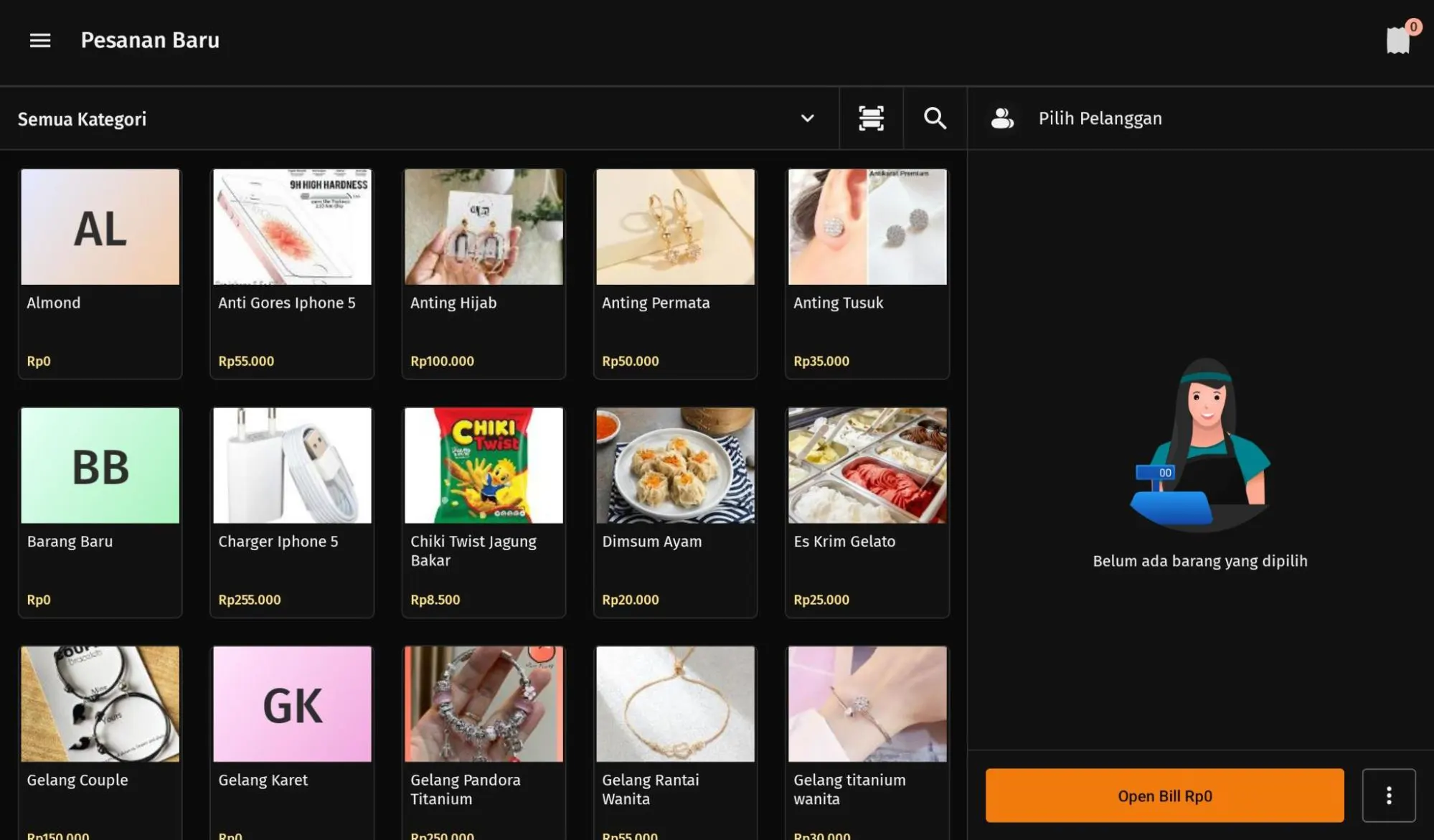
Tampilan F&B:
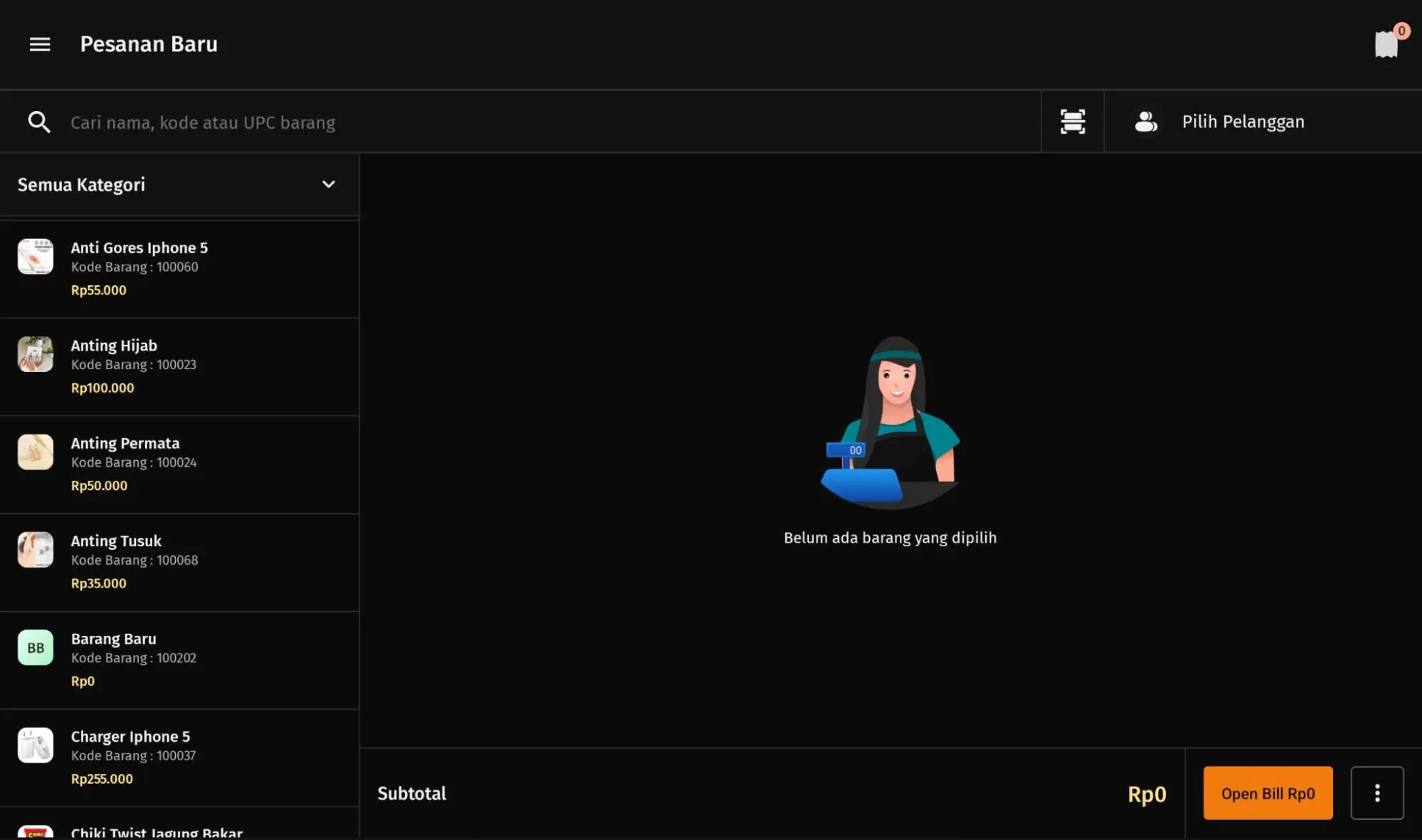
Tampilan Retail: