
Cara Membuat Kategori Biaya di Accurate POS
Punya banyak pengeluaran kas di outlet yang perlu dicatat rapi, seperti biaya kebersihan, keamanan, hingga pembelian perlengkapan toko?
Fitur Kategori Biaya di Accurate POS akan sangat membantu Kamu mencatat semua biaya kas secara terstruktur, bisa dibedakan per outlet atau seluruh cabang! Dengan begitu, keuangan bisnis makin transparan dan mudah dianalisis kapan saja.
Berikut langkah-langkah mudah membuat kategori biaya di Accurate POS.
Cara membuat kategori biaya:
1. Akses menu biaya di Accurate POS
- Buka Data Usaha Accurate Online.
- Pilih modul Accurate POS, lalu klik menu Biaya.
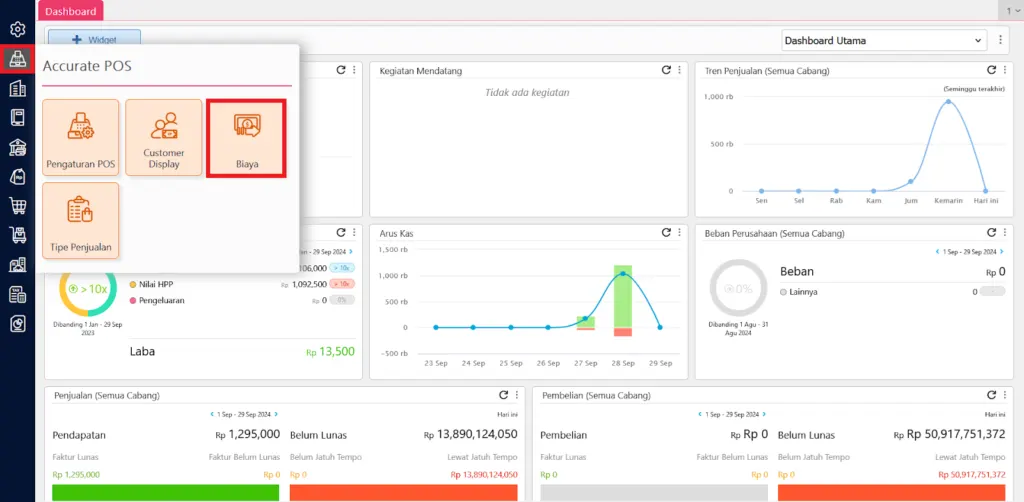
2. Tambah & setting kategori biaya
- Klik Tambah Kategori Biaya.
- Isi nama kategori (misal: Biaya Keamanan, Biaya Perlengkapan, dsb.).
- Pilih Akun Beban untuk menampung nilai dari kategori biaya tersebut.
- Tentukan apakah kategori biaya dipakai untuk semua outlet atau outlet tertentu.
- Jika sudah, klik Simpan.

Dengan cara ini, setiap pengeluaran kas untuk berbagai keperluan bisa kamu catat rapi per outlet, semua biaya bisnis langsung terpantau detail tiap hari!
Video tutorial
Masih butuh contoh atau info visual? Tonton video tutorial berikut agar langkah membuat & mengatur kategori biaya di Accurate POS semakin mudah dipraktikkan!
Atau, kamu juga bisa mengetahui lebih detailnya di bawah ini: