Cara Menghubungkan ShopeeFood Merchant ke Accurate POS

Menghubungkan akun ShopeeFood Merchant ke Accurate POS memungkinkan Kamu mengelola pesanan dari ShopeeFood secara lebih praktis. Setelah proses integrasi selesai, Kamu dapat melakukan pemetaan outlet, mencocokkan menu ShopeeFood dengan data barang di Accurate POS, serta memproses transaksi menggunakan tipe penjualan yang telah ditentukan.
Berbeda dengan integrasi layanan food delivery lainnya, ShopeeFood memerlukan aplikasi Accurate FDS Connect sebagai penghubung proses autentikasi antara akun Shopee Partner dan Accurate POS. Oleh karena itu, pastikan Kamu mengikuti setiap langkah berikut hingga proses integrasi selesai.
Cara menghubungkan ShopeeFood Merchant:
1. Buka menu Food Delivery Service
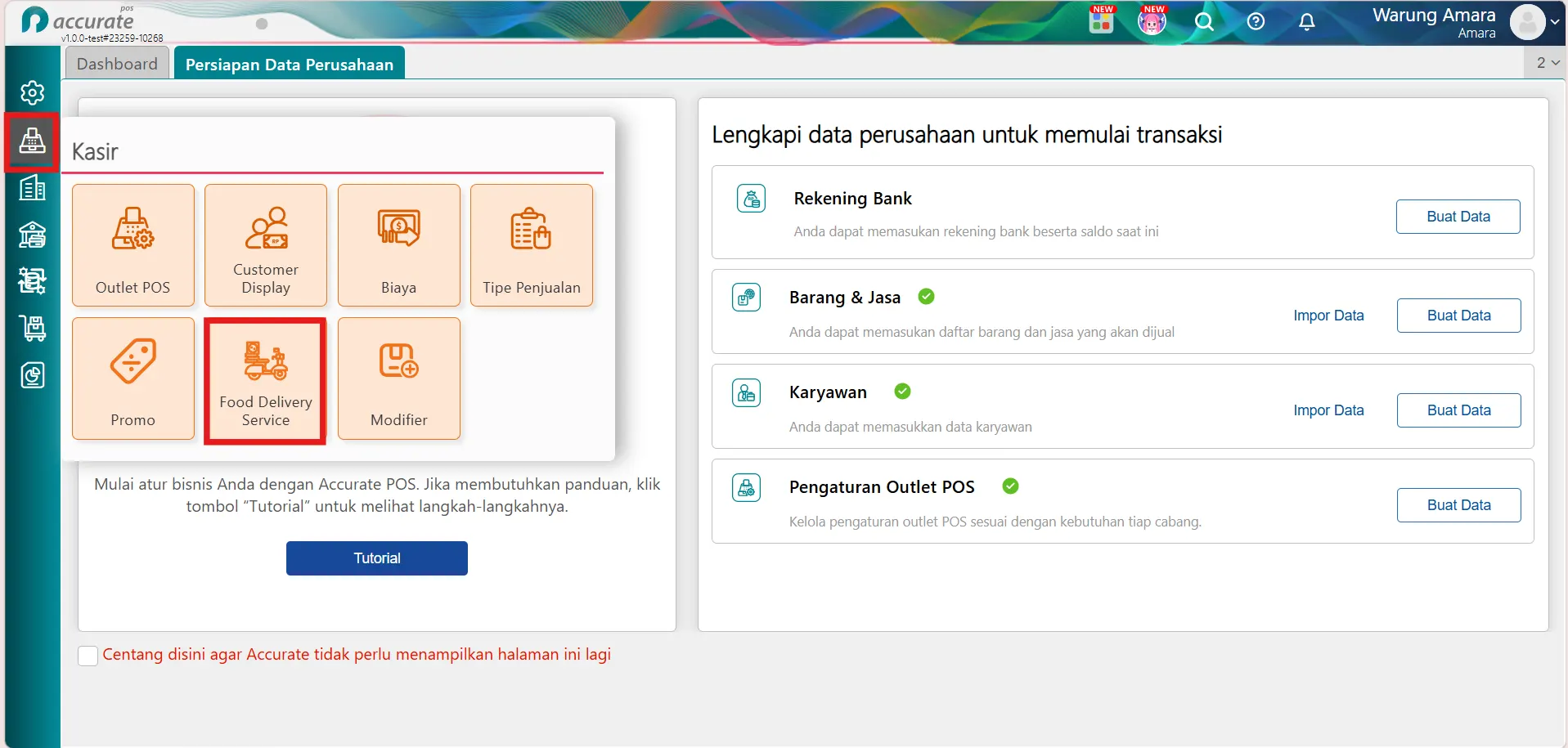
- Buka Dashboard Accurate POS.
- Akses menu Kasir, kemudian pilih Food Delivery Service.
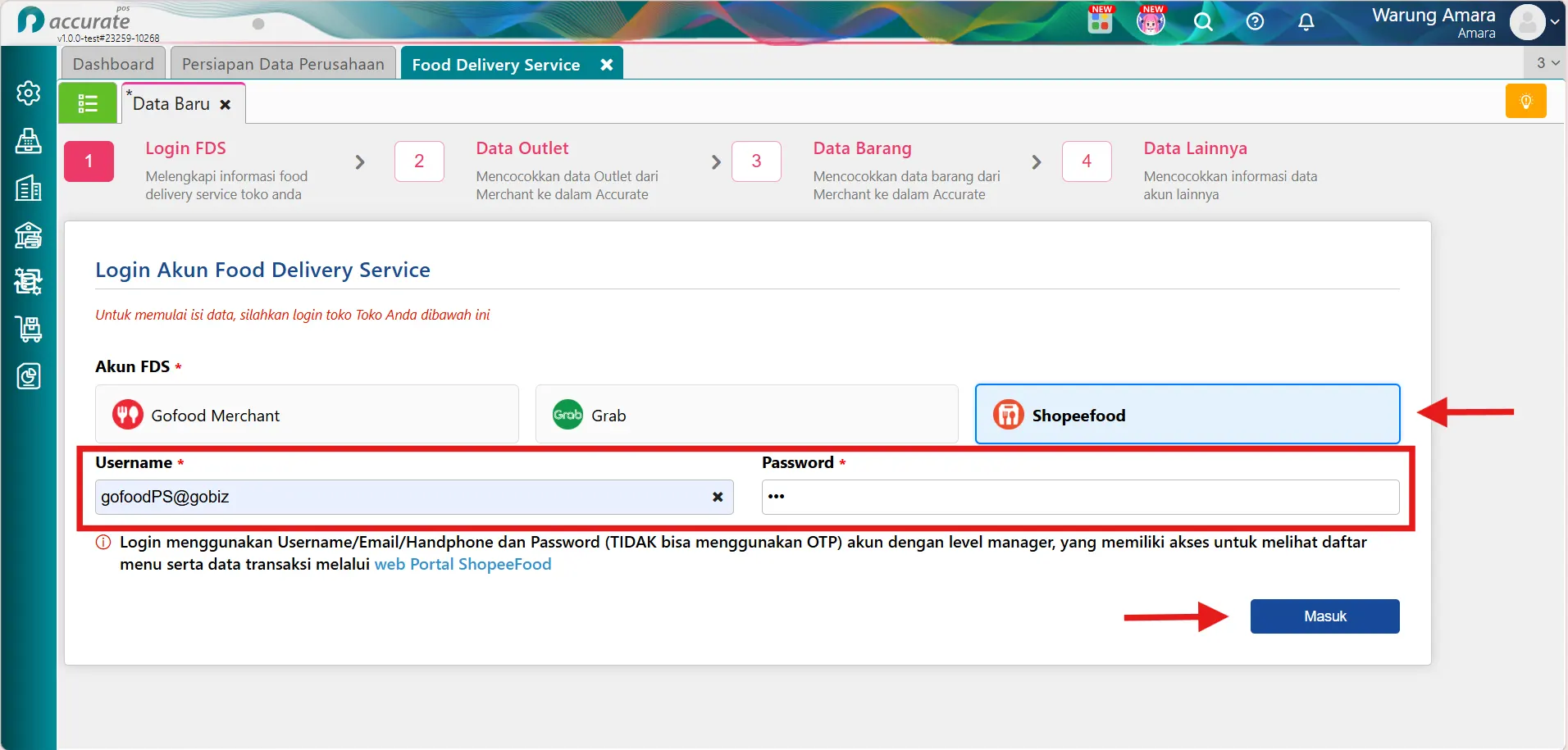
- Pada bagian Tipe, pilih ShopeeFood.
- Masukkan Username dan Password, kemudian klik Masuk.
2. Instal aplikasi Accurate FDS Connect
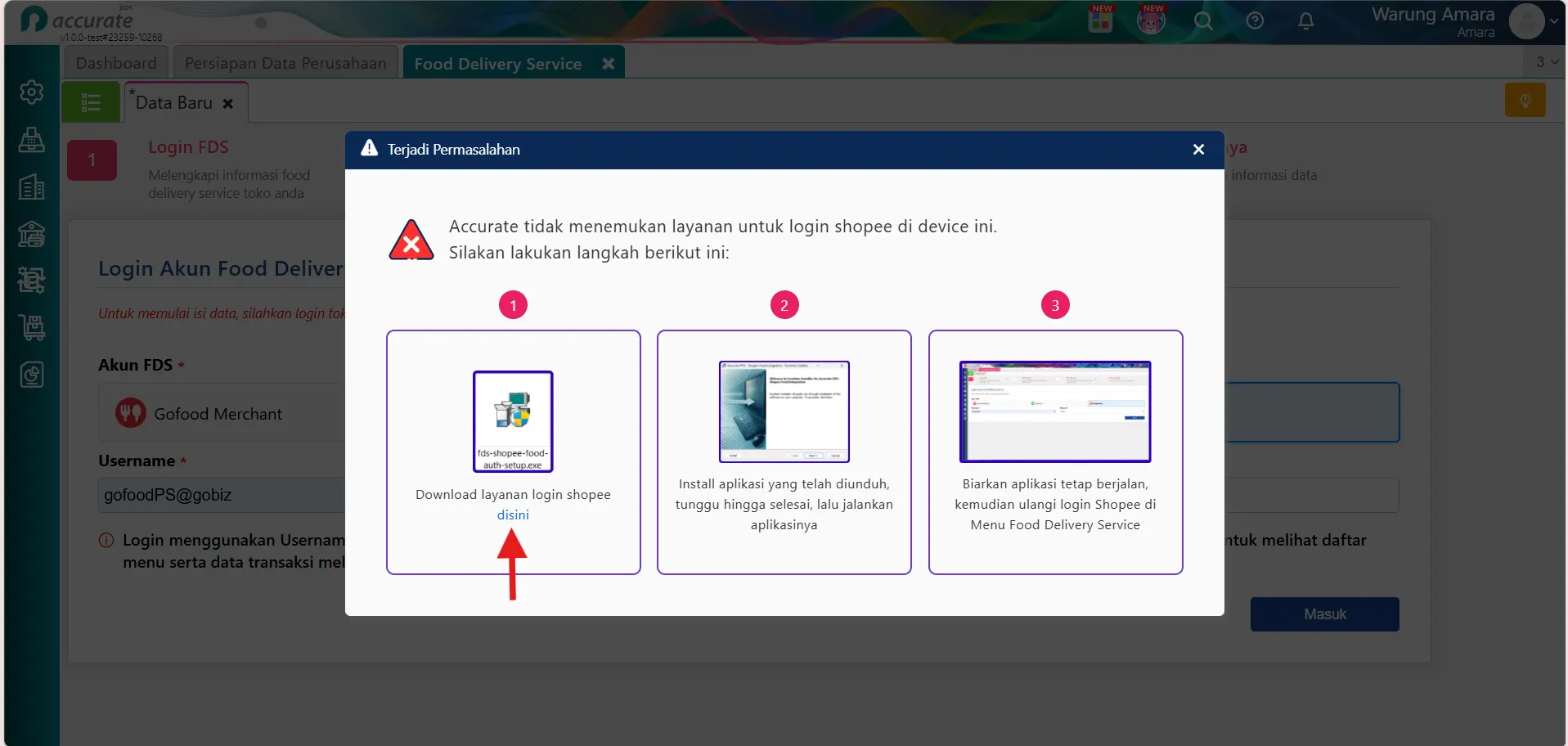
- Setelah login, akan muncul dialog yang menyarankan Kamu untuk mengunduh aplikasi Accurate FDS Connect.
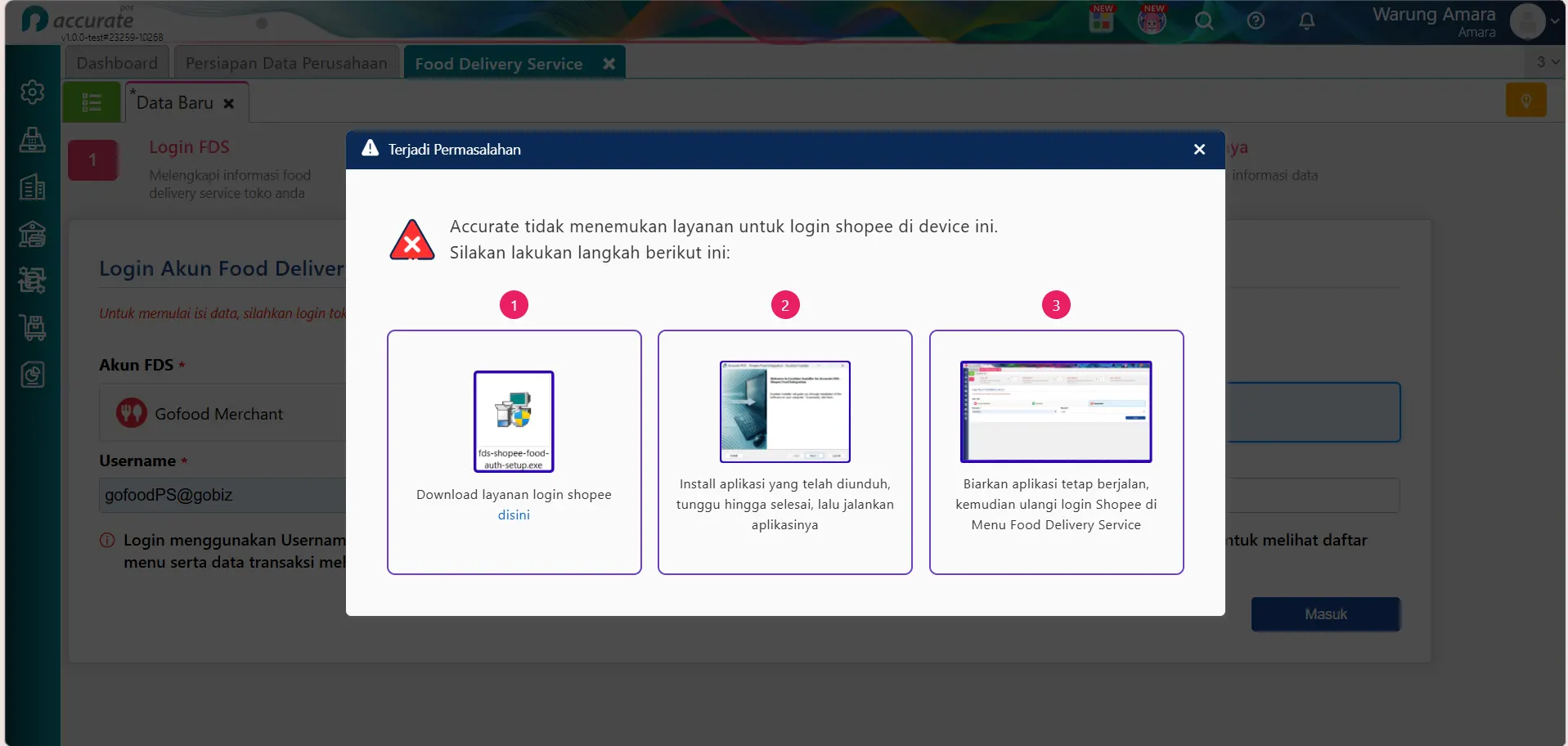
- Klik tautan Klik di sini untuk mengunduh aplikasi.
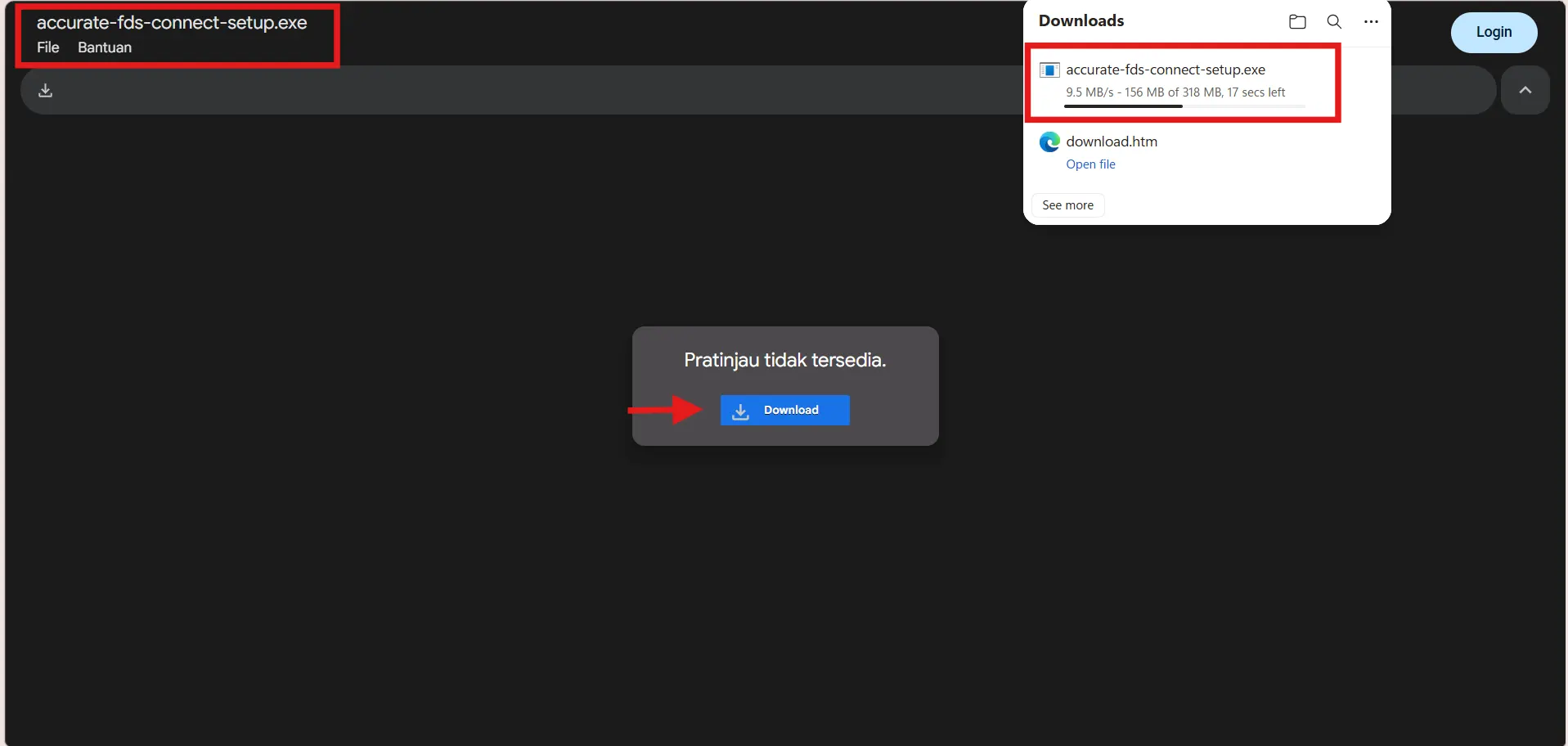
- Setelah proses unduhan selesai, instal aplikasi Accurate FDS Connect pada komputer yang digunakan.
3. Login ke akun Shopee Partner
-
Kembali ke halaman login Food Delivery Service pada Dashboard Accurate POS.
-
Klik Masuk kembali.
-
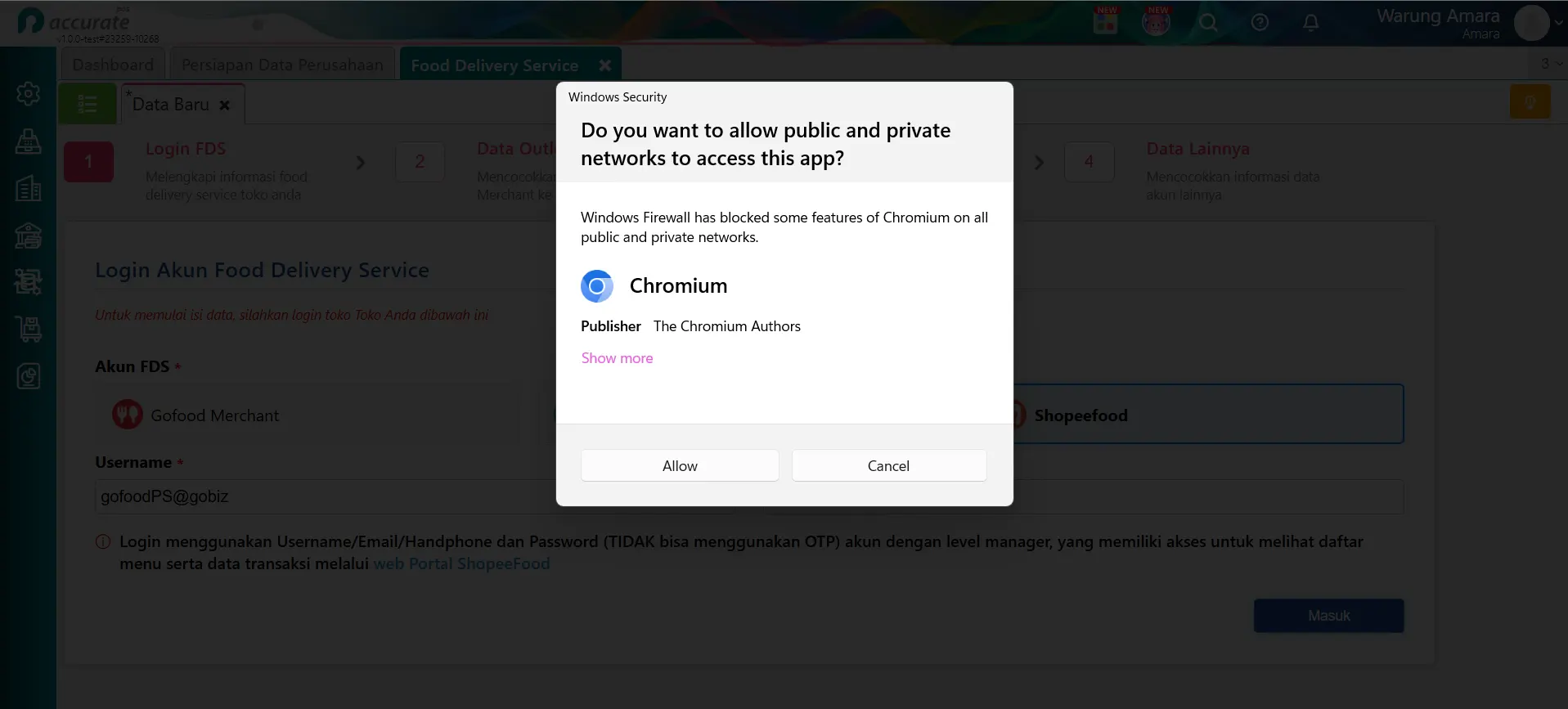
Tunggu hingga browser terbuka secara otomatis.
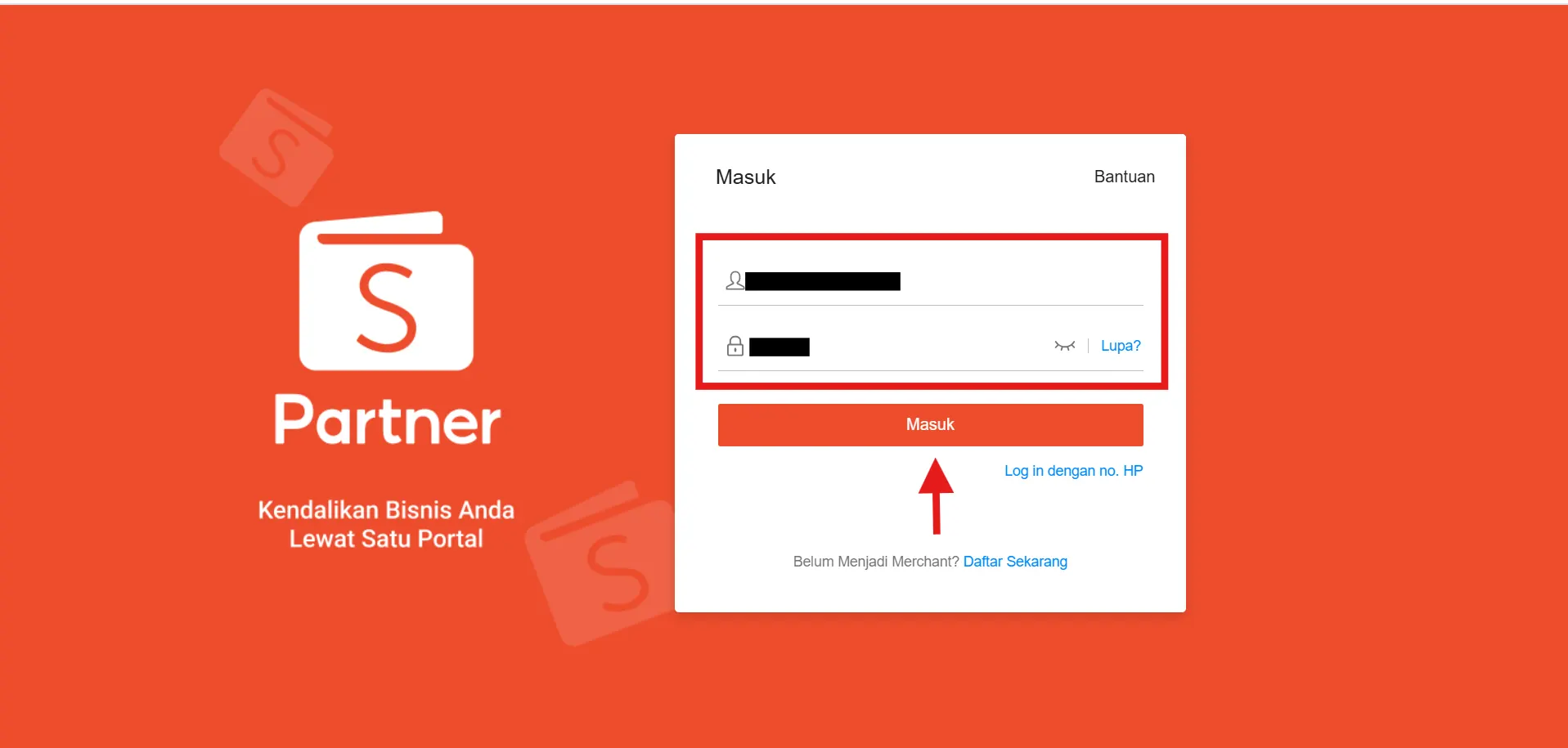
- Pada halaman Shopee Partner, masukkan Username dan Password akun Shopee Partner.
- Pilih merchant yang akan dihubungkan.
- Setelah merchant dipilih, browser akan tertutup secara otomatis.
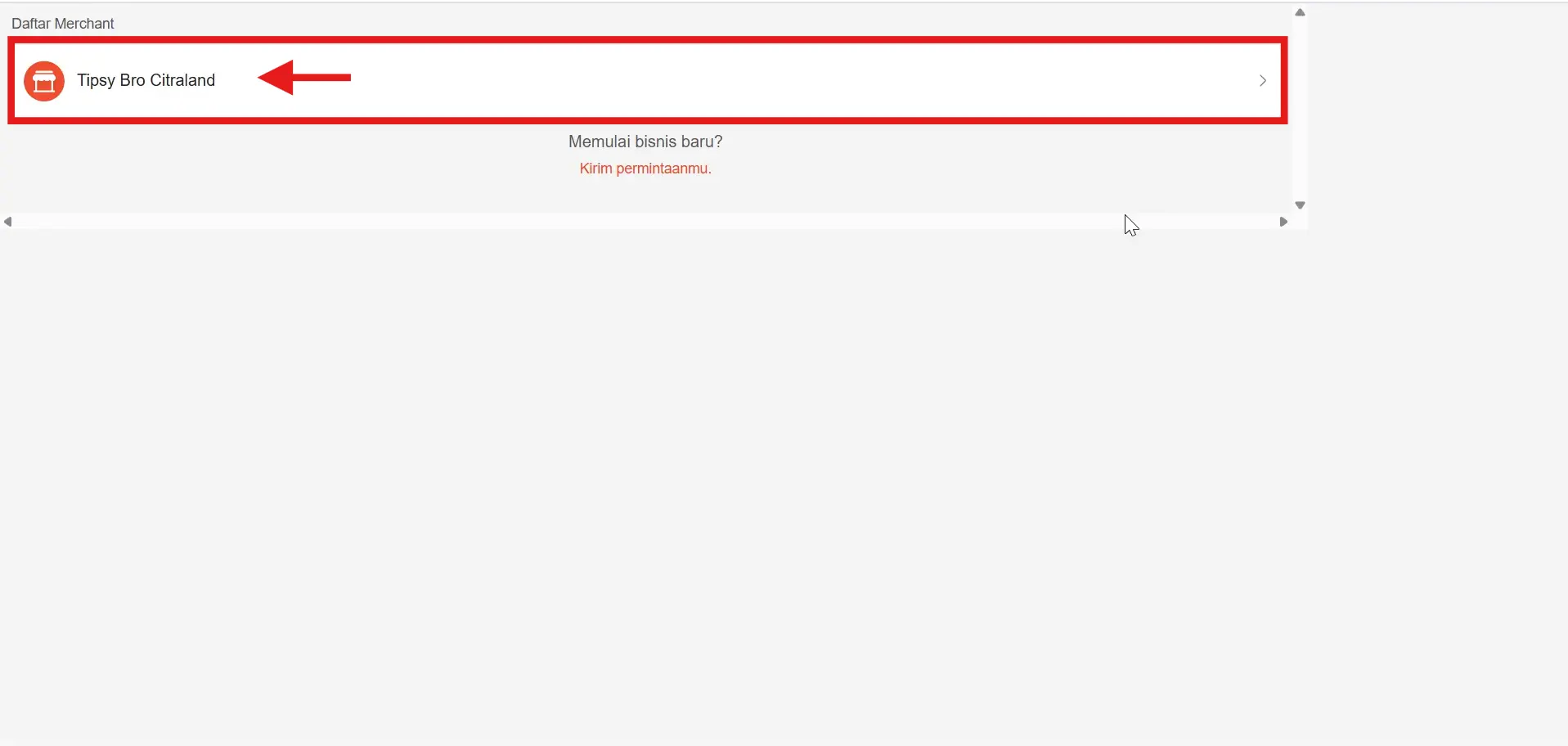
4. Hubungkan outlet ShopeeFood
- Kembali ke Dashboard Accurate POS.
- Pastikan proses login berhasil dan halaman Step 2 - Data Outlet ditampilkan.
- Cocokkan Outlet ShopeeFood dengan Outlet Accurate POS yang sesuai.
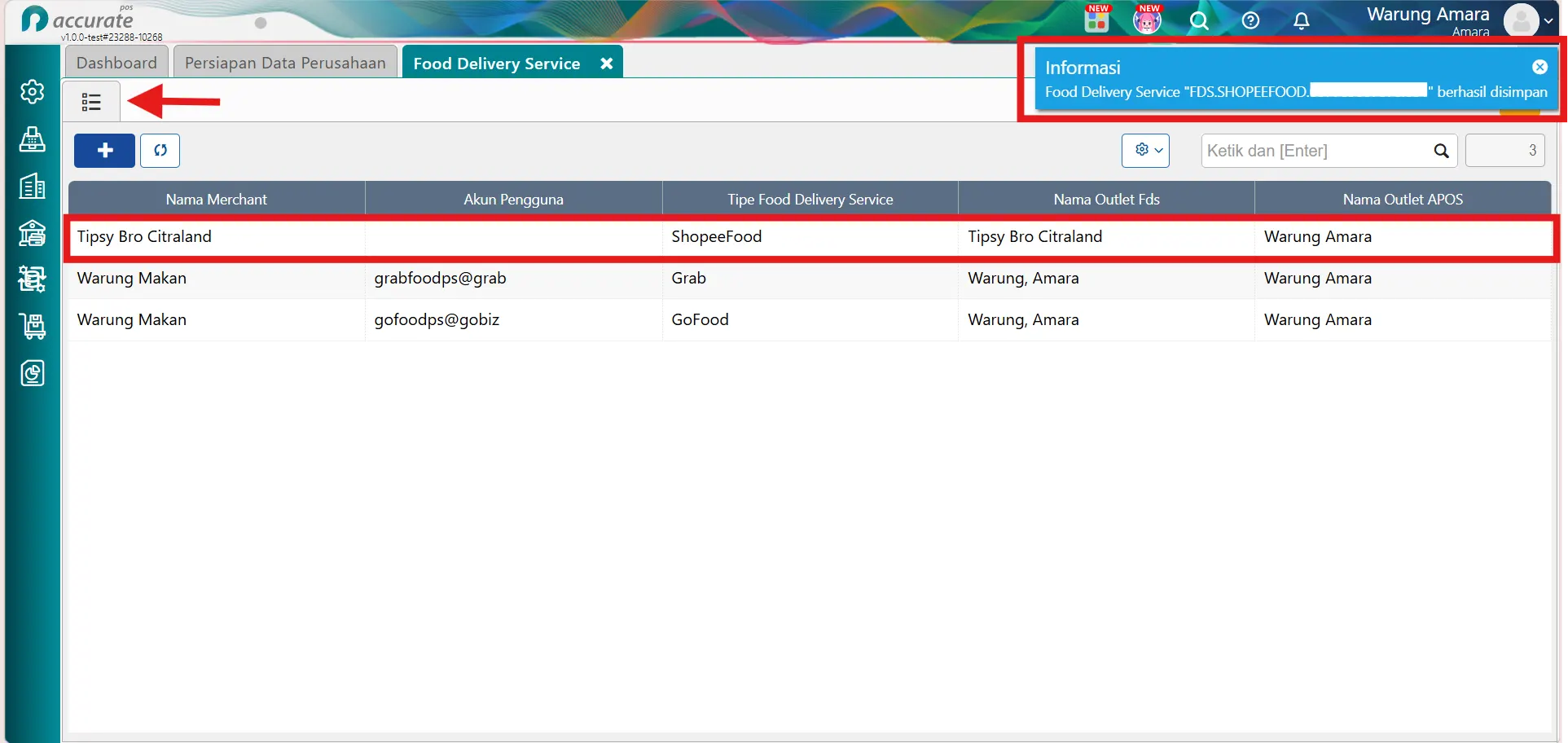
- Klik Simpan.
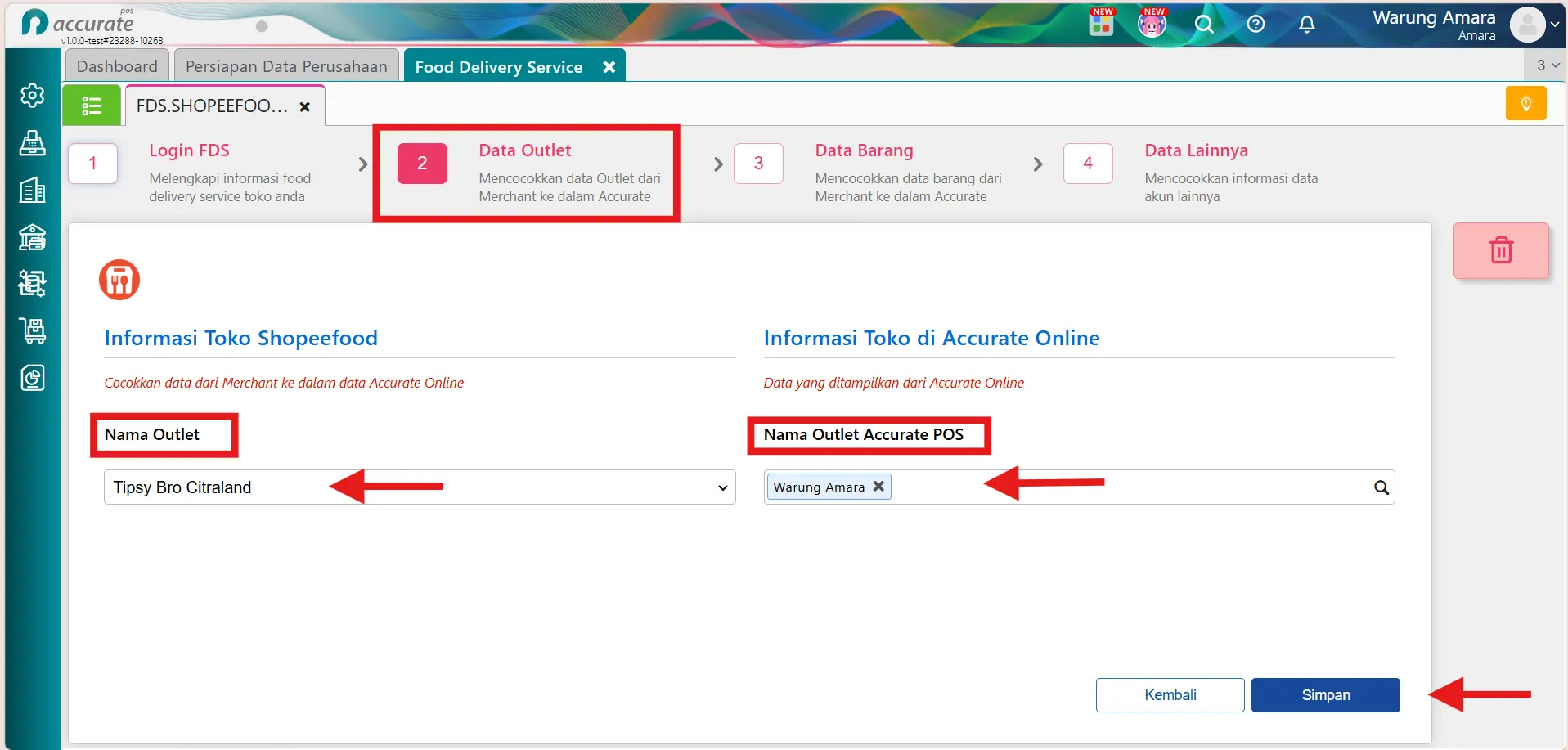
5. Lakukan pemetaan data barang
- Buka Step 3 - Pemetaan Barang.
- Cocokkan setiap menu ShopeeFood dengan data barang yang ada di Accurate POS.
- Setelah seluruh menu selesai dipetakan, klik Simpan.
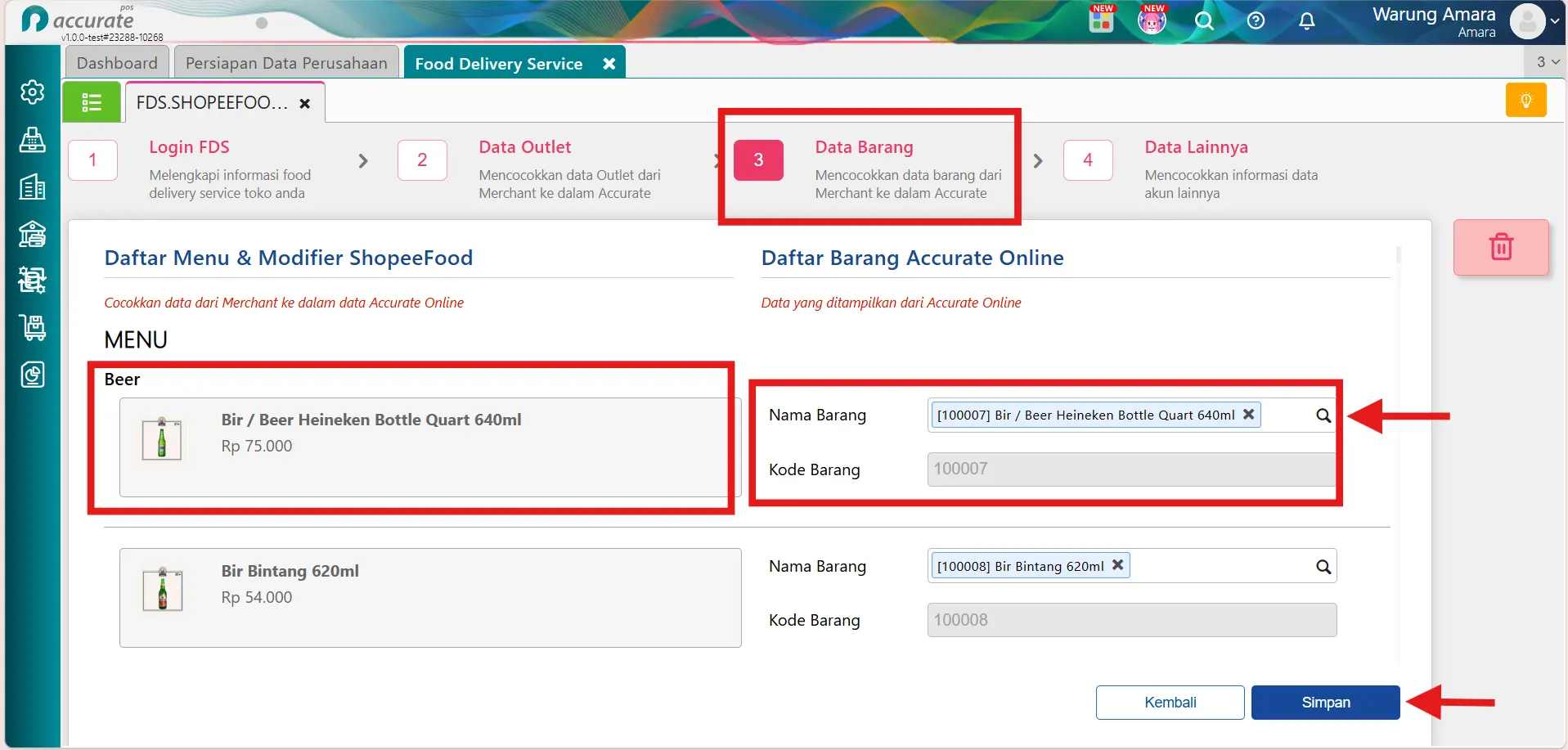
6. Tentukan tipe penjualan
- Buka Step 4 - Tipe Penjualan.
- Pilih Tipe Penjualan yang akan digunakan untuk transaksi ShopeeFood.
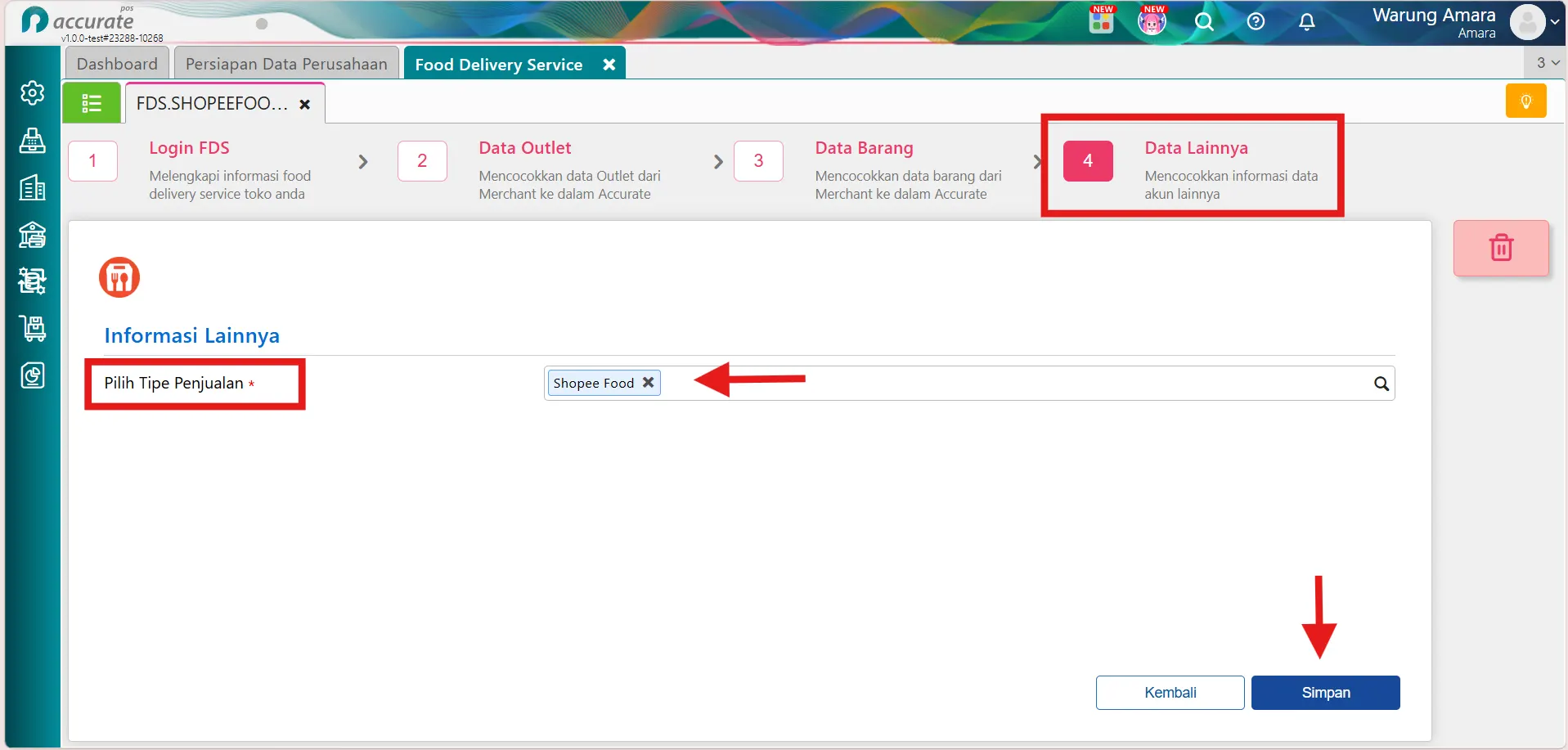
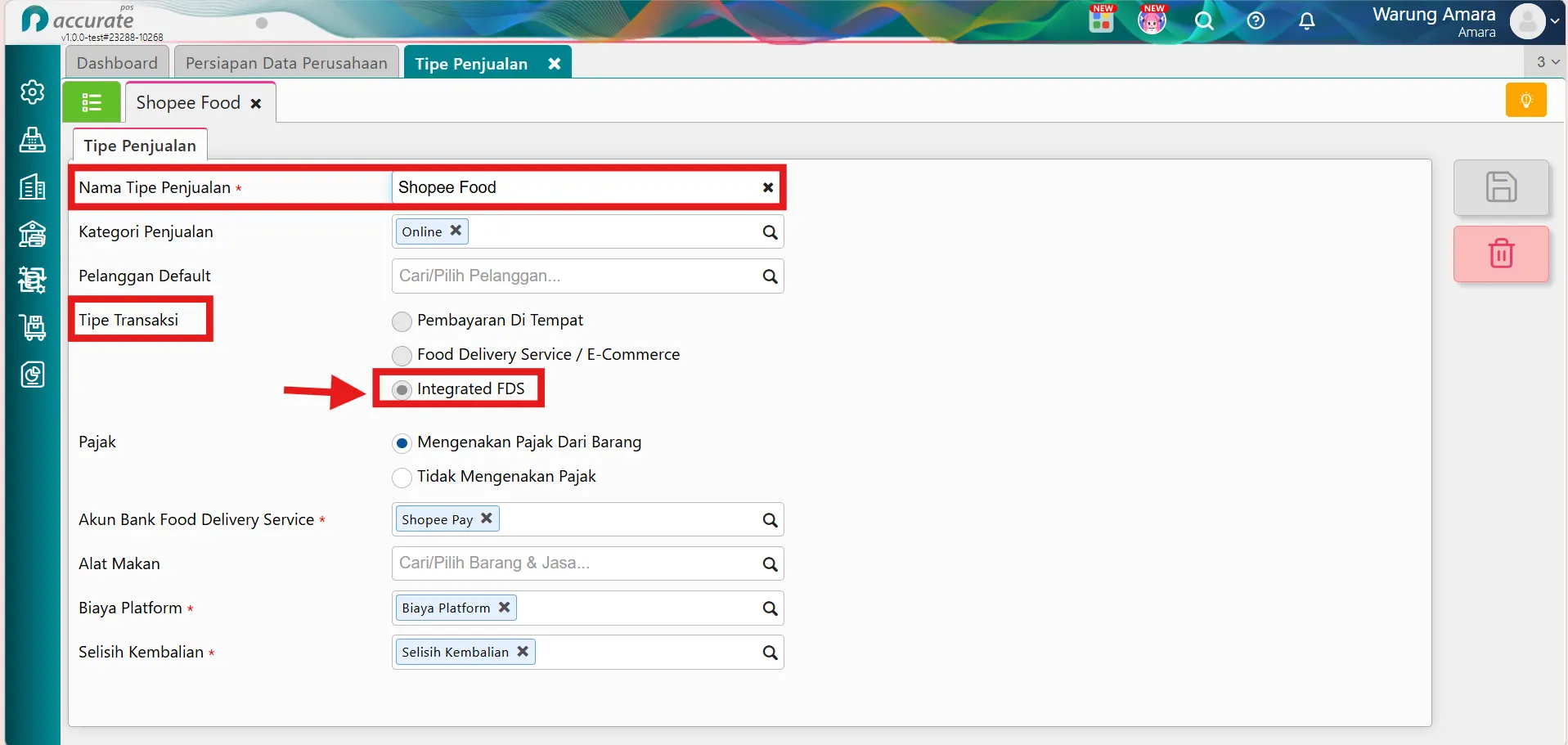
Catatan: Jika tipe penjualan belum tersedia, buat atau ubah pengaturannya melalui menu Kasir > Tipe Penjualan, kemudian pada bagian Tipe Transaksi pilih Integrated FDS.
7. Pastikan proses integrasi berhasil
Setelah seluruh langkah selesai dilakukan, merchant ShopeeFood telah berhasil terhubung dengan Accurate POS. Selanjutnya, transaksi dari ShopeeFood dapat diproses menggunakan outlet, data barang, dan tipe penjualan yang telah dikonfigurasi sebelumnya.