Cara Membatasi Akses Ubah dan Batalkan Open Bill di Accurate POS

Dalam operasional kasir, fitur Open Bill memungkinkan transaksi ditunda sementara sebelum diselesaikan. Namun, tanpa pengaturan hak akses yang tepat, perubahan atau pembatalan open bill bisa menimbulkan risiko kesalahan pencatatan maupun potensi penyalahgunaan.
Melalui pengaturan hak akses di Accurate POS yang terhubung dengan Accurate Online, Kamu bisa membatasi peran tertentu agar tidak dapat mengubah maupun membatalkan pesanan open bill.
Dengan pembatasan ini, kontrol transaksi menjadi lebih aman dan sesuai dengan prosedur operasional usaha.
Sebelum lanjut membaca artikel ini, Kamu juga bisa menonton video tutorialnya terlebih dahulu melalui video di bawah agar proses pengaturannya jadi lebih mudah dipahami.
Kalau setelah menonton video masih ada beberapa bagian yang membingungkan, tenang saja. Kamu bisa lanjut membaca artikel ini sampai selesai karena seluruh tutorialnya akan dibahas secara detail, runtut, dan mudah dipahami bahkan untuk pengguna baru sekalipun.
Cara membatasi akses ubah dan batalkan open bill:
Berikut ini cara untuk melakukan pembatasan akses Open Bill:
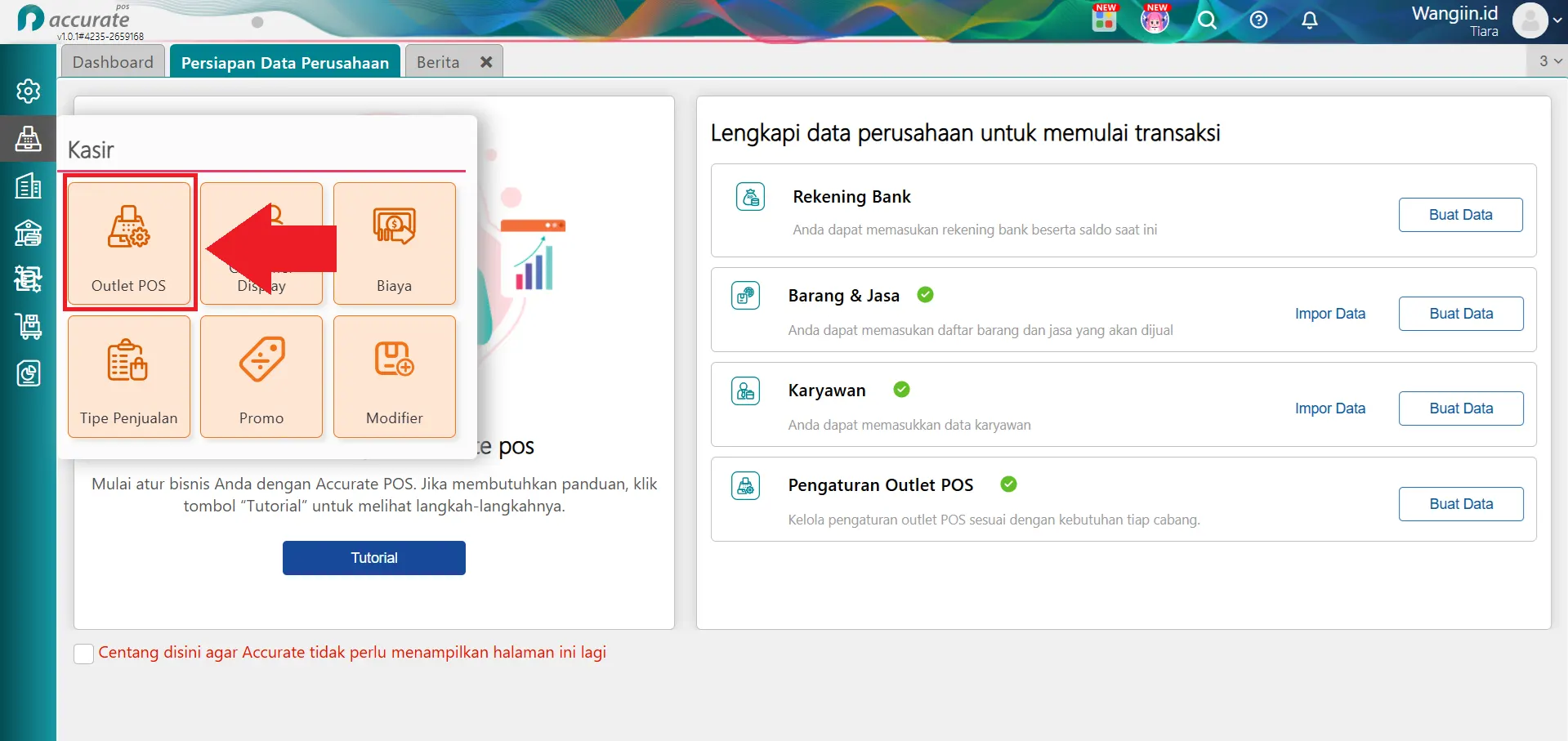
1. Membuka menu Pengaturan POS
- Pada Data Usaha Accurate Online, buka menu Kasir, lalu klik Outlet POS.
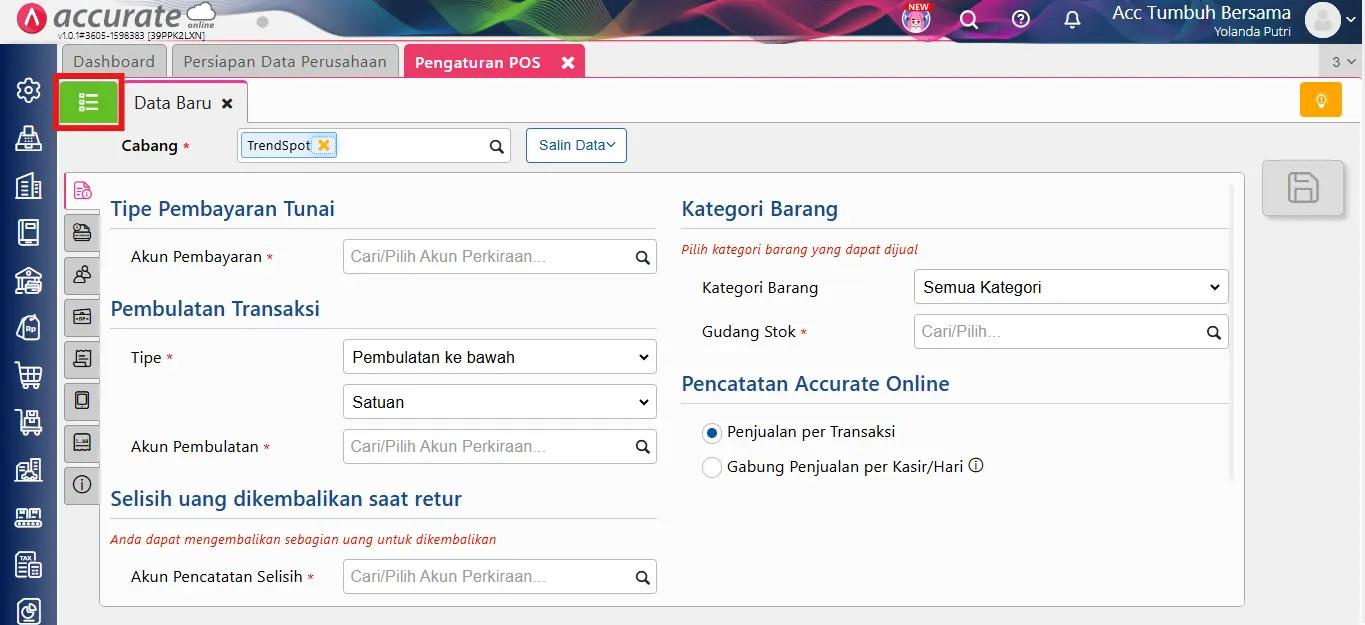
2. Memilih outlet yang akan dibatasi
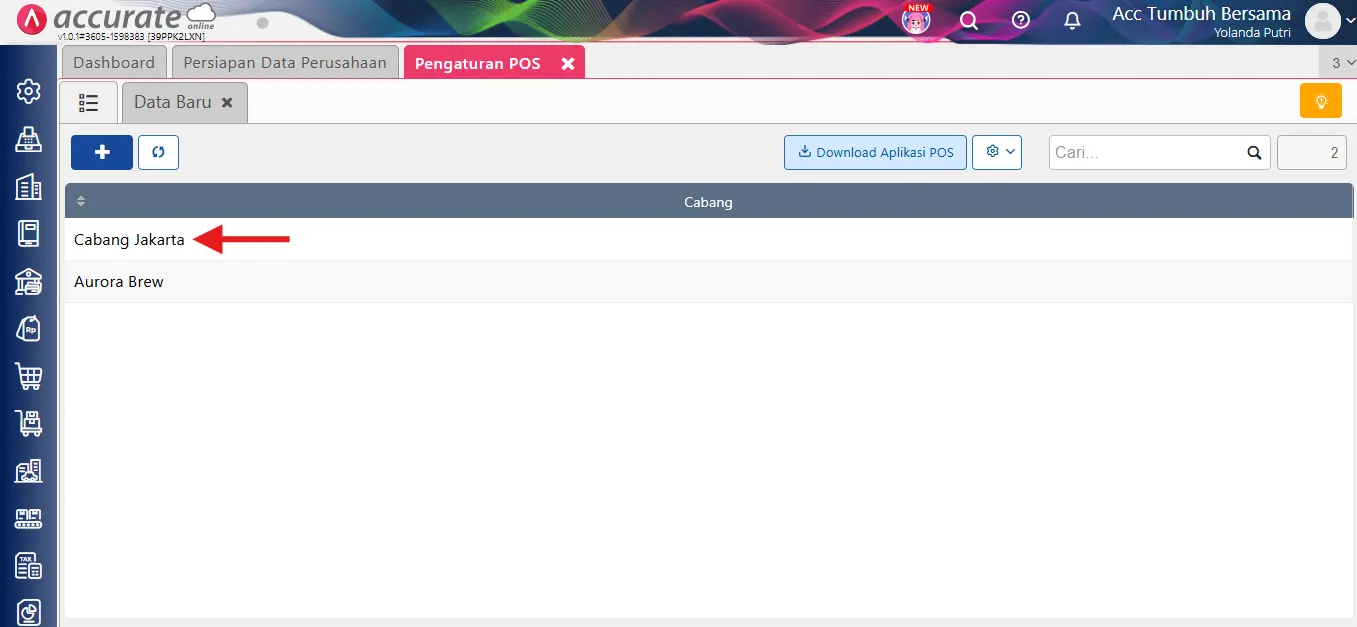
- Klik List Hijau, kemudian pilih nama Outlet yang ingin dibatasi aksesnya untuk mengubah dan membatalkan open bill.
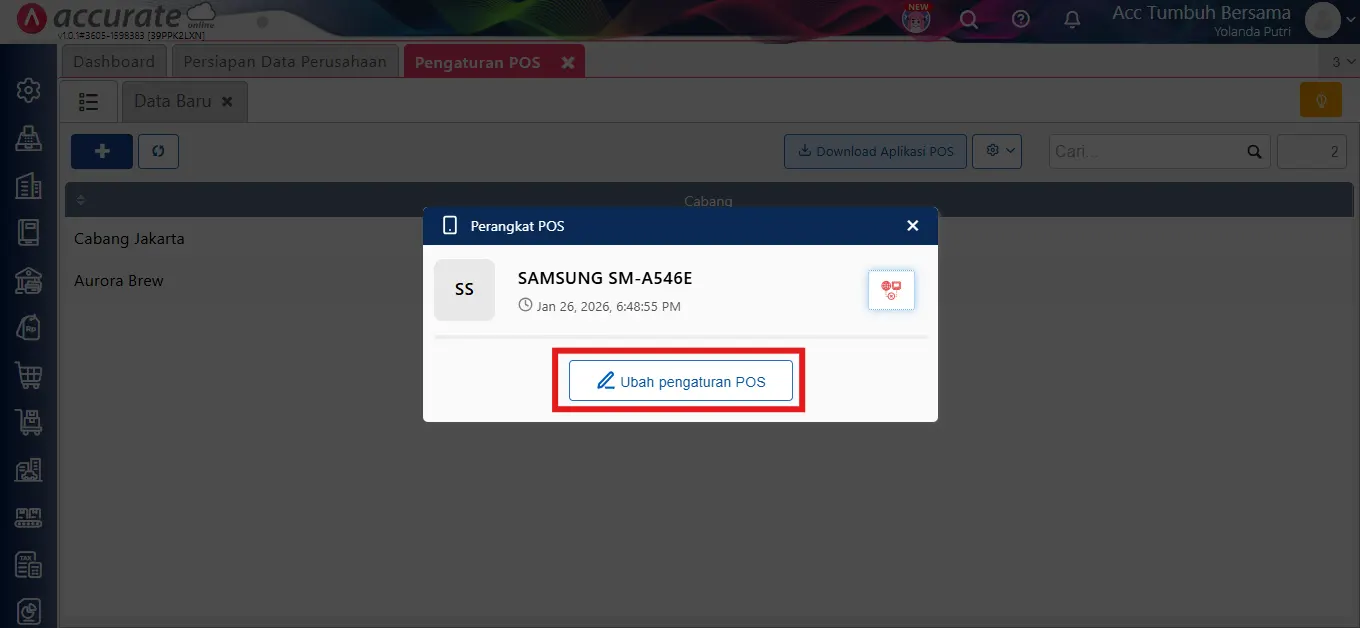
3. Masuk ke menu ubah pengaturan
- Klik tombol Ubah Pengaturan POS untuk melanjutkan pengaturan hak akses.
4. Membuka pengaturan peran karyawan
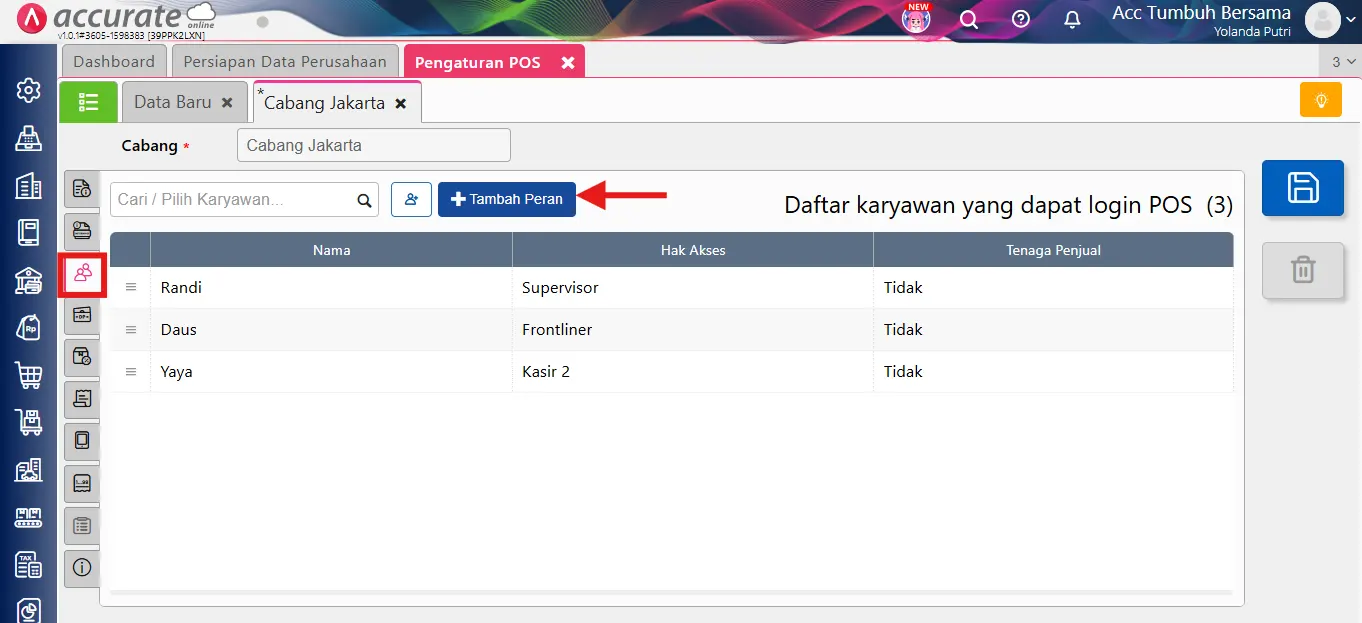
- Klik tab Karyawan & Hak, lalu klik Tambah Peran untuk mengatur pembatasan akses.
5. Menonaktifkan akses ubah dan batalkan pesanan
-
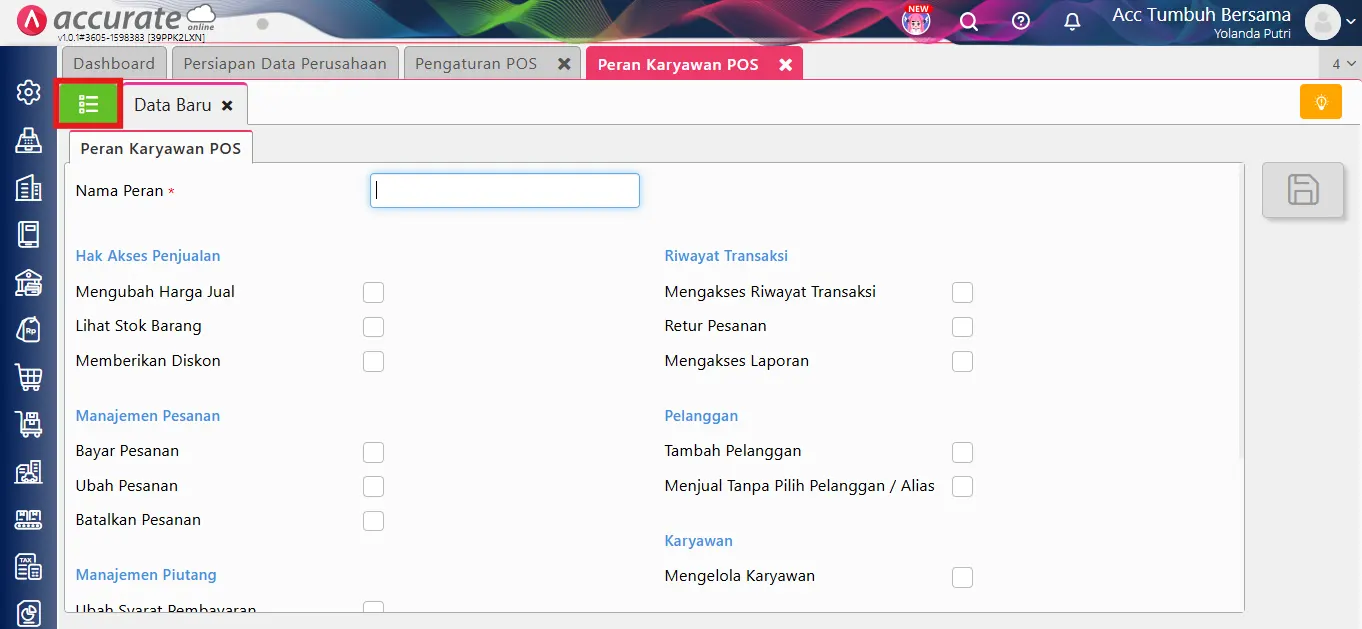
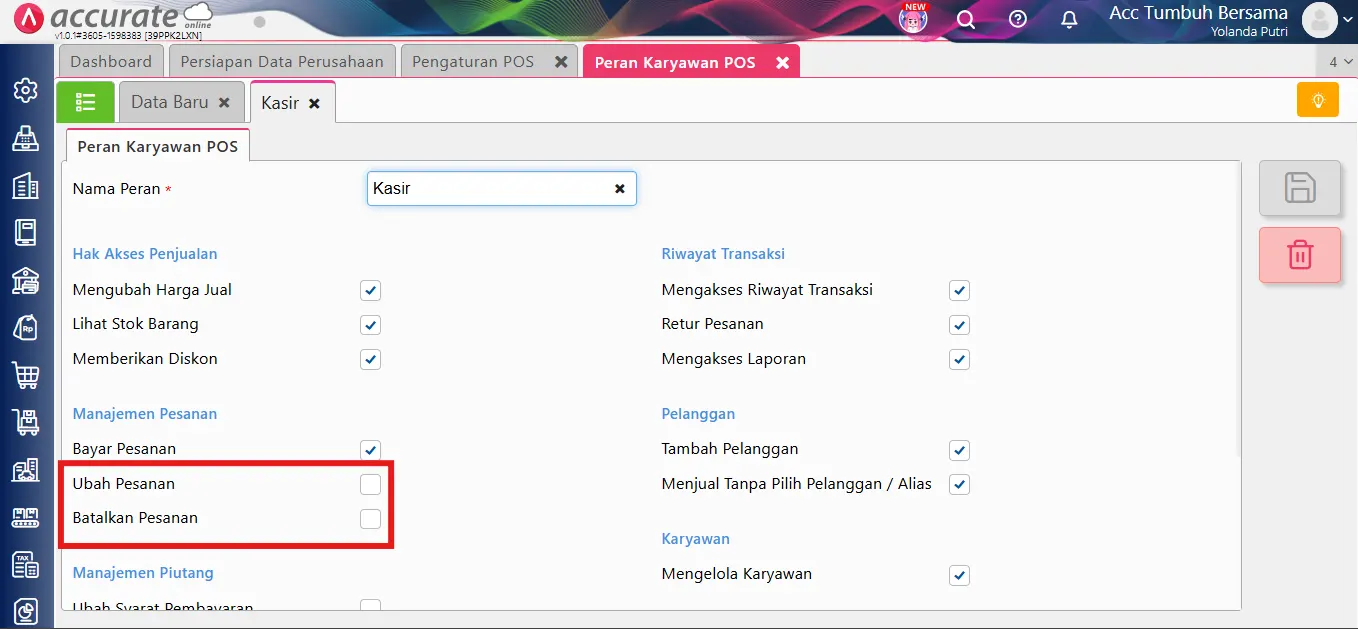
Klik List Hijau, lalu pilih peran karyawan yang akan dibatasi aksesnya.
-
Pada bagian hak akses:
-
Jangan centang opsi Ubah Pesanan
-
Jangan centang opsi Batalkan Pesanan
-
-
Setelah itu, klik Simpan.
6. Melakukan sinkronisasi perangkat POS
- Setelah pembatasan dilakukan pada pengaturan outlet di Accurate Online, lakukan sinkronisasi pada aplikasi Accurate POS.
- Langkah ini penting untuk memastikan perubahan hak akses sudah tersesuaikan pada perangkat POS yang digunakan. Jika sinkronisasi berhasil, maka pembatasan akses telah aktif.

7. Melihat notifikasi saat akses dibatasi
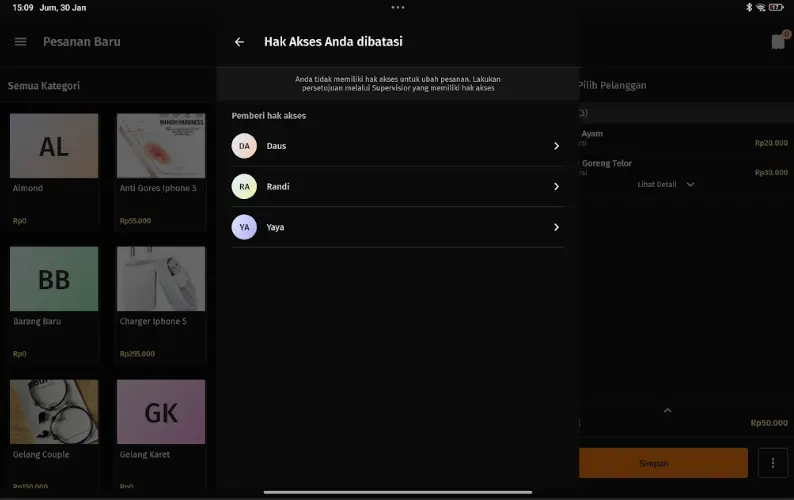
- Ketika kasir mencoba melakukan perubahan atau pembatalan pada pesanan open bill, sistem akan menampilkan notifikasi penolakan akses seperti pada gambar berikut.
Catatan:
- Pembatasan berlaku sesuai peran (role) yang diatur.
- Pastikan selalu melakukan sinkronisasi setelah perubahan pengaturan.
- Pengaturan ini membantu meningkatkan kontrol internal dan keamanan transaksi.