Cara Membuat Promo dengan Syarat Tertentu di Accurate POS

Bikin promo seru berbasis syarat khusus di Accurate POS sekarang makin fleksibel. Kamu bisa kasih diskon ke pelanggan dengan berbagai syarat tertentu, seperti follow Instagram, kasih rating, tag teman, dan lain-lain.
Contohnya, katakanlah Outlet Trend Spot ingin merayakan ulang tahun toko dengan memberikan potongan harga khusus bagi pelanggan yang sudah follow akun Instagram mereka. Cara mengaturnya nggak ribet, tinggal sesuaikan syaratnya di pengaturan promo melalui Accurate Online.
Sebelum lanjut membaca artikel ini, Kamu juga bisa menonton video tutorialnya terlebih dahulu melalui video di bawah agar proses pengaturannya jadi lebih mudah dipahami.
Kalau setelah menonton video masih ada beberapa bagian yang membingungkan, tenang saja. Kamu bisa lanjut membaca artikel ini sampai selesai karena seluruh tutorialnnya akan dibahas secara lengkap, detail, dan mudah dipahami bahkan untuk pengguna baru sekalipun.
Cara membuat promo berdasarkan syarat lainnya:
1. Akses fitur promo
-
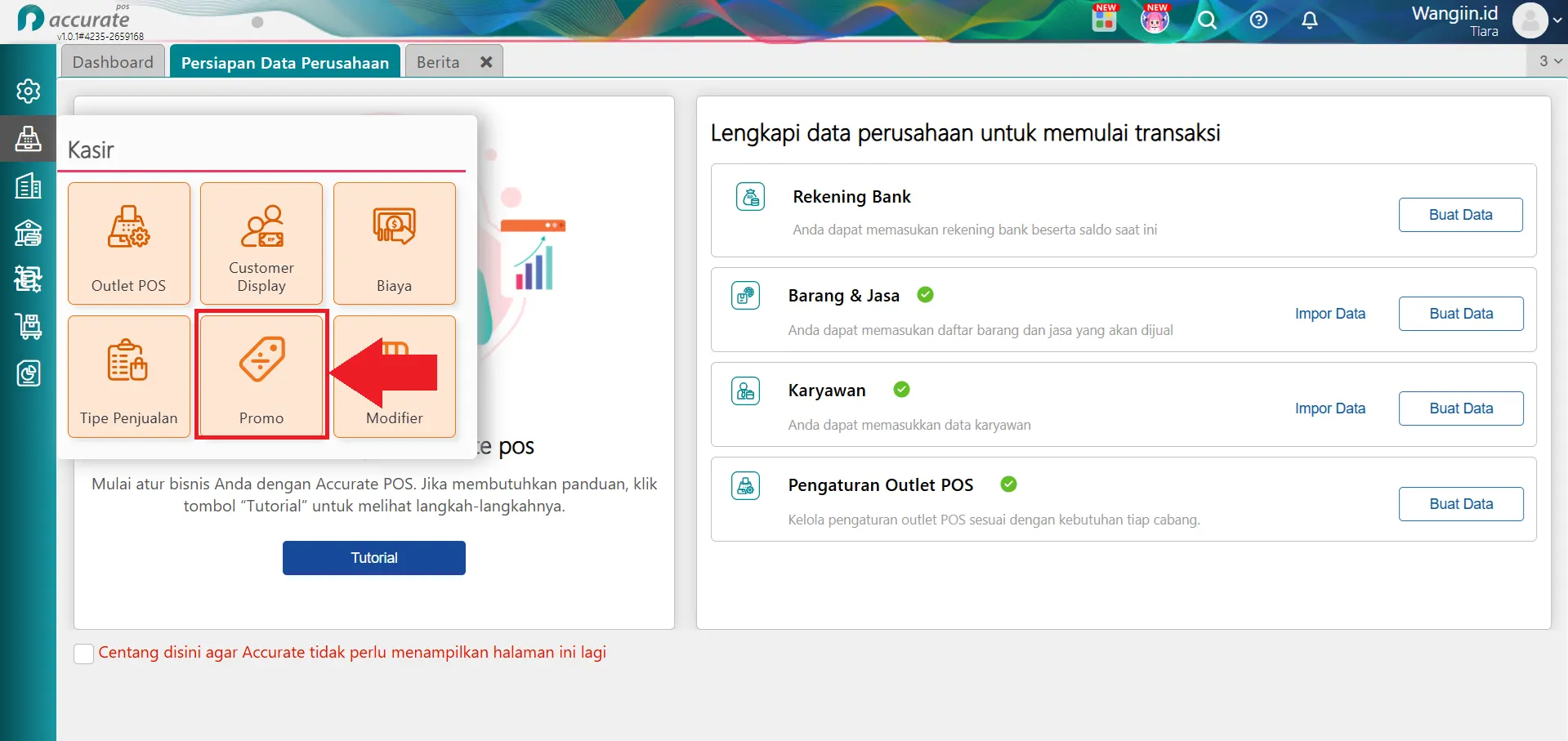
Login ke Data Usaha Accurate POS.
-
Klik modul Kasir, lalu pilih menu Promo.
2. Menginput nama dan periode promo
-
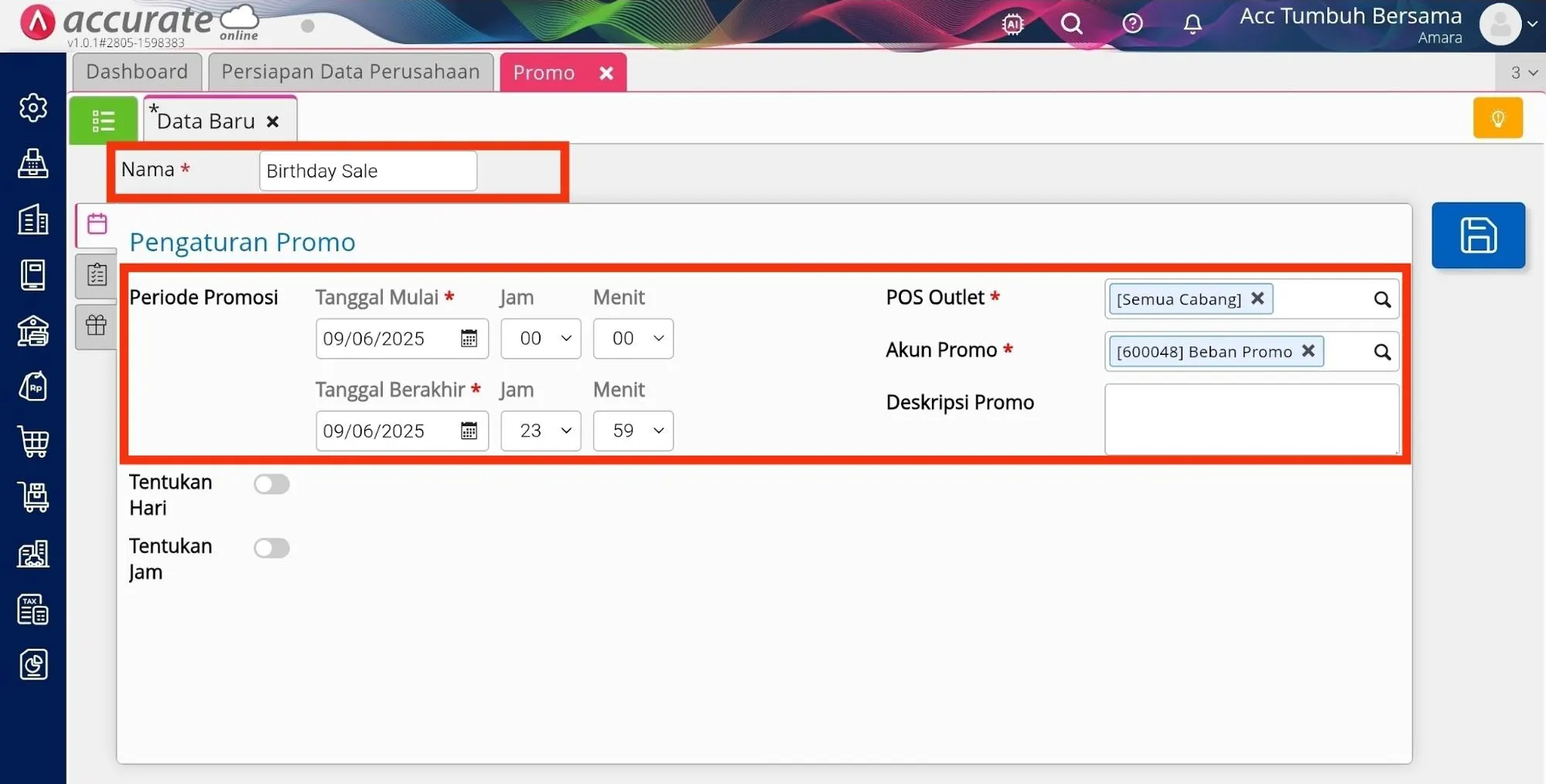
Silakan isi Nama promo, misalnya FS(Flash Sale) Happy Hour.
-
Pada Pengaturan Promo, silakan isi Periode Promosinya.
-
Lanjutkan dengan mengisi POS Outlet dan Akun Beban untuk menampung nilai Promo.
3. Menginput jenis syarat promo
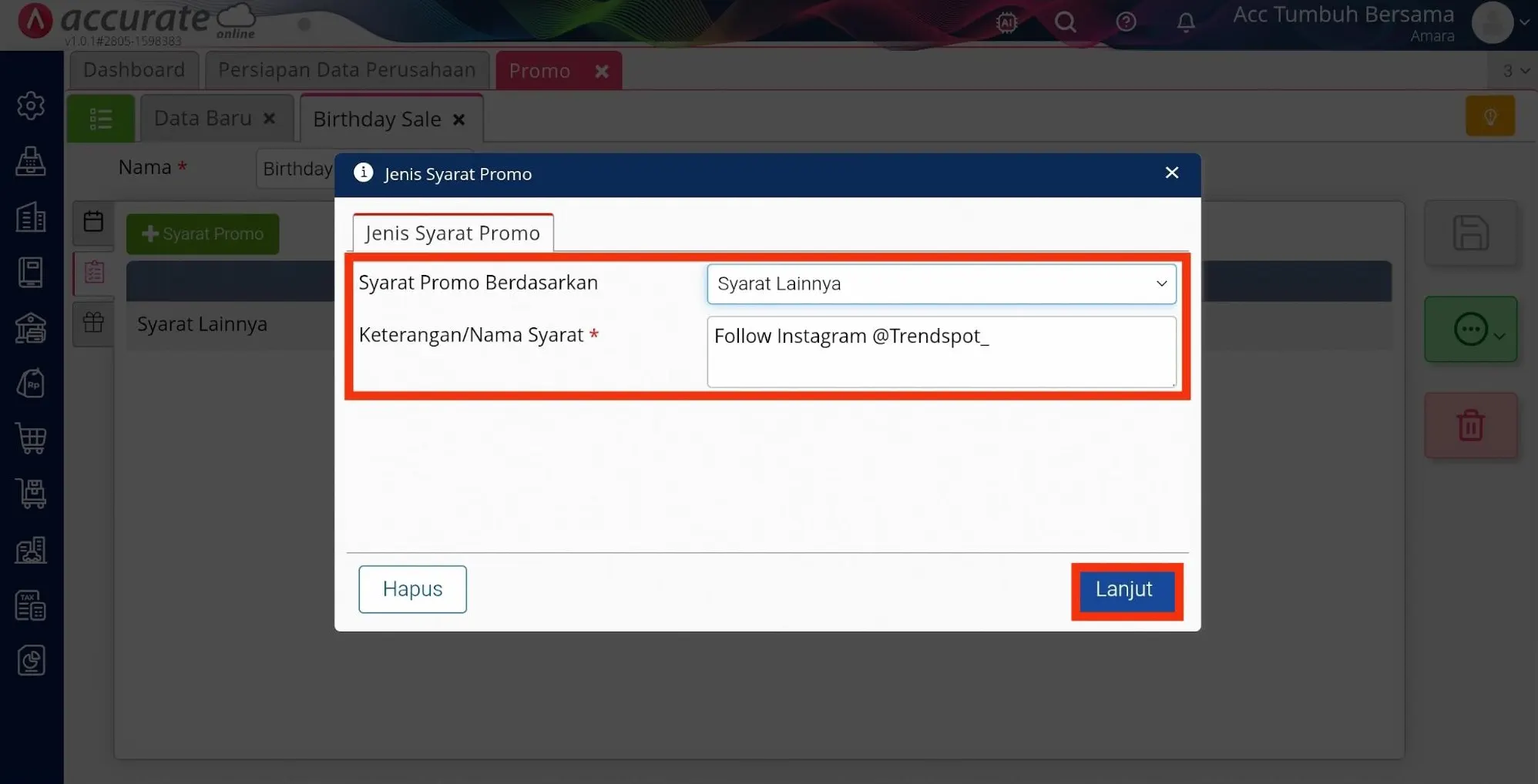
- Selanjutnya, masuk Lalu ke tab Syarat Promo dan klik + Syarat Promo.
- Pada kotak Jenis Syarat Promo, pilih pilih Syarat Promo Berdasarkan Syarat Lainnya
- Untuk kolom Keterangan/Nama Syarat, silakan isi syarat promo yang diinginkan. Pada ilustrasi ini, kita mengisi Follow Instagram.
- Jika sudah, klik Lanjut.
4. Menginput jenis hasil promo
-
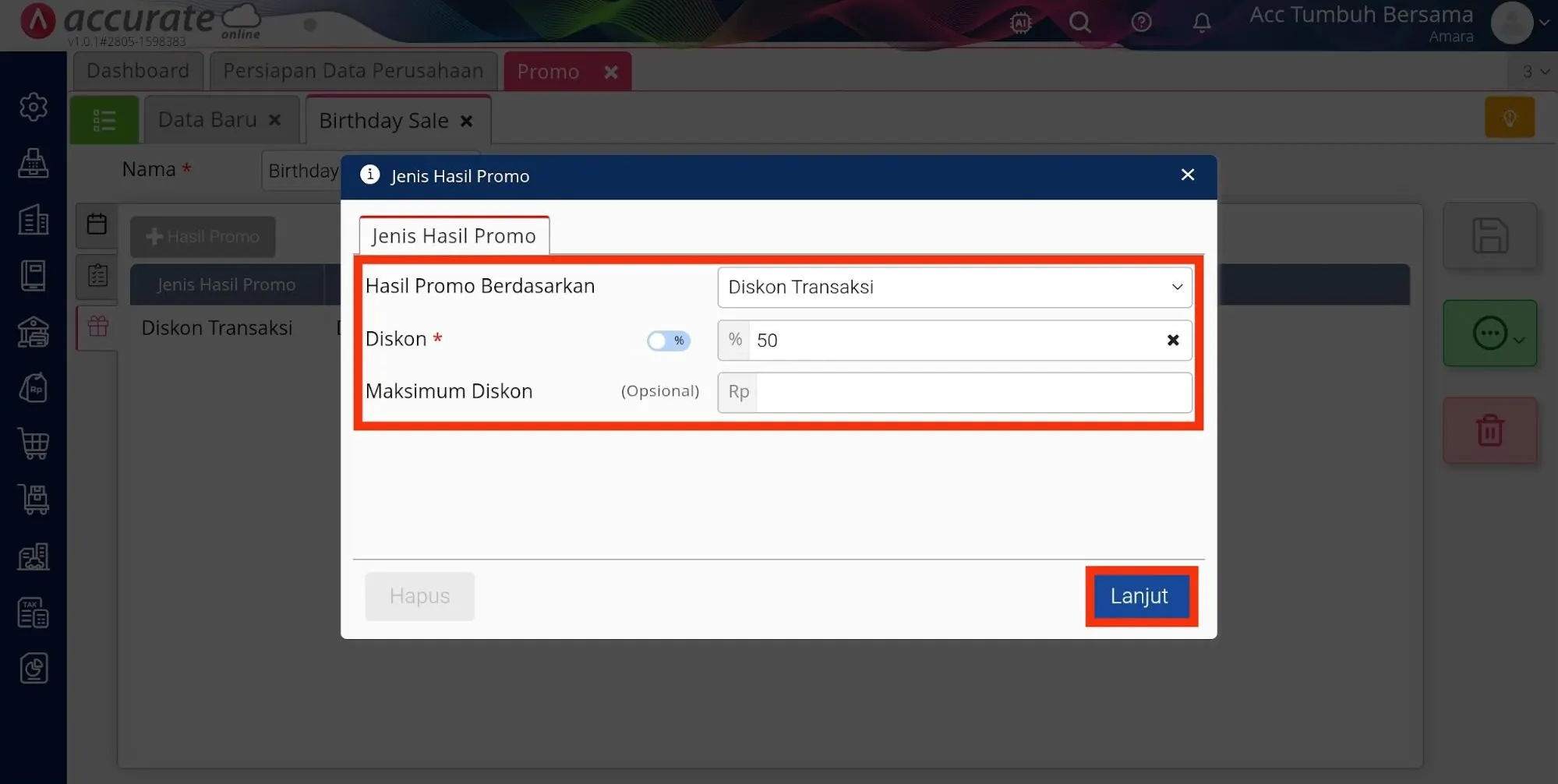
Lanjutkan dengan masuk ke tab Hasil Promo lalu klik + Hasil Promo
-
Pilih Hasil Promo Berdasarkan Diskon Transaksi.
-
Pada kolom Diskon, silakan isi sesuai dengan kebutuhan (bisa dalam bentuk % atau Rp).
-
Lalu klik Lanjut dan Simpan 💾.
5. Mengaktifkan promo pada Accurate POS
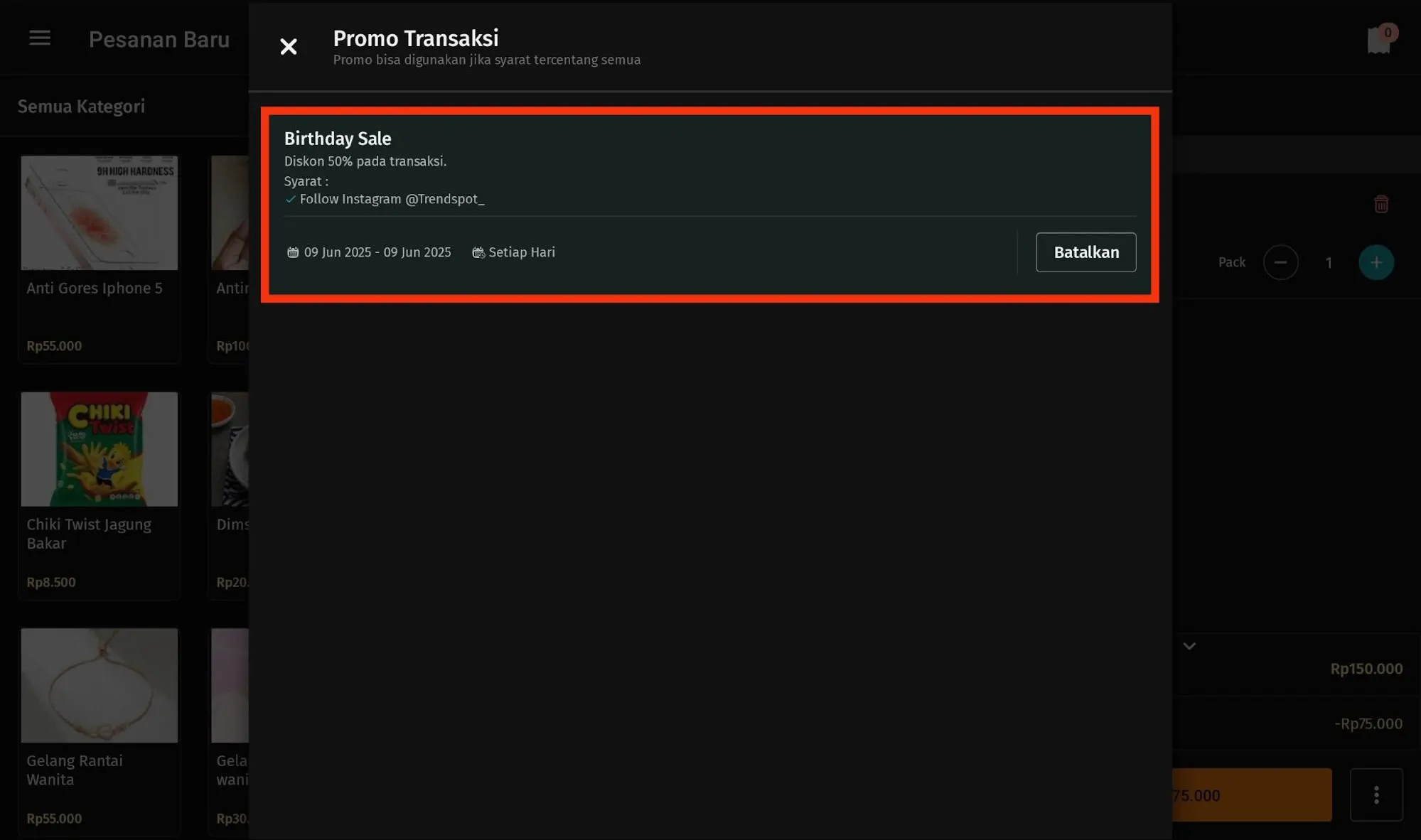
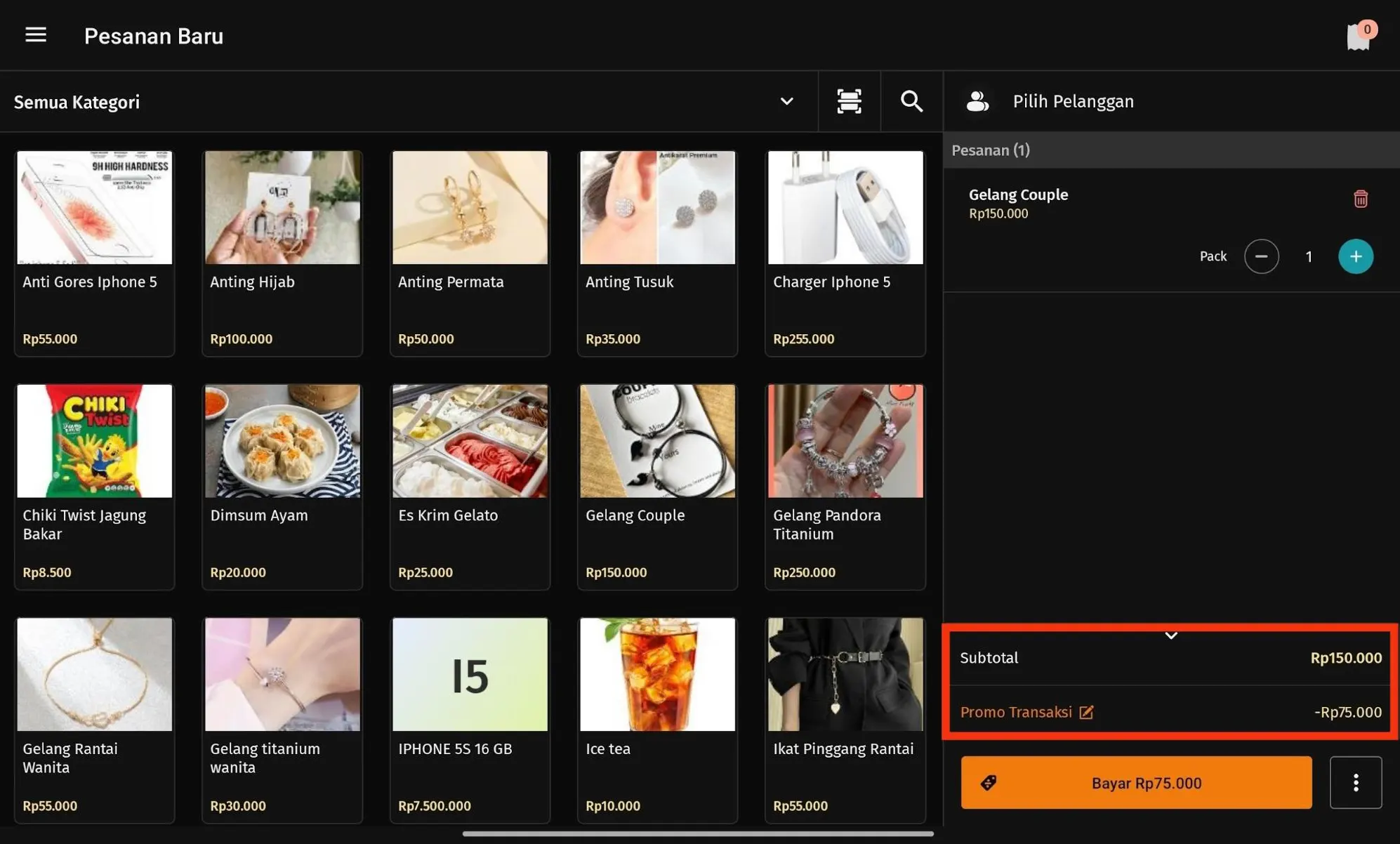
- Untuk bisa menerapkan promo ini, kasir perlu menerapkannya secara manual dengan tap keranjang, lalu pada detail pesanan bagian bawah, klik Promo Transaksi dan klik Gunakan.