Cara Mengubah Harga Jual dan Diskon di Accurate POS

Jika Kamu menggunakan aplikasi Accurate POS yang terintegrasi dengan Dashboard Accurate POS, setiap Penyesuaian Harga Jual yang dibuat di Accurate Online akan otomatis diterapkan pada aplikasi Accurate POS. Perubahan harga tersebut akan mengikuti tanggal berlaku yang telah ditentukan saat membuat penyesuaian harga jual di Accurate Online.
Sebelum lanjut membaca artikel ini, Kamu juga bisa menonton video tutorialnya terlebih dahulu melalui video di bawah agar proses pengaturannya jadi lebih mudah dipahami.
Kalau setelah menonton video masih ada beberapa bagian yang membingungkan, tenang saja. Kamu bisa lanjut membaca artikel ini sampai selesai karena seluruh tutorialnya akan dibahas secara detail, runtut, dan mudah dipahami bahkan untuk pengguna baru sekalipun.
Penerapan penyesuaian harga jual atau diskon dari Dashboard Accurate POS ke aplikasi Accurate POS dibedakan menjadi dua kondisi, yaitu:
A. Tidak menggunakan fitur tipe penjualan
Apabila fitur Tipe Penjualan tidak digunakan pada Accurate POS, maka penyesuaian harga jual atau diskon akan mengikuti ketentuan berikut.
1. Pastikan penyesuaian harga jual atau fiskon telah fibuat
- Pastikan Penyesuaian Harga Jual atau Diskon telah dibuat melalui Dashboard Accurate POS dan barang yang disesuaikan sudah digunakan pada aplikasi Accurate POS.
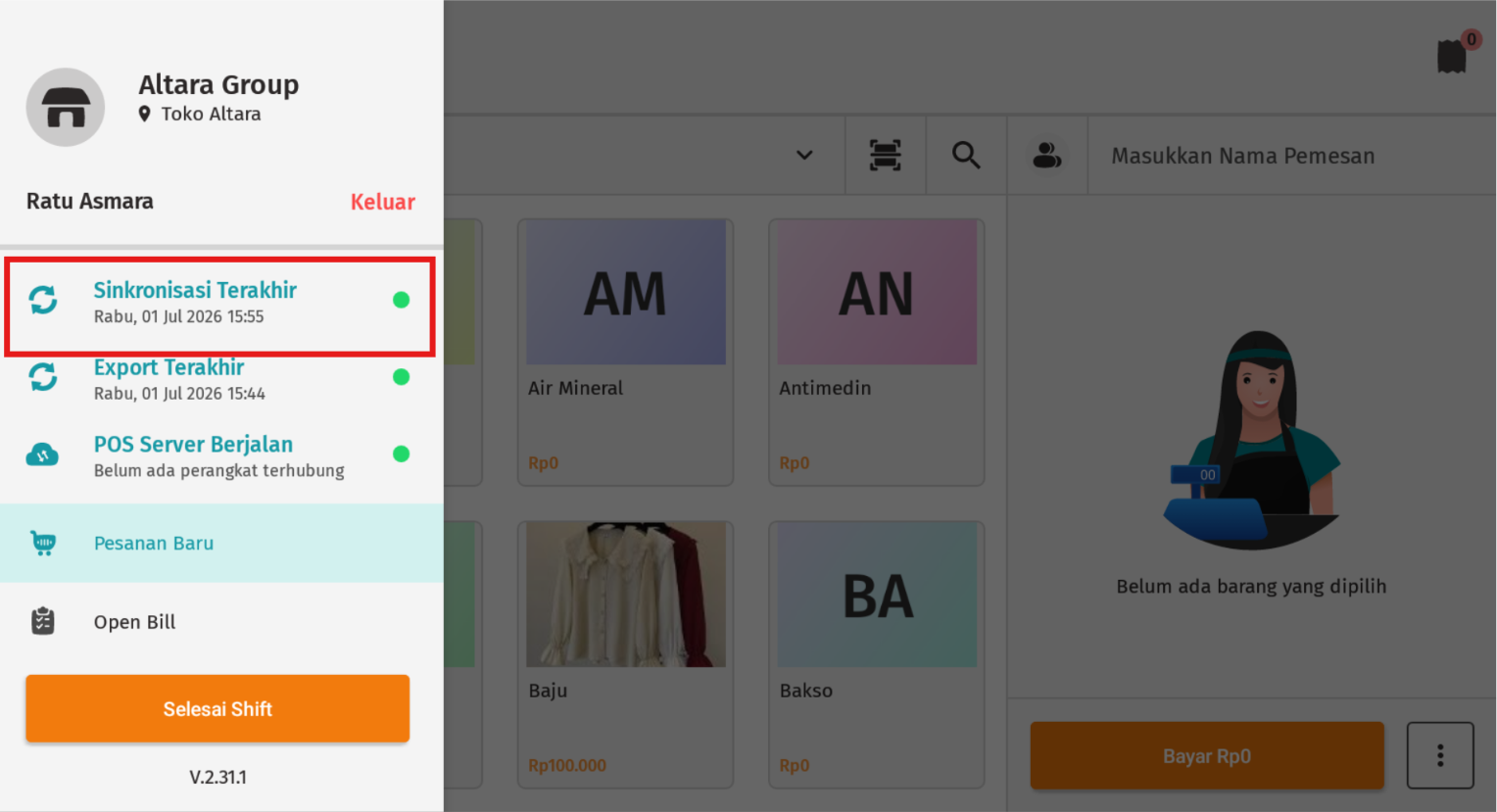
2. Lakukan sinkronisasi terakhir
- Jika Penyesuaian Harga Jual dibuat ketika operasional Accurate POS masih berlangsung, lakukan Sinkronisasi Terakhir (Last Synchronization) agar perubahan harga dapat diterapkan pada aplikasi Accurate POS.
3. Harga barang mengikuti kategori umum
- Harga yang ditampilkan pada daftar barang di aplikasi Accurate POS akan selalu mengikuti Kategori Umum, yaitu kategori harga bawaan (default) pada Dashboard Accurate POS.
4. Harga kategori lain tidak ditampilkan pada daftar barang
- Penyesuaian harga untuk kategori lain, seperti Member, tidak akan mengubah harga yang ditampilkan pada daftar barang di aplikasi Accurate POS.
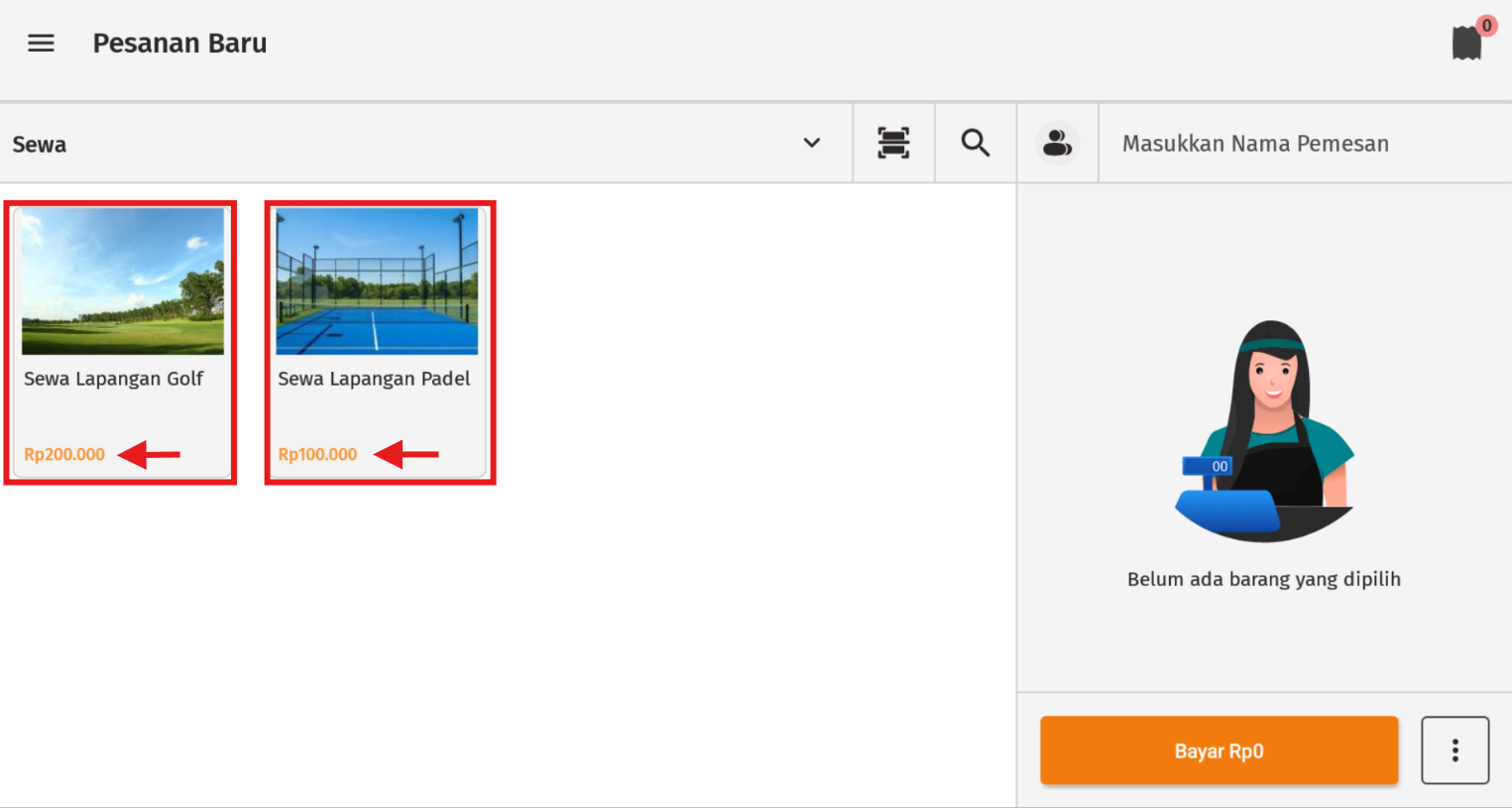
Contoh penerapan
-
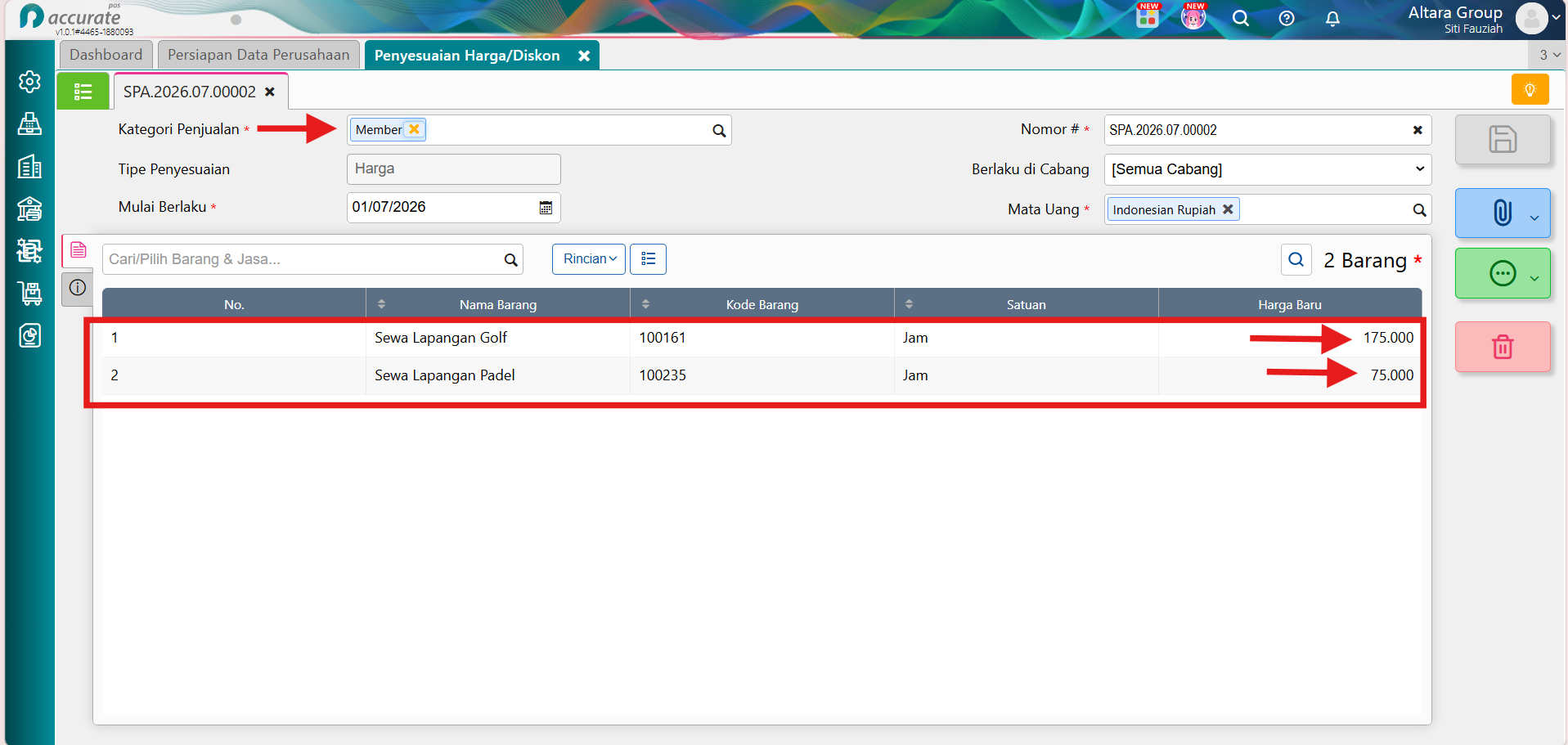
Misalnya terdapat dua Penyesuaian Harga Jual dengan kategori sebagai berikut:
-
Kategori Umum: Rp200.000
-
Kategori Member: Rp175.000
-
-
Pada aplikasi Accurate POS, harga jasa Sewa Lapangan Golf yang ditampilkan pada daftar barang tetap sebesar Rp200.000, karena sistem menampilkan harga berdasarkan Kategori Umum.
-
Namun, apabila pelanggan yang dipilih menggunakan kategori Member, maka harga jual akan otomatis berubah mengikuti harga Member.
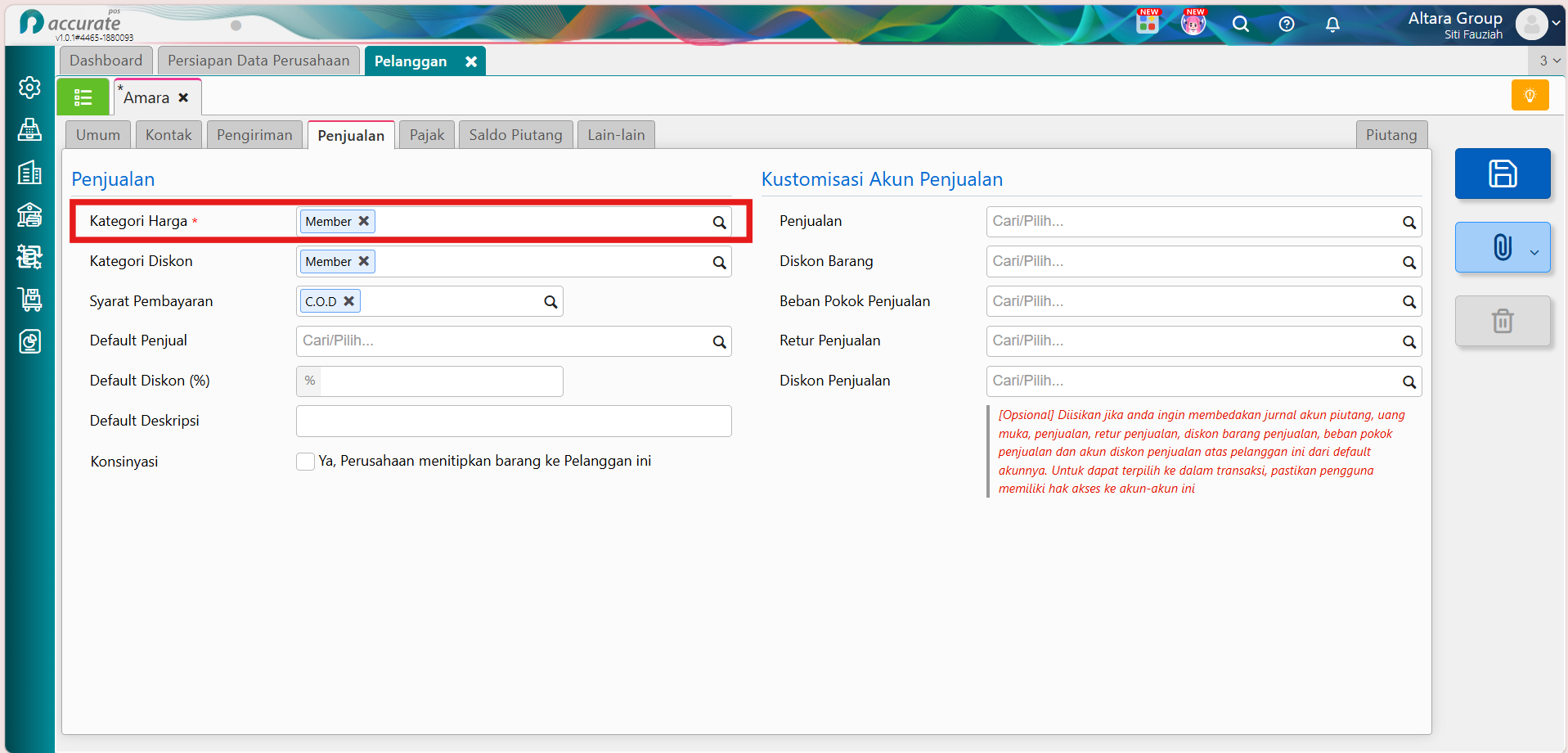
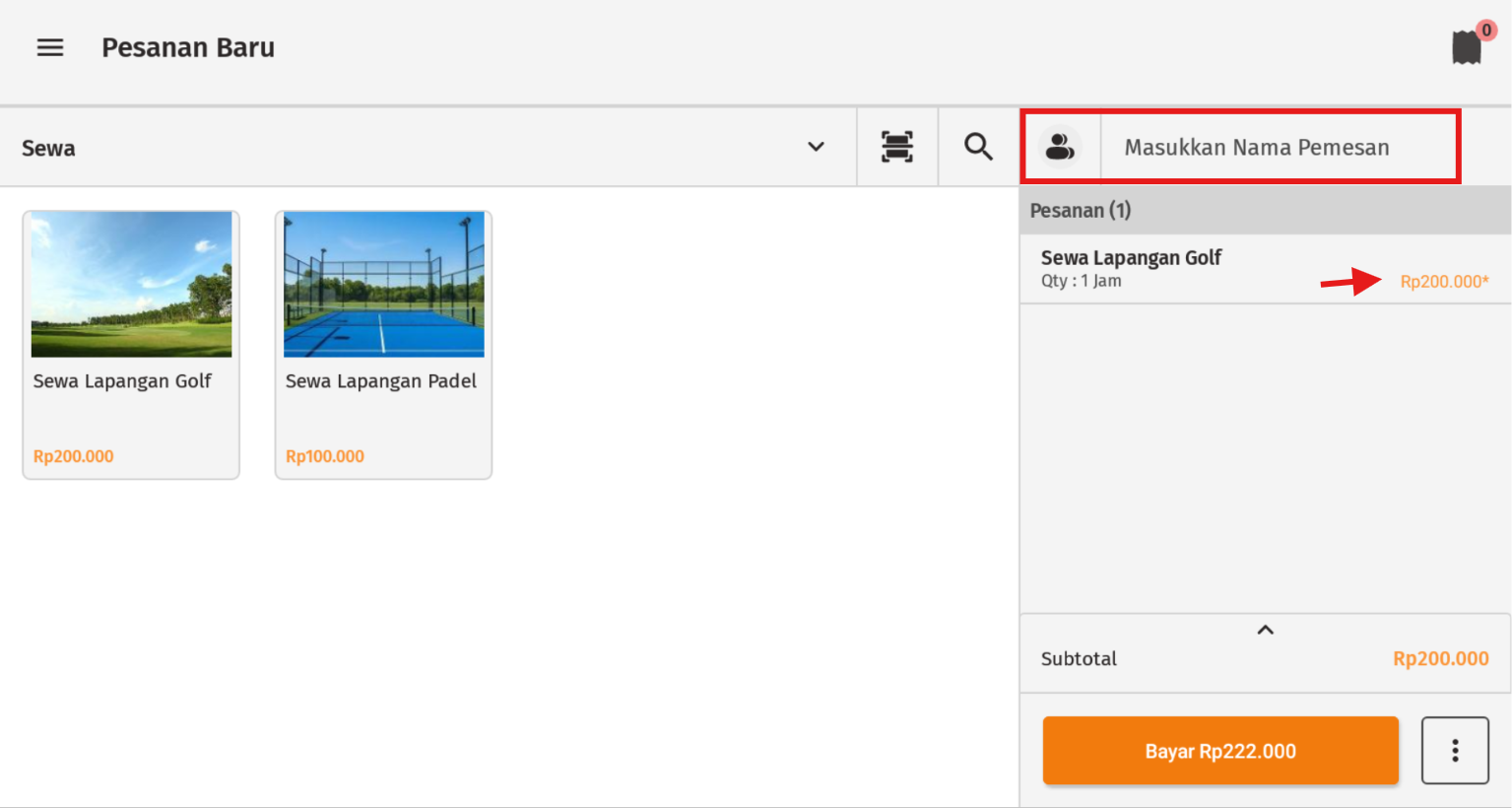
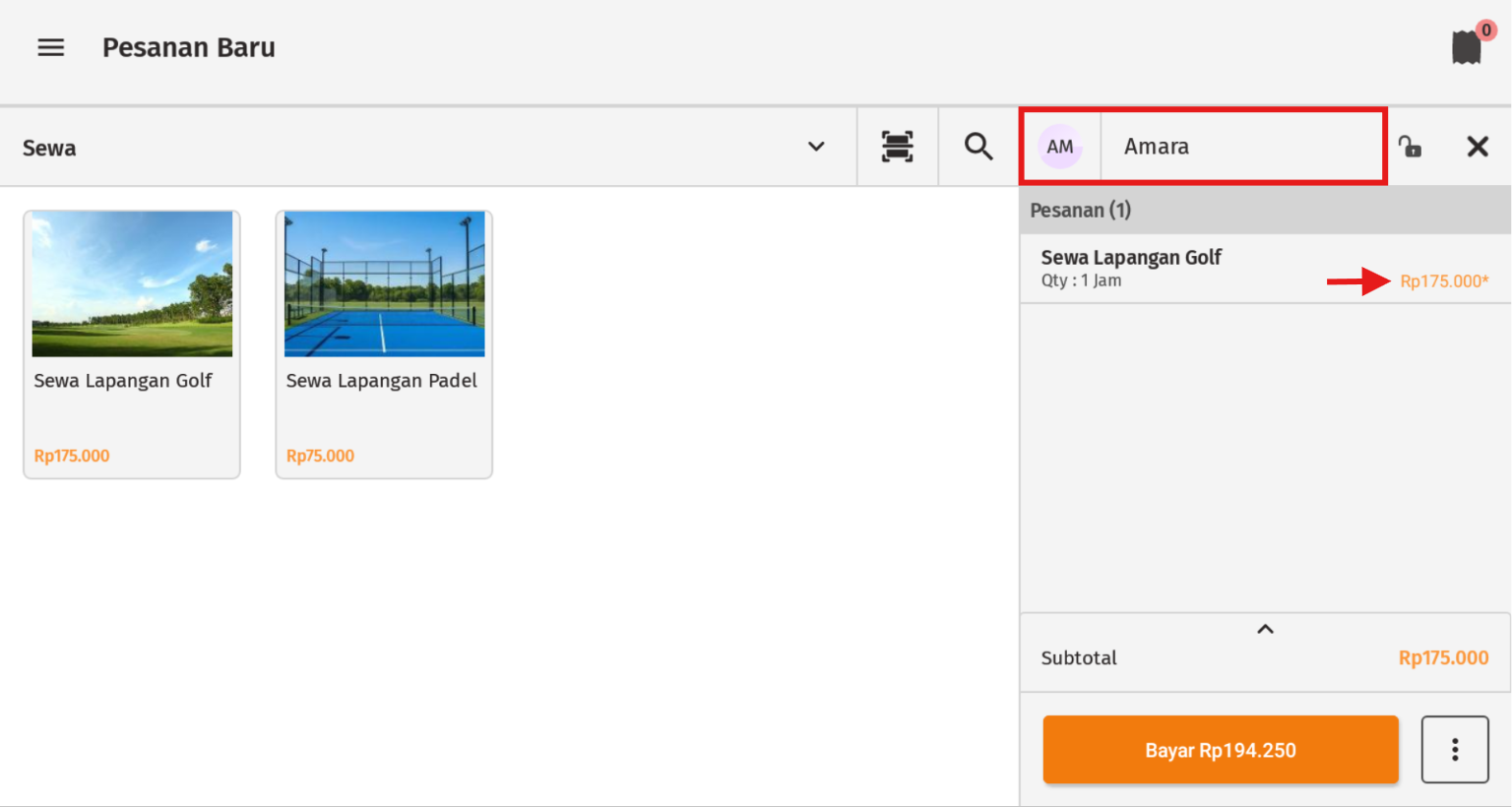
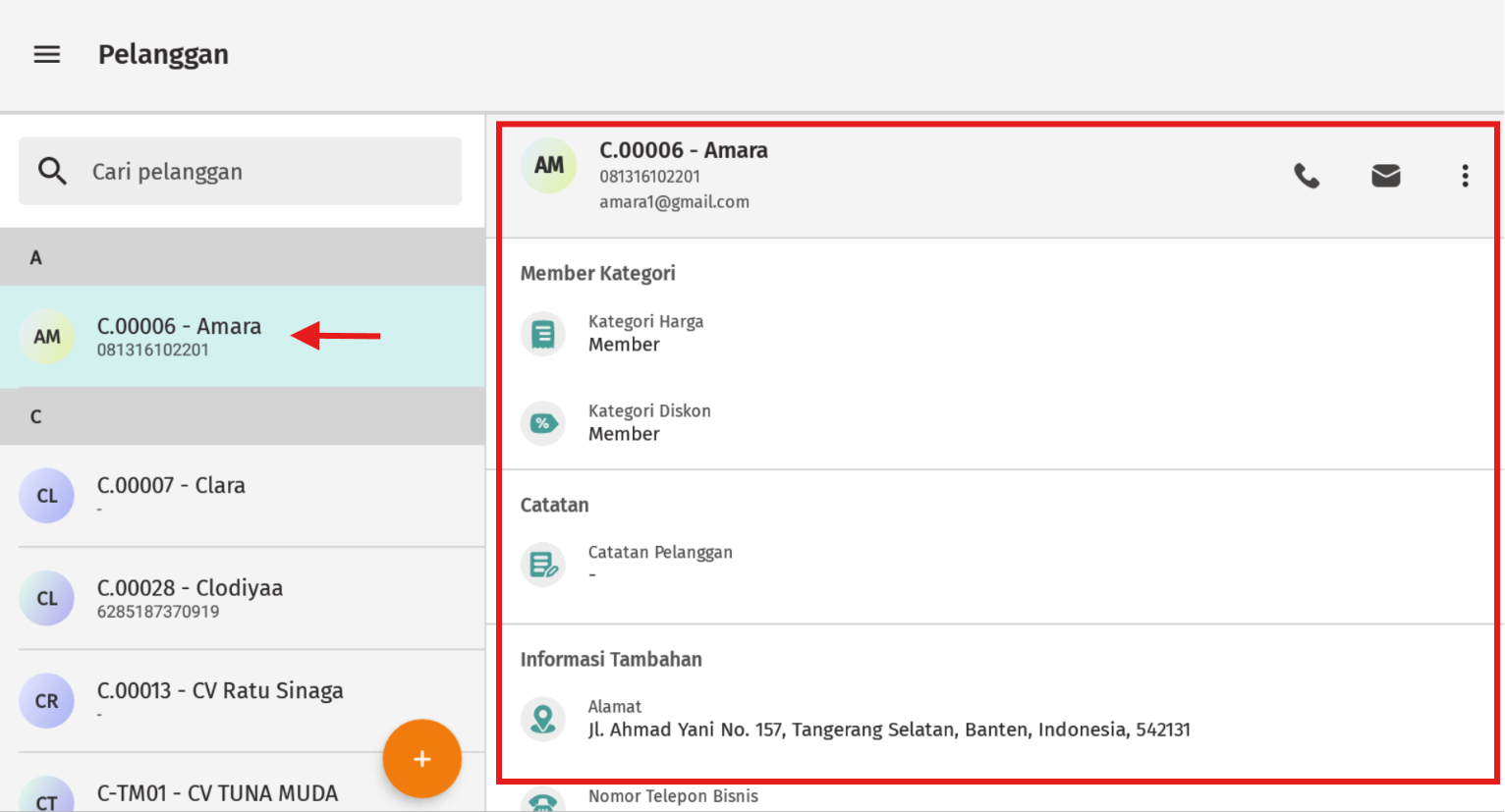
- Sebagai contoh, pelanggan Amara menggunakan kategori harga Member.
- Saat pelanggan tersebut dipilih pada transaksi penjualan di aplikasi Accurate POS, harga sewa lapangan yang sebelumnya Rp200.000 (Kategori Umum) akan otomatis berubah menjadi Rp175.000 sesuai dengan kategori harga Member.
B. Menggunakan fitur tipe penjualan
Apabila Kamu menggunakan fitur Tipe Penjualan pada Accurate POS, harga jual maupun diskon dapat dibedakan berdasarkan tipe penjualan yang dipilih.
1. Mengaturan tipe penjualan
- Setiap Tipe Penjualan memiliki Kategori Penjualan yang menentukan harga atau diskon yang akan digunakan pada transaksi.
- Pengaturan Tipe Penjualan dapat dilakukan melalui menu:
- Dashboard Accurate POS → Kasir → Tipe Penjualan
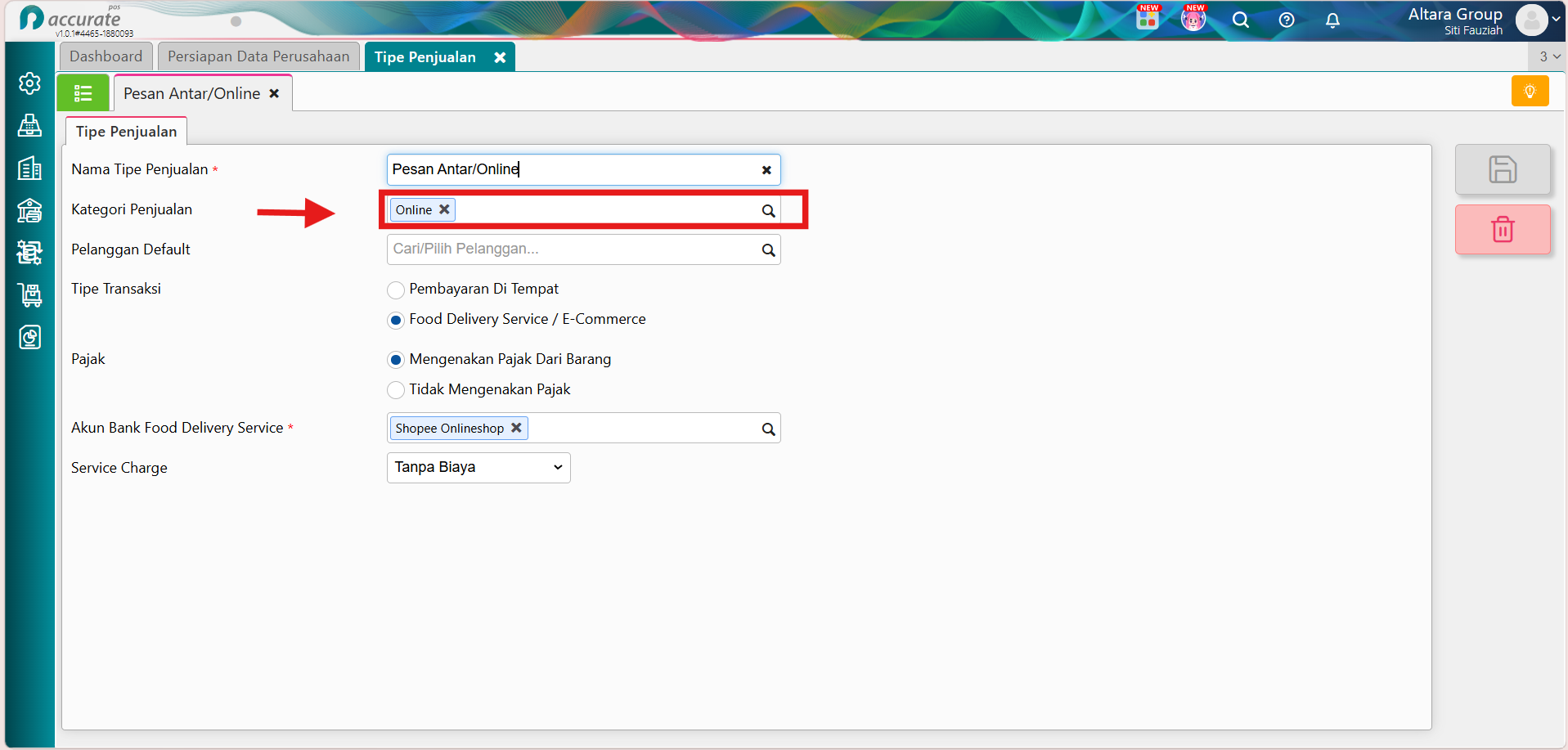
Catatan: Ketentuan ini juga berlaku untuk Penyesuaian Harga Jual maupun Diskon.
2. Menghapus pelanggan (delete customer)
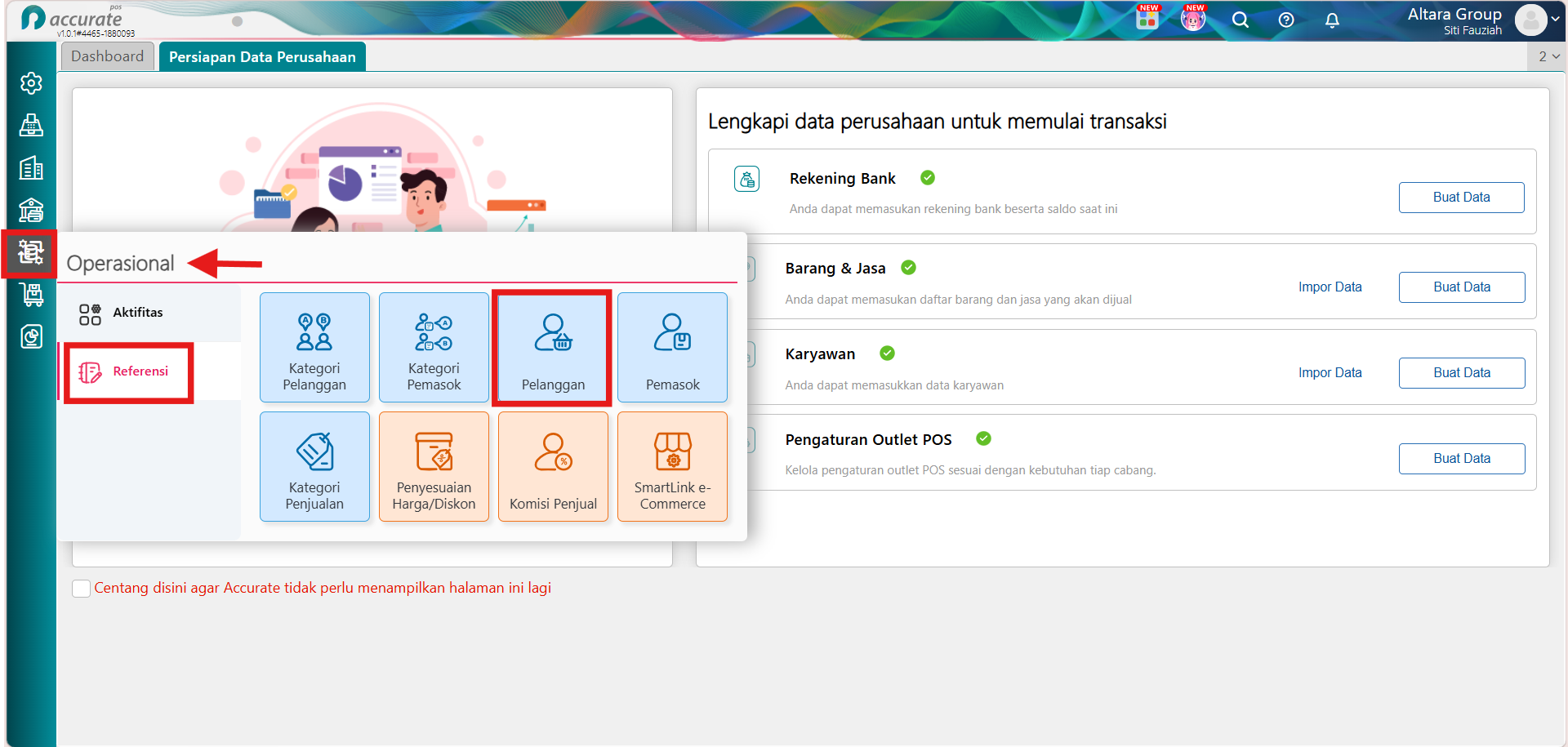
- Masuk ke Dashboard Accurate POS, kemudian pilih menu Operasional → Referensi → Pelanggan.
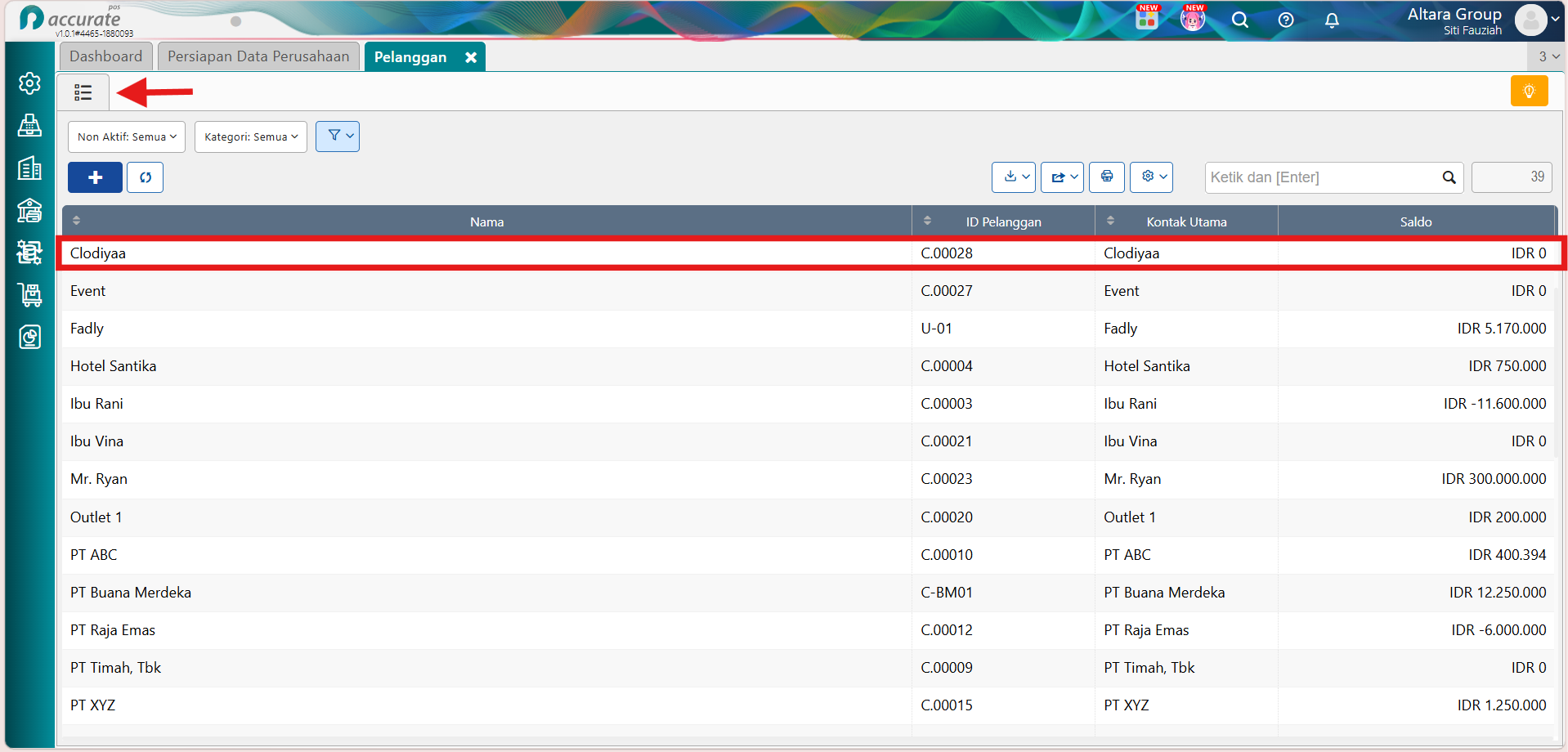
- Klik pelanggan yang ingin dihapus pada daftar pelanggan.
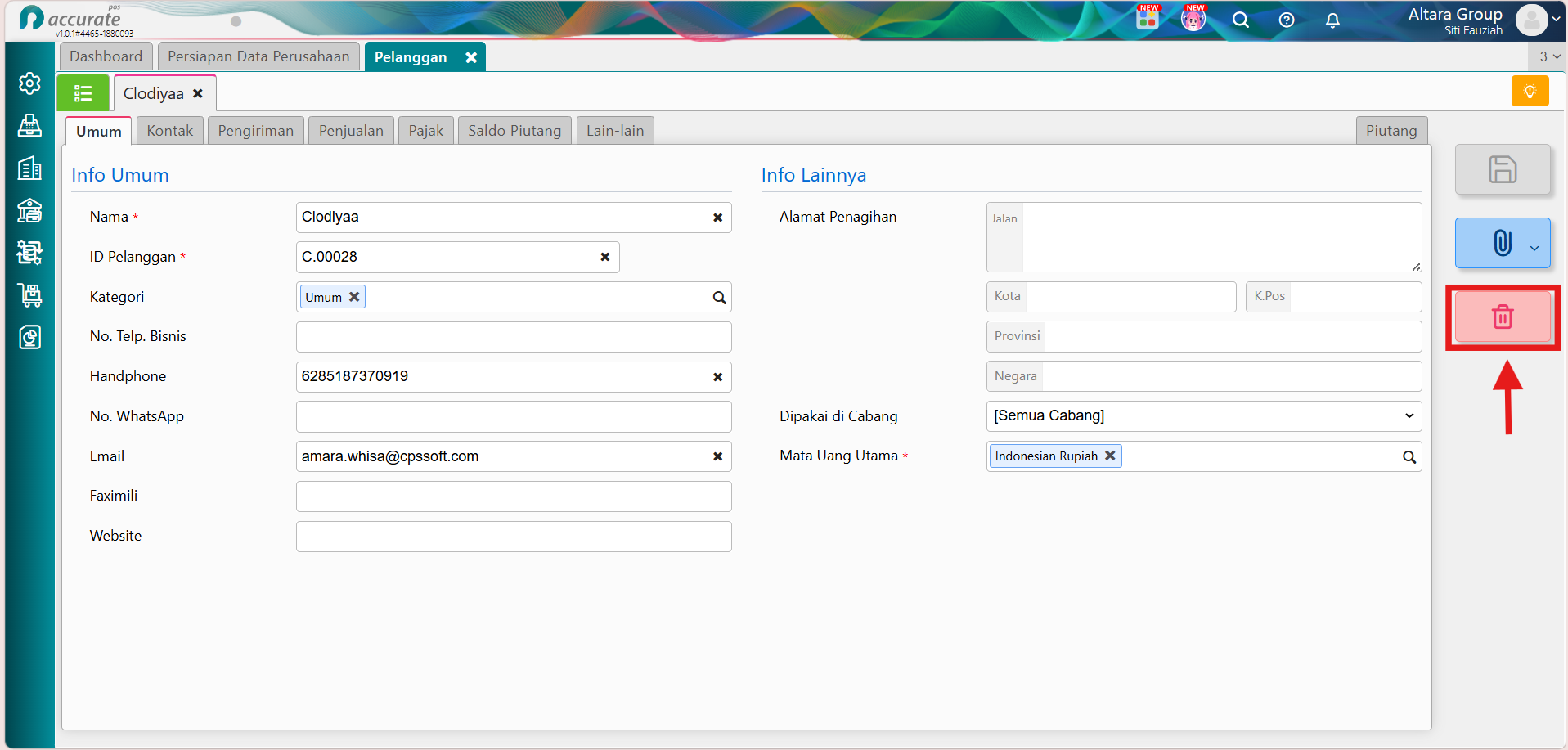
- Klik ikon Hapus untuk menghapus data pelanggan.
-
Buka aplikasi Accurate POS, kemudian lakukan Sinkronisasi agar perubahan data pada database Accurate Online diperbarui ke aplikasi Accurate POS.
-
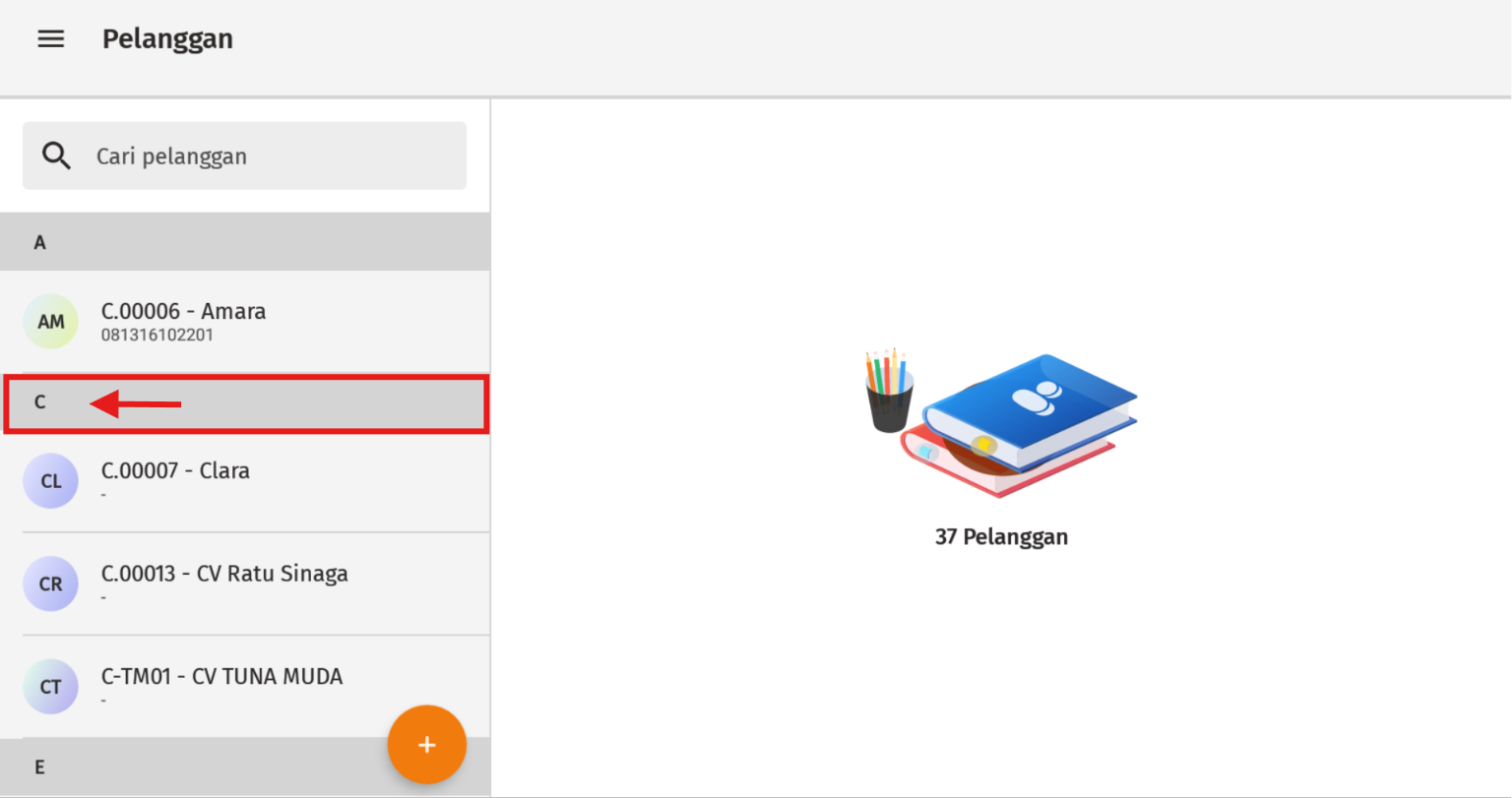
Setelah proses sinkronisasi selesai, buka menu Pelanggan pada aplikasi Accurate POS. Pelanggan yang telah dihapus tidak akan lagi ditampilkan pada daftar pelanggan.