Cara Membuat Retur Pembelian di Accurate POS

Dalam mengelola pembelian barang, terkadang terdapat kondisi ketika barang yang sudah diterima dari pemasok perlu dikembalikan. Misalnya, karena barang mengalami kerusakan, tidak sesuai dengan pesanan, atau terjadi kelebihan pemesanan.
Untuk mencatat pengembalian barang tersebut dengan lebih akurat dan terstruktur, Accurate POS menyediakan fitur Retur Pembelian. Fitur ini dapat membantu Kamu mencatat transaksi retur secara lengkap, mulai dari penyesuaian barang hingga pencatatan nilai transaksi retur.
Fitur Retur Pembelian akan membantu Kamu untuk:
- Menyesuaikan stok barang setelah proses retur.
- Menyimpan bukti transaksi retur di dalam sistem.
- Menyesuaikan nilai hutang kepada pemasok.
- Mencatat pengembalian dana atas transaksi pembelian yang telah dibayarkan.
- Mengatur biaya lain yang terkait dengan transaksi retur.
Dengan menggunakan fitur ini, proses retur pembelian dapat terdokumentasi dengan baik sehingga pencatatan transaksi dan persediaan tetap sesuai dengan transaksi yang terjadi.
Berikut penjelasan mengenai fungsi fitur Retur Pembelian serta langkah-langkah untuk menggunakannya di Accurate POS.
Fungsi fitur retur pembelian
Fitur Retur Pembelian berfungsi untuk mencatat pengembalian barang kepada pemasok. Beberapa fungsi utama dari fitur ini adalah:
- Mengembalikan barang kepada pemasok yang tidak sesuai atau tidak dapat digunakan.
- Menyesuaikan stok persediaan setelah barang diretur.
- Mengurangi nilai hutang kepada pemasok apabila transaksi pembelian belum dilunasi.
- Mencatat pengembalian dana apabila transaksi pembelian telah dilunasi.
- Menyimpan transaksi retur sebagai bagian dari pencatatan transaksi pembelian.
Dengan fitur Retur Pembelian, proses pencatatan retur dapat dilakukan langsung melalui Accurate POS sesuai dengan transaksi yang menjadi sumber retur.
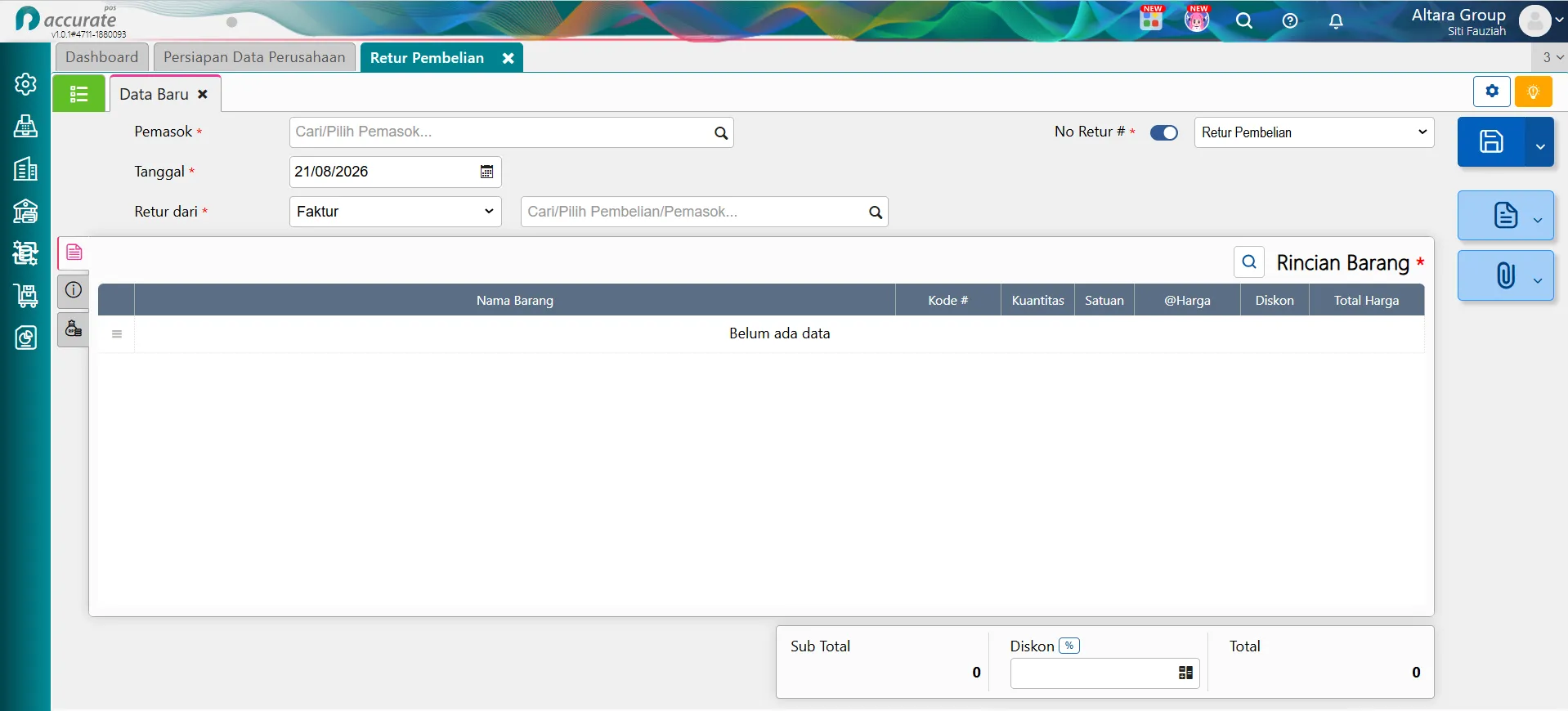
Bagian penting pada form retur pembelian
Saat membuka formulir Retur Pembelian di Accurate POS, terdapat beberapa bagian yang perlu Kamu ketahui, yaitu:
- Pemasok Digunakan untuk memilih pemasok yang barangnya akan diretur.
- Tanggal Diisi dengan tanggal terjadinya transaksi retur pembelian.
- Retur Dari Digunakan untuk menentukan sumber transaksi retur, yaitu dari Faktur, Penerimaan, Tanpa Faktur, atau Uang Muka.
- No. Form Digunakan sebagai nomor transaksi Retur Pembelian. Penomoran dapat dibuat secara otomatis atau diisi secara manual sesuai dengan pengaturan yang digunakan.
- Ambil Digunakan untuk mengambil barang atau transaksi yang akan diretur.
- Info Lainnya Digunakan untuk melengkapi informasi tambahan sesuai kebutuhan transaksi.
- Biaya Lainnya Digunakan untuk memasukkan biaya yang perlu disesuaikan atau disertakan dalam transaksi retur.
Cara membuat Retur Pembelian di Accurate POS
Untuk membuat transaksi Retur Pembelian di Accurate POS, lakukan langkah-langkah berikut:
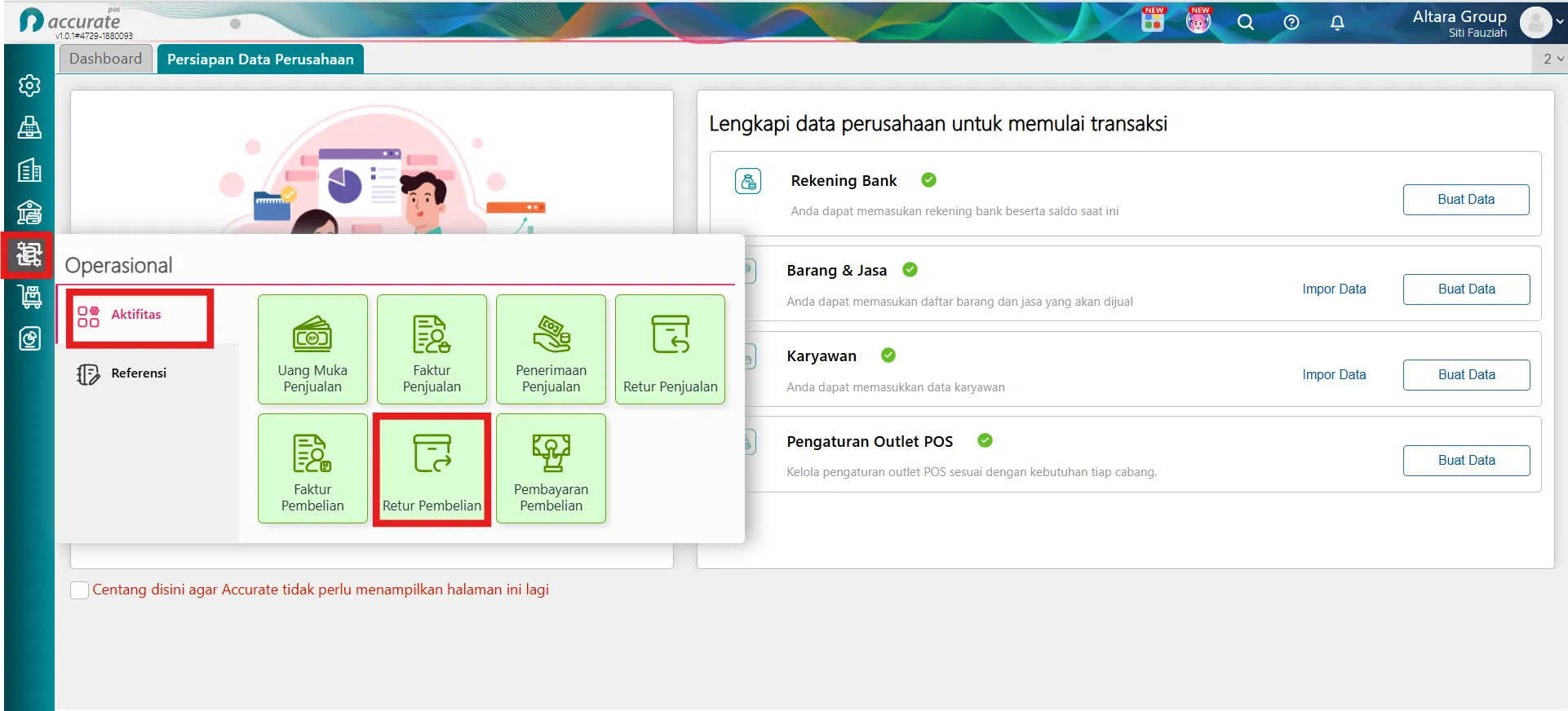
- Buka Dashboard Accurate POS.
- Akses menu Operasional | Aktifitas | Retur Pembelian.
-
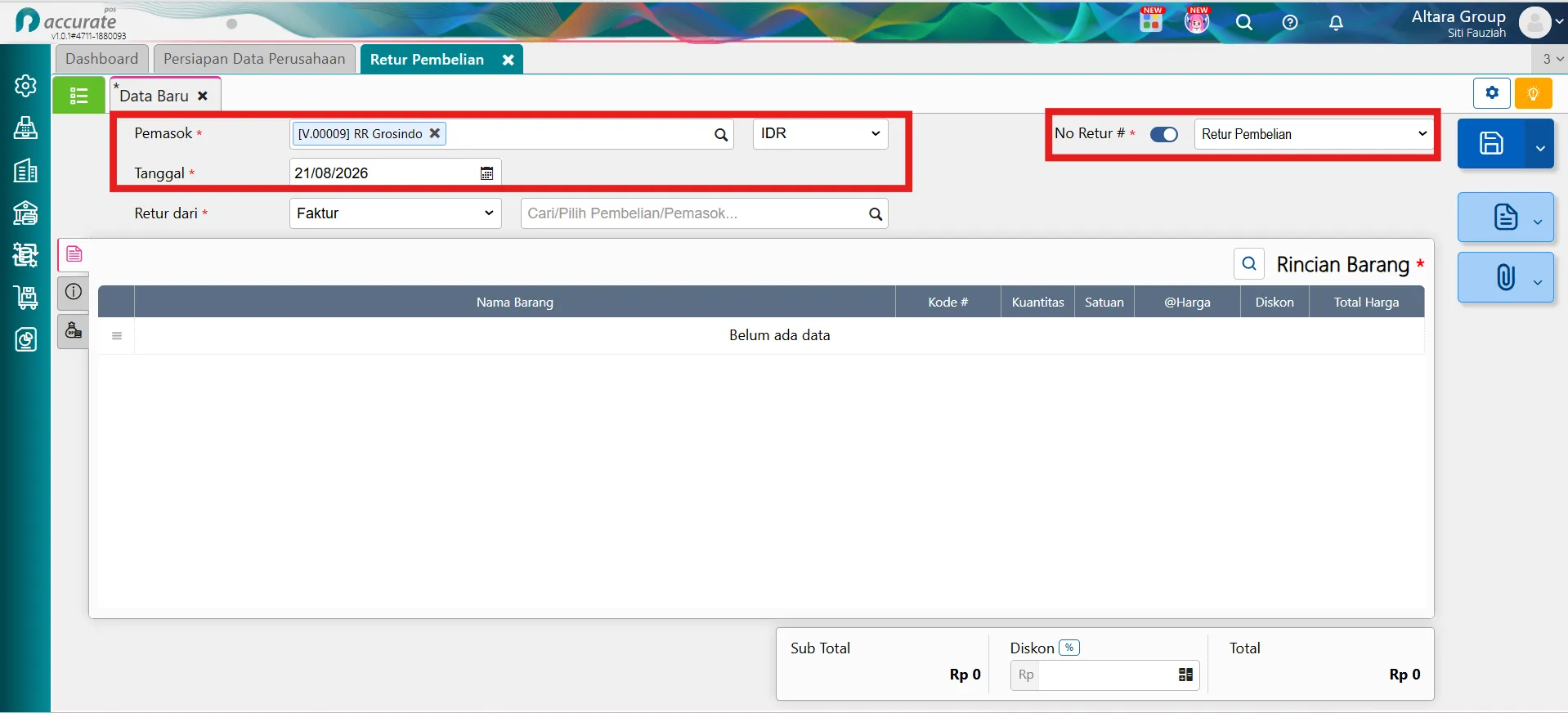
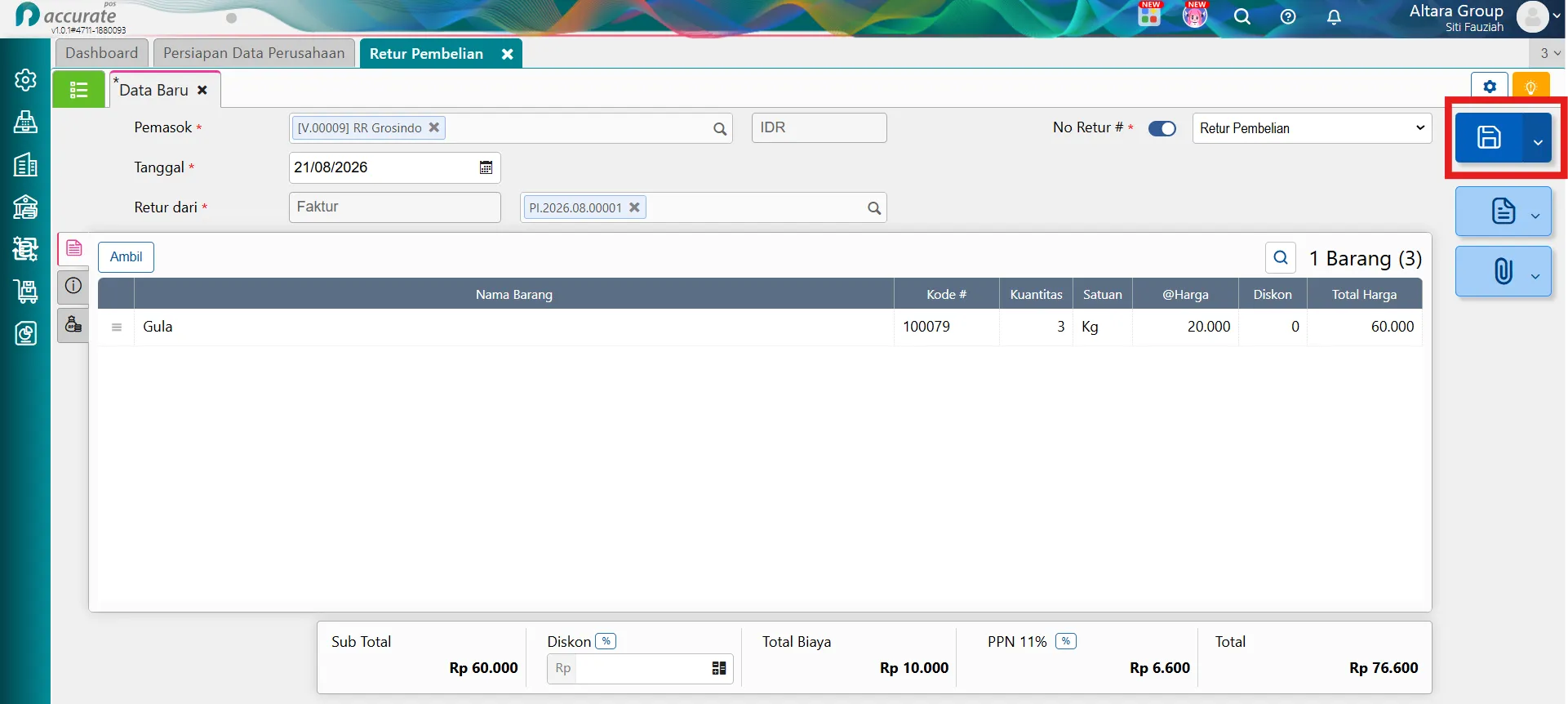
Lengkapi informasi Pemasok, Tanggal, dan No. Form.
Jika ingin menggunakan penomoran secara manual, nonaktifkan penomoran otomatis pada nomor formulir.
-
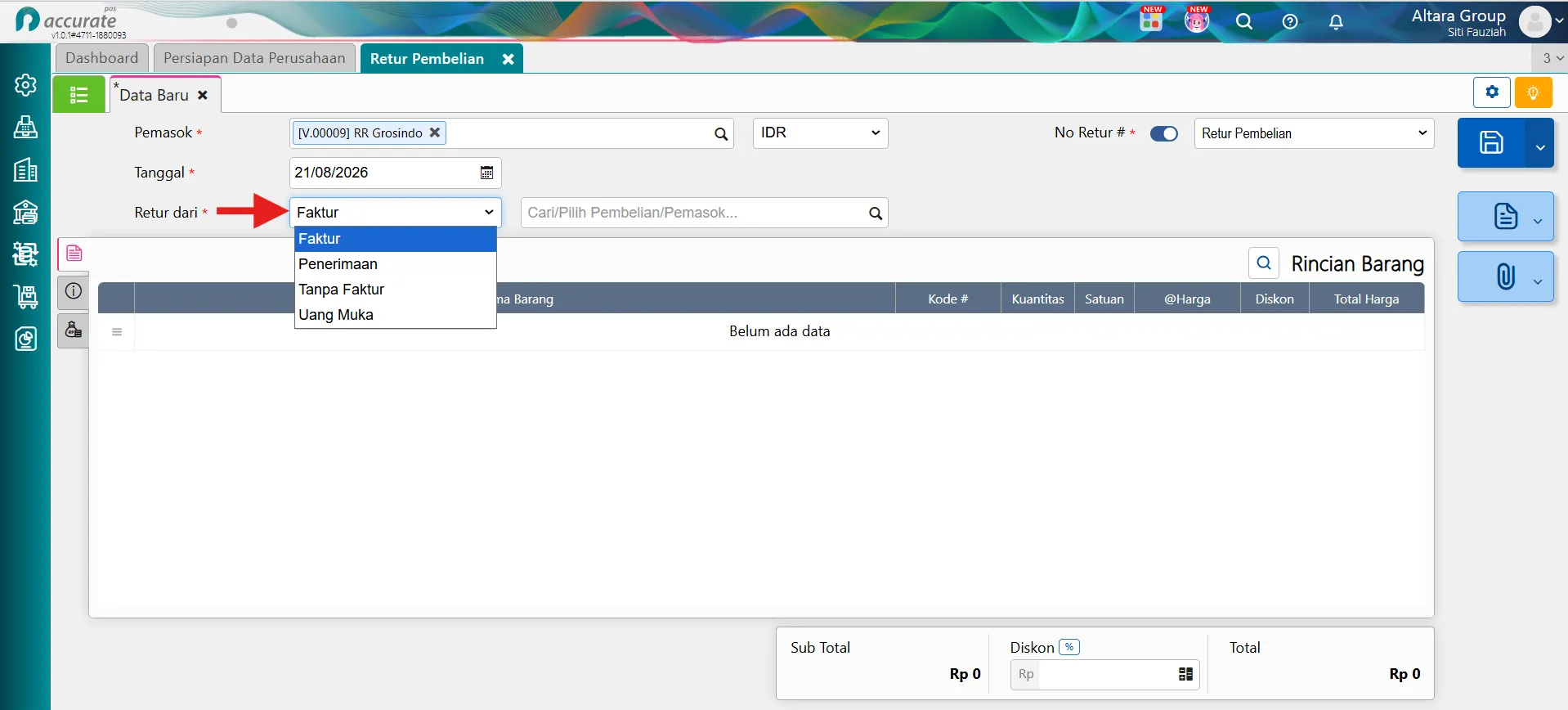
Pada kolom Retur Dari, tentukan sumber transaksi yang akan digunakan untuk melakukan retur.
Terdapat beberapa pilihan sumber transaksi, yaitu:
- Faktur, untuk melakukan retur berdasarkan transaksi Faktur Pembelian, baik yang sudah lunas maupun belum lunas.
- Penerimaan, untuk melakukan retur berdasarkan transaksi Penerimaan Barang.
- Tanpa Faktur, untuk melakukan retur langsung berdasarkan barang tanpa menggunakan transaksi faktur.
- Uang Muka, untuk melakukan retur berdasarkan transaksi uang muka yang telah dibayarkan kepada pemasok.
- Selanjutnya, pilih nomor transaksi pembelian yang akan diretur.
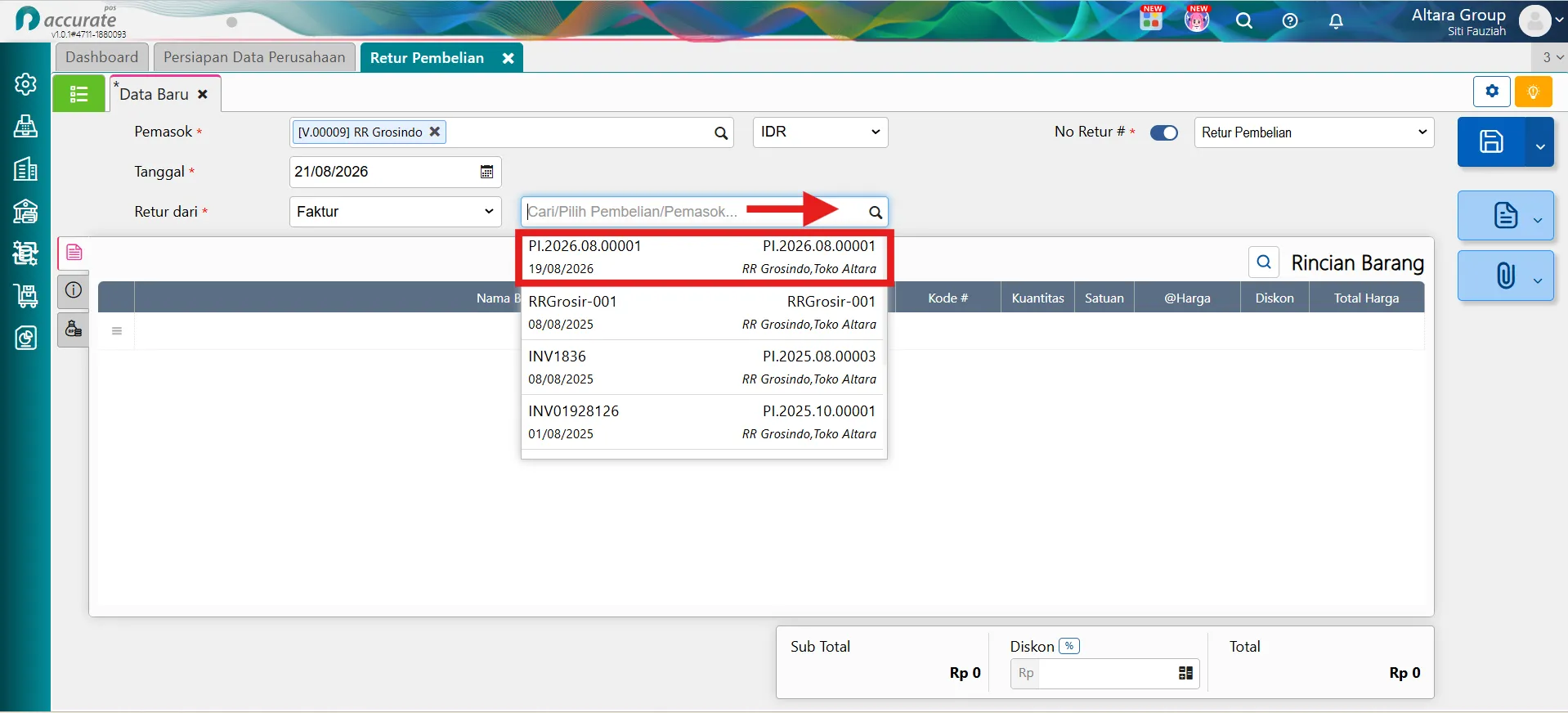
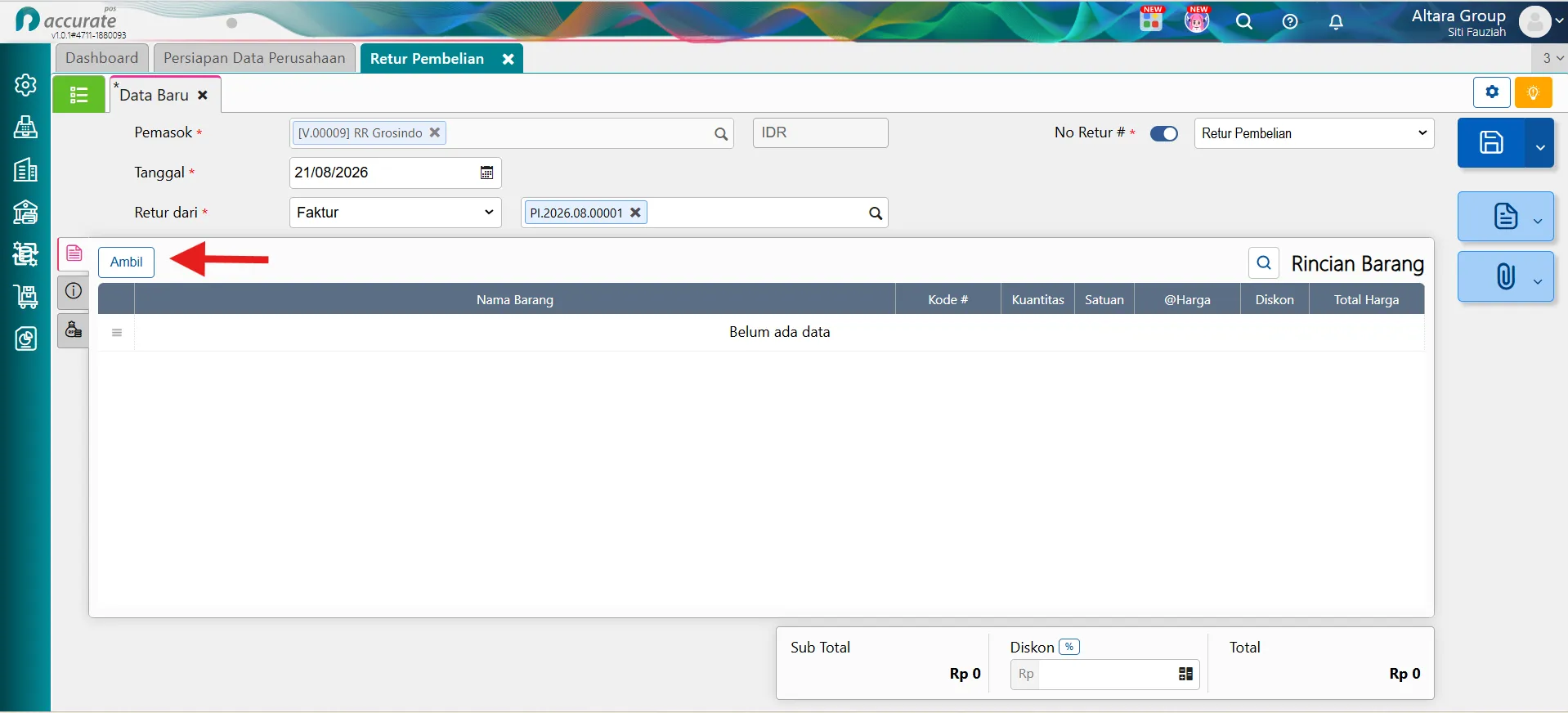
- Klik Ambil untuk memilih barang yang akan diretur.
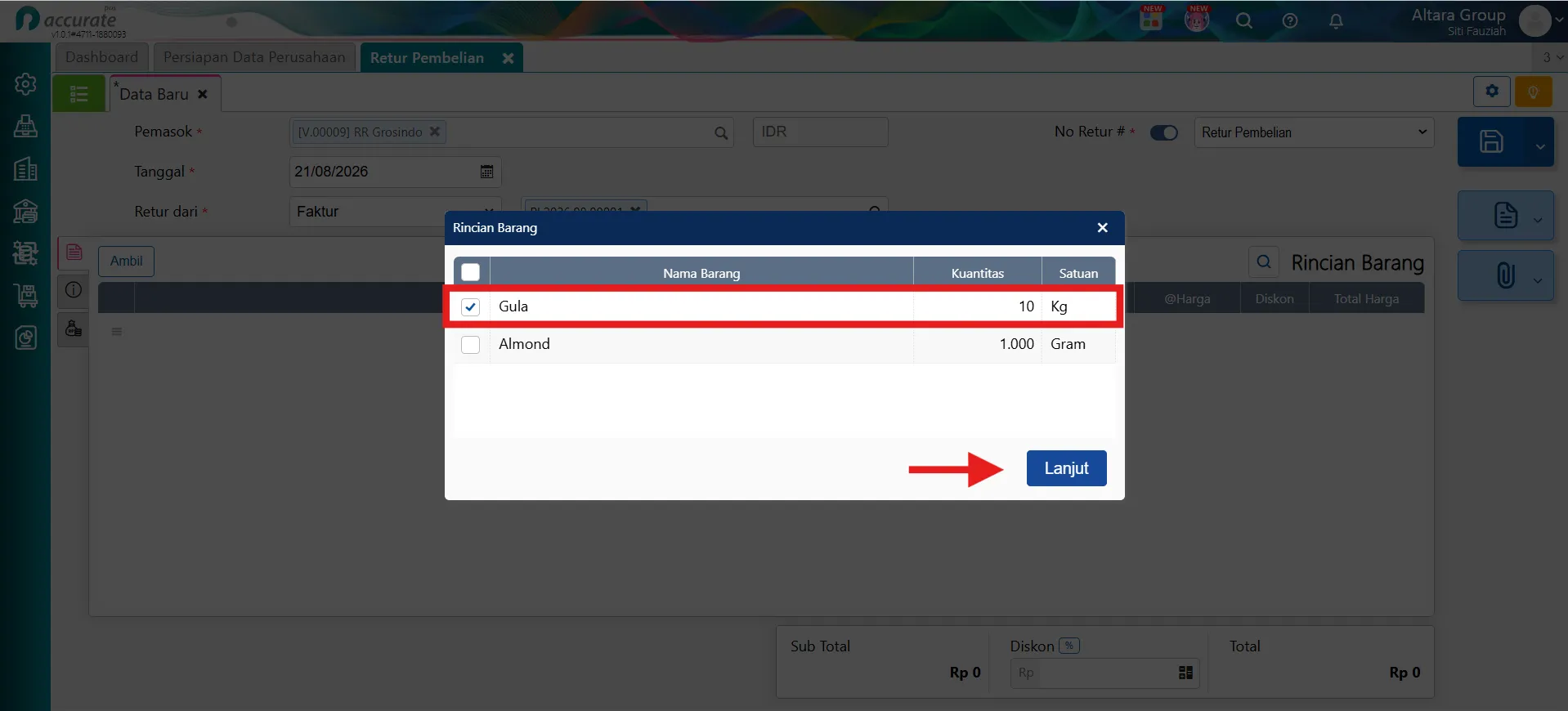
- Pilih barang yang akan diretur.
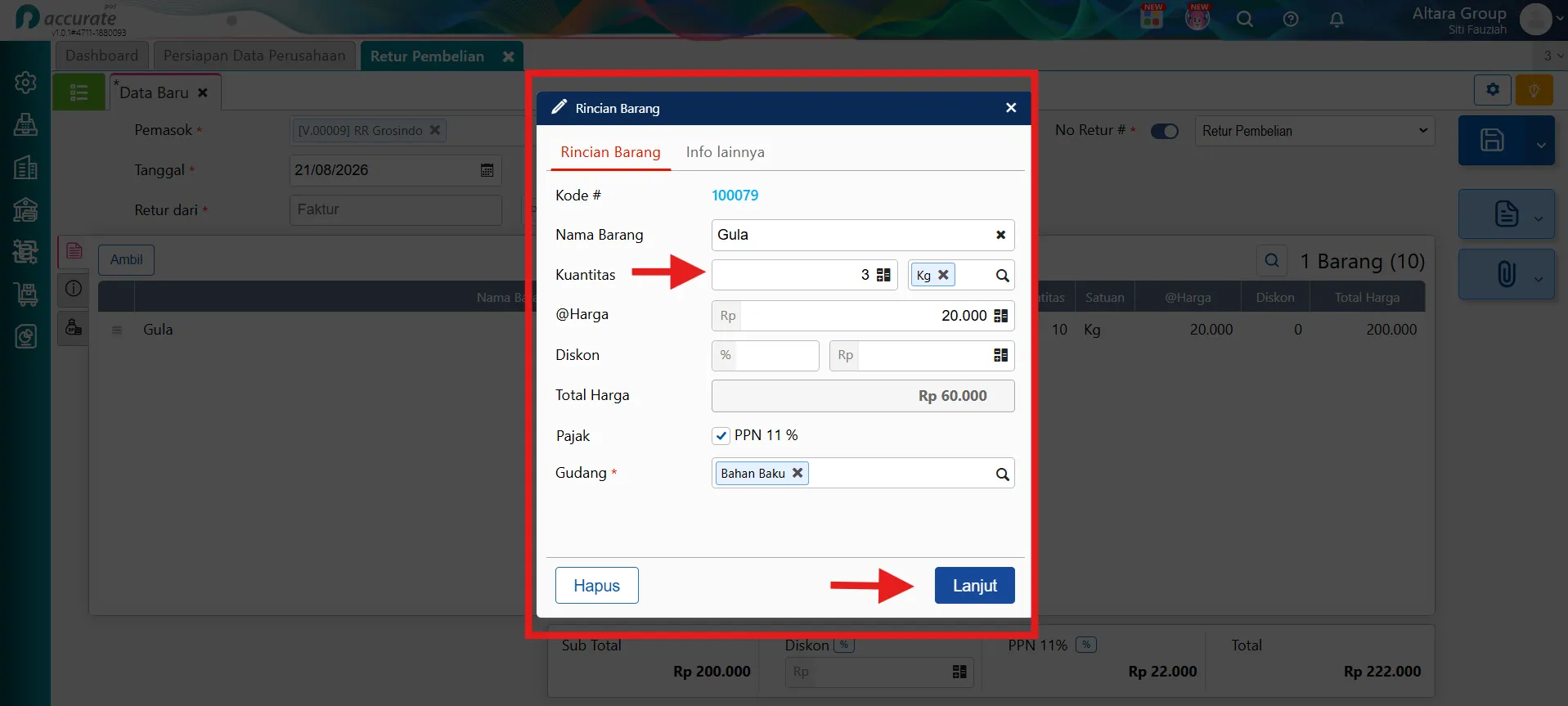
- Setelah barang ditambahkan ke dalam transaksi retur, klik pada informasi rincian barang untuk menentukan kuantitas, harga, diskon, dan informasi lainnya.
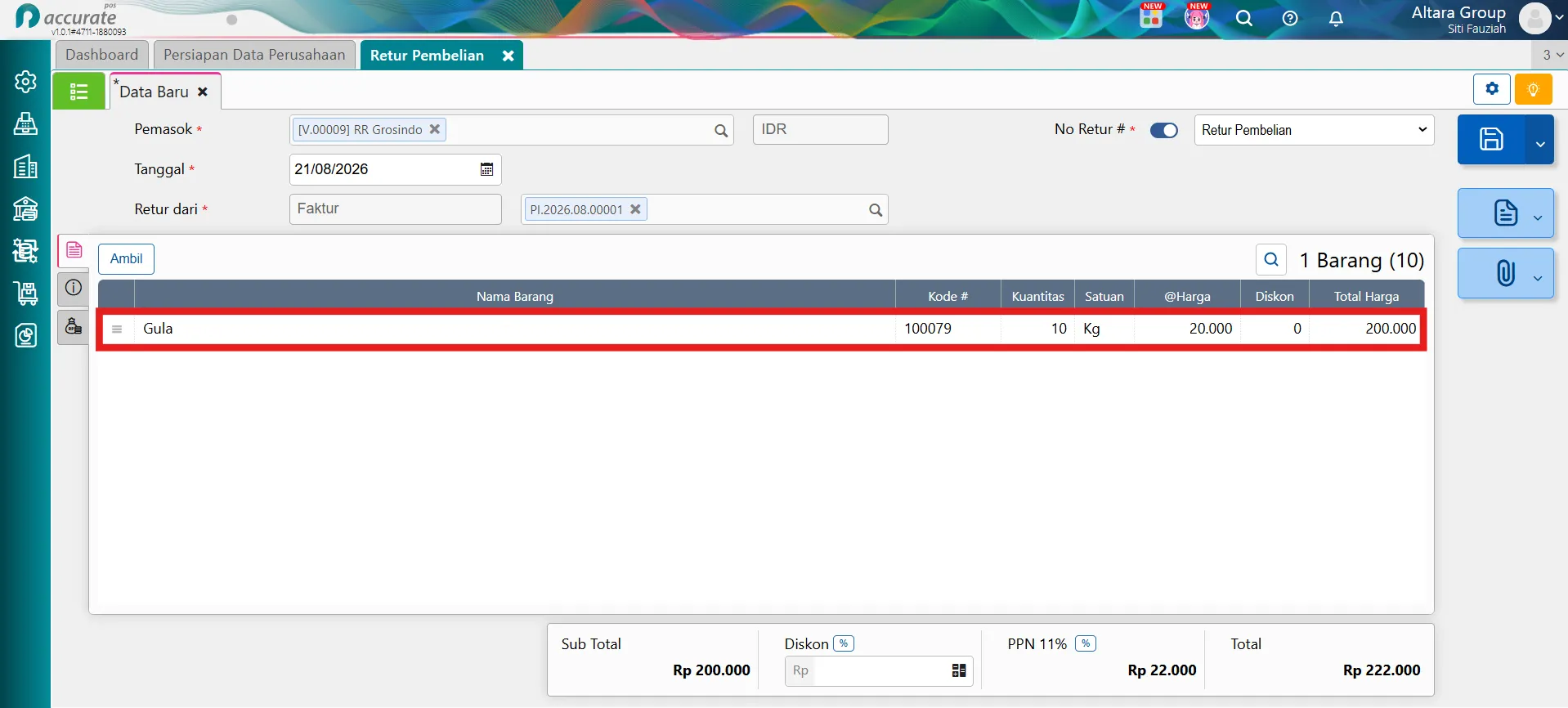
- Tentukan Kuantitas, Harga, Diskon, serta informasi barang yang akan diretur, kemudian klik Lanjut.
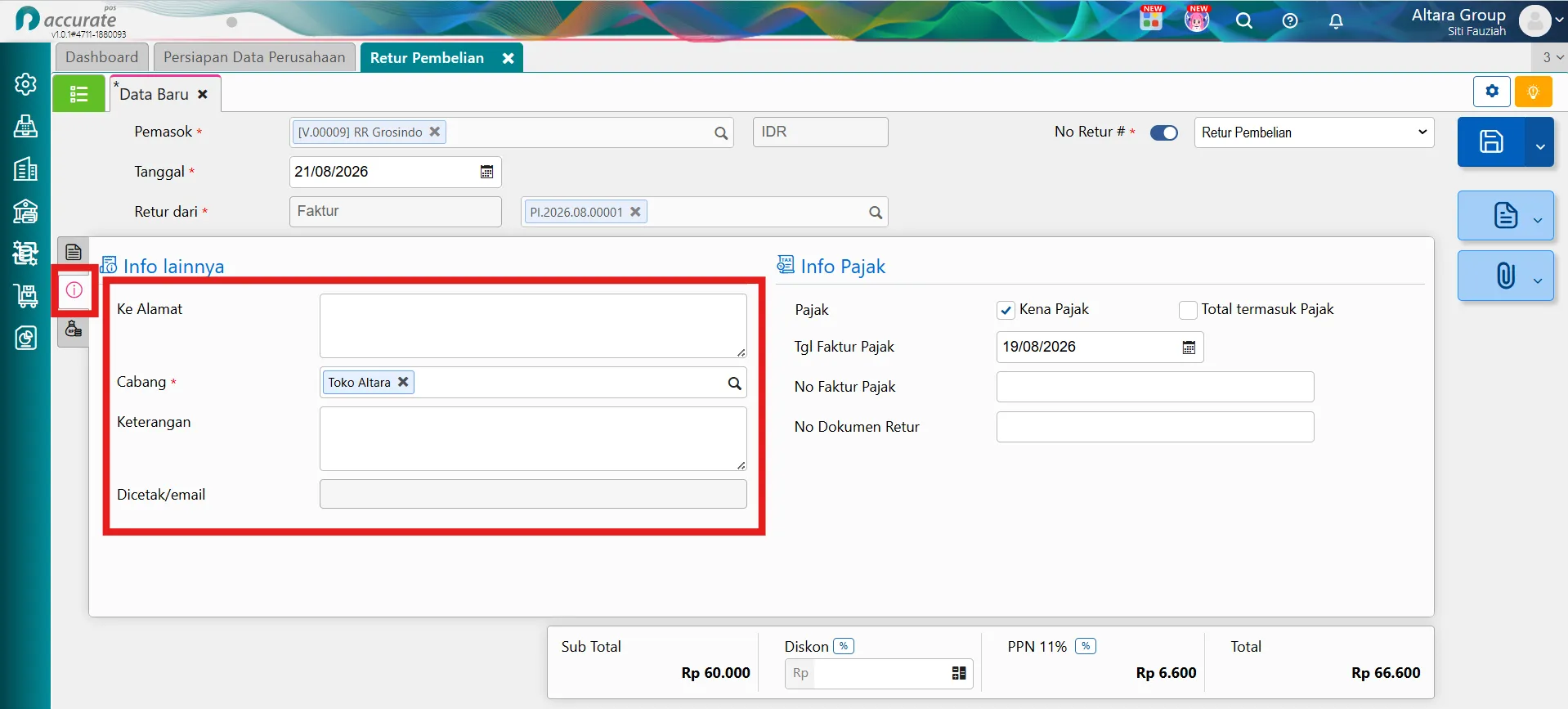
- Pada tab Info Lainnya, lengkapi informasi yang diperlukan sesuai dengan kebutuhan transaksi. Bagian ini bersifat opsional.
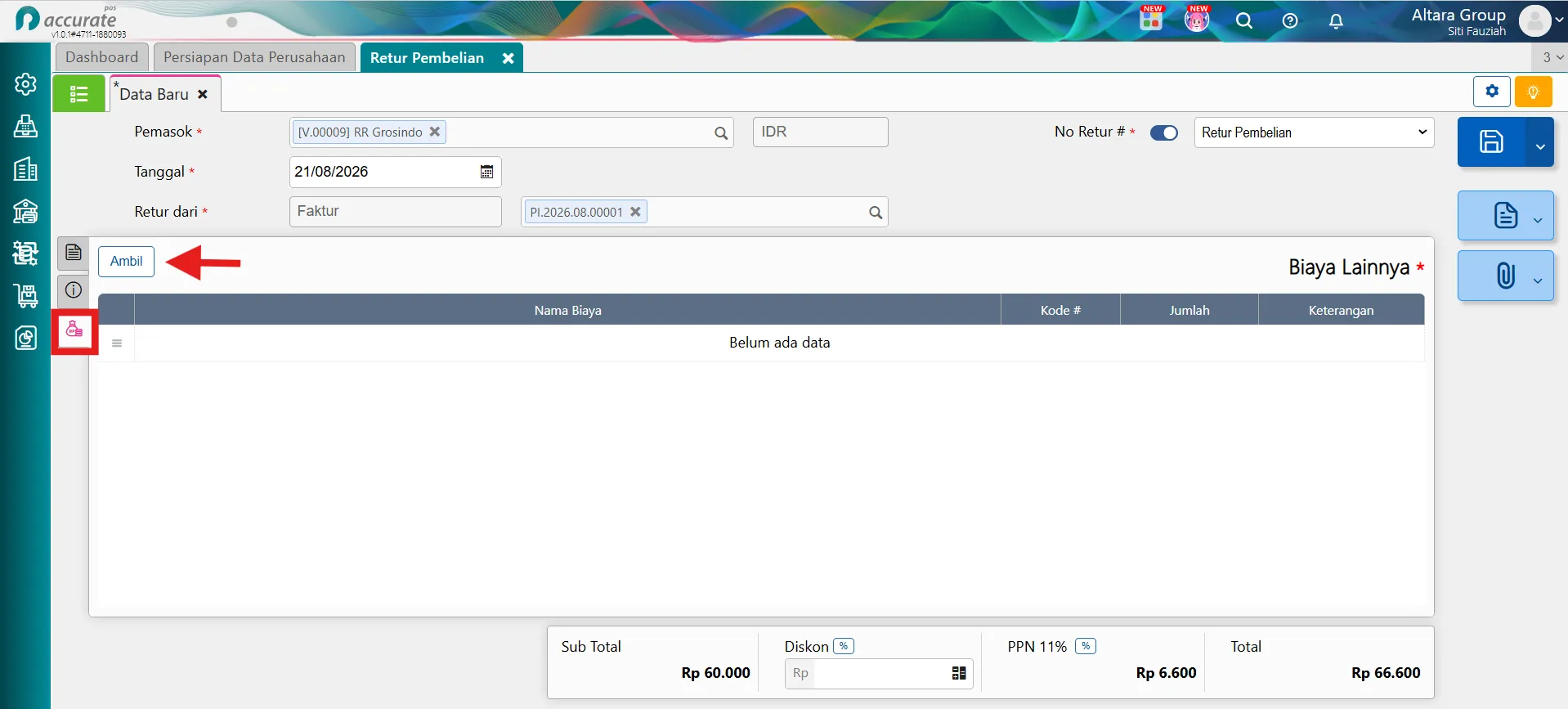
- Jika terdapat biaya yang perlu disertakan dalam transaksi retur, buka tab Biaya Lainnya, kemudian klik Ambil.
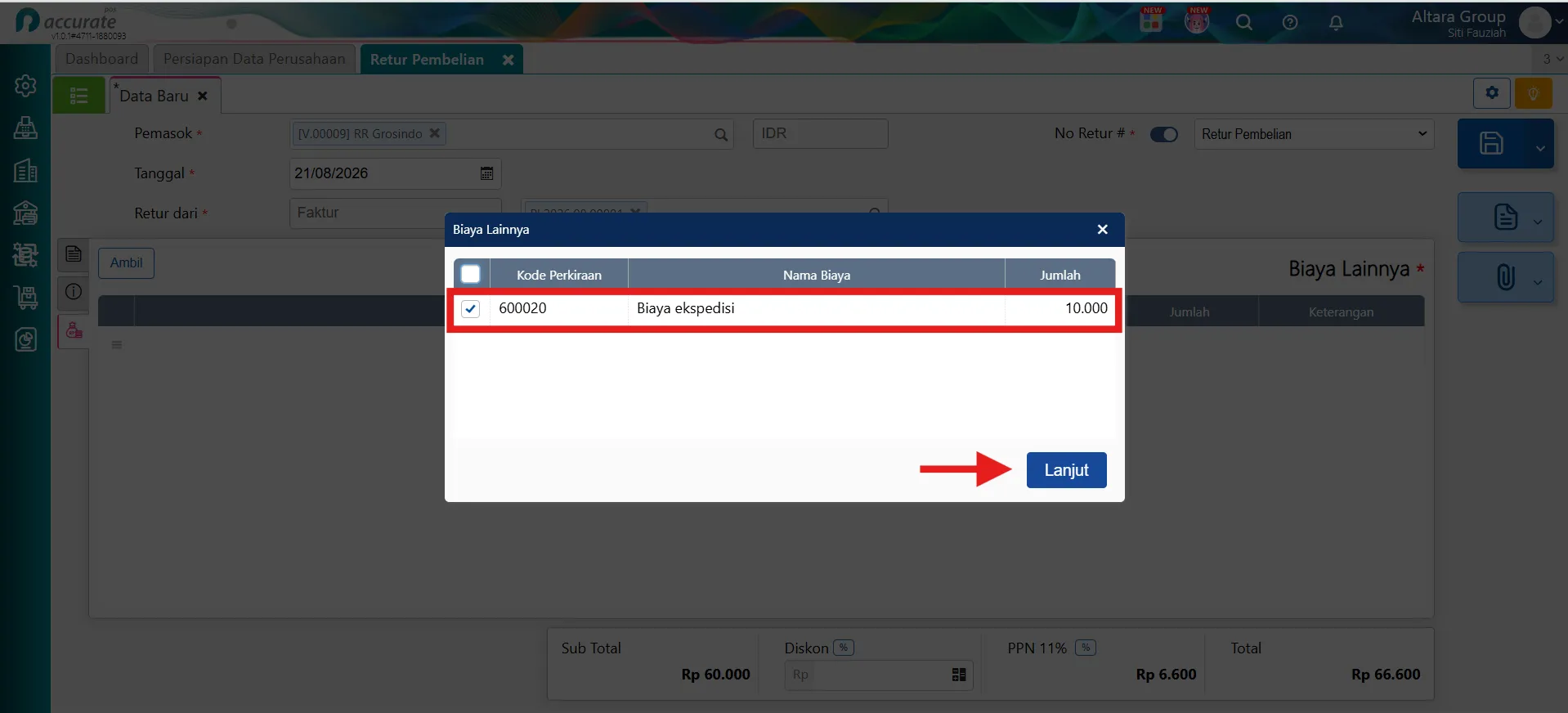
- Pilih biaya yang akan dimasukkan ke dalam transaksi retur.
- Bagian ini bersifat opsional dan dapat digunakan apabila terdapat biaya terkait yang perlu disesuaikan.
- Setelah semua informasi transaksi selesai dilengkapi, klik Simpan.
Catatan:
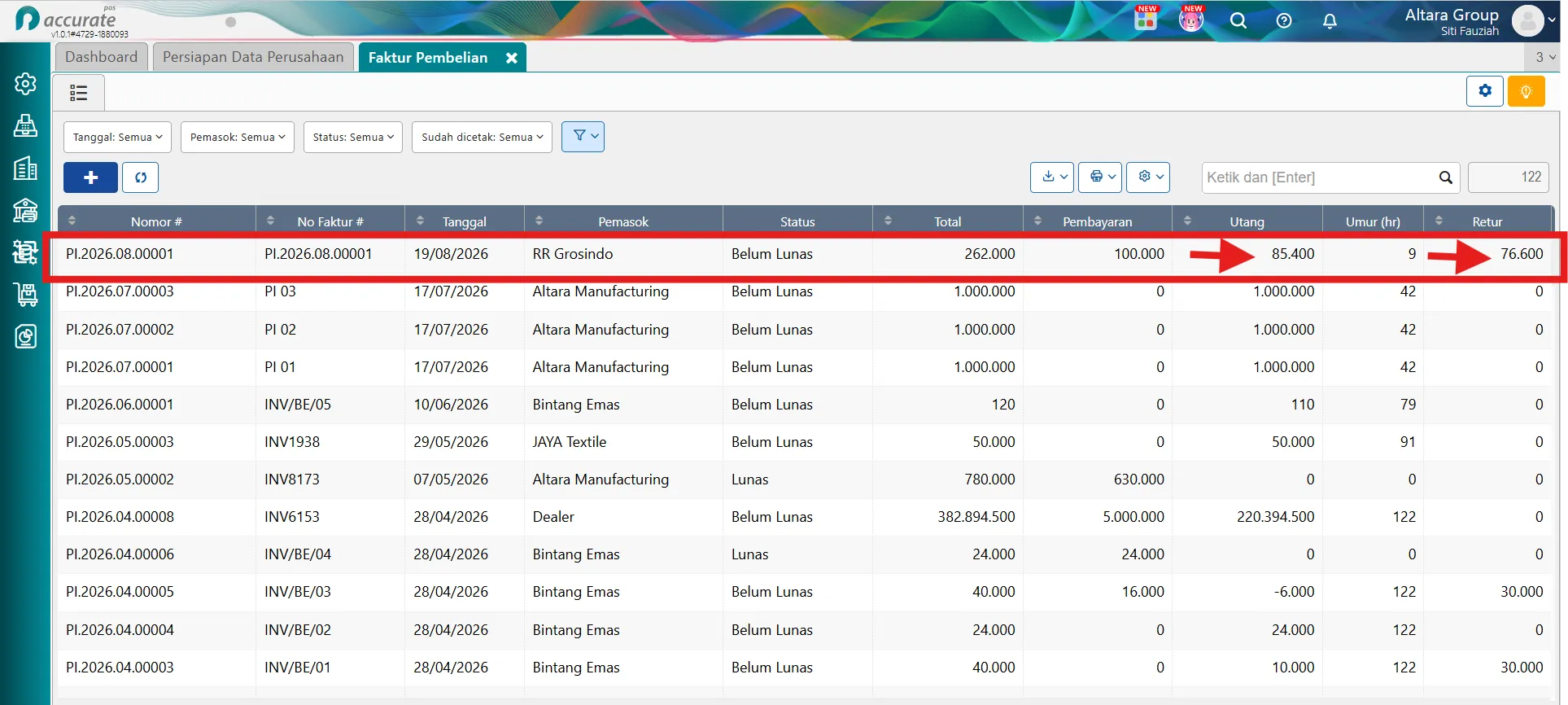
Jika Faktur Pembelian yang diretur masih berstatus belum lunas, nilai retur akan mengurangi nilai tagihan pada Faktur Pembelian tersebut. Namun, jika Faktur Pembelian sudah lunas, Kamu dapat mencatat pengembalian dana atas transaksi retur tersebut.
Mencatat transaksi pengembalian dana atas retur pembelian
Apabila Faktur Pembelian yang diretur sudah dilunasi dan pemasok mengembalikan dana kepada perusahaan, pengembalian dana tersebut dapat dicatat melalui transaksi Pembayaran Pembelian.
Berikut langkah-langkahnya:
- Buka Dashboard Accurate POS.
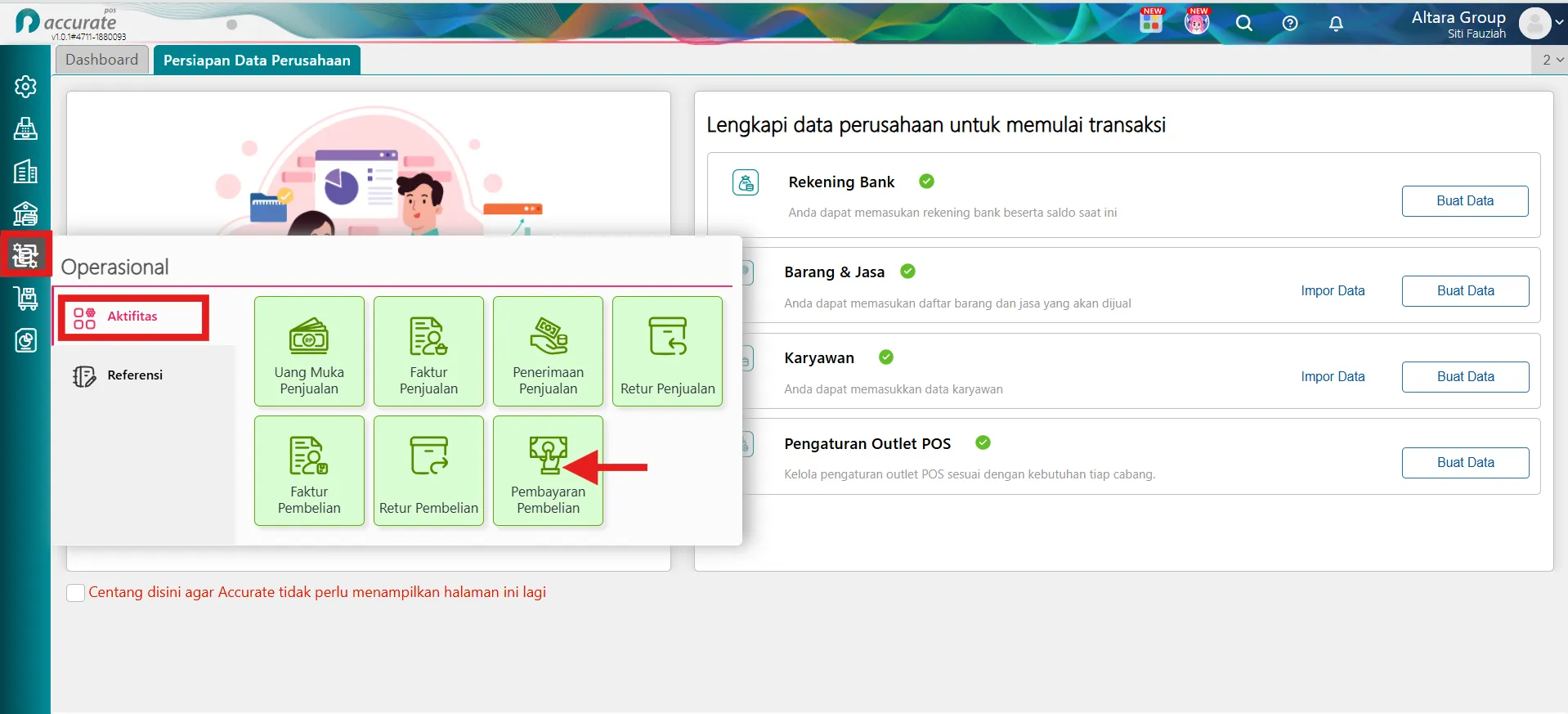
- Akses menu Operasional | Referensi | Pembayaran Pembelian.
-
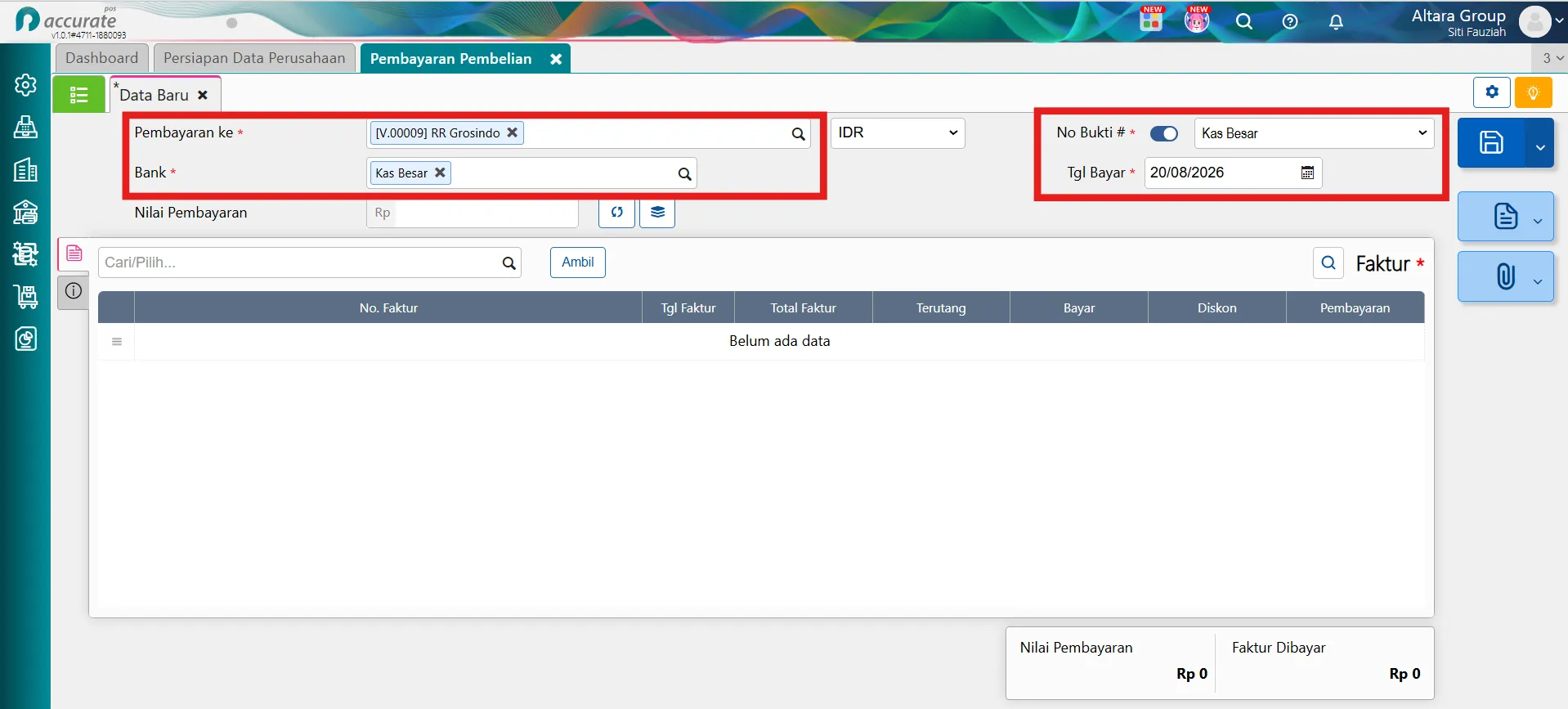
Lengkapi informasi Pembayaran Ke, Bank, No. Bukti, dan tanggal penerimaan dana atas retur pembelian.
Jika diperlukan, nomor bukti dapat diaktifkan untuk dibuat secara otomatis dari Dashboard Accurate POS.
- Klik Ambil untuk memilih nomor transaksi.
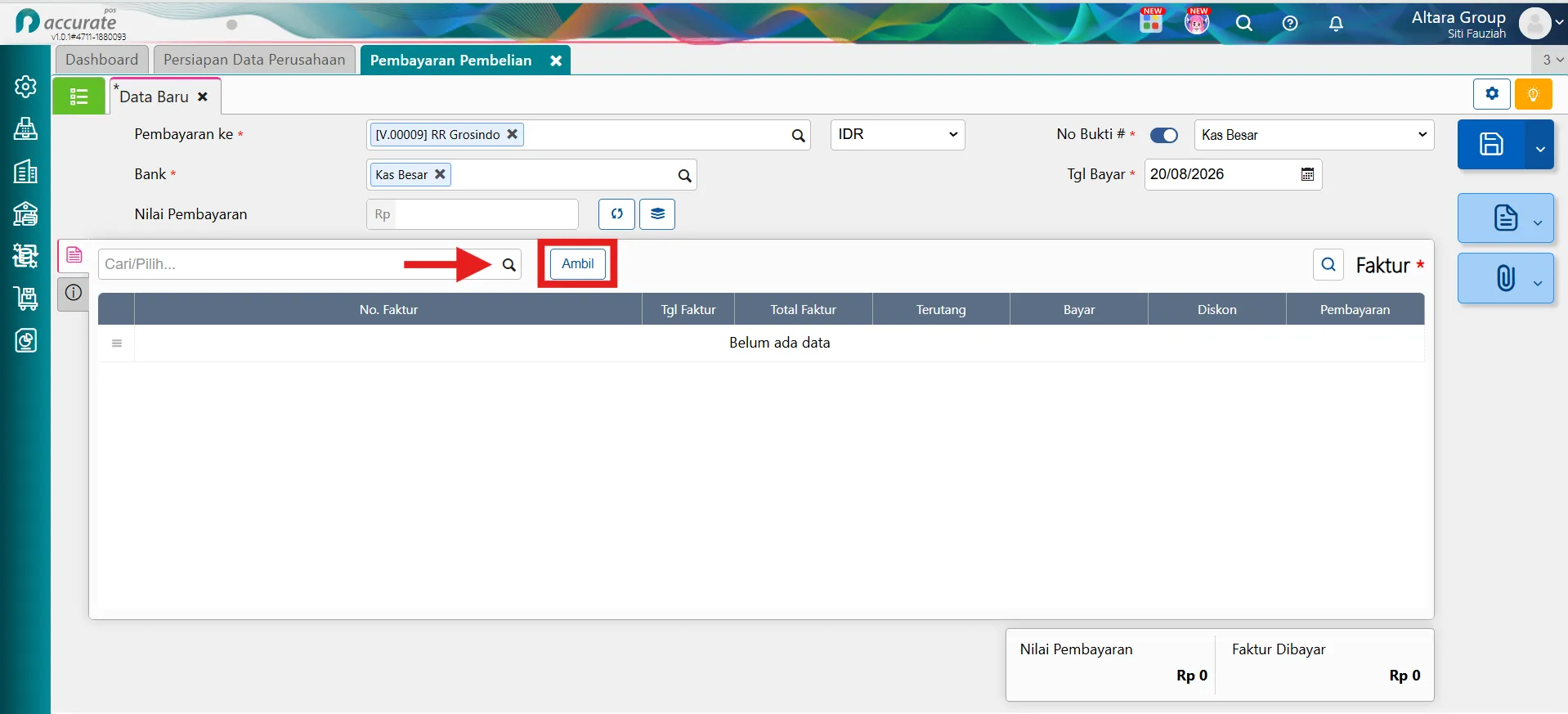
- Pilih transaksi Retur Pembelian yang dimaksud.
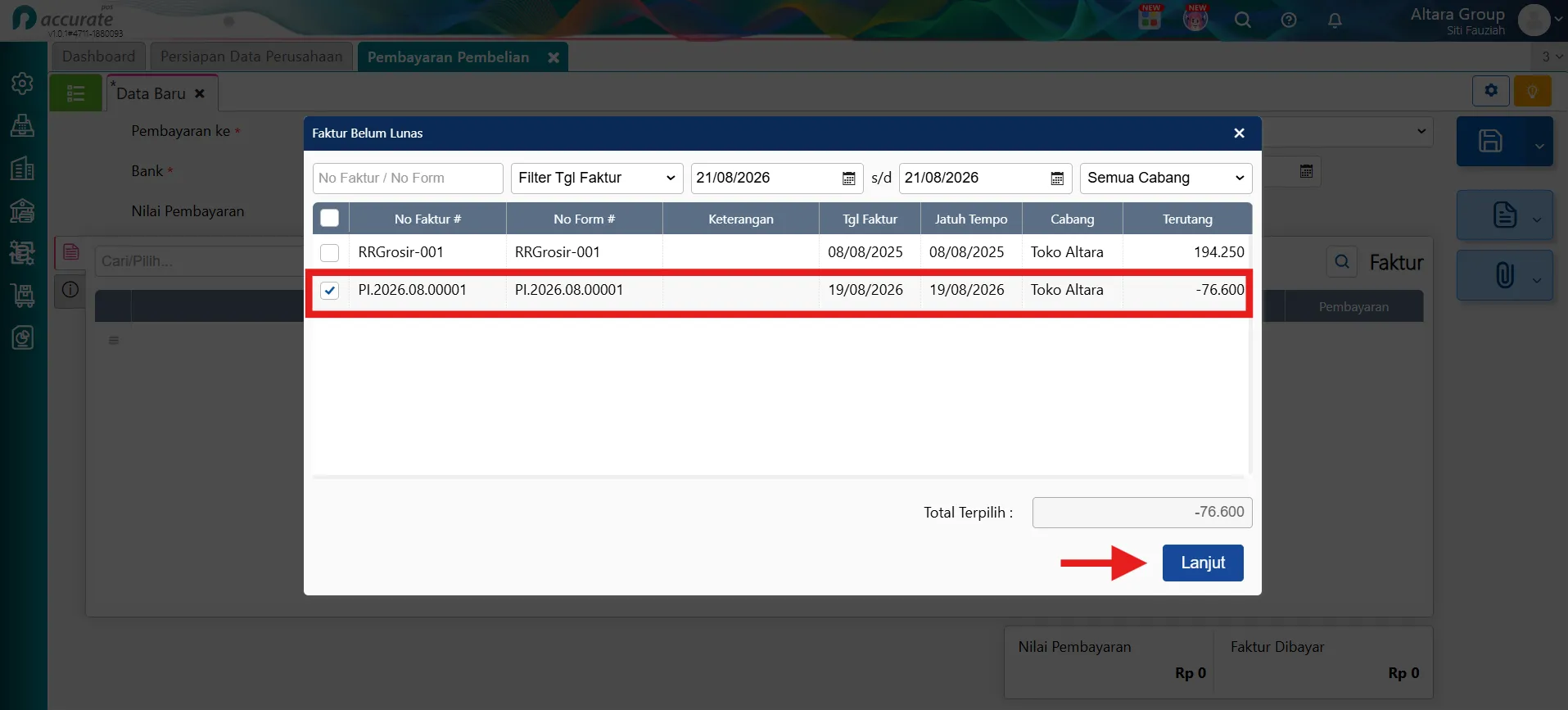
Catatan: Nilai pada nomor transaksi Retur Pembelian akan ditampilkan dengan tanda minus (-).
- Pada kolom Nilai Pembayaran, klik Hitung Nilai Pembayaran, kemudian klik Simpan.
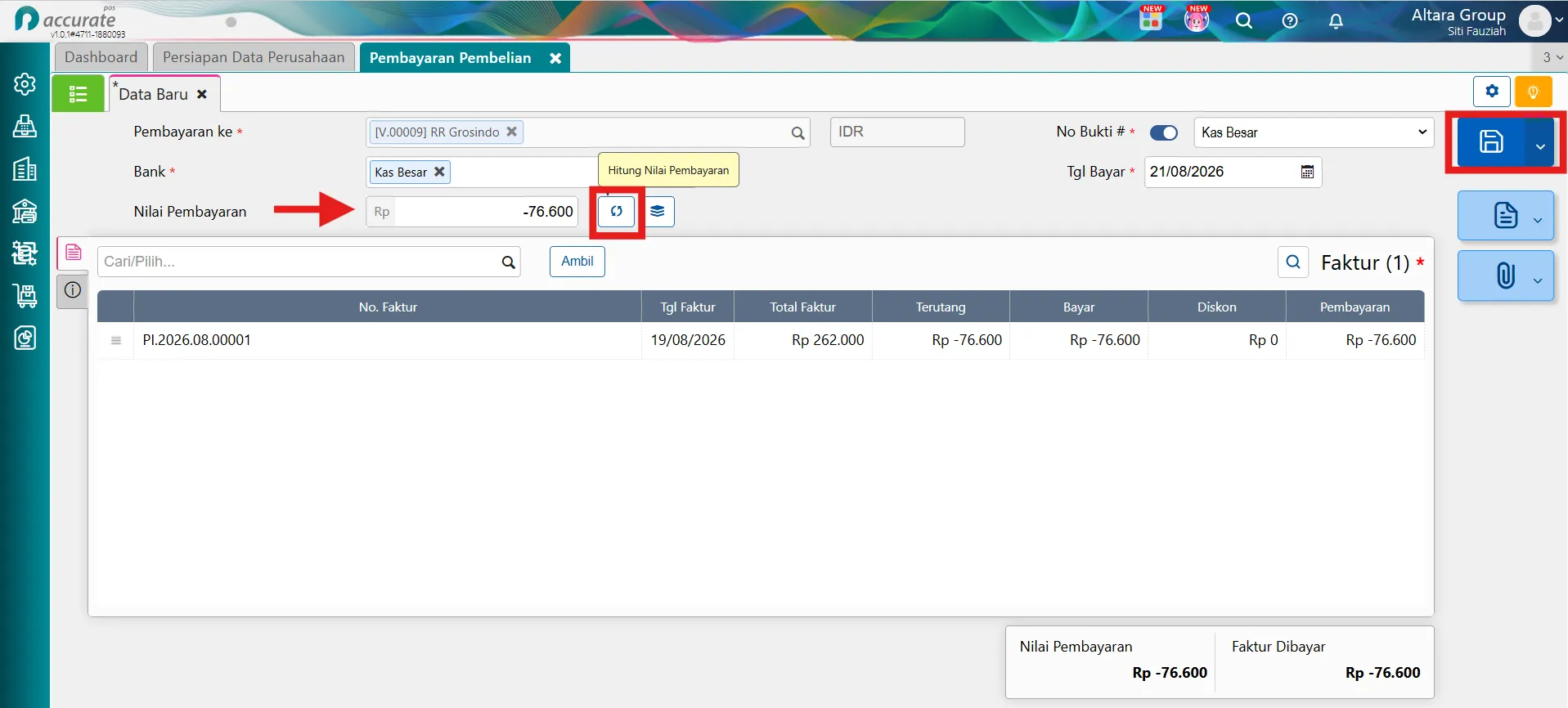
Catatan: Dana yang sebelumnya telah dibayarkan kepada pemasok akan kembali ke saldo Kas/Bank perusahaan setelah transaksi pengembalian dana dicatat.