Cara Mengubah Tampilan Nota atau Invoice di Accurate POS Sesuai Kebutuhan Toko
Accurate POS sudah menyediakan fitur Desain Cetakan yang dapat Kamu gunakan untuk membuat dan menyesuaikan tampilan dokumen transaksi sesuai kebutuhan bisnis.
Melalui fitur ini, Kamu bisa mengatur format cetakan untuk berbagai jenis dokumen, seperti faktur penjualan, pembayaran pelanggan, dan dokumen transaksi lainnya. Selain itu, Kamu juga dapat menyesuaikan tampilan dokumen agar sesuai dengan identitas perusahaan, seperti menambahkan logo, mengatur tata letak, atau menampilkan informasi tertentu pada hasil cetakan.
Beberapa contoh penggunaan fitur Desain Cetakan antara lain seperti:
- Menampilkan logo dan identitas perusahaan pada dokumen transaksi.
- Menyesuaikan format cetakan sesuai kebutuhan pelanggan atau mitra bisnis.
- Menambahkan QR Code, barcode, tanda tangan, atau catatan khusus.
- Membuat tampilan dokumen yang lebih profesional dan mudah dibaca.
Sebelum membuat desain cetakan, pastikan:
- Kamu sudah login ke data usaha Accurate POS.
- Memiliki hak akses untuk membuka menu Pengaturan.
- Mengetahui jenis dokumen yang akan dibuat desain cetakannya.
Berikut langkah-langkah untuk membuat desain cetakan baru di Accurate POS.
Cara menguubah tampilan invoice dan dokumen transaksi lainnya:
1. Buka Menu Desain Cetakan
Masuk ke menu Pengaturan, kemudian pilih Desain Cetakan.
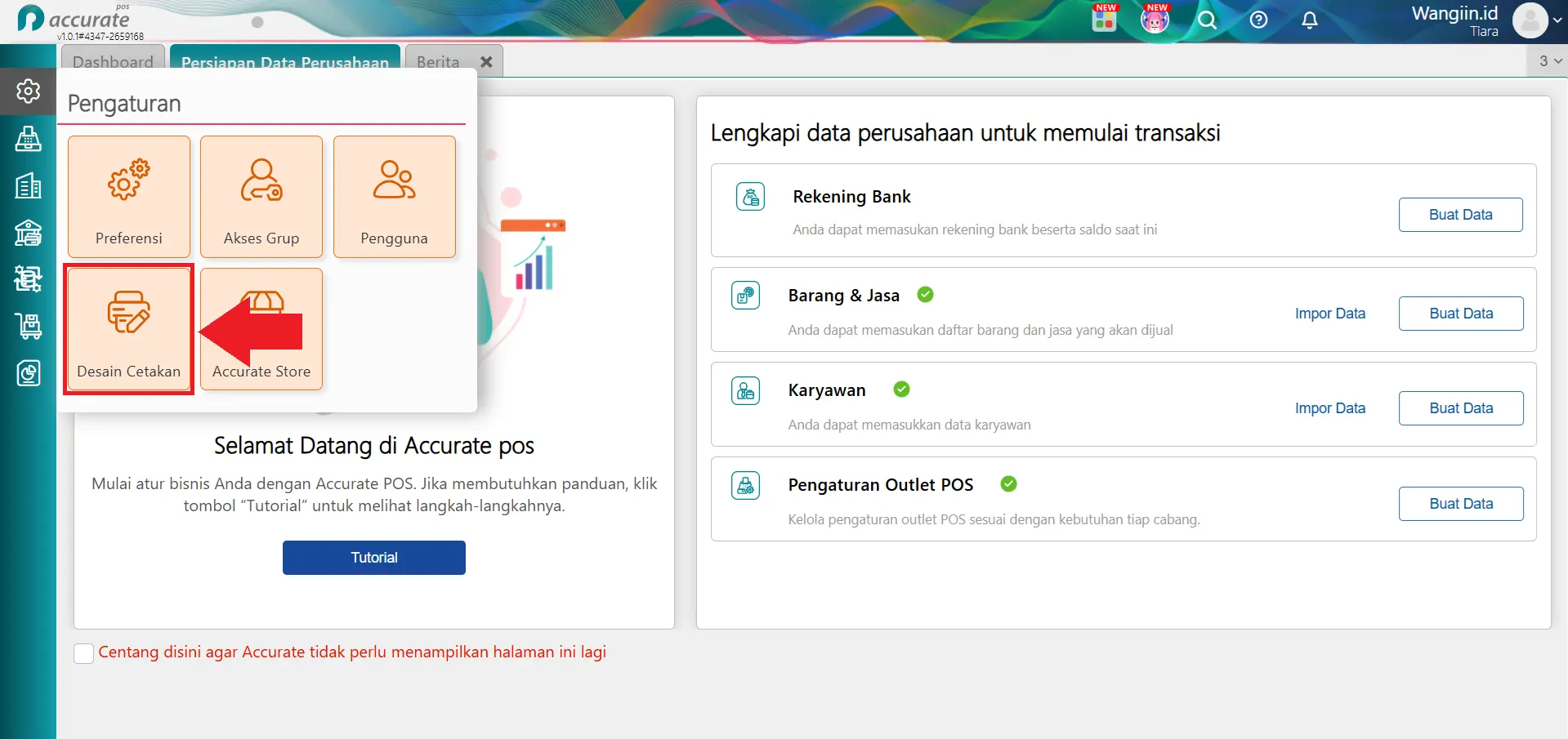
- Pada halaman ini akan ditampilkan daftar desain cetakan yang tersedia, baik desain bawaan sistem maupun desain yang telah dibuat sebelumnya.
2. Tambahkan Desain Cetakan Baru
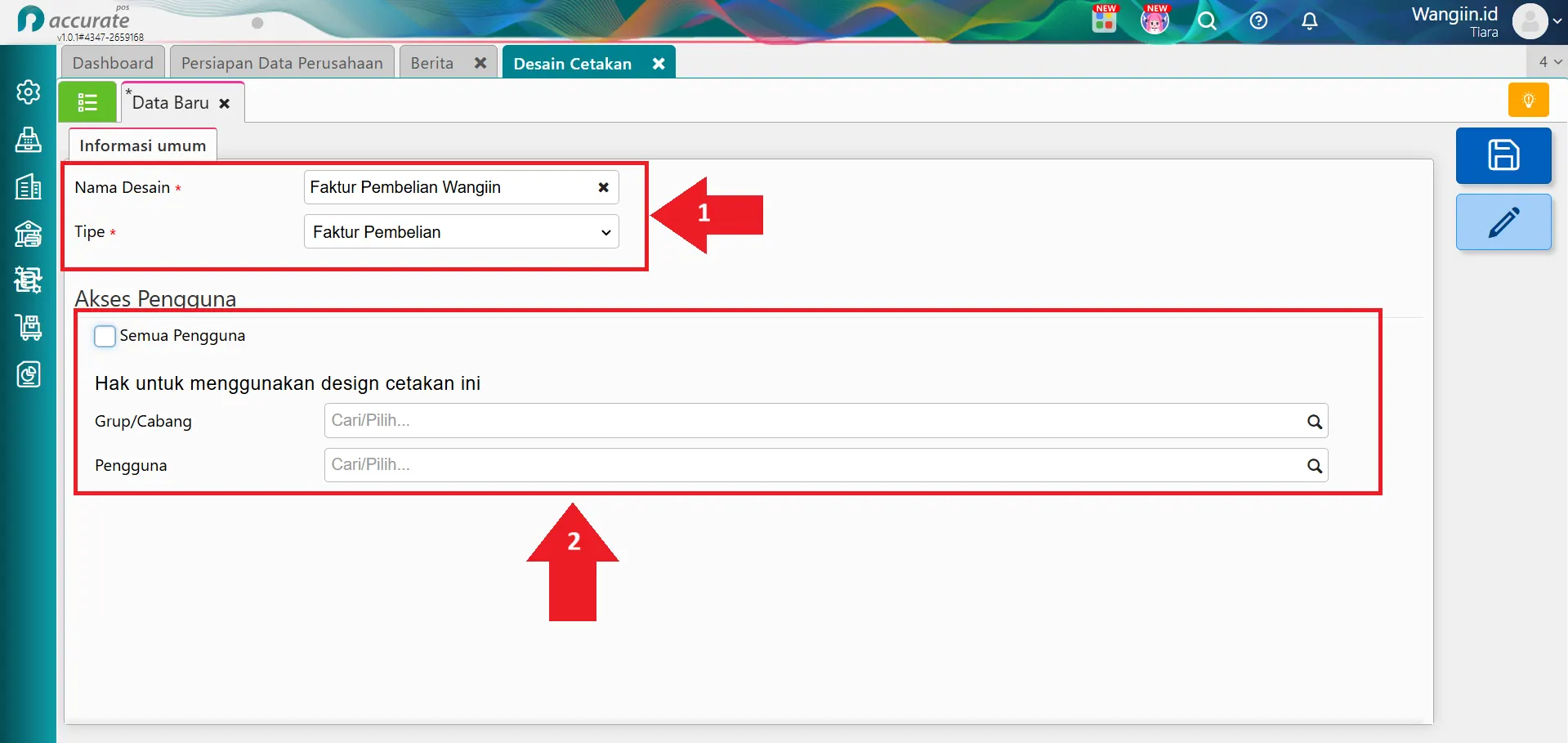
- Silakan lengkapi informasi berikut:
Nama Desain
- Masukkan nama desain yang mudah dikenali, misalnya:
- Faktur Penjualan Toko Utama
- Nota Penjualan Cabang Bandung
- Bukti Pembayaran Retail
Tipe Desain
-
Pilih jenis dokumen yang akan digunakan pada desain cetakan tersebut, misalnya:
-
Faktur Penjualan
-
Pembayaran Pelanggan
-
Dokumen transaksi lainnya yang tersedia pada daftar pilihan
-
Akses Pengguna
-
Tentukan pengguna yang dapat menggunakan desain cetakan tersebut.
-
Kamu dapat memilih salah satu opsi berikut:
-
Semua Pengguna, jika desain dapat digunakan oleh seluruh pengguna.
-
Menentukan Grup Akses atau Cabang tertentu sesuai kebutuhan.
-
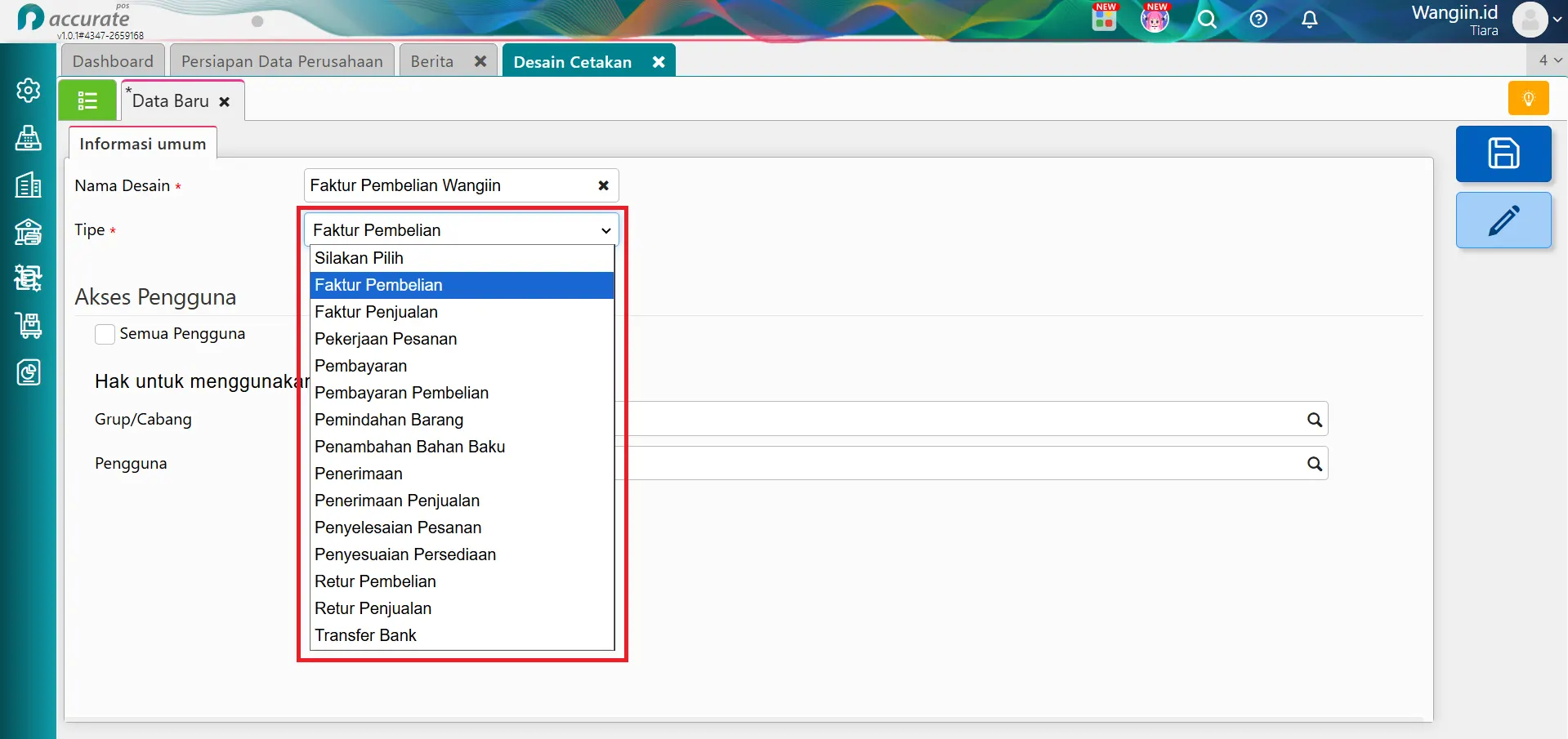
3. Pilih Tipe Desain Cetakan
- Accurate POS menyediakan beberapa template desain bawaan yang dapat digunakan sebagai dasar pembuatan desain baru.
- Pilih template yang paling sesuai dengan kebutuhan Kamu untuk mempermudah proses penyesuaian desain.
4. Simpan atau Buka Desainer
Setelah seluruh informasi terisi, Kamu dapat memilih salah satu tindakan berikut:
- Klik Simpan untuk menyimpan desain tanpa melakukan perubahan tampilan.
- Klik Buka Desainer untuk langsung melakukan pengaturan desain cetakan.
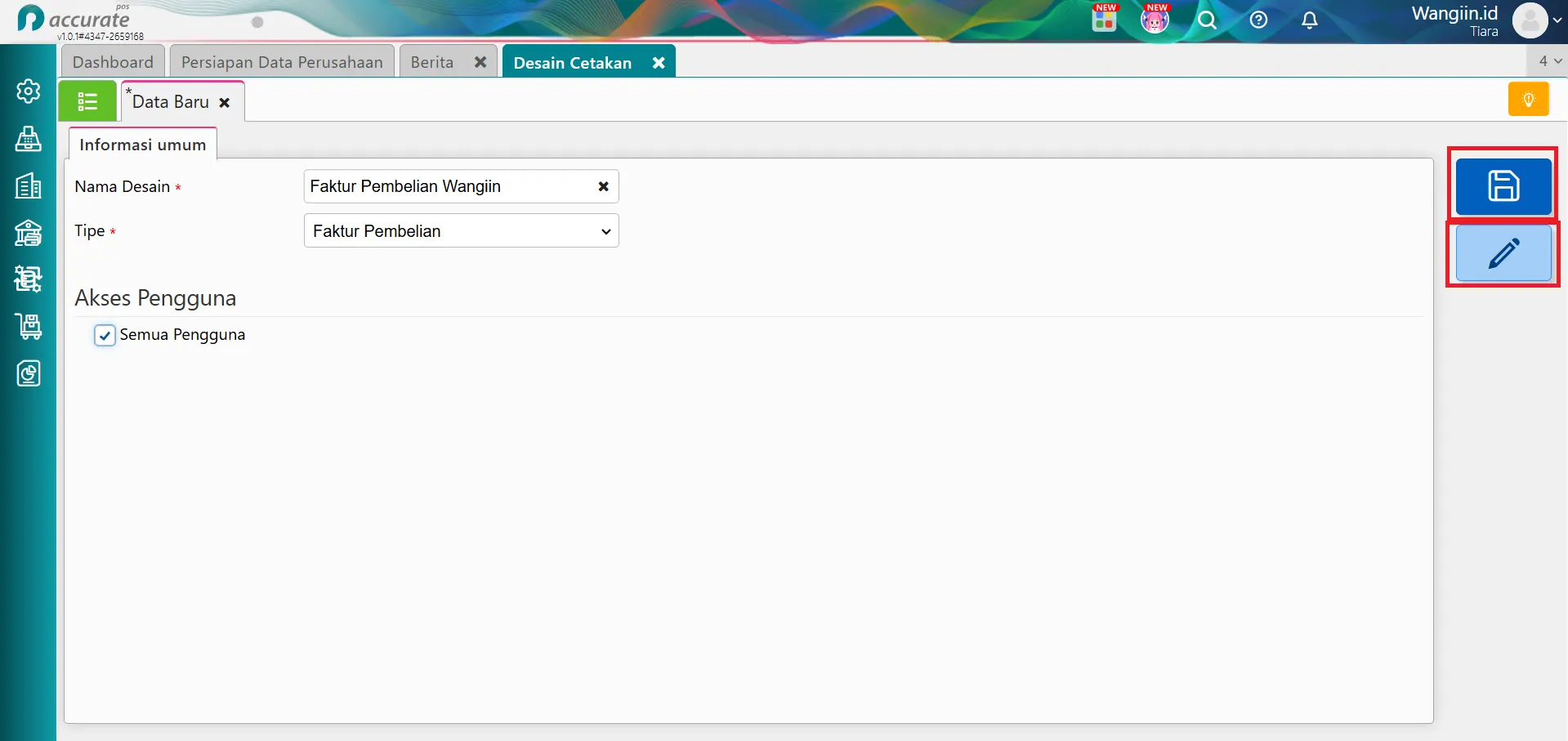
Mengubah tampilan Desain Cetakan
-
Jika memilih Buka Desainer, Kamu akan diarahkan ke halaman editor desain cetakan.
-
Pada halaman ini, Kamu dapat melakukan berbagai penyesuaian, seperti:
-
Menambahkan atau menghapus elemen teks.
-
Menambahkan logo perusahaan atau gambar lainnya.
-
Mengatur posisi dan ukuran elemen pada dokumen.
-
Mengubah jenis huruf, ukuran font, dan tampilan garis.
-
Menambahkan barcode, QR Code, atau elemen visual lainnya.
-
Mengatur informasi yang akan ditampilkan pada hasil cetakan.
-
Dengan fitur ini, Kamu dapat membuat desain cetakan yang sesuai dengan kebutuhan operasional maupun identitas bisnis.
Tips membuat Desain Cetakan
Agar hasil cetakan lebih optimal, berikut beberapa tips yang bisa Kamu terapkan:
- Gunakan logo dengan kualitas gambar yang baik agar hasil cetakan tetap jelas.
- Sesuaikan ukuran desain dengan ukuran kertas yang digunakan pada printer.
- Buat desain cetakan terpisah untuk setiap jenis dokumen transaksi.
- Simpan salinan desain sebelum melakukan perubahan besar agar desain sebelumnya tetap tersedia.
- Gunakan nama desain yang jelas dan mudah dikenali, terutama jika memiliki banyak cabang atau beberapa variasi template.
Dengan fitur Desain Cetakan di Accurate POS, Kamu bisa membuat dokumen transaksi yang lebih rapi, profesional, dan sesuai dengan kebutuhan bisnis.