Cara Menambahkan Pengguna, Admin, atau Kasir di Accurate POS

Amara Whisa Clodiya, A.Md.A.K, CAP
Product Enablement Consultant
Dipublikasikan: 2 Juni 2026 • Diperbarui: 3 Agustus 2026
Dalam mengelola bisnis, sering kali Kamu perlu memberikan akses kepada anggota tim atau karyawan baru agar bisa membantu menjalankan operasional usaha. Misalnya, memberikan akses kepada kasir, staf gudang, admin keuangan, supervisor, atau pemilik usaha lainnya.
Melalui fitur Pengguna di Accurate POS, Kamu bisa menambahkan karyawan baru ke dalam data usaha dan menentukan hak akses yang sesuai dengan tugas serta tanggung jawab masing-masing karyawan.
Sebelum menambahkan pengguna baru, pastikan:
- Kamu memiliki hak akses sebagai Administrator.
- Sudah memiliki akses ke data usaha Accurate POS.
- Sudah menyiapkan alamat email atau nomor handphone aktif milik karyawan yang akan ditambahkan.
Berikut langkah-langkah untuk menambahkan karyawan baru di Accurate POS.
Cara menambahkan admin atau kasir:
1. Buka Menu Pengguna
- Masuk ke data usaha Accurate POS, kemudian pilih menu Pengaturan dan klik Pengguna.
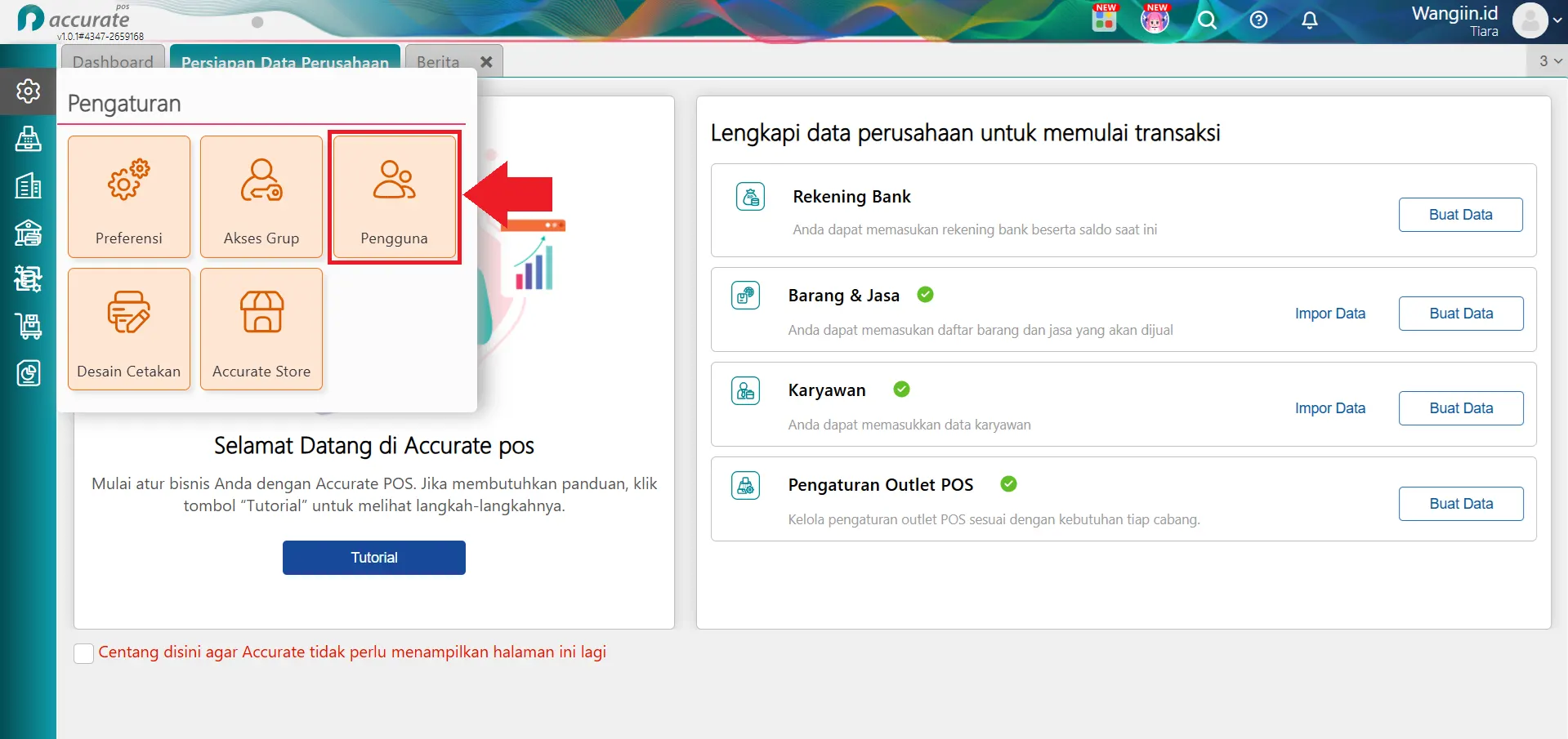
- Pada halaman ini akan ditampilkan daftar pengguna yang telah memiliki akses ke data usaha Kamu.
2. Tambahkan Pengguna Baru
- Klik tombol Tambah Pengguna untuk menambahkan karyawan baru.
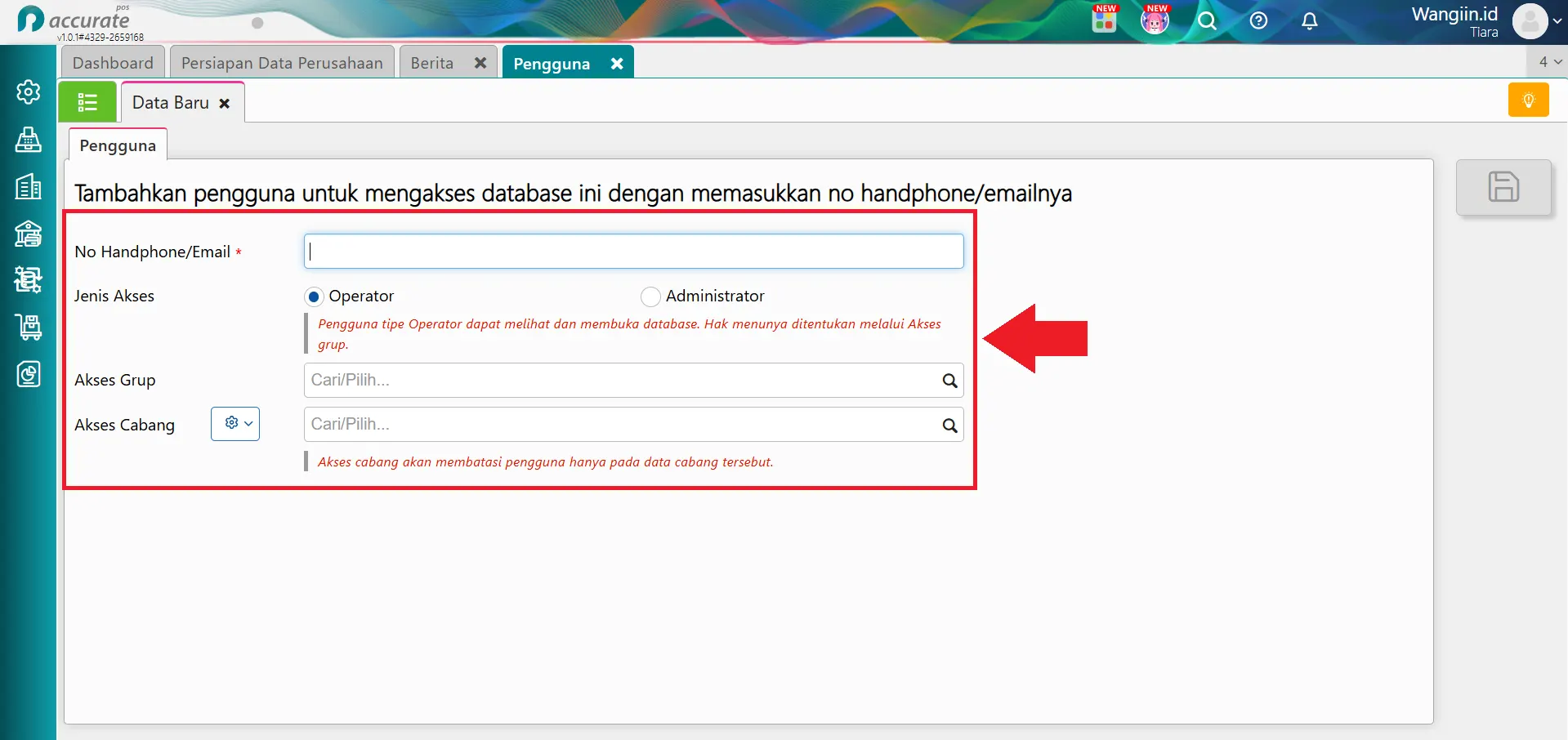
- Pada formulir yang tersedia, masukkan alamat email atau nomor handphone karyawan yang akan diberikan akses.
- Pastikan email atau nomor handphone yang digunakan masih aktif, karena sistem akan mengirimkan undangan akses ke kontak tersebut.
3. Tentukan Hak Akses Pengguna
- Selanjutnya, pilih jenis hak akses yang akan diberikan kepada karyawan.
- Accurate POS menyediakan dua jenis hak akses, yaitu:
Administrator
- Karyawan dengan hak akses Administrator memiliki akses penuh ke seluruh fitur dan data pada usaha.
- Hak akses ini umumnya diberikan kepada:
- Pemilik usaha
- Manajer operasional
- Pengelola sistem
- Jika memilih hak akses Administrator, Kamu tidak perlu menentukan Grup Akses maupun Cabang karena Administrator secara otomatis memiliki akses ke seluruh fitur dan cabang yang tersedia.
Operator
- Karyawan yang memiliki hak akses Operator hanya dapat mengakses fitur sesuai dengan pengaturan yang diberikan.
- Hak akses ini umumnya digunakan untuk:
- Kasir
- Staf Gudang
- Admin Keuangan
- Supervisor Operasional
- Jika memilih hak akses Operator, Kamu perlu menentukan:
- Grup Akses, yaitu kelompok hak akses yang sesuai dengan tugas pengguna.
- Cabang, jika fitur cabang telah diaktifkan pada data usaha.
4. Simpan Data Pengguna
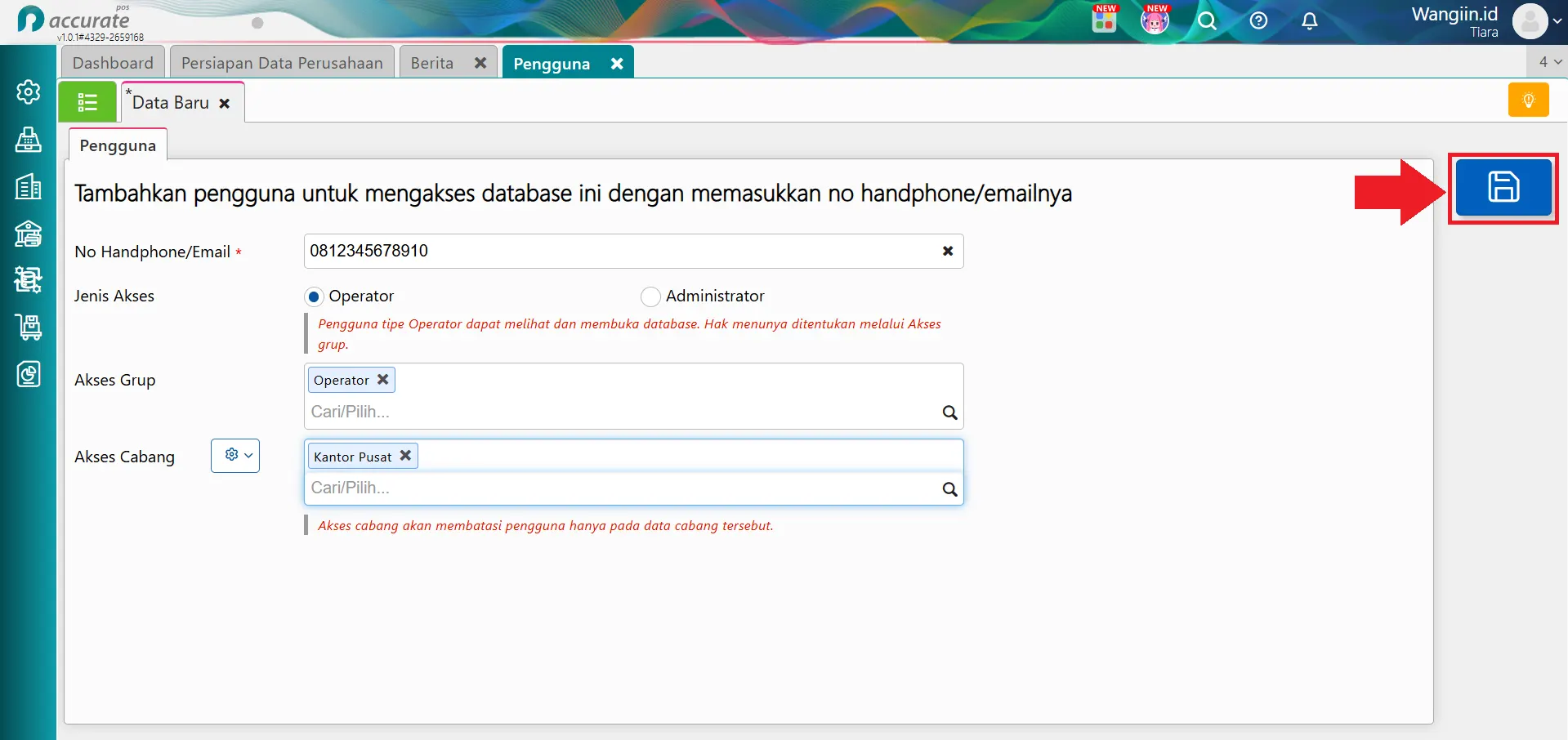
- Setelah seluruh informasi diisi dengan lengkap, klik Simpan.
- Accurate POS akan mengirimkan undangan melalui email atau SMS kepada karyawan yang baru ditambahkan.
- Karyawan dapat membuka undangan tersebut, membuat akun Accurate (jika belum memiliki akun), kemudian login ke data usaha sesuai hak akses yang telah diberikan.
Tips mengelola pengguna
Agar proses mengelola karyawan lebih aman dan terorganisir, Kamu bisa menerapkan beberapa tips berikut:
- Gunakan alamat email atau nomor handphone yang aktif saat menambahkan karyawan.
- Sesuaikan Grup Akses dengan tugas dan tanggung jawab karywan.
- Lakukan peninjauan hak akses secara berkala, terutama jika terjadi perubahan posisi atau pergantian karyawan.
- Manfaatkan pengaturan Cabang apabila bisnis Kamu memiliki lebih dari satu lokasi usaha.
- Berikan hak akses Administrator hanya kepada karywan yang benar-benar membutuhkan akses penuh ke sistem.