Cara Mengatur Data Perusahaan di Accurate POS agar Dokumen Lebih Profesional

Kalau kamu baru mulai pakai Accurate POS untuk usaha kamu, satu hal penting lainnya yang harus langsung kamu lakukan adalah melengkapi informasi perusahaan di menu Preferensi.
Kenapa penting? Karena data ini nantinya akan muncul di hampir semua dokumen yang kamu cetak, seperti faktur penjualan, PO, laporan keuangan, dan lainnya.
Pada kesempatan kali ini, kita akan membahas cara mengisi informasi perusahaan dengan lengkap dan benar, agar semua dokumen dan laporan kamu tampil profesional dan sesuai dengan identitas usaha kamu.
Cara mengatur data perusahaan:
1. Buka Menu “Preferensi”
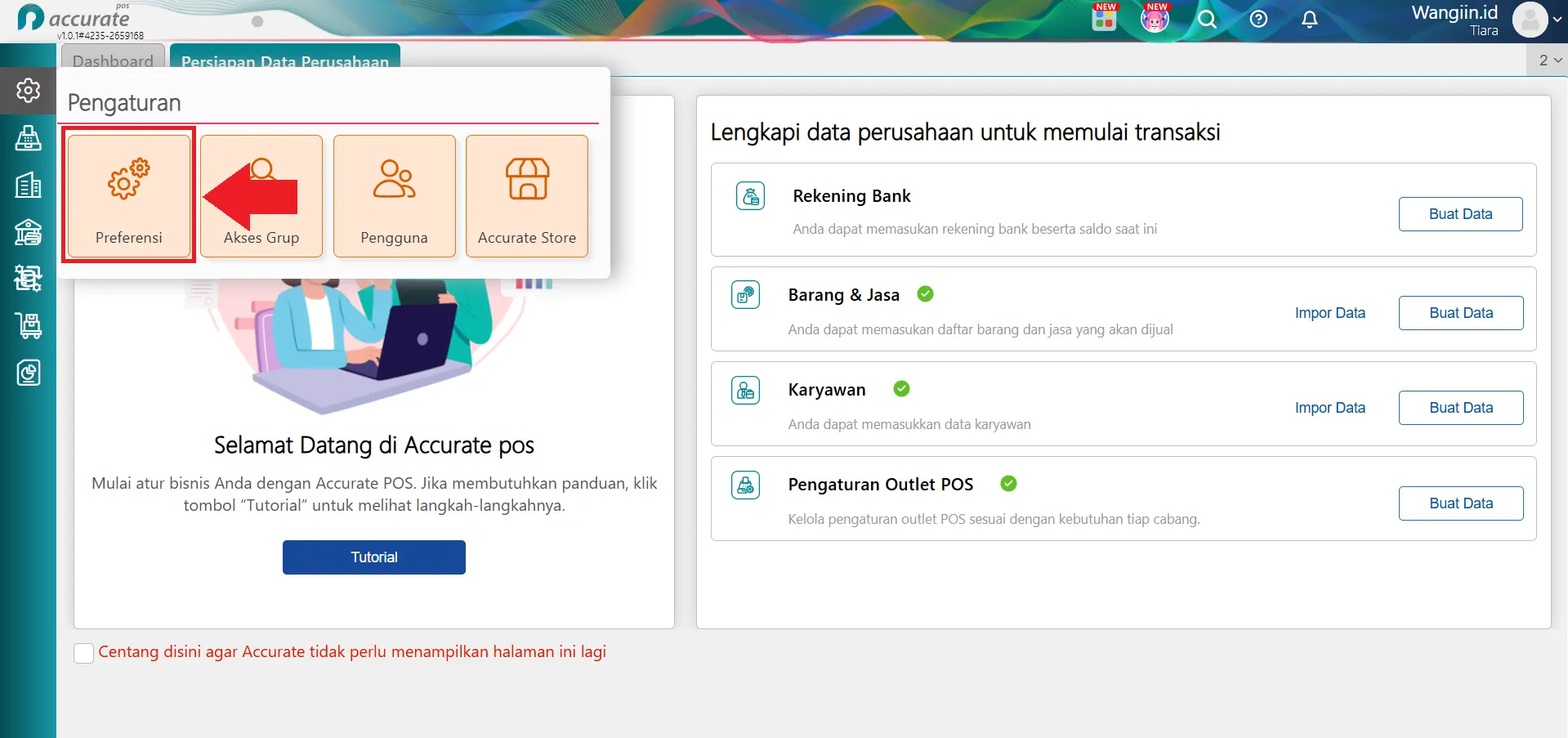
- Login ke Data Usaha Accurate Pos
- Klik menu Pengaturan
- Pilih submenu Preferensi
2. Mengisi informasi perusahaan
- Di dalam Preferensi, kamu akan lihat beberapa tab, yaitu tab Info Perusahaan, Alamat, Opsi Lainnya, dan Pembatasan.
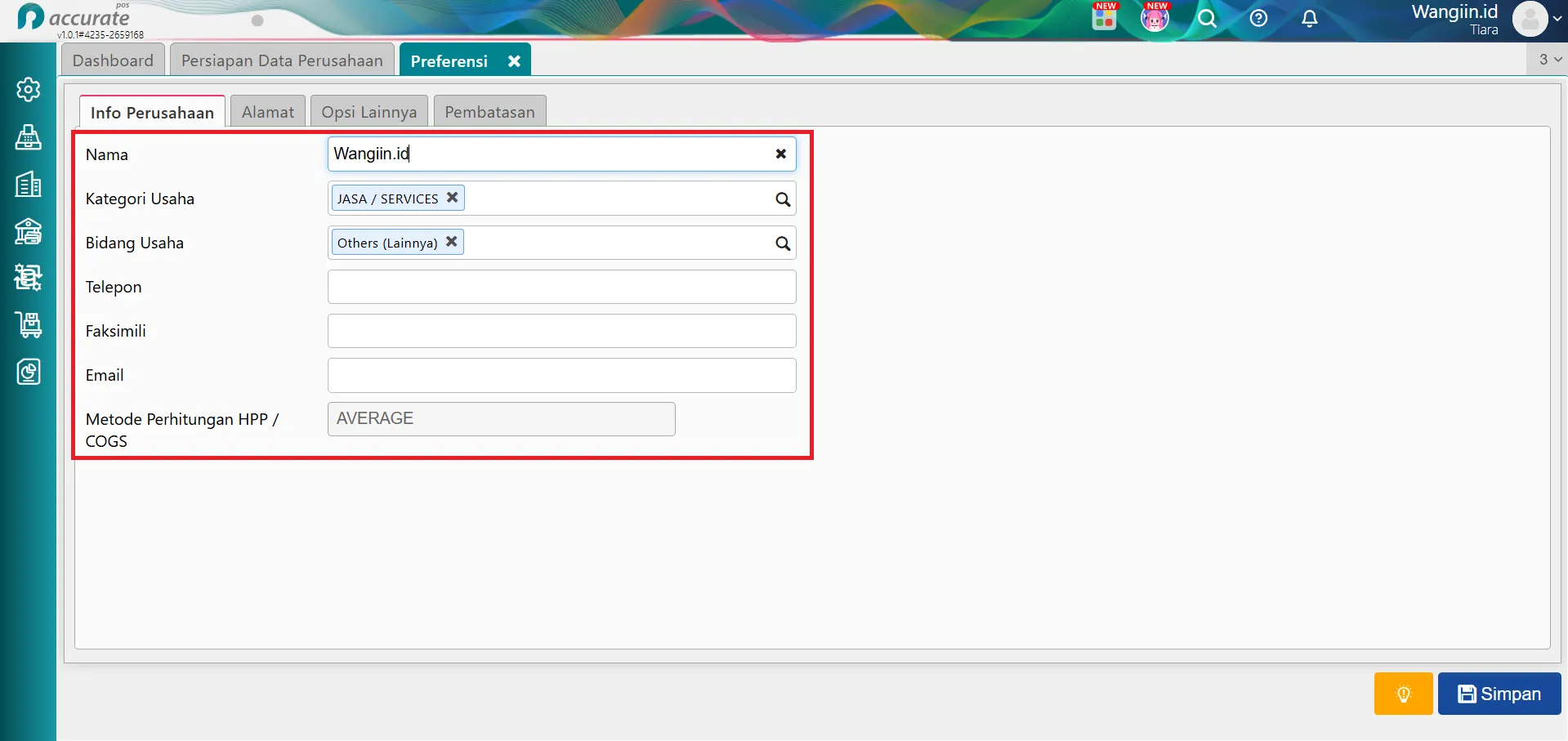
- Di bagian Info Perusahaan, kamu diminta untuk melengkapi data umum terkait usaha kamu. Coba isi data berikut ini dengan lengkap:
- Nama perusahaan: Masukkan nama lengkap perusahaan kamu. Ini yang akan muncul di semua dokumen dan laporan. Contoh: PT Sukses Makmur Abadi
- Kategori usaha: Pilih kategori atau jenis usaha kamu. Misalnya: Dagang, Jasa, Manufaktur, Non-Profit, dll
- Bidang Usaha: Silakan pilih bidang usaha yang saat ini sedang kamu jalankan. Sistem akan menampilkan daftar bidang usaha yang umumnya tersedia. Jika tidak ada di dalam daftar, silakan pilih Others atau Lainnya.
- Telepon: Silakan isi nomor telepon aktif perusahaan Kamu.
- Faksimili: Silakan isi nomor faks. aktif perusahaan Kamu.
- Email: Silakan isi email aktif perusahaan Kamu.
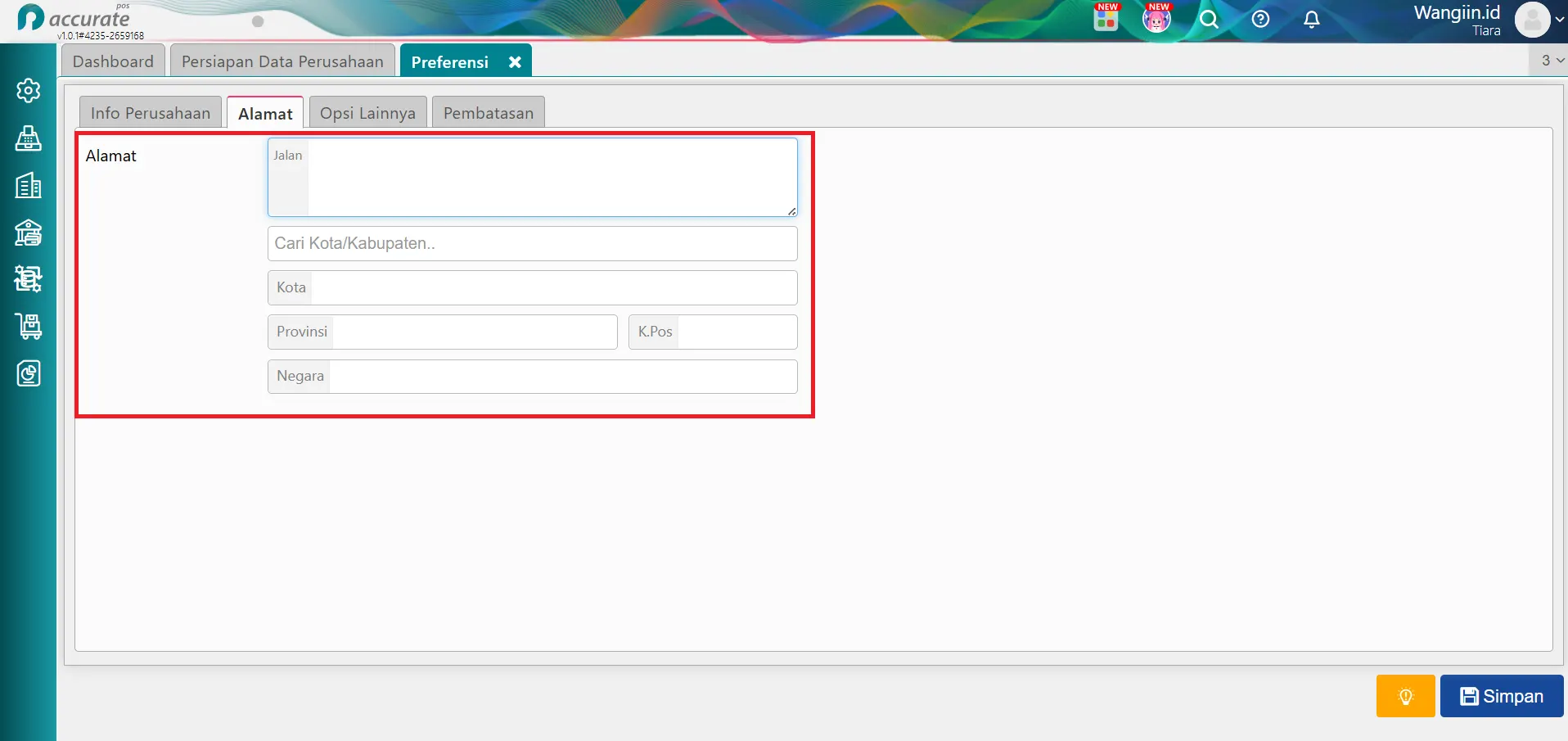
3. Mengisi alamat perusahaan
-
Masukkan alamat utama perusahaan kamu dan pastikan alamatnya sudah sesuai legalitas dan lokasi operasional. Contoh: Jl. Raya Kemang No. 45, Jakarta Selatan
-
Lengkapi juga dengan nama kota dan provinsi untuk penempatan lokasi di laporan atau pencetakan.
-
Masukkan kode pos resmi dari wilayah perusahaan
-
Lalu, pilih negara tempat usaha kamu beroperasi
4. Mengisi opsi lainnya
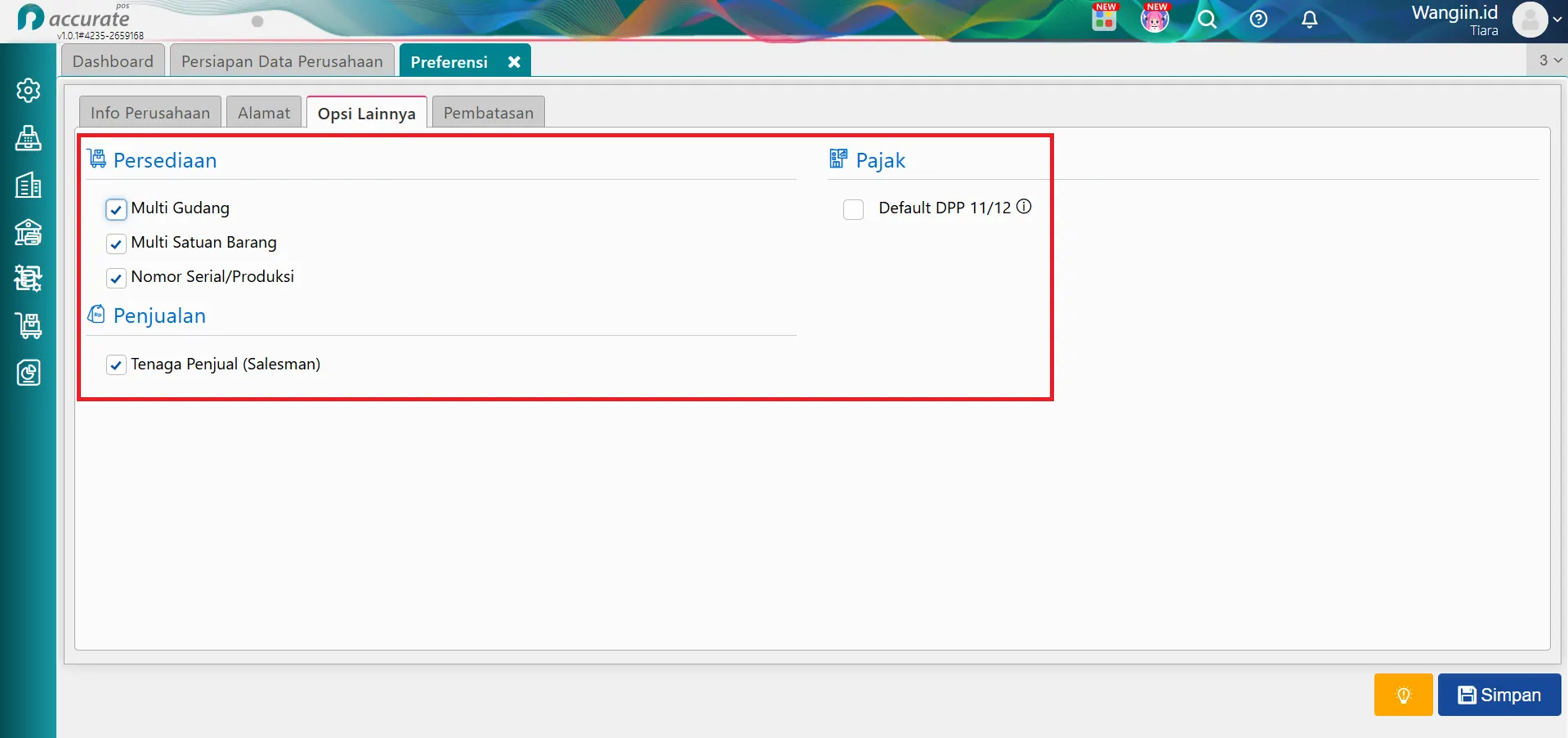
Di tab ini, kamu bisa mengaktifkan beberapa fitur, yaitu fitur Multi Gudang, Multi Satuan barang, Nomor Serial/Produksi, Tenaga Penjual (Salesman), Default DPP 11/12.
- Multi Gudang: Silakan aktifkan fitur multi gudang jika kamu memiliki lebih dari satu gudang dan ingin mendaftarkan gudang di lokasi yang berbeda.
- Multi Satuan barang: Silakan aktifkan fitur ini jika kamu menjual lebih dari satu satuan barang, misal: pcs, kg, liter, dll.
- Nomor Serial/Produksi: Silakan aktifkan fitur ini jika kamu menjual produk dengan kode unik (kombinasi angka/huruf).
- Tenaga Penjual: Aktifkan fitur ini jika Kamu menjual produk dengan tenaga penjual (salesman)
- DPP 11/12: Silakan aktifkan fitur ini jika Kamu mengenakan Dasar Pengenaan Pajak (DPP) untuk barang/jasa non-mewah yang dihitung dengan 11/12 X Harga Jual.
5. Pembatasan
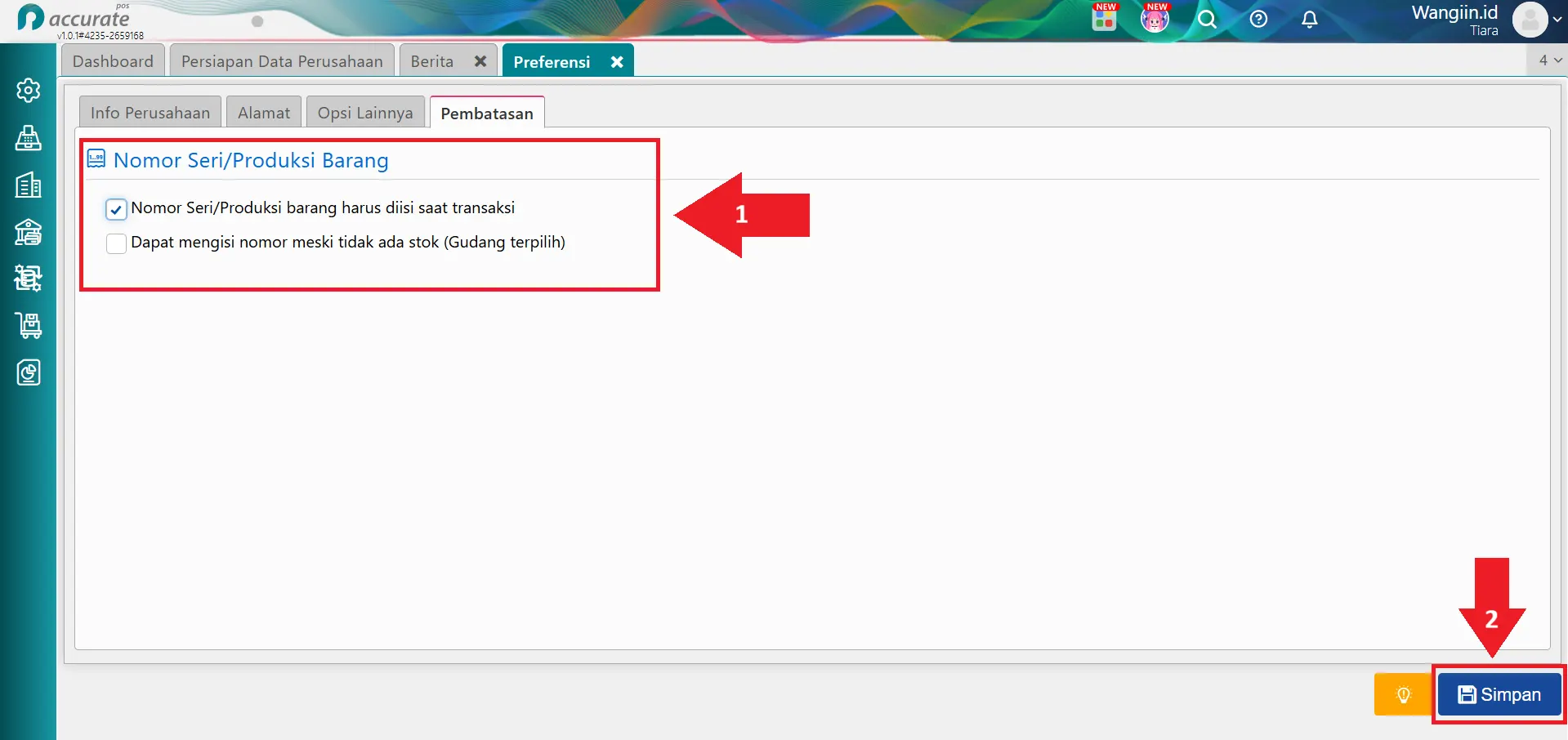
Di tab Pembatasan, Kamu bisa mengaktifkan opsi berikut:
- Nomor Seri/Produksi barang harus diisi saat transaksi: Fitur ini memungkinkan kasir atau pengguna tetap bisa memilih atau menginput nomor seri/produksi tertentu
- Dapat mengisi nomor meski tidak ada stok (Gudang terpilih) : Fitur ini mewajibkan pengguna untuk mengisi nomor seri atau nomor produksi ketika melakukan transaksi penjualan.
Jika semua pengaturan di atas sudah sesuai, silakan klik tombol simpan dan Kamu sudah berhasil mengatur preferensi dan data perusahaan di Accurate POS.