Cara Mencatat Pemindahan Barang di Accurate POS

Kalau bisnismu punya lebih dari satu gudang, perpindahan stok antar gudang pasti terjadi. Masalahnya, kalau perpindahan itu tidak dicatat, angka stok di sistem akan berbeda dengan kondisi barang yang sebenarnya ada di rak.
Pemindahan Barang merupakan fitur yang digunakan untuk mencatat pemindahan stok barang dari satu gudang ke gudang lainnya. Fitur ini membantu memastikan jumlah stok di setiap gudang tetap sesuai dengan kondisi sebenarnya.
Pencatatan pemindahan barang dilakukan dua kali, yaitu Kirim Barang dari gudang asal dan Terima Barang di gudang tujuan. Berikut cara membuatnya di dashboard Accurate POS.
Cara Mencatat Proses Kirim Barang
-
Buka Dashboard Accurate POS, lalu buka menu Persediaan > Aktifitas > Pemindahan Barang
-1790043307746-1-ce649a6c5024edd2c7fdfd91f4dd06cc.webp)
-
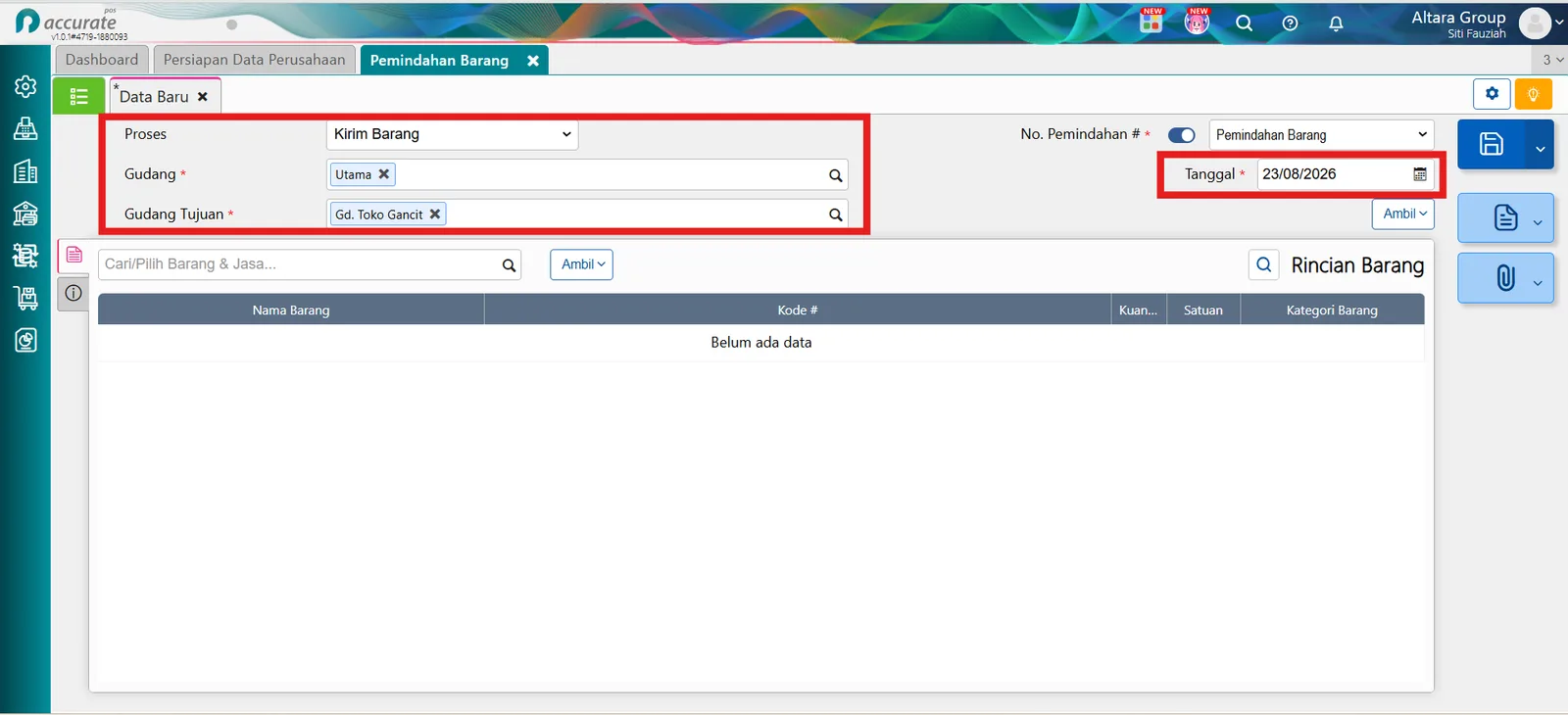
Pilih Proses dengan pilihan Kirim Barang (karena pemindahan barang akan dicatat dua kali, kirim dan terima barang). Selanjutnya pilih Gudang asal barang, kemudian pilih Gudang Tujuan barang yang ingin dipindahkan, lalu tentukan tanggal kirim.
-
Pada rincian barang, pilih barang yang ingin dipindahkan.
-03758c2a9164a0ea7c10bc614f19432a.webp)
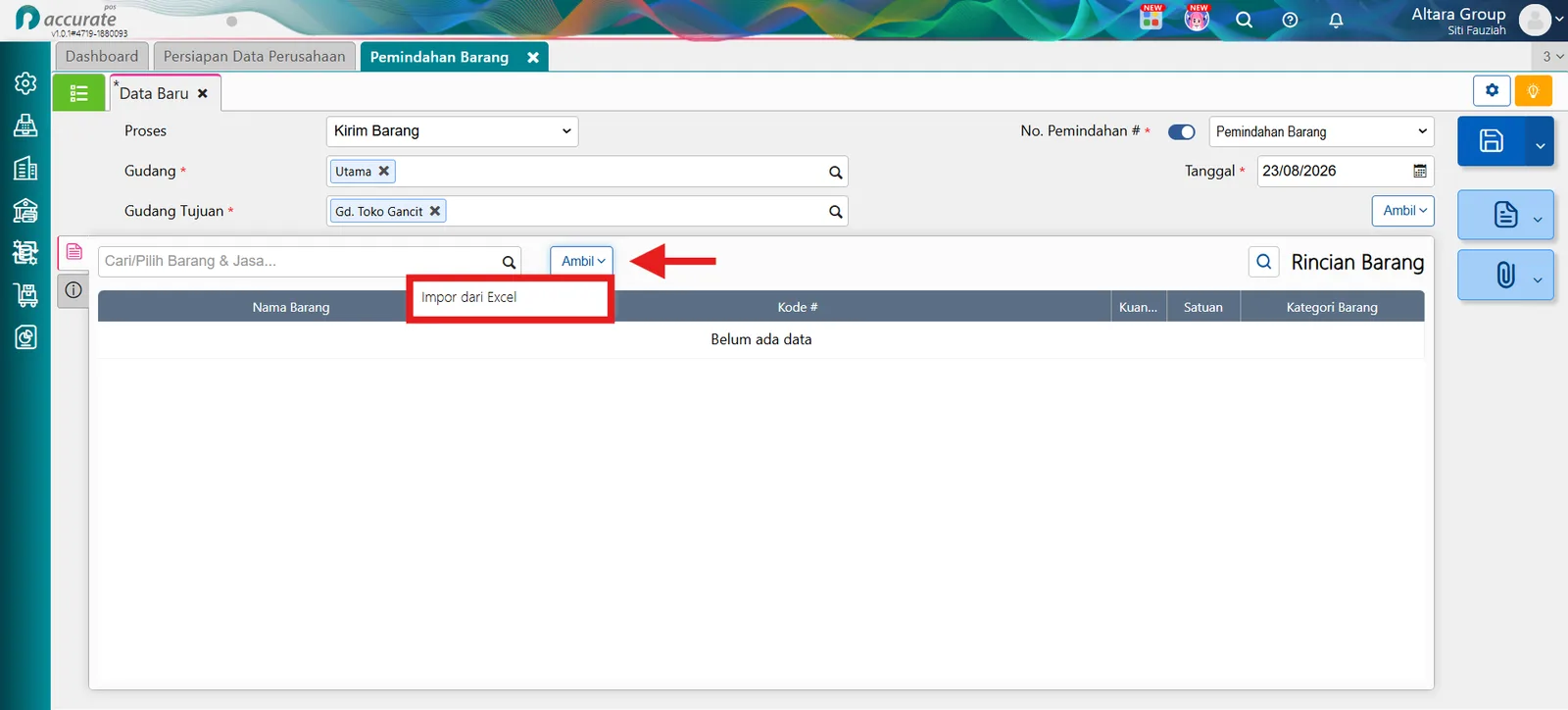
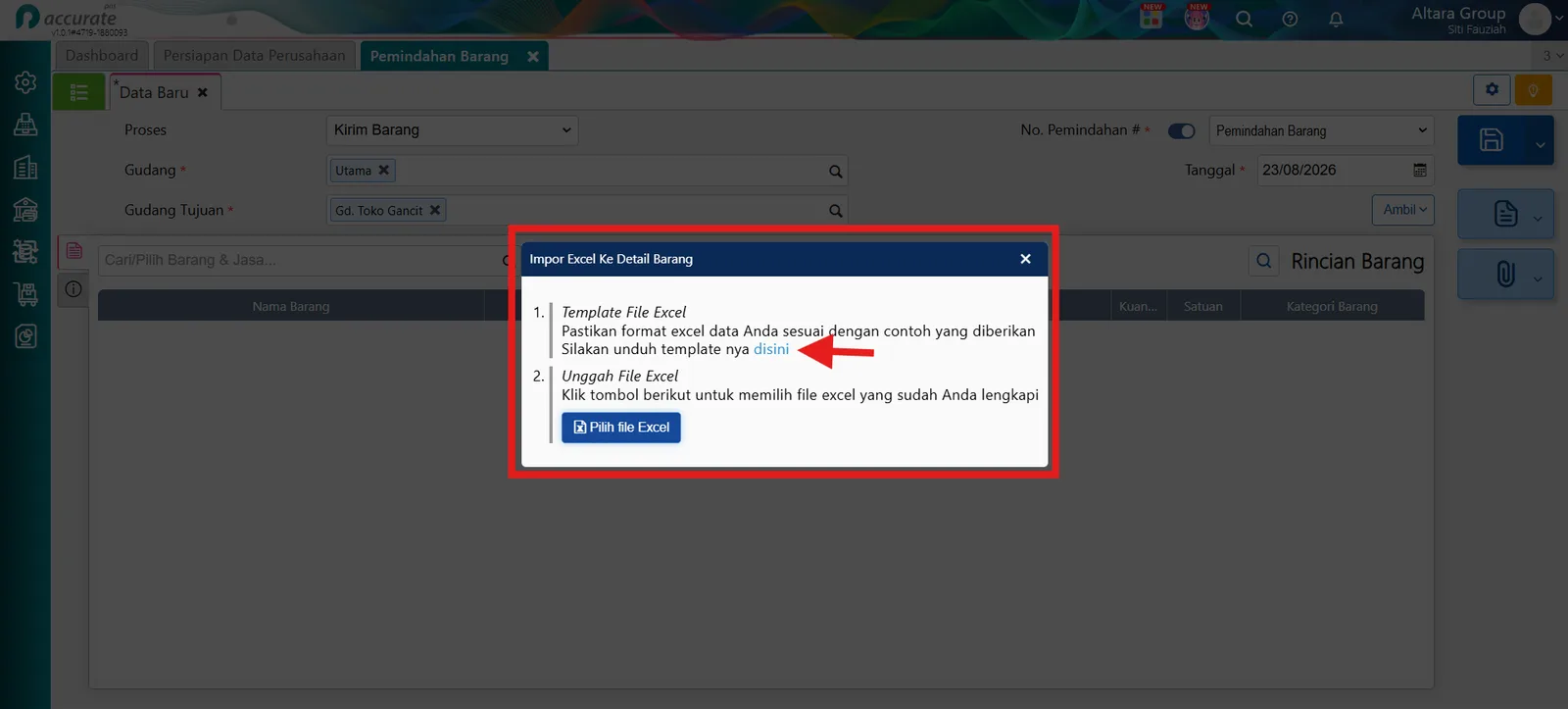
Catatan: Klik Ambil jika ingin mengimpor data barang yang akan dipindahkan melalui file Excel (template sudah disediakan oleh Accurate POS).
-
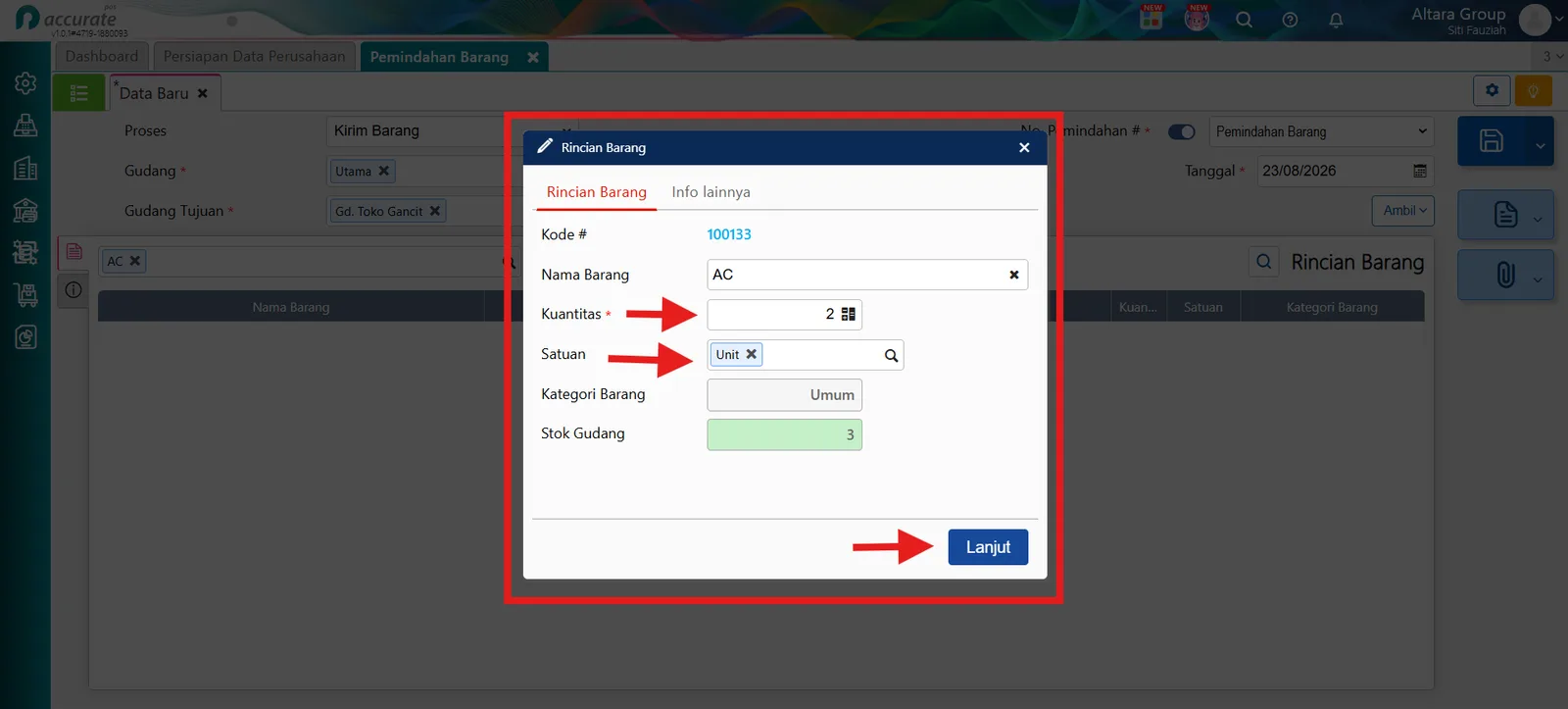
Isi kuantitas barang yang ingin dipindahkan, lalu klik Lanjut.
-
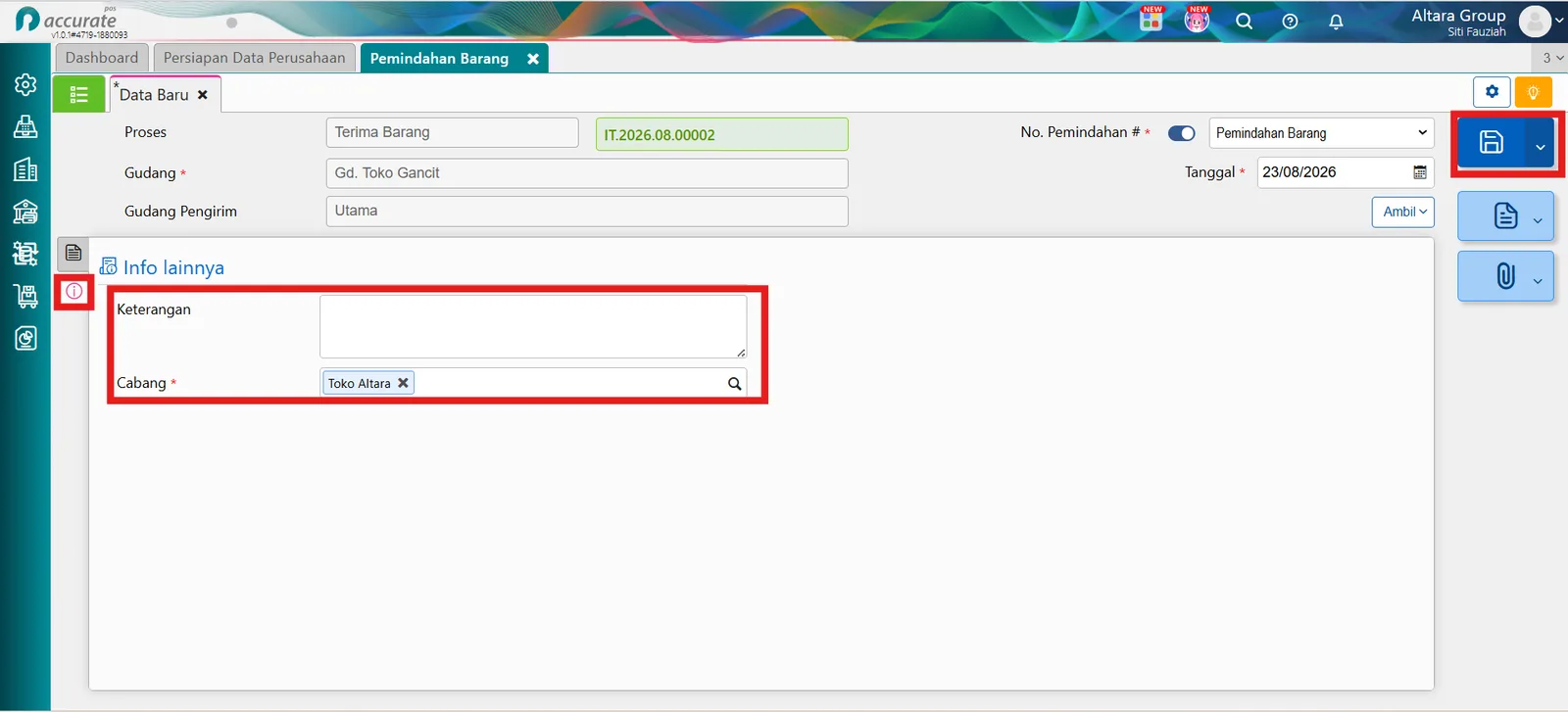
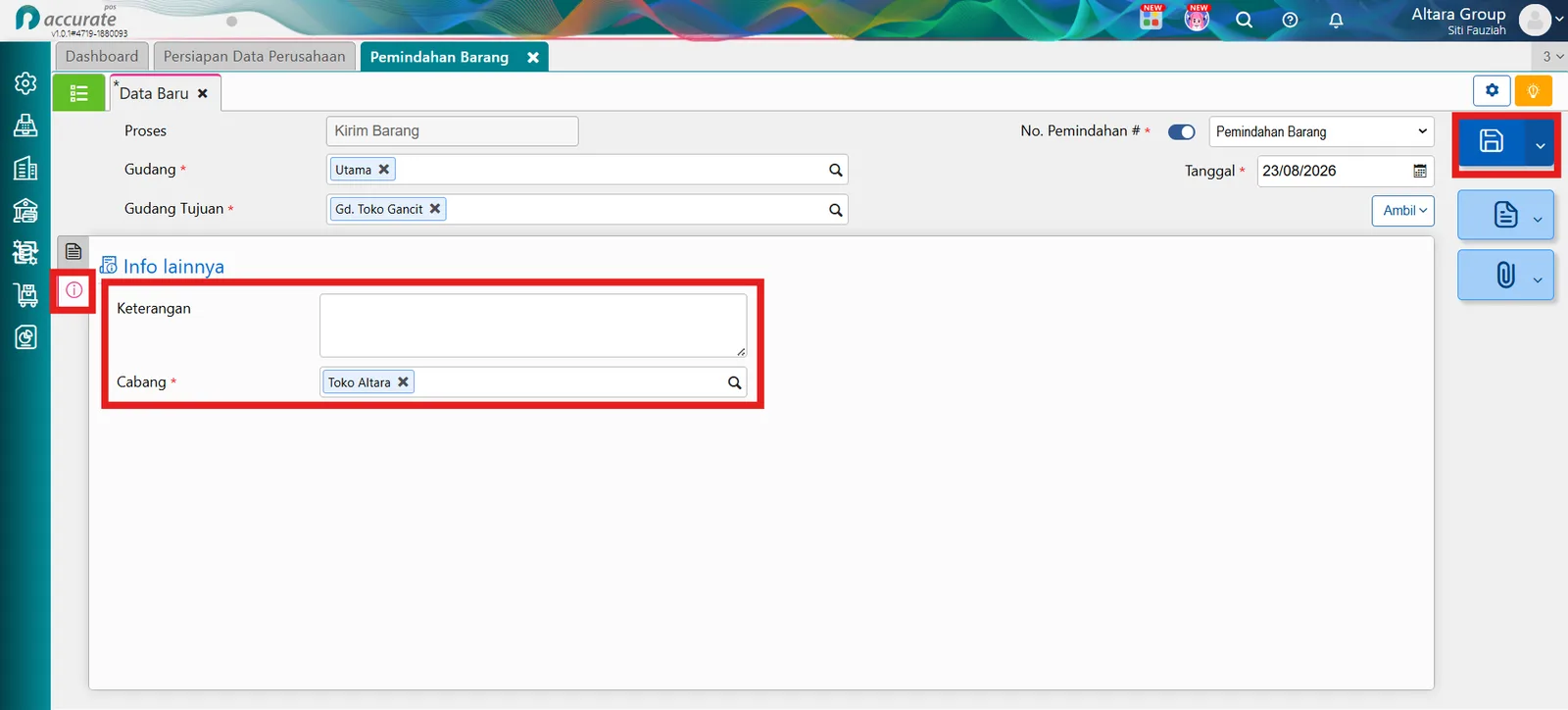
Pada tab Info Lainnya, lengkapi keterangan dan pilih cabang. Lalu klik Simpan.
-
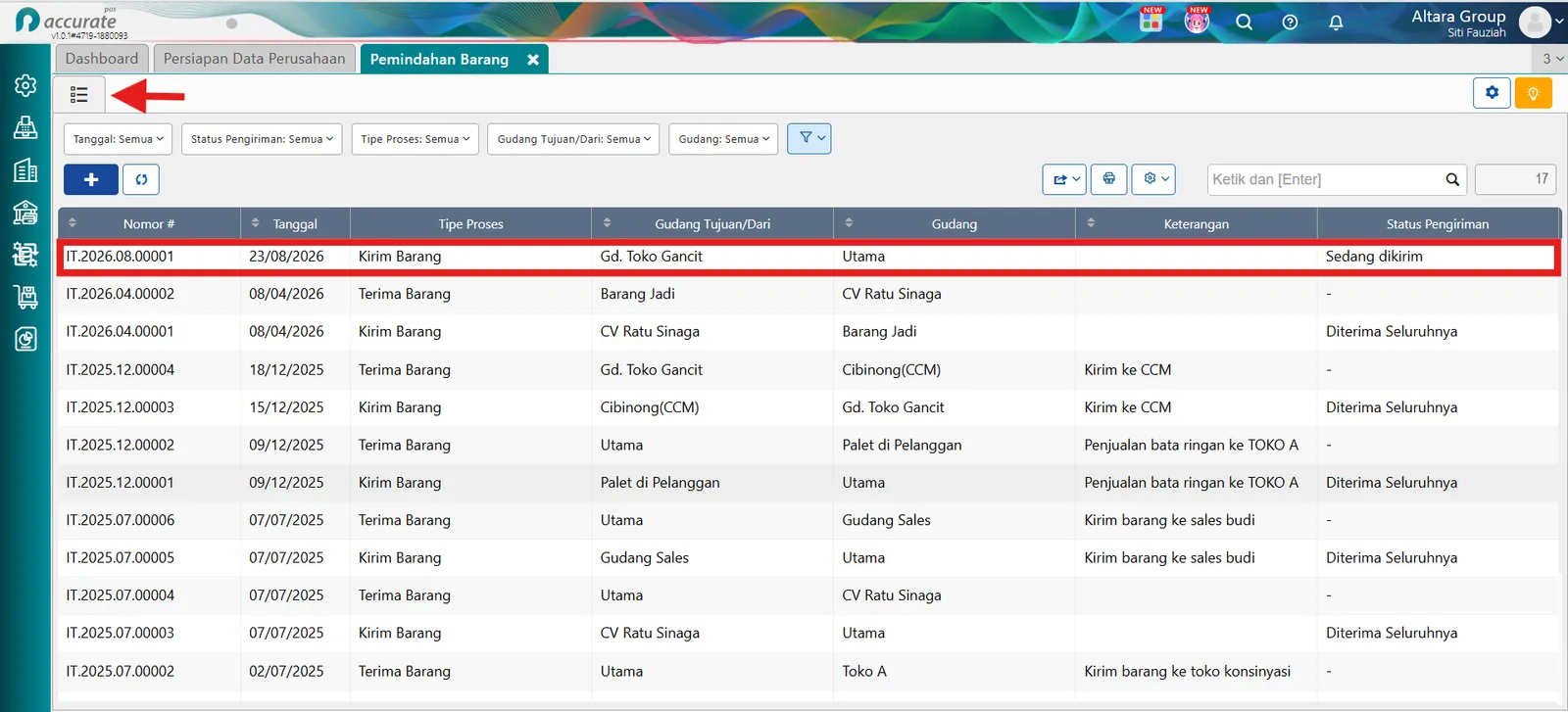
Pada daftar Pemindahan Barang, akan tampil keterangan ‘sedang dikirim’.
Catatan:
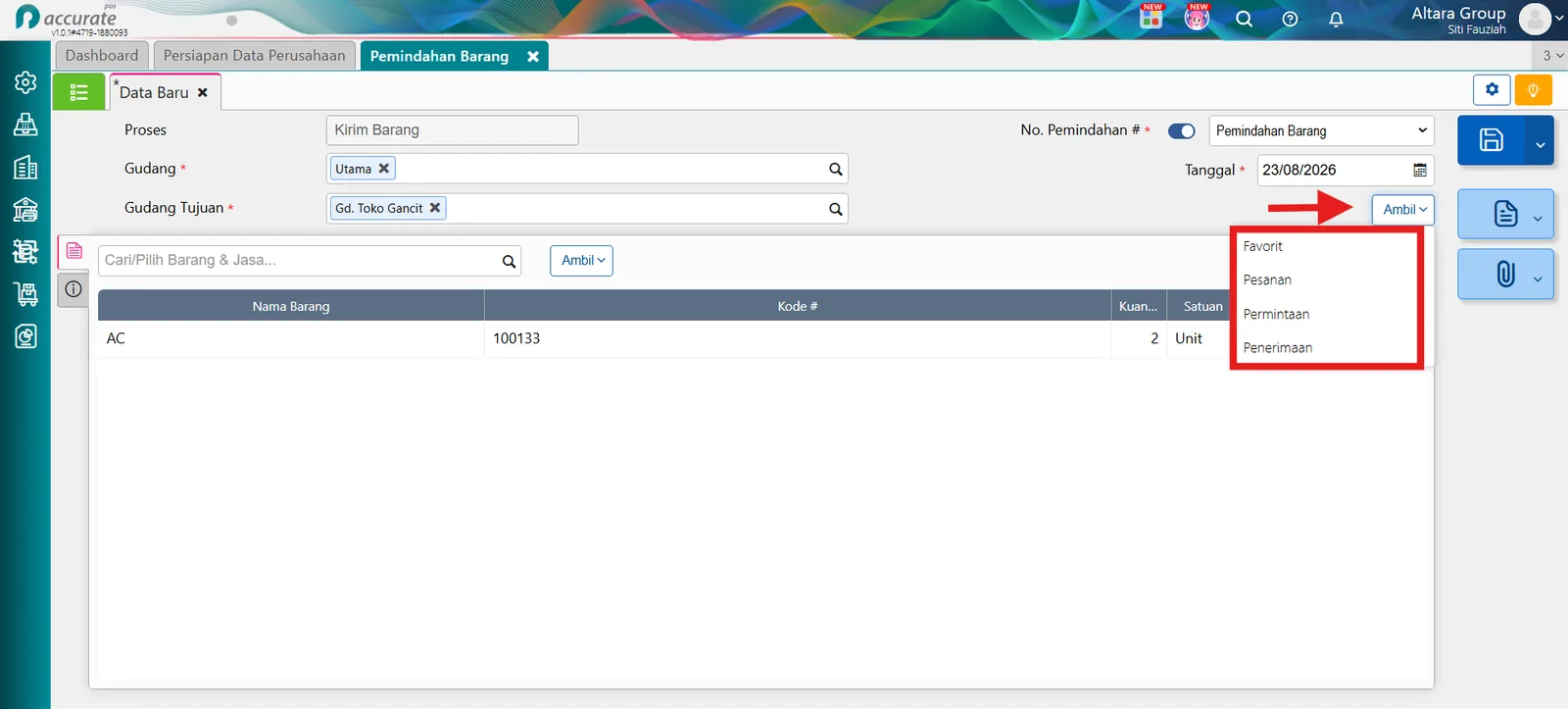
Proses pemindahan barang (kirim barang) juga dapat diambil melalui transaksi:
- Favorit: diambil dari transaksi pemindahan barang yang sudah difavoritkan sebelumnya.
- Pesanan Penjualan: diambil dari transaksi pesanan penjualan.
- Permintaan Barang: diambil dari transaksi permintaan barang dengan tipe permintaan kirim barang.
- Penerimaan Barang: diambil dari transaksi penerimaan barang atas pembelian dari pemasok.
Cara Mencatat Proses Terima Barang
-
Akses menu Persediaan > Aktifitas > Pemindahan Barang.
-1789983176354-15-ce649a6c5024edd2c7fdfd91f4dd06cc.webp)
-
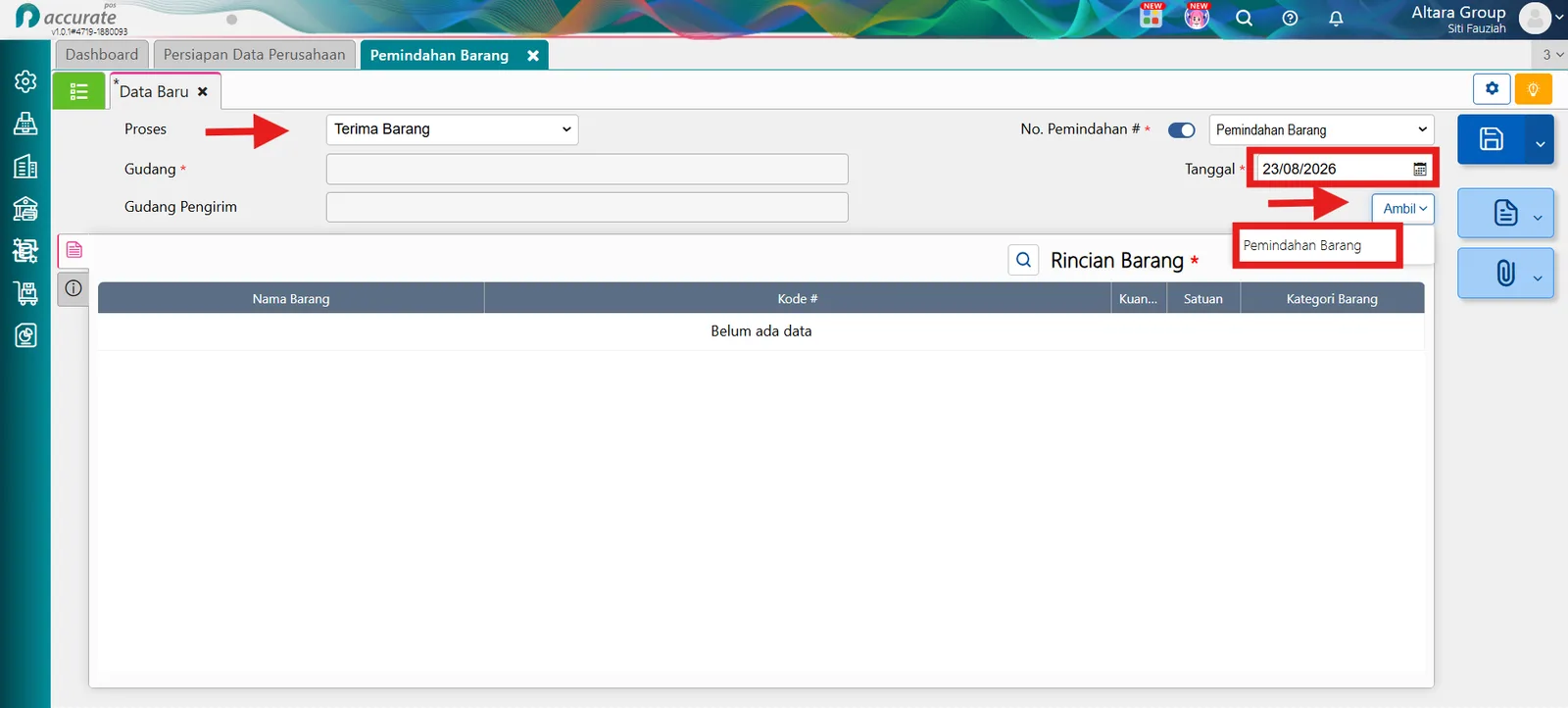
Buat kembali pemindahan barang dan pilih Proses dengan Terima Barang. Sesuaikan tanggal terima barang, lalu pilih Ambil dan pilih Pemindahan Barang yang sudah dibuat sebelumnya.
-
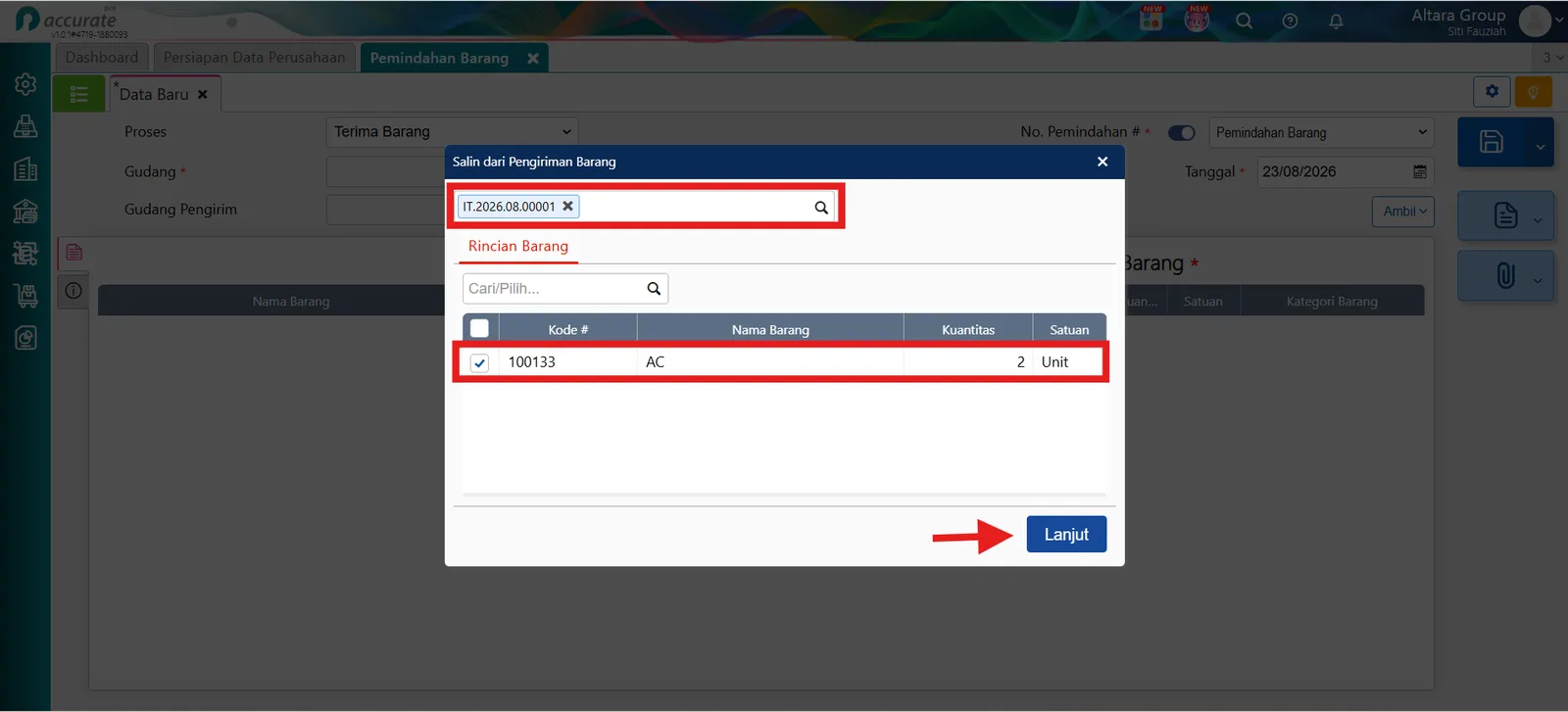
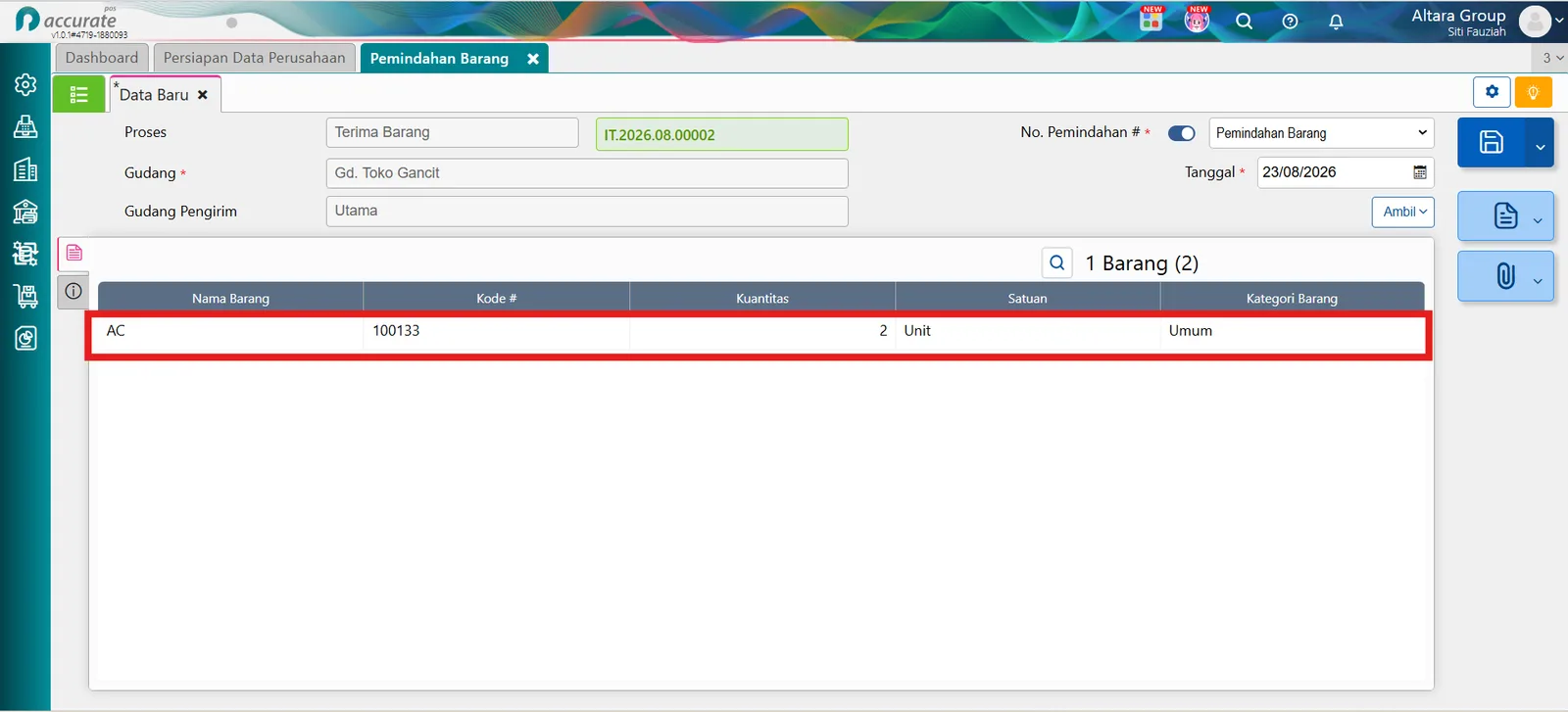
Cari nomor pemindahan barang lalu pilih. Rincian barang yang akan dipindahkan akan muncul pada kolom barang. Klik Lanjut.
-
Pada tab Info Lainnya, lengkapi keterangan dan pilih cabang. Klik Simpan untuk menyelesaikan pemindahan barang antar gudang.