Cara Pengisian Nomor Seri di Accurate POS

Product Specialist
Dipublikasikan: 15 September 2026
Pengisian Nomor Seri merupakan fitur di Dashboard Accurate POS yang berfungsi untuk mencatat nomor seri atas barang yang masuk maupun keluar.
Fitur ini akan muncul apabila Kamu menghapus centang pada opsi “Nomor Seri/Produksi barang harus diisi saat transaksi” di menu Pengaturan | Preferensi | Pembatasan.
Berikut langkah-langkah untuk mencatat nomor seri di Dashboard Accurate POS.
Mencatat Nomor Seri
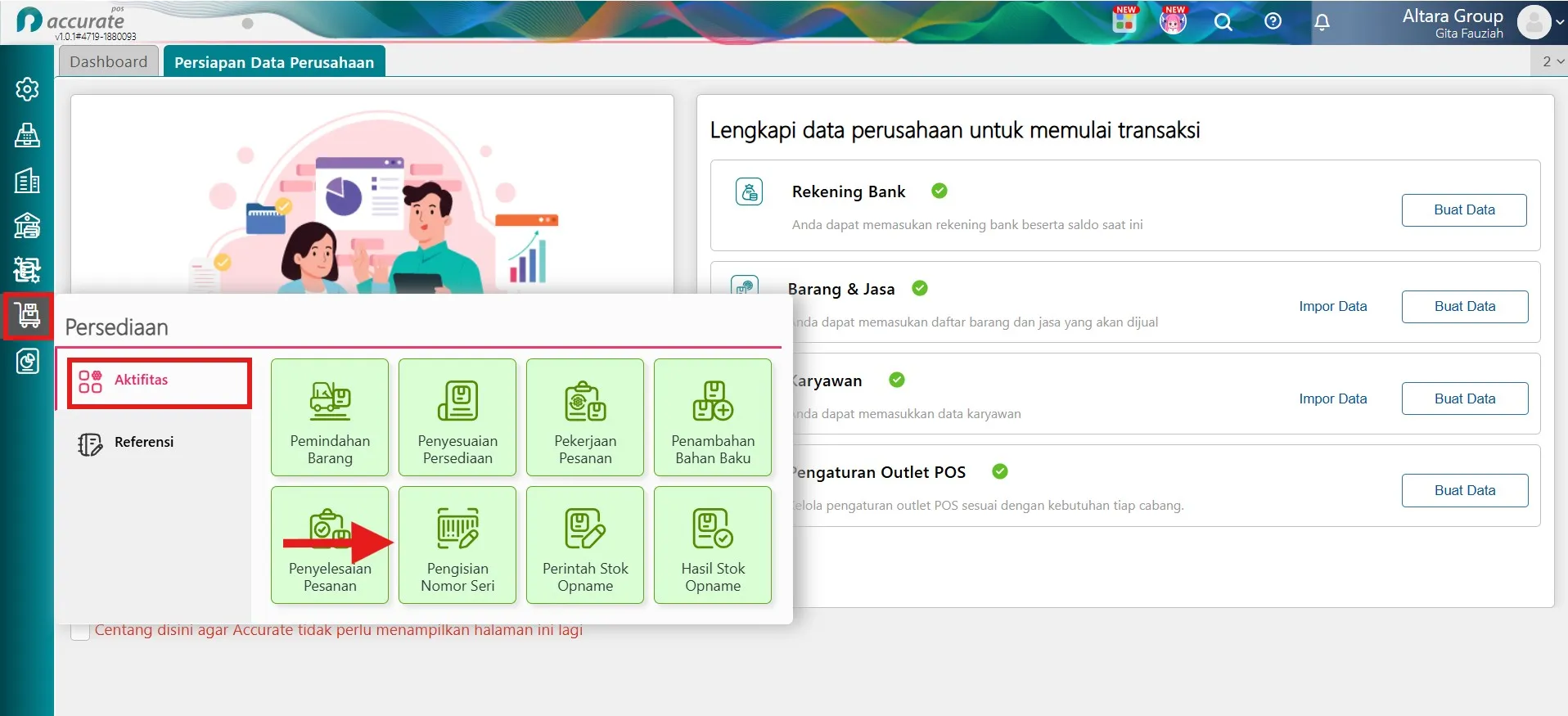
- Buka menu Persediaan | Aktifitas | Pengisian Nomor Seri.
- Pada tab Data Baru, pilih Tipe Transaksi, Nomor Transaksi, dan Tanggal yang akan digunakan untuk menginput nomor seri.
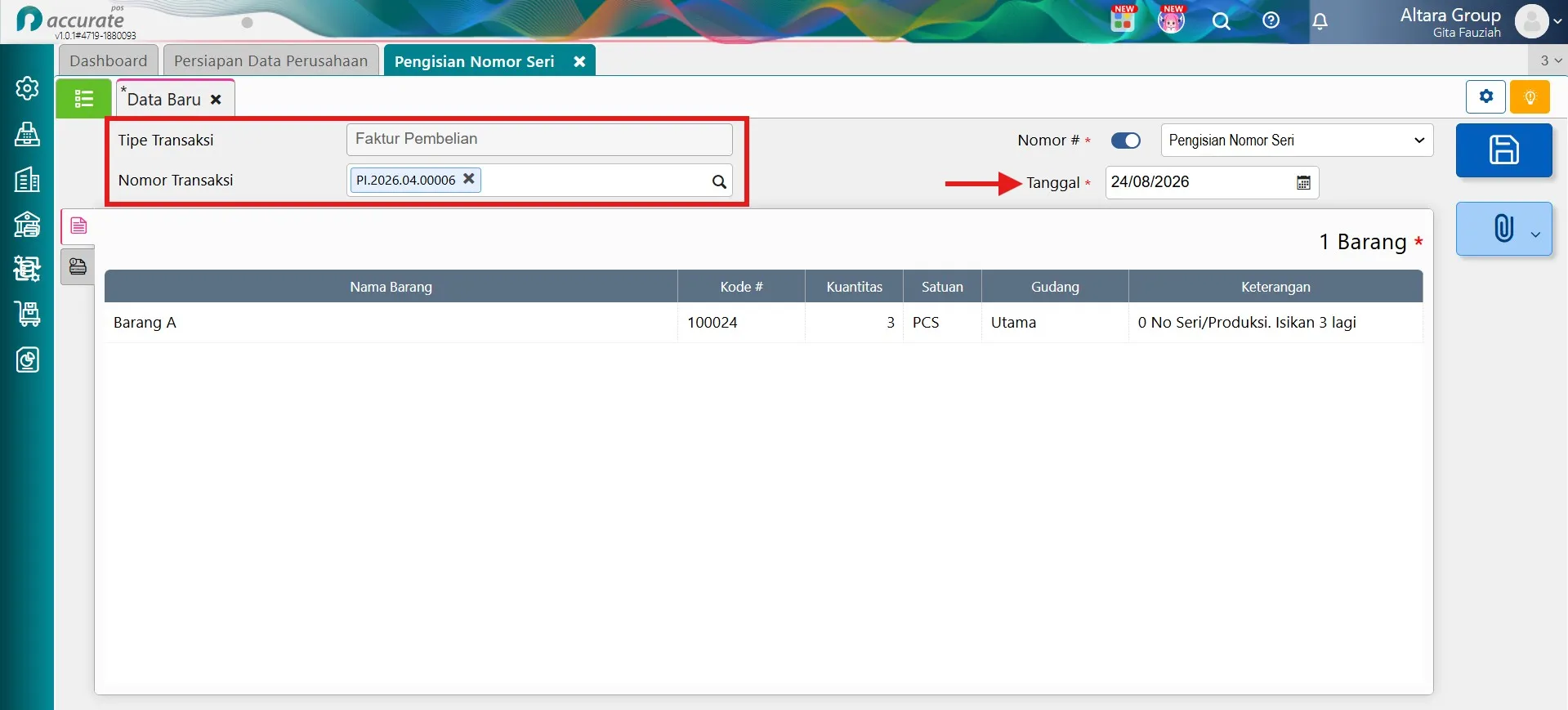
- Setelah barang muncul sesuai dengan nomor transaksi yang dipilih, klik nama barang.
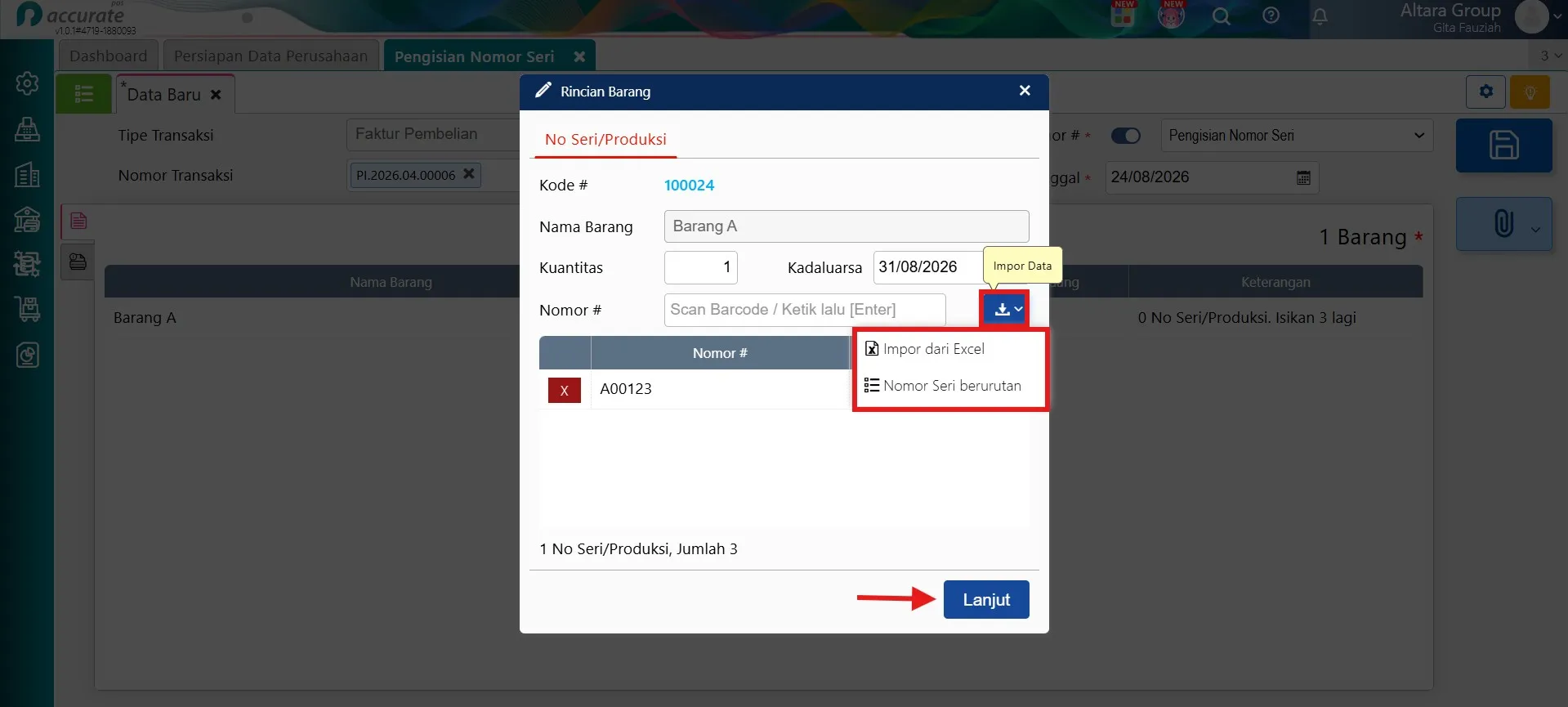
- Masukkan Kuantitas, Tanggal Kadaluarsa (jika fitur tersebut diaktifkan pada barang tersebut), serta Nomor Seri, lalu tekan Enter
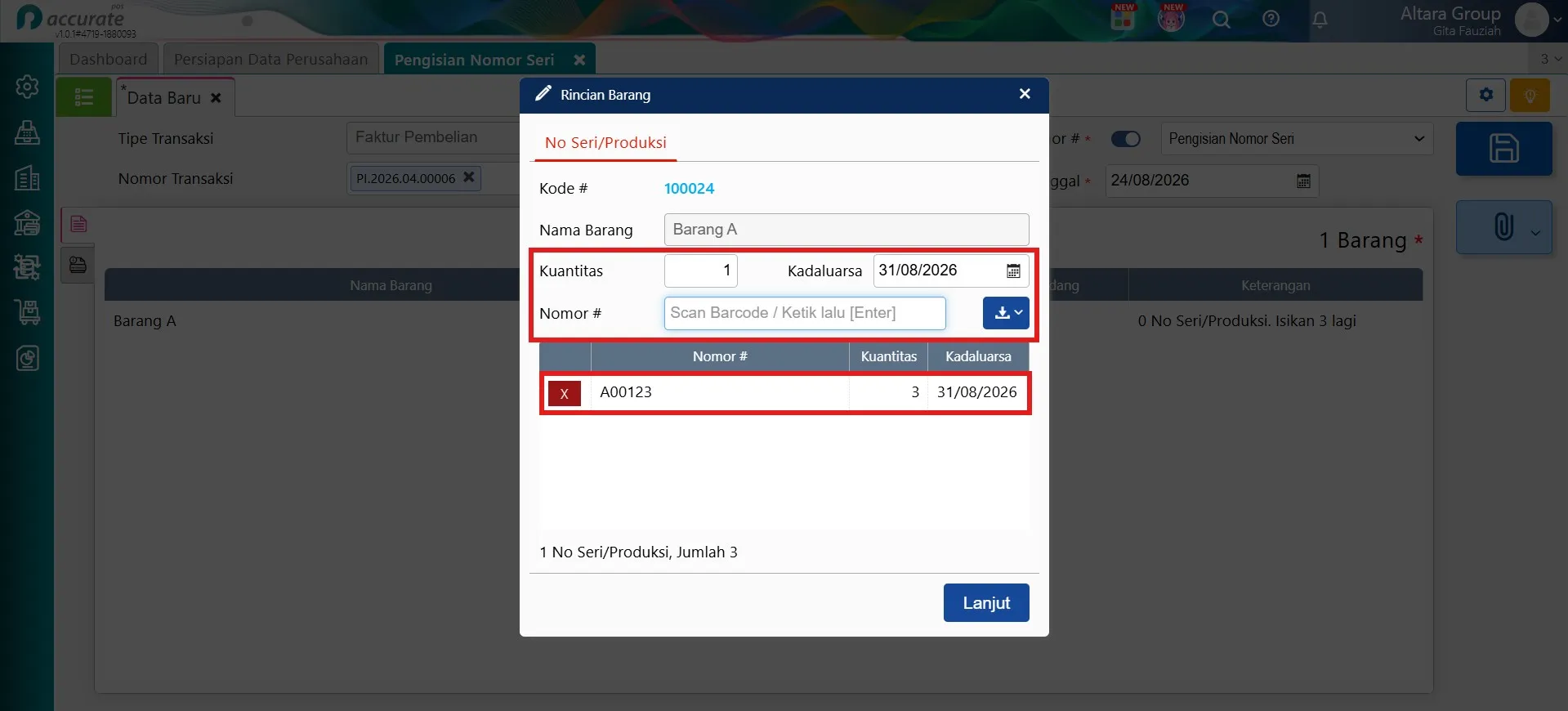
- Selain melalui input secara langsung, Kamu juga dapat menginput nomor seri melalui proses impor dari file Excel.
- Jika proses input atau impor sudah selesai, klik Lanjut.
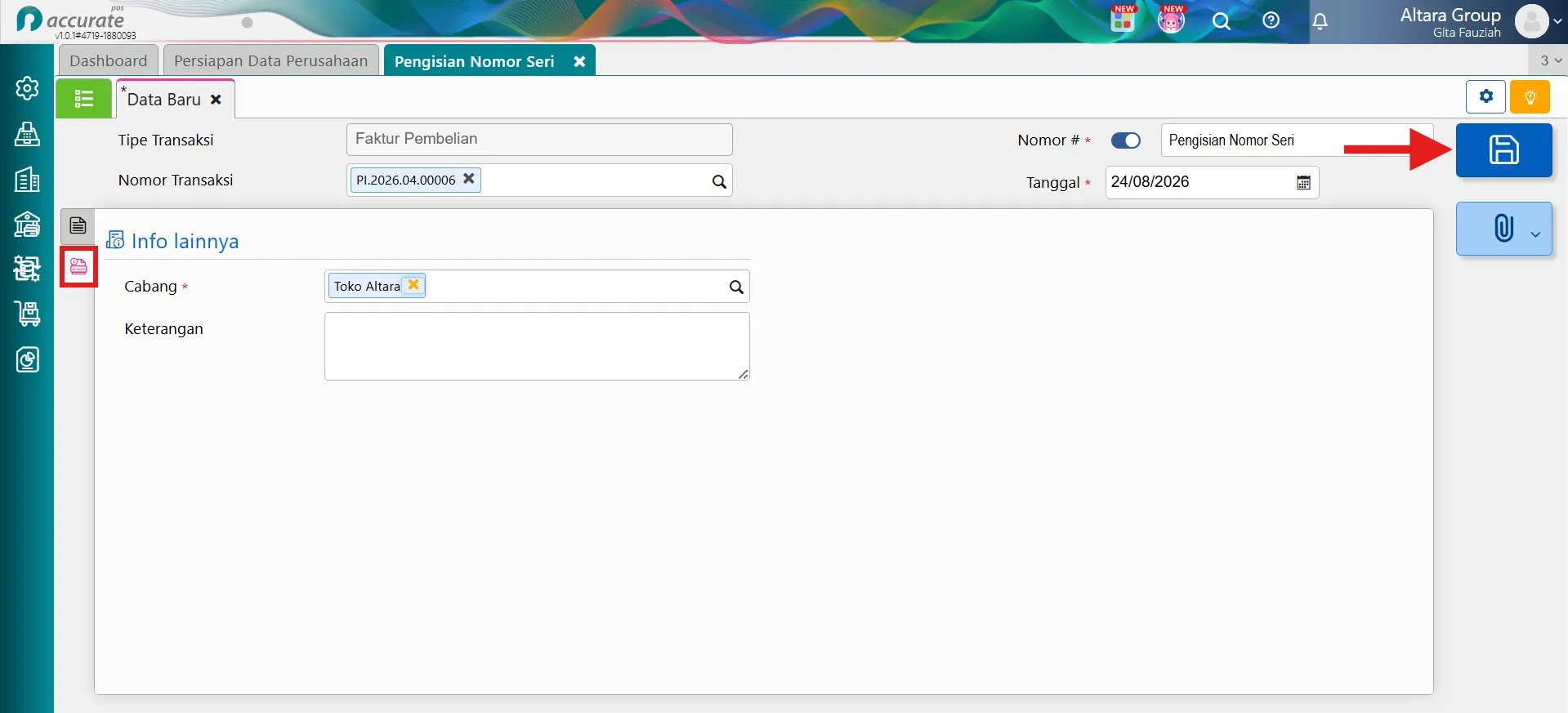
- Pada tab Info Lainnya, lengkapi informasi lainnya sesuai dengan kebutuhan.
- Jika seluruh informasi sudah sesuai, klik Simpan.