Cara Membuat Departemen di Accurate POS

Fitur Departemen di Accurate POS digunakan untuk mengelompokkan transaksi berdasarkan departemen tertentu. Sebelum digunakan, fitur ini perlu diaktifkan melalui pengaturan Accurate POS.
Berikut langkah-langkah untuk mengaktifkan dan membuat Departemen di Accurate POS.
1. Menginstal Add-On Cost & Profit Center
-
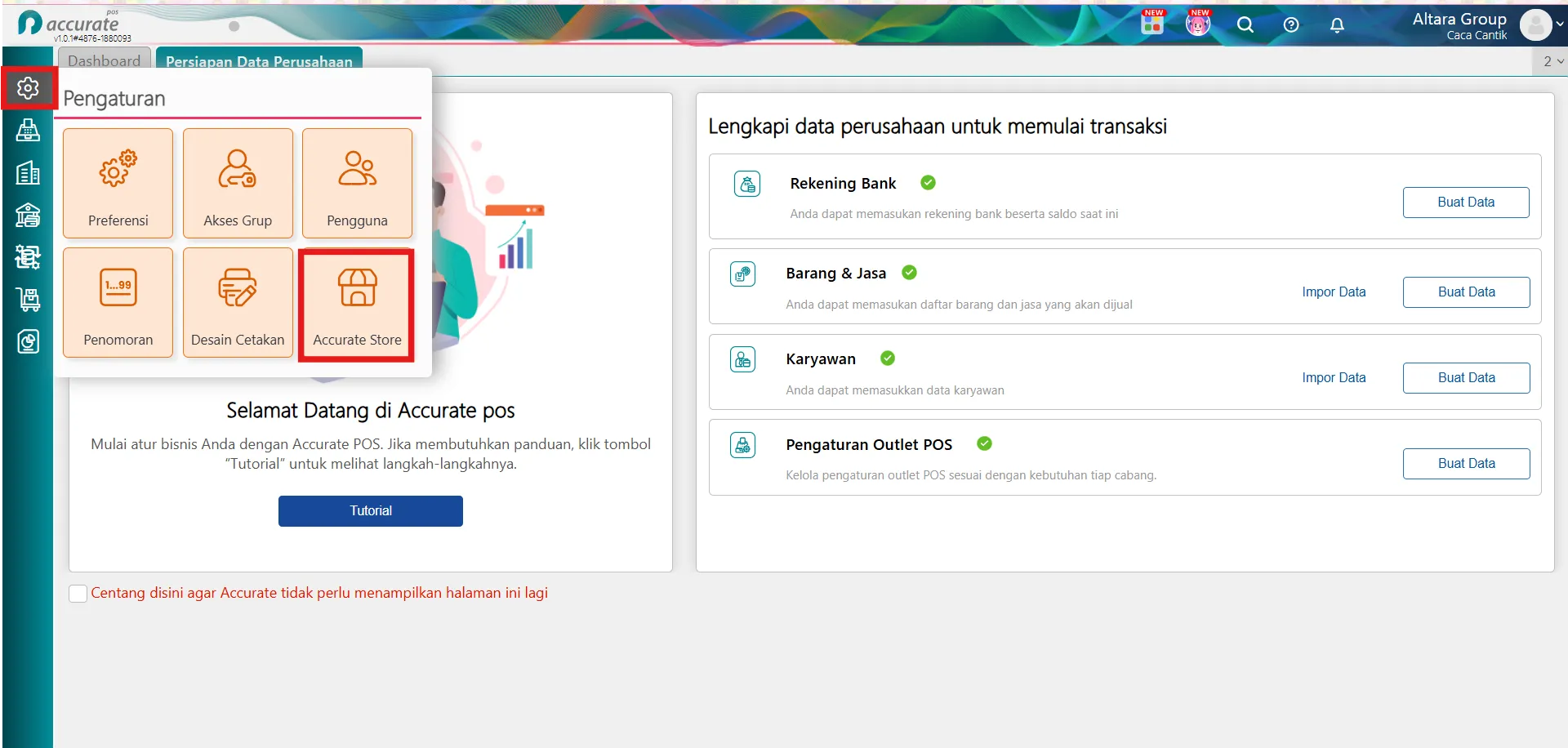
Buka Dashboard Accurate POS.
-
Akses menu Pengaturan | Accurate Store.
-
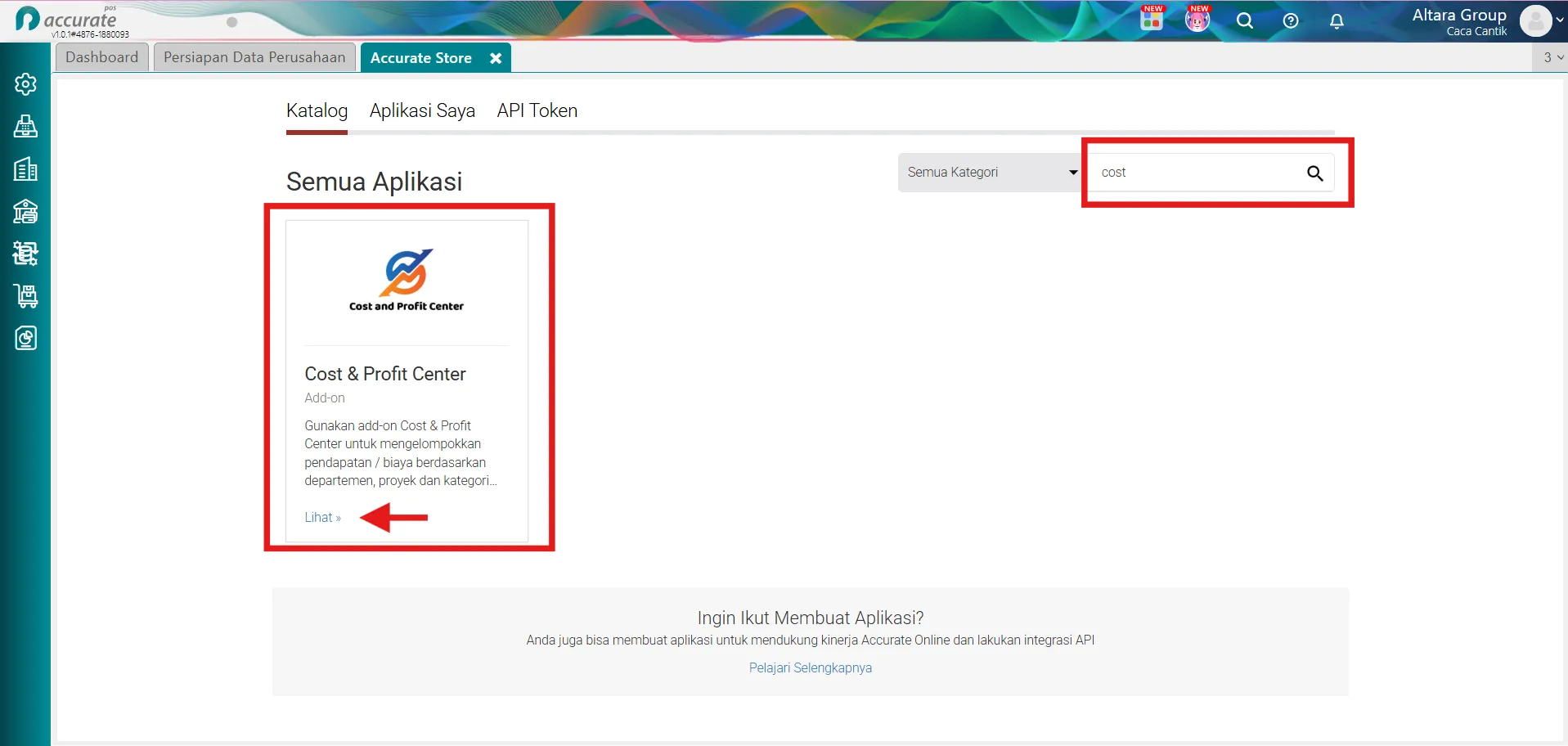
Pada kolom pencarian, ketik Cost & Profit Center, lalu tekan Enter.
-
Sistem akan menampilkan add-on Cost & Profit Center, lalu klik Lihat.
-
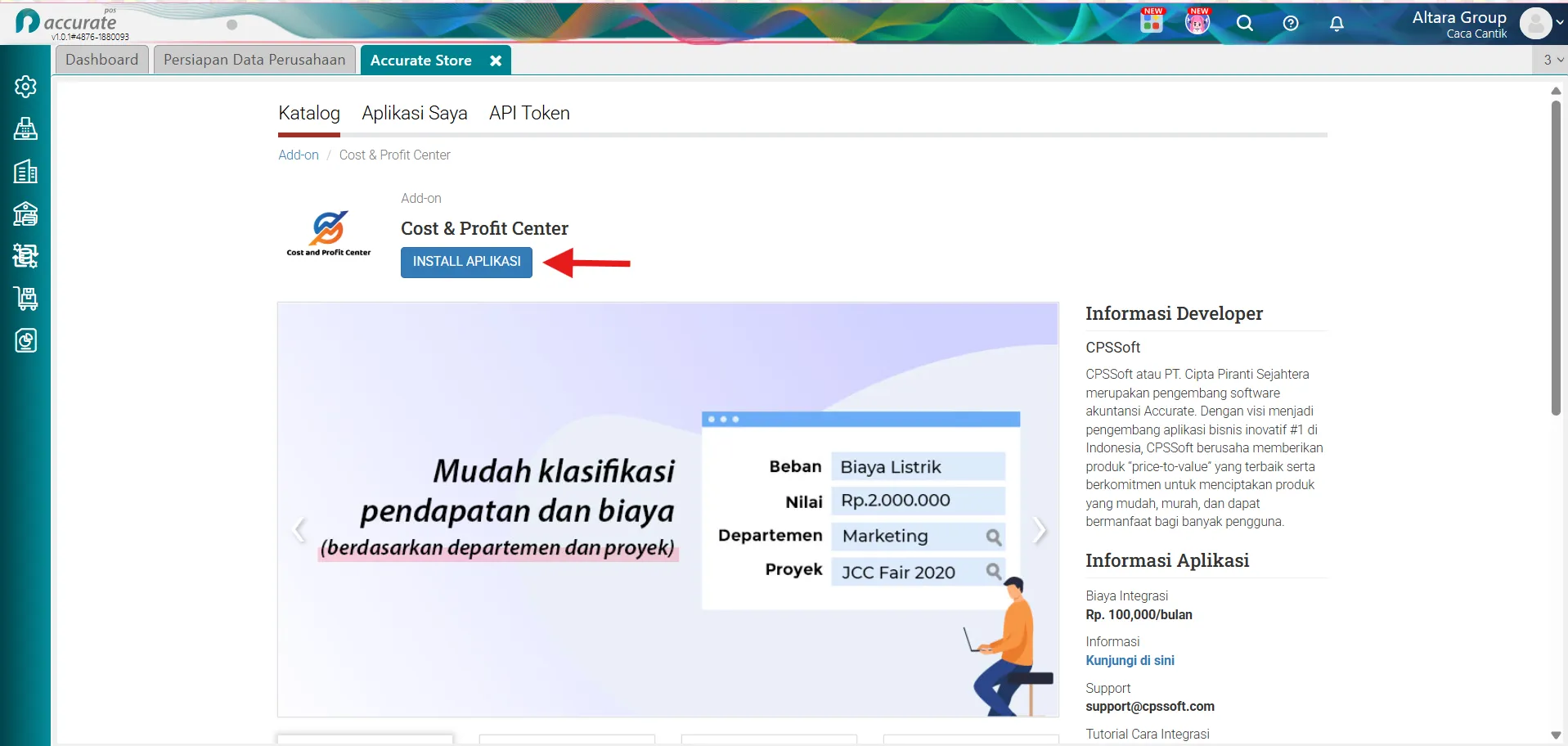
Klik Instal Aplikasi.
-
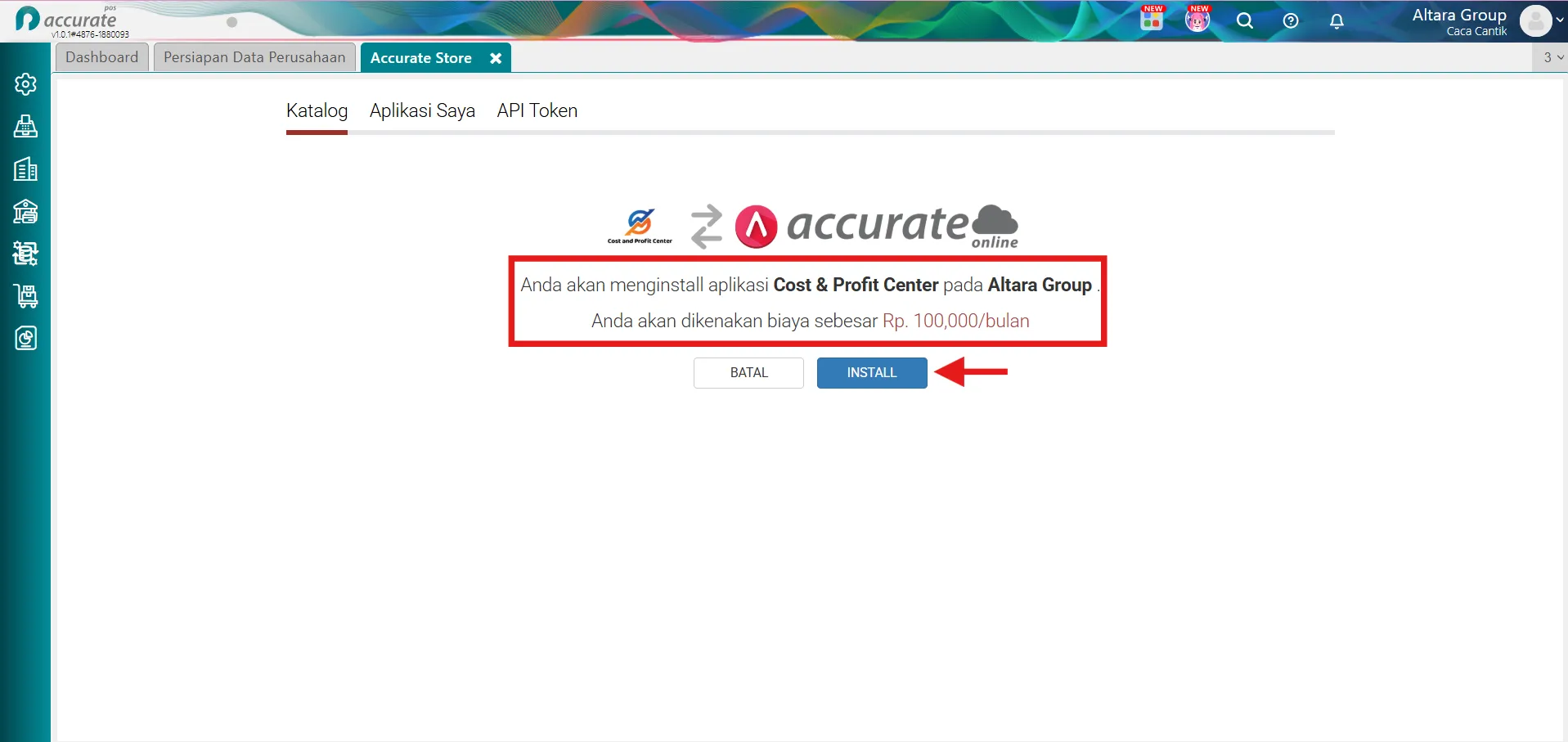
Maka, akan muncul konfirmasi beserta dengan informasi biaya integrasi, lalu klik Install
2. Membuat Nama Departemen
-
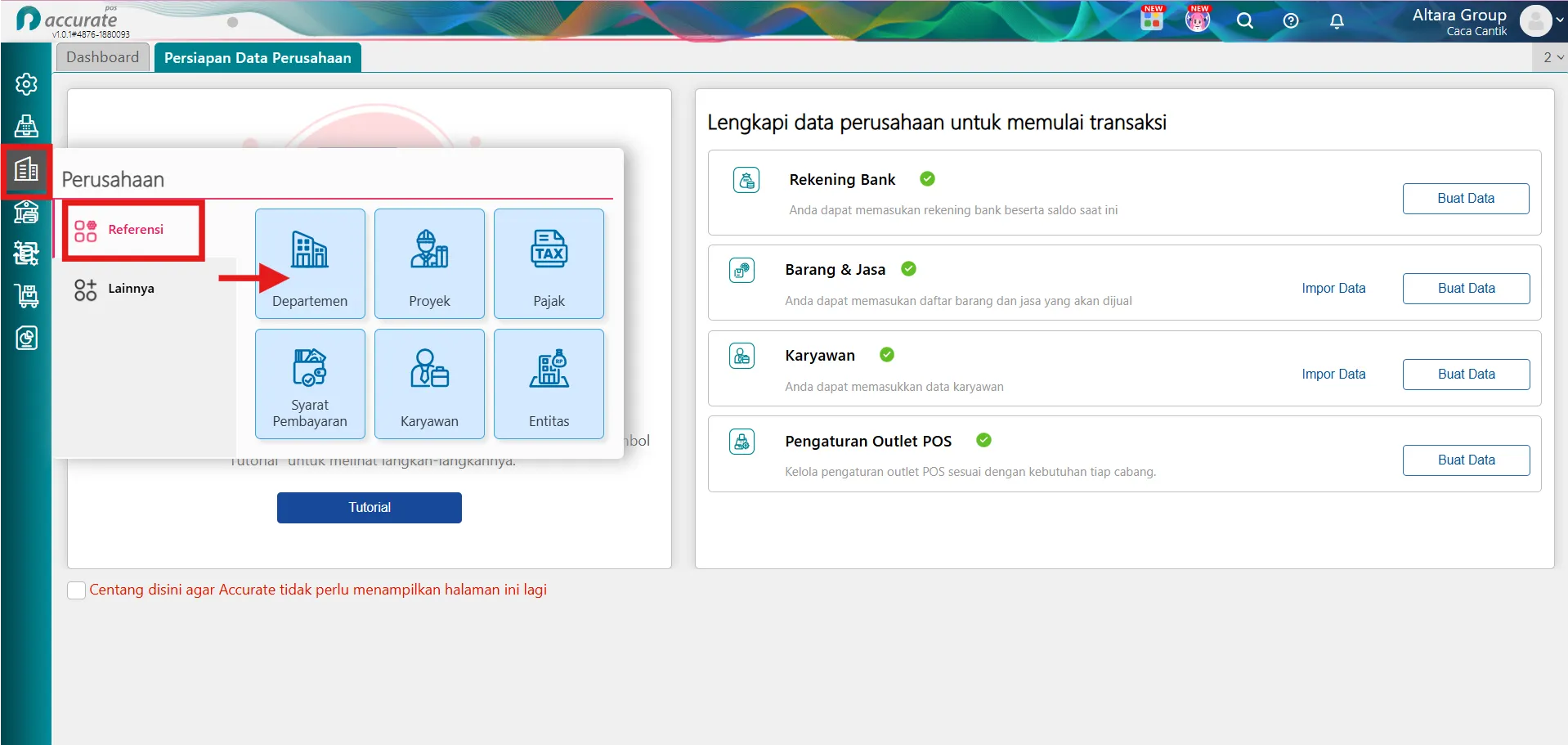
Akses menu Perusahaan | Referensi | Departemen.
-
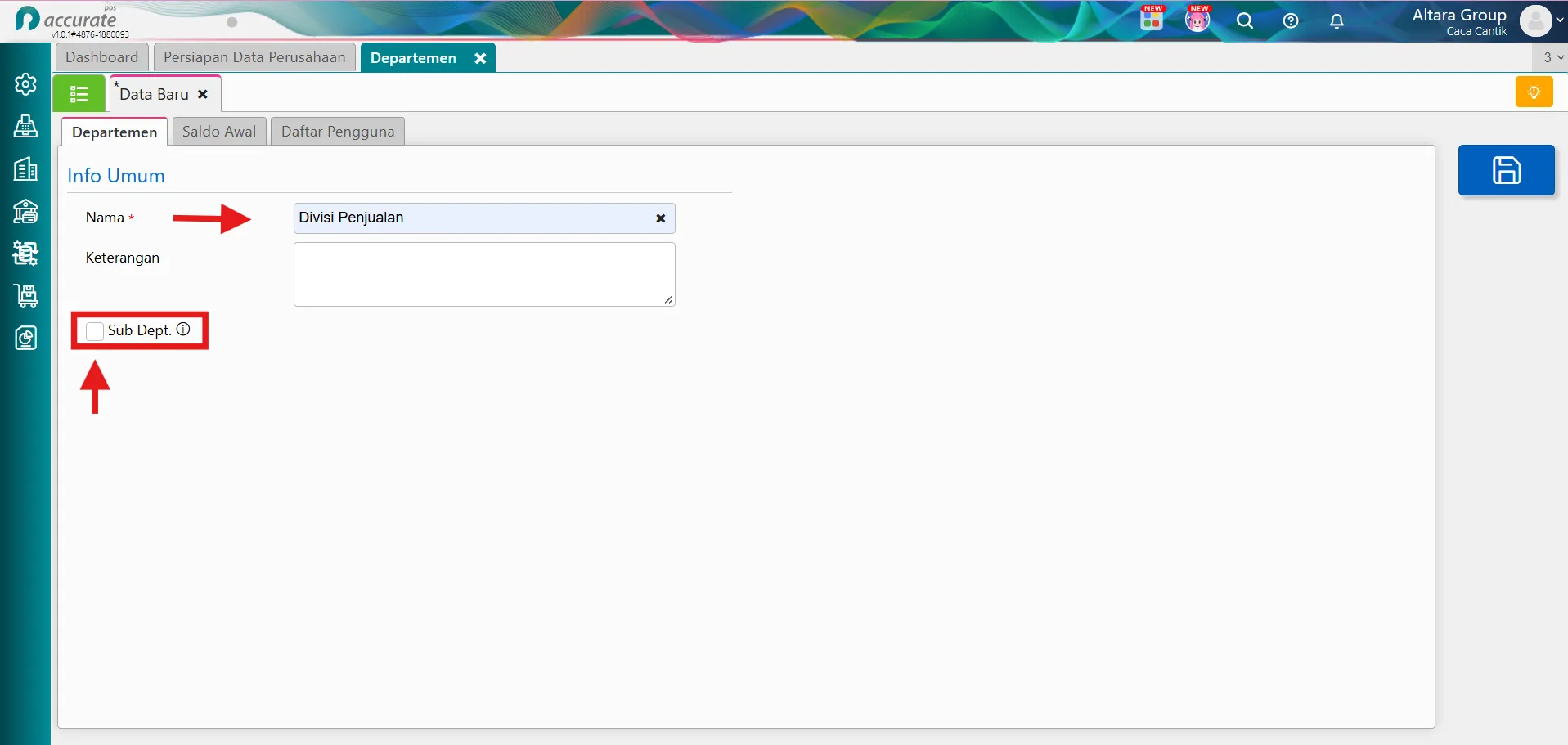
Pada tab Departemen, isi Nama dan Keterangan.
Catatan:
- Centang Sub. Dept jika departemen tersebut merupakan bagian dari departemen lain.
-
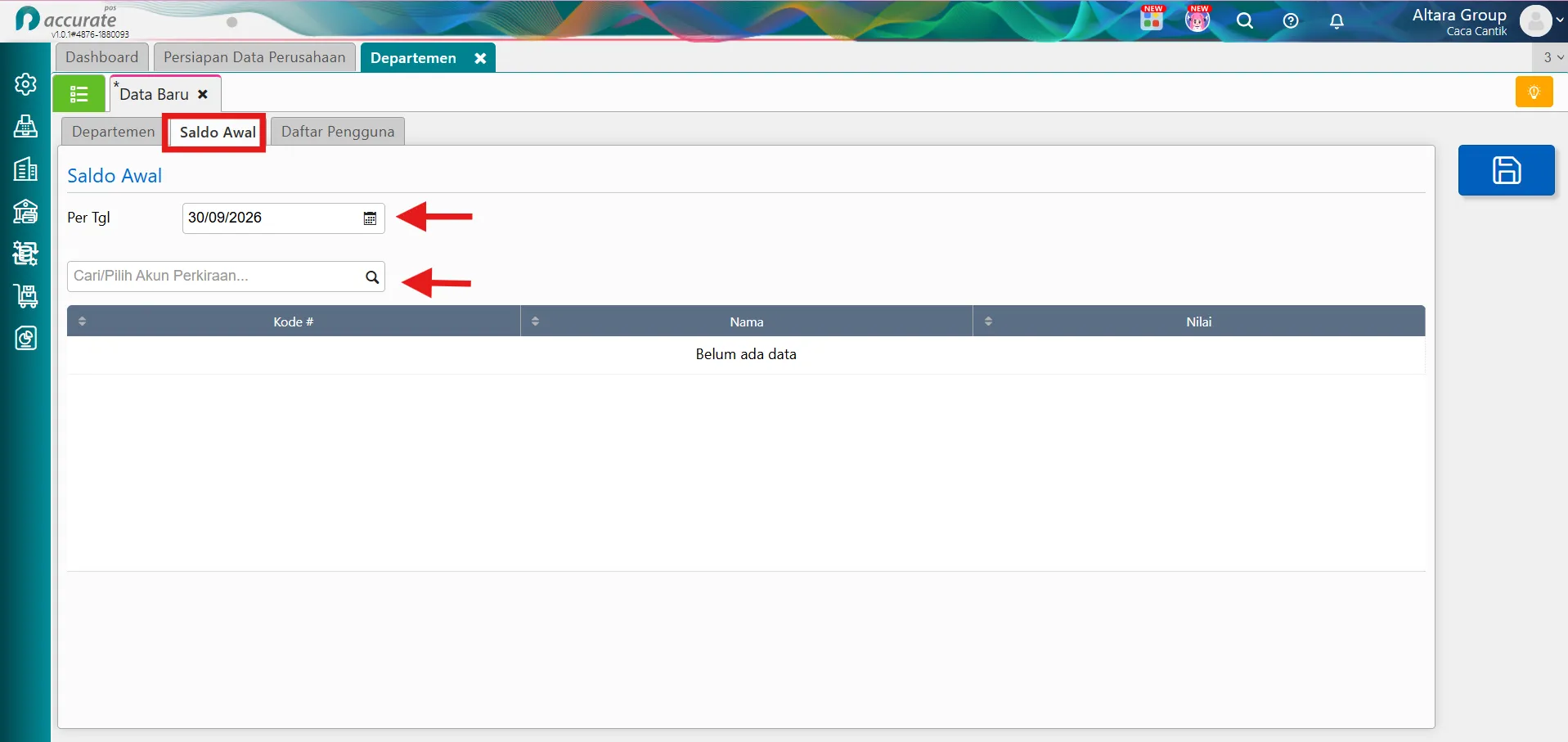
Lanjut ke tab Saldo Awal. Jika terdapat saldo akun atas departemen tersebut sebelum menggunakan Accurate POS, isi nilai saldo sesuai kebutuhan. Jika tidak ada, bagian ini dapat dikosongkan.
-
Pada tab Daftar Pengguna, atur Akses Pengguna sesuai kebutuhan.
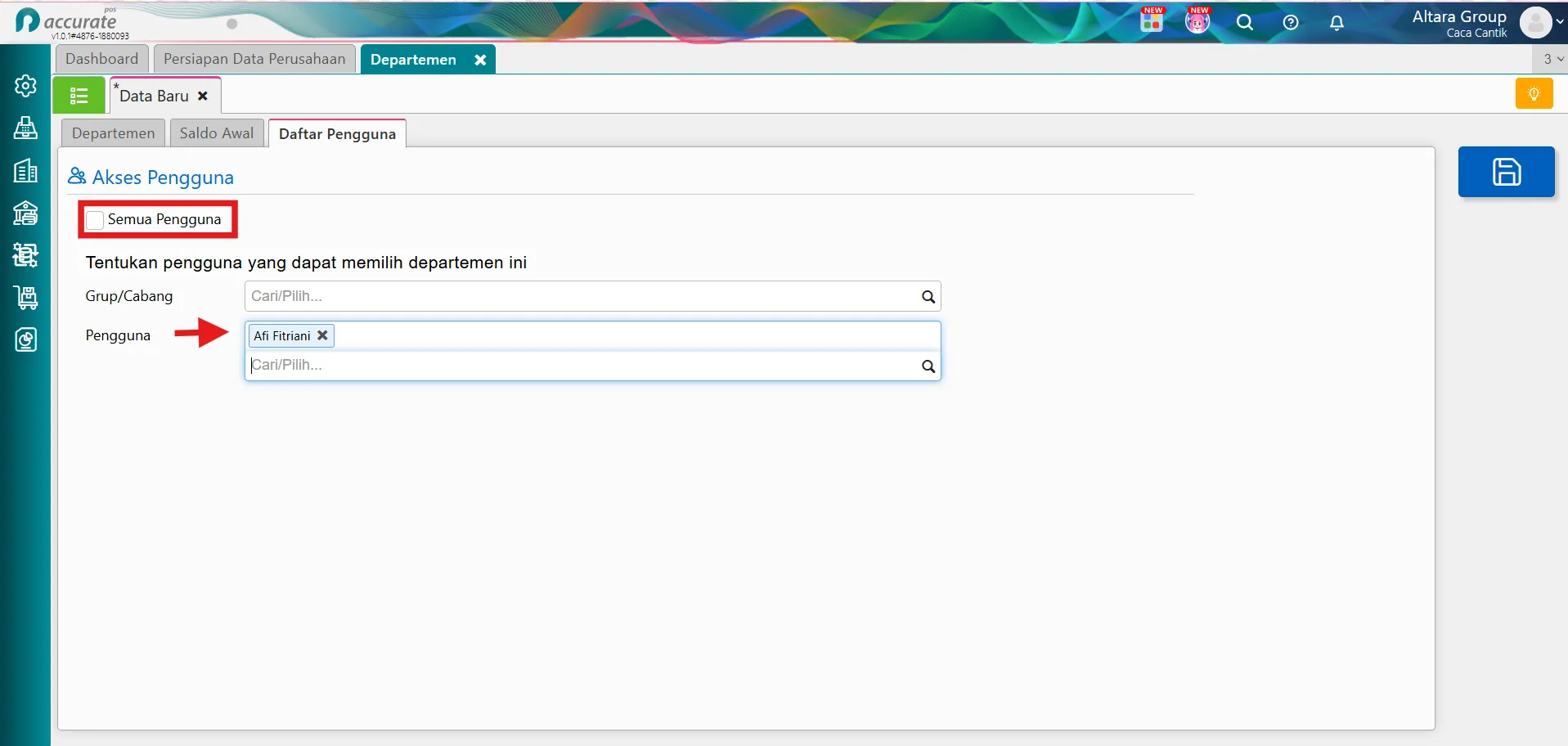
Catatan:
- Hapus centang jika ingin mengatur akses pengguna tertentu.
- Centang jika semua pengguna dapat mengakses departemen tersebut.
-
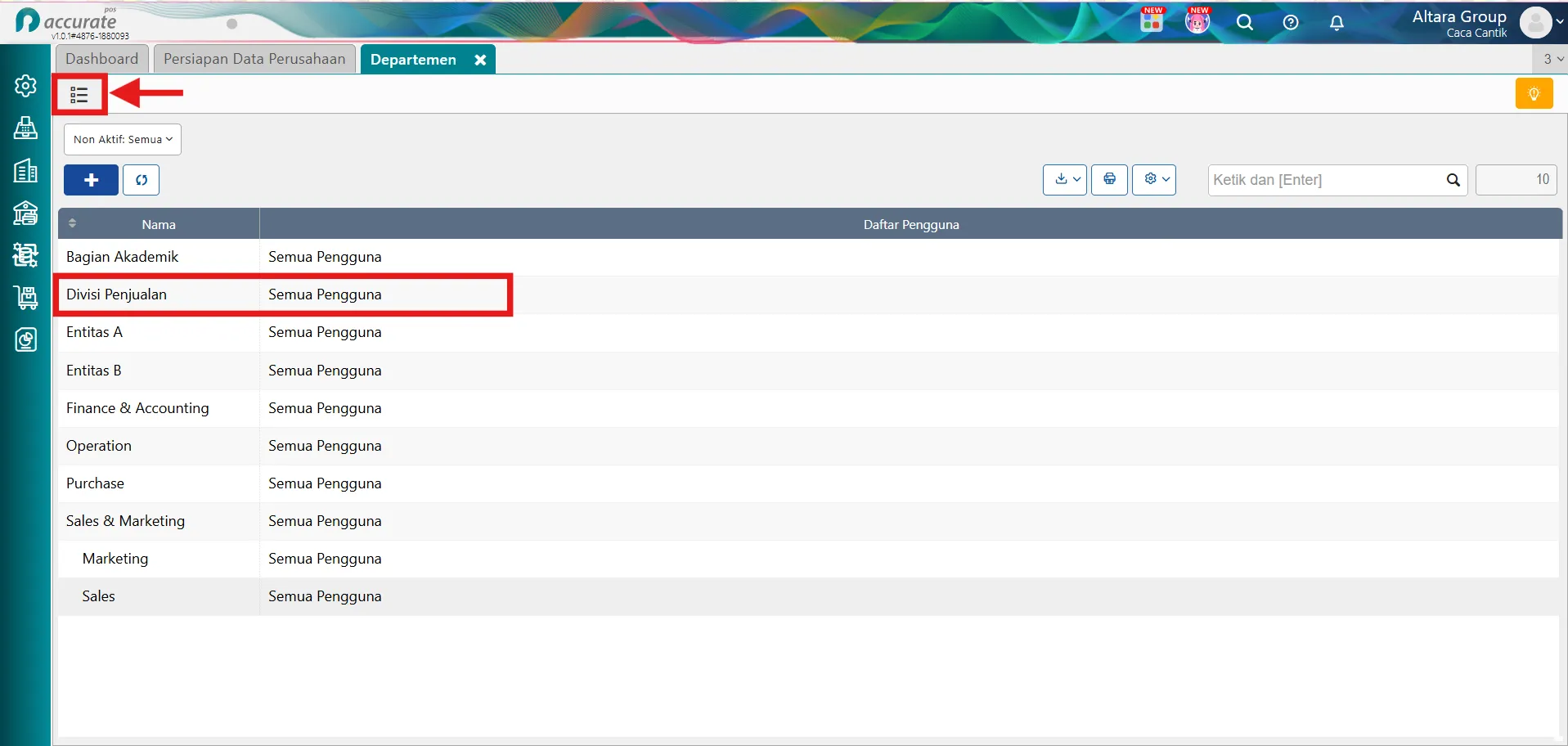
Setelah disimpan, nama departemen akan tampil pada Daftar Departemen.
3. Mapping Departemen pada Pengaturan Outlet POS
-
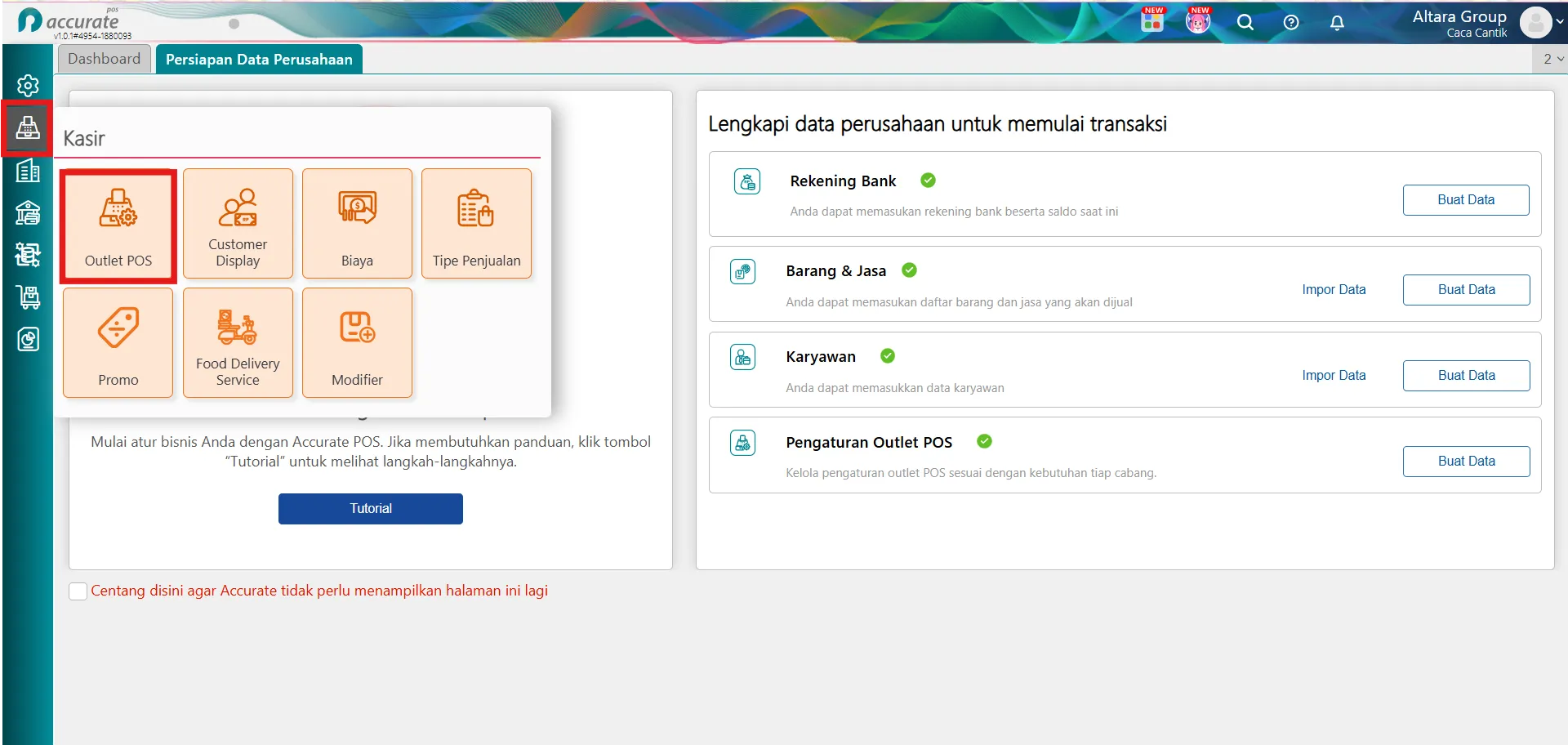
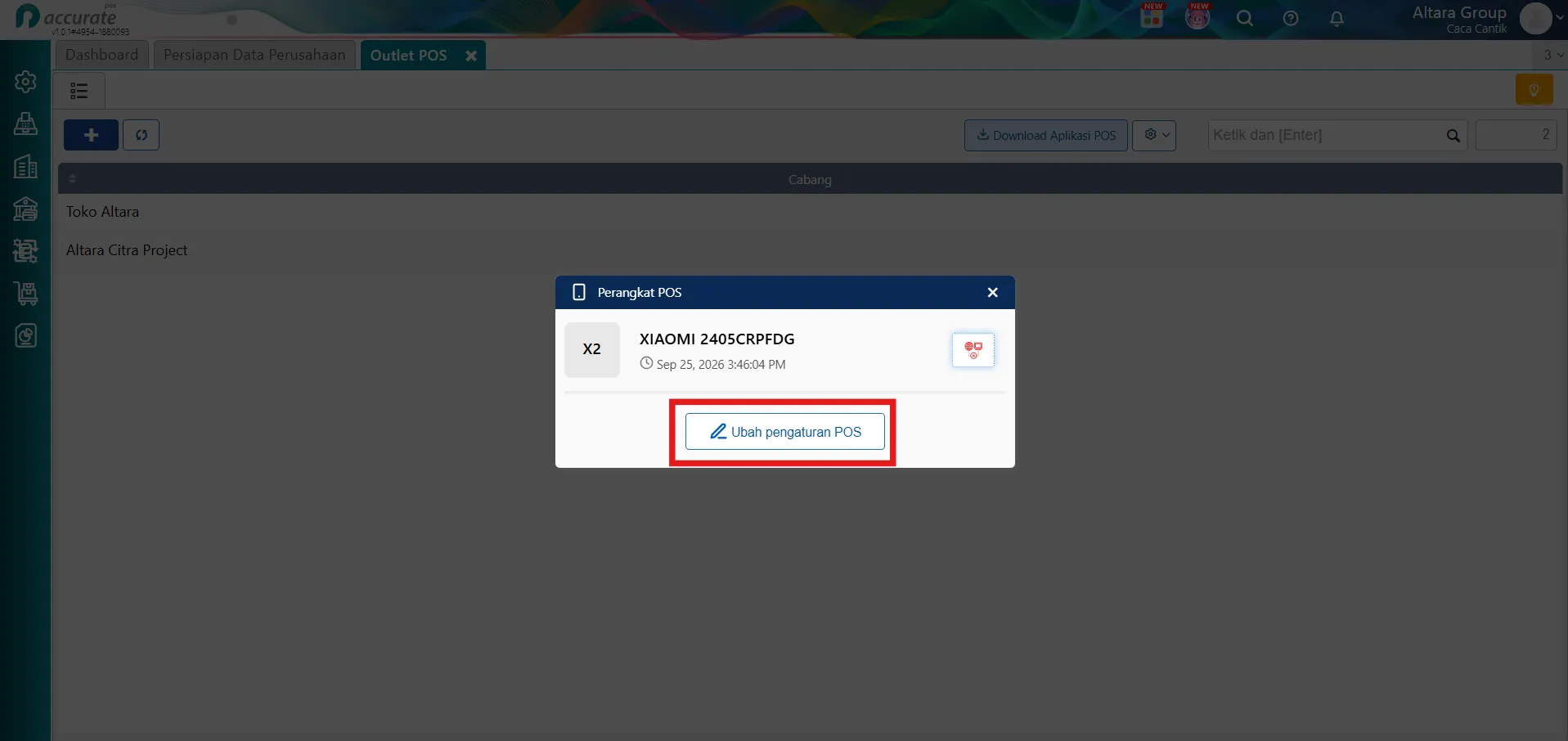
Akses menu Kasir | Outlet POS.
-
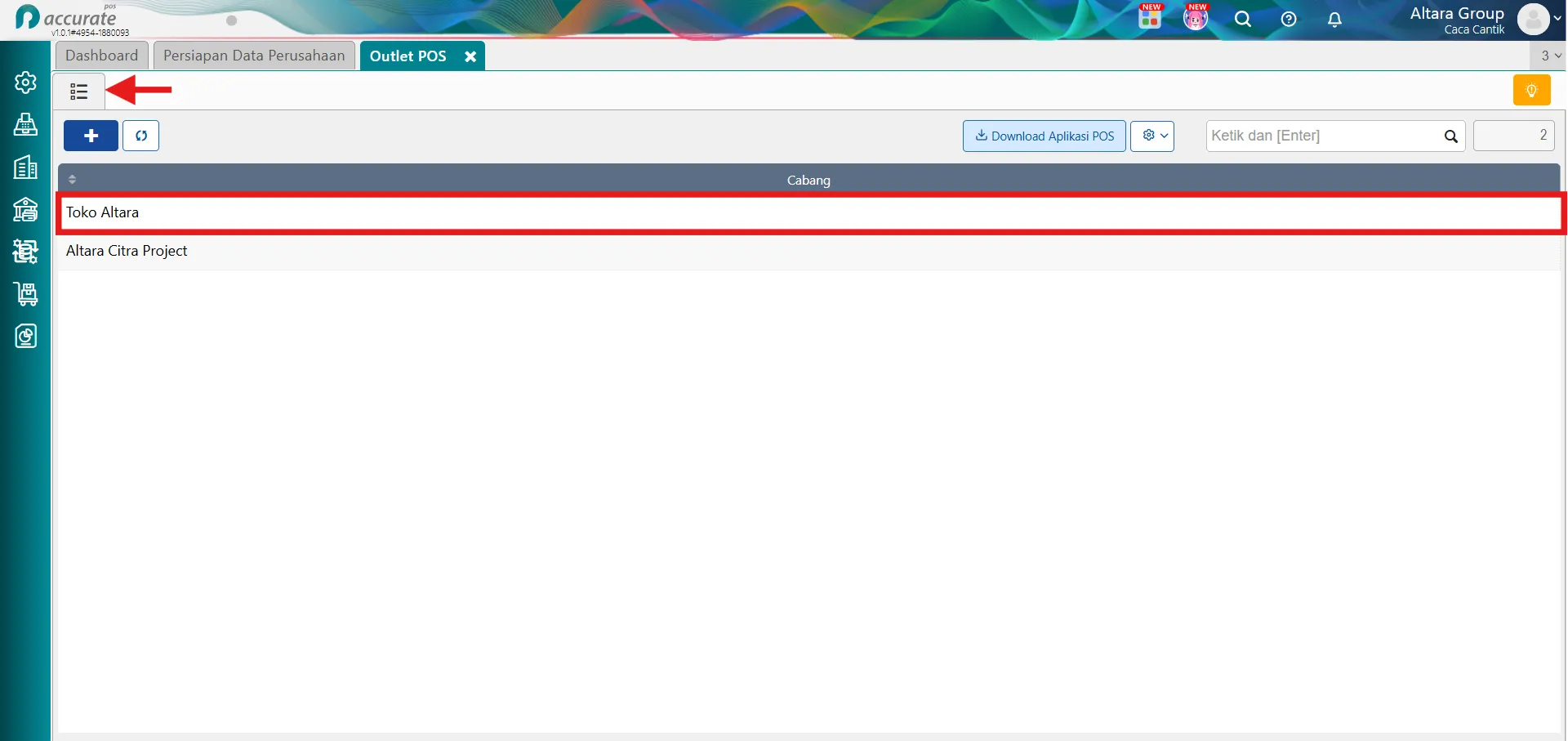
Pilih outlet yang akan diatur.
-
Klik Ubah Pengaturan POS.
-
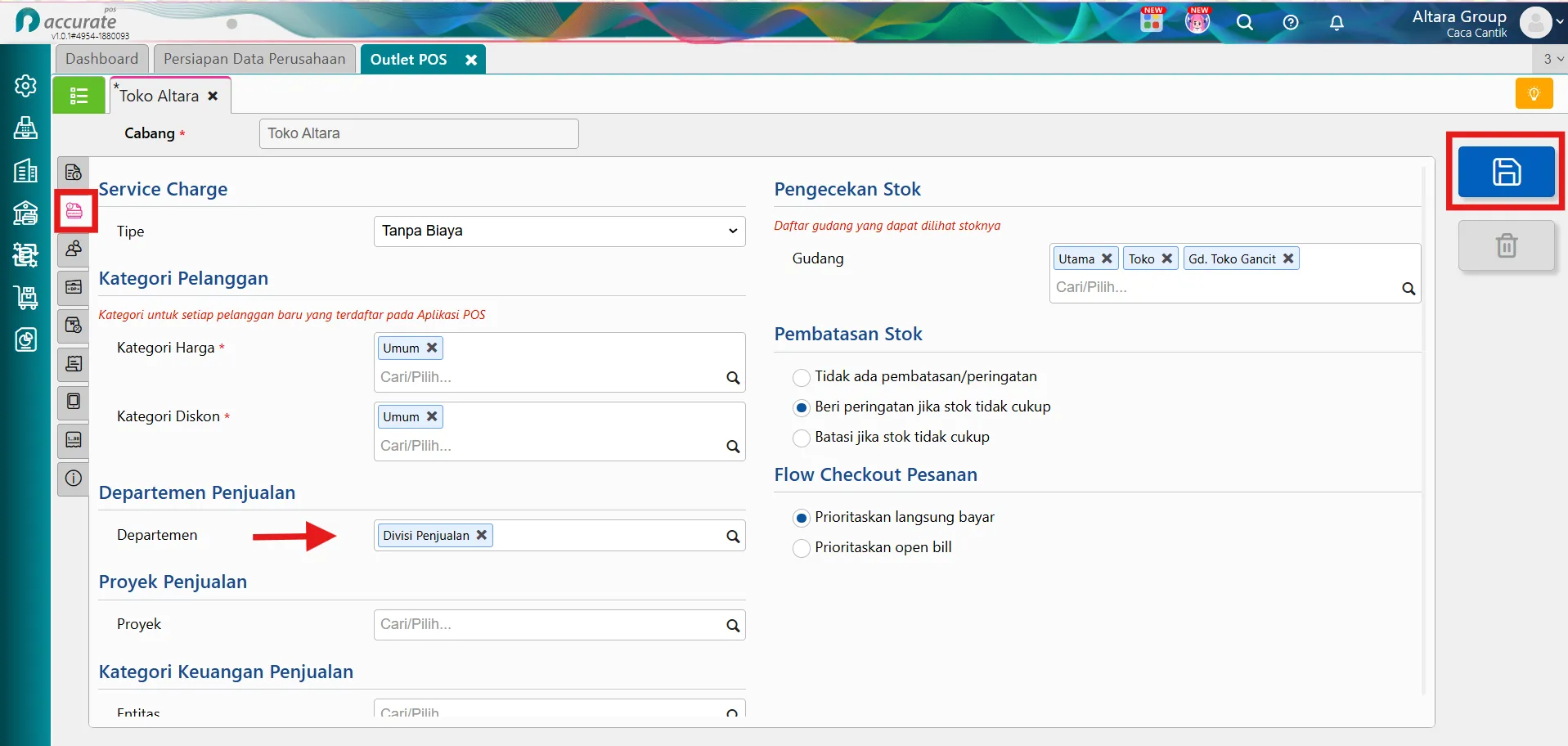
Pada tab Info Lainnya, lakukan mapping departemen yang akan digunakan pada outlet tersebut.