
Product Specialist Accurate
Cara Melakukan Transaksi dengan Tipe Penjualan di Accurate POS
Pakai Accurate POS bukan cuma soal mencatat penjualan, tapi juga menentukan tipe transaksi sesuai kebutuhan usaha Kamu. Mau pisahkan antara toko offline atau online? Semua bisa Kamu lakukan langsung saat transaksi berlangsung.
Dengan fitur tipe penjualan, Kamu bisa tahu jenis penjualan mana yang paling sering dipilih pelanggan.
Nah, artikel ini bakal bantu Kamu pahami langkah-langkah lengkapnya, mulai dari awal transaksi sampai selesai.
Cara melakukan transaksi dengan tipe penjualan:
1. Persiapan awal
- Pastikan kamu sudah melakukan pengaturan Tipe Penjualan di Data Usaha Accurate Online sesuai kebutuhan outlet (misal: toko offline, toko online, e-commerce, dll).
2. Pilih produk & transaksi
- Di aplikasi Accurate POS, pilih produk/barang yang akan dijual pada layar pesanan baru.
3. Pilih tipe penjualan
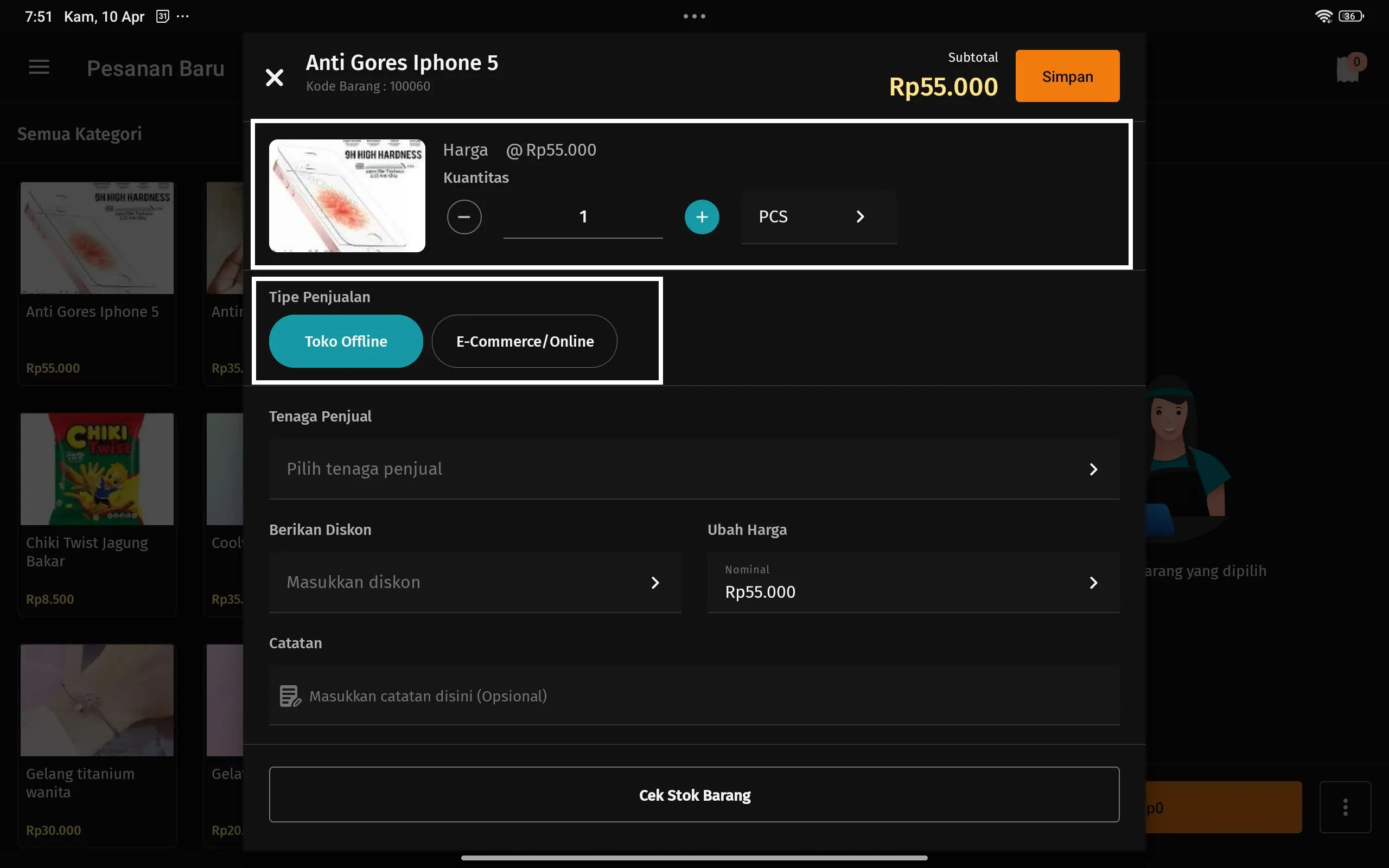
- Setelah produk dipilih, sistem akan menampilkan pilihan Tipe Penjualan.
- Pilih tipe yang sesuai dengan transaksi pelanggan.
4. Penyesuaian Harga Jual & Service Charge
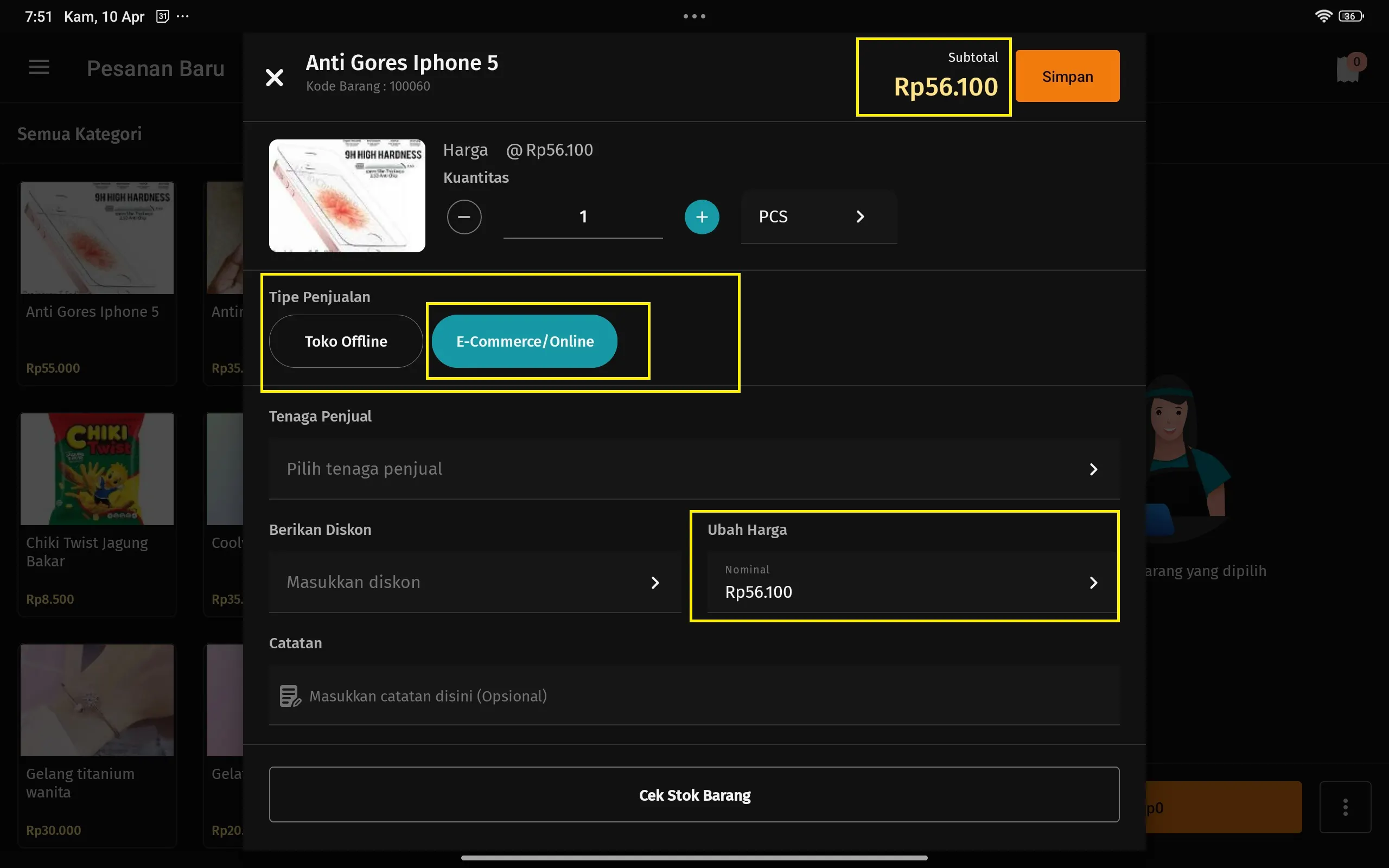
- Setelah tipe penjualan dipilih, harga jual akan otomatis mengikuti Kategori Penjualan yang sudah diatur.
- Jika tipe tersebut ada Biaya Layanan (Service Charge), nilainya juga akan dihitung otomatis saat transaksi menuju pembayaran.
Cara melakukan transaksi dengan tipe penjualan: Toko Offline
1. Pengaturan tipe penjualan di Accurate Online
- Masuk ke Menu Accurate POS dan Pilih Tipe Penjualan
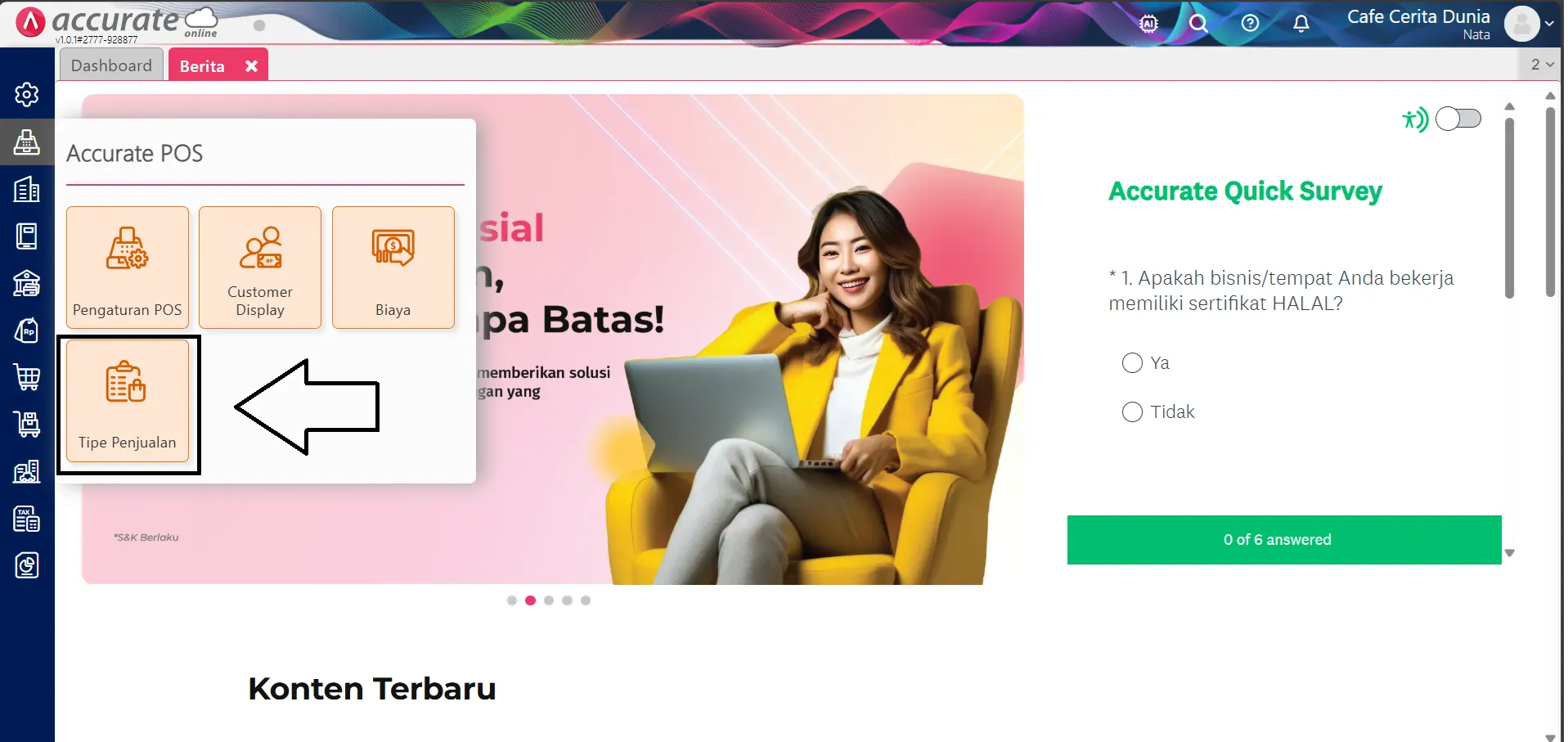
- Di Data Usaha Accurate Online, buat tipe penjualan sesuai kebutuhan, misal: "Toko Offline"
- Atur juga kategori penjualan dan opsi service charge atau pajak setiap tipe channel.

2. Mulai transaksi di Accurate POS
- Masuk ke aplikasi Accurate POS pada perangkat kasir.
- Pilih menu Pesanan Baru.
3. Pilih tipe penjualan
- Pilih tipe penjualan:
- Nama Tipe Penjualan: Toko Offline
- Kategori Penjualan: Umum
- Service Charge: Tanpa Biaya
- Tipe penjualan offline tidak dikenakan biaya tambahan atau service charge.
4. Proses pembayaran & sinkronisasi
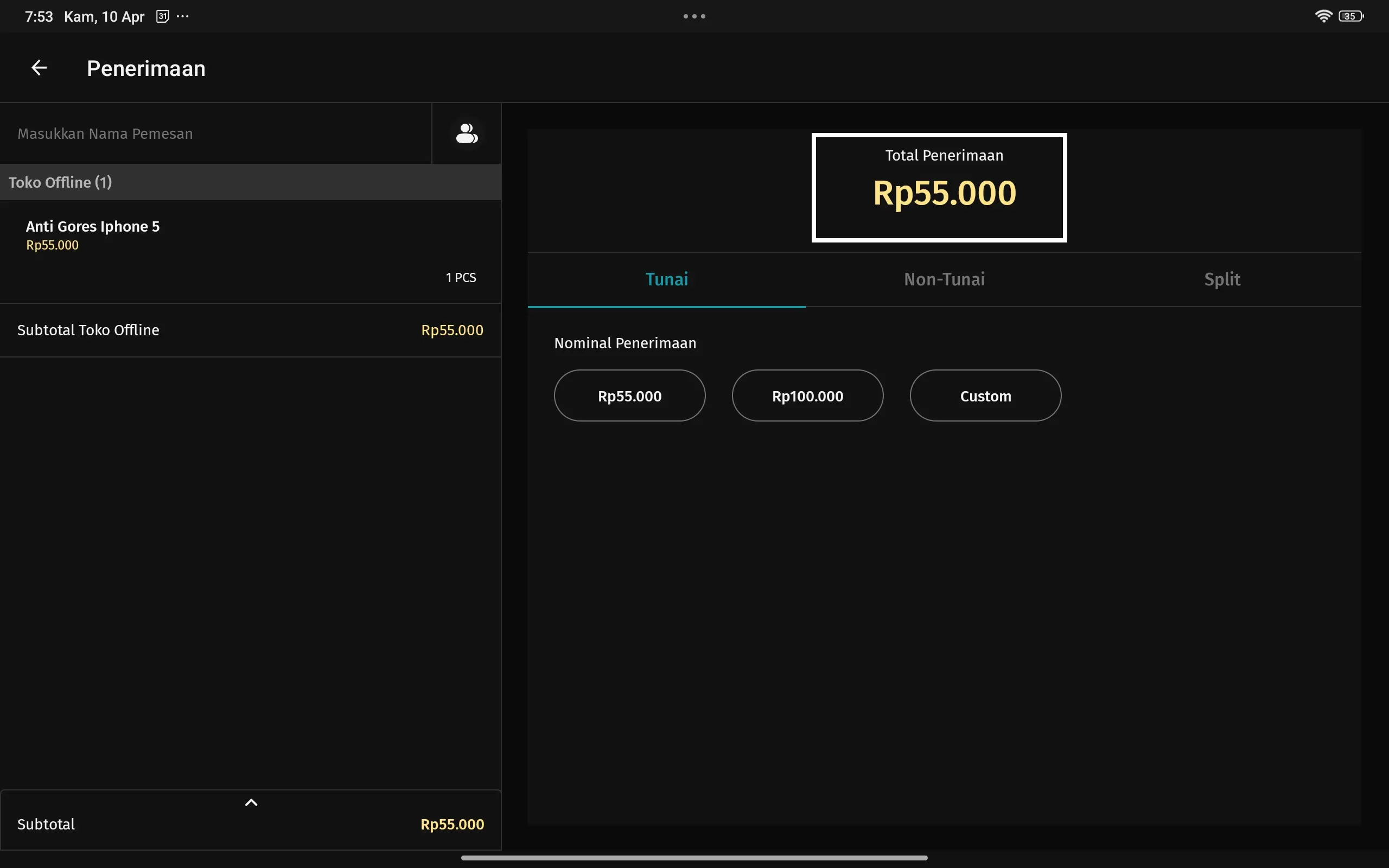
- Selesaikan transaksi penjualan seperti biasa.
- Setelah selesai, transaksi akan otomatis tersinkronisasi ke Data Usaha Accurate Online.
- Sistem akan membuat Faktur Penjualan dan Penerimaan Penjualan sesuai setting tipe channel tersebut.
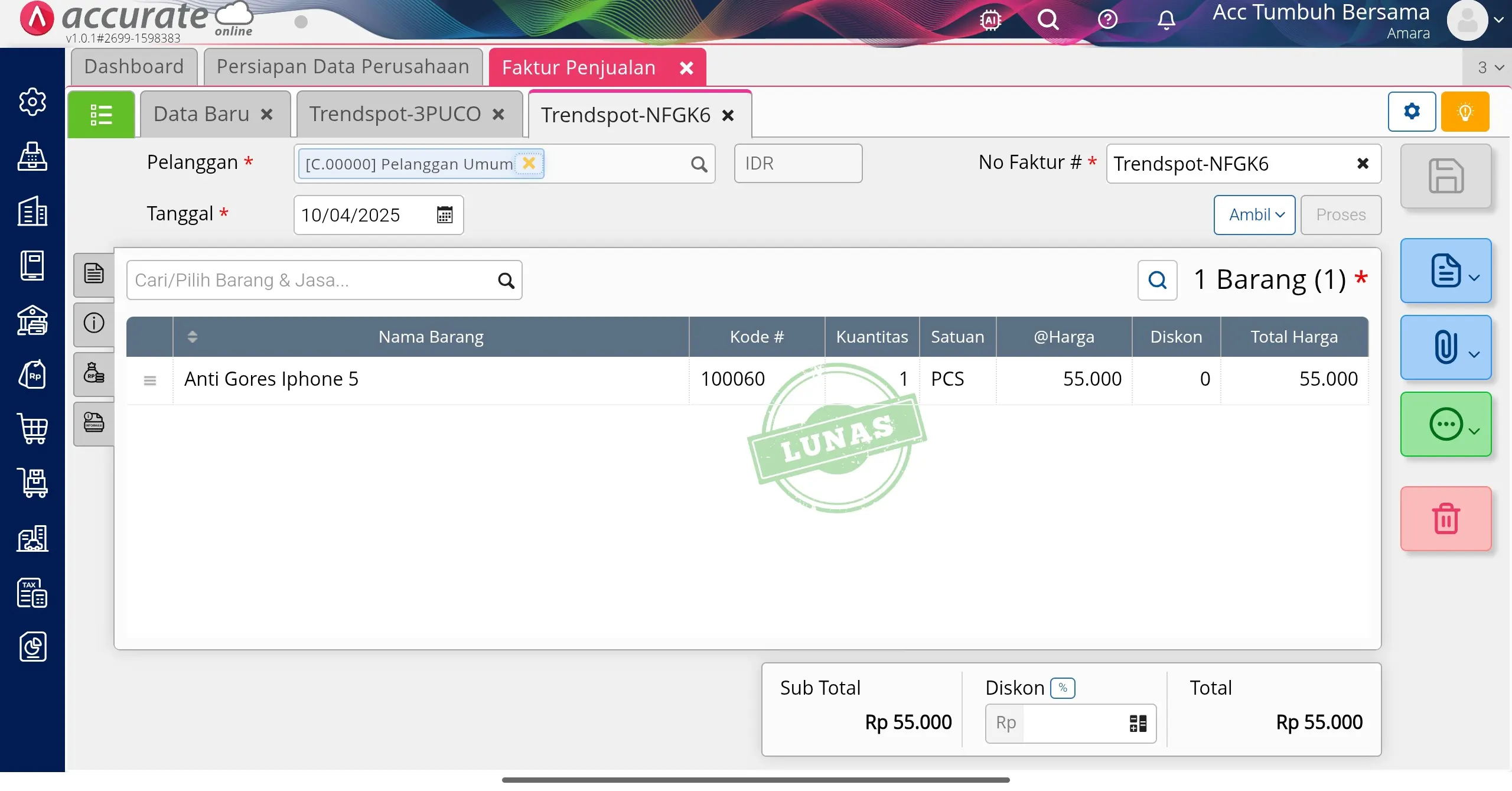
Cara melakukan transaksi dengan tipe penjualan: toko online
1. Masuk ke menu tipe penjualan Accurate POS
- Masuk ke Menu Accurate POS dan Pilih Tipe Penjualan.
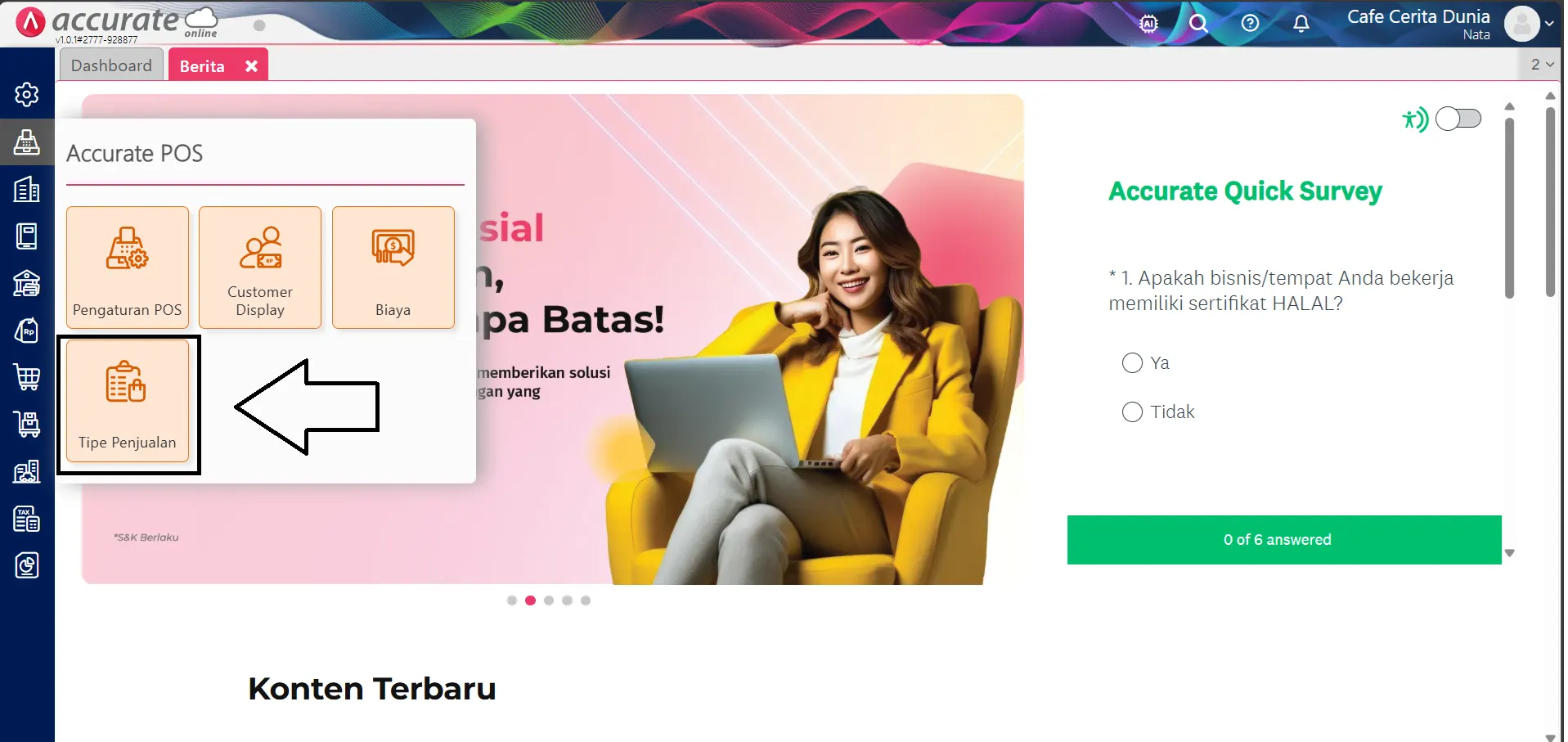
- Untuk transaksi online, pilih:
- Nama Tipe Penjualan: Toko online/Ecommerce
- Kategori Penjualan: Online
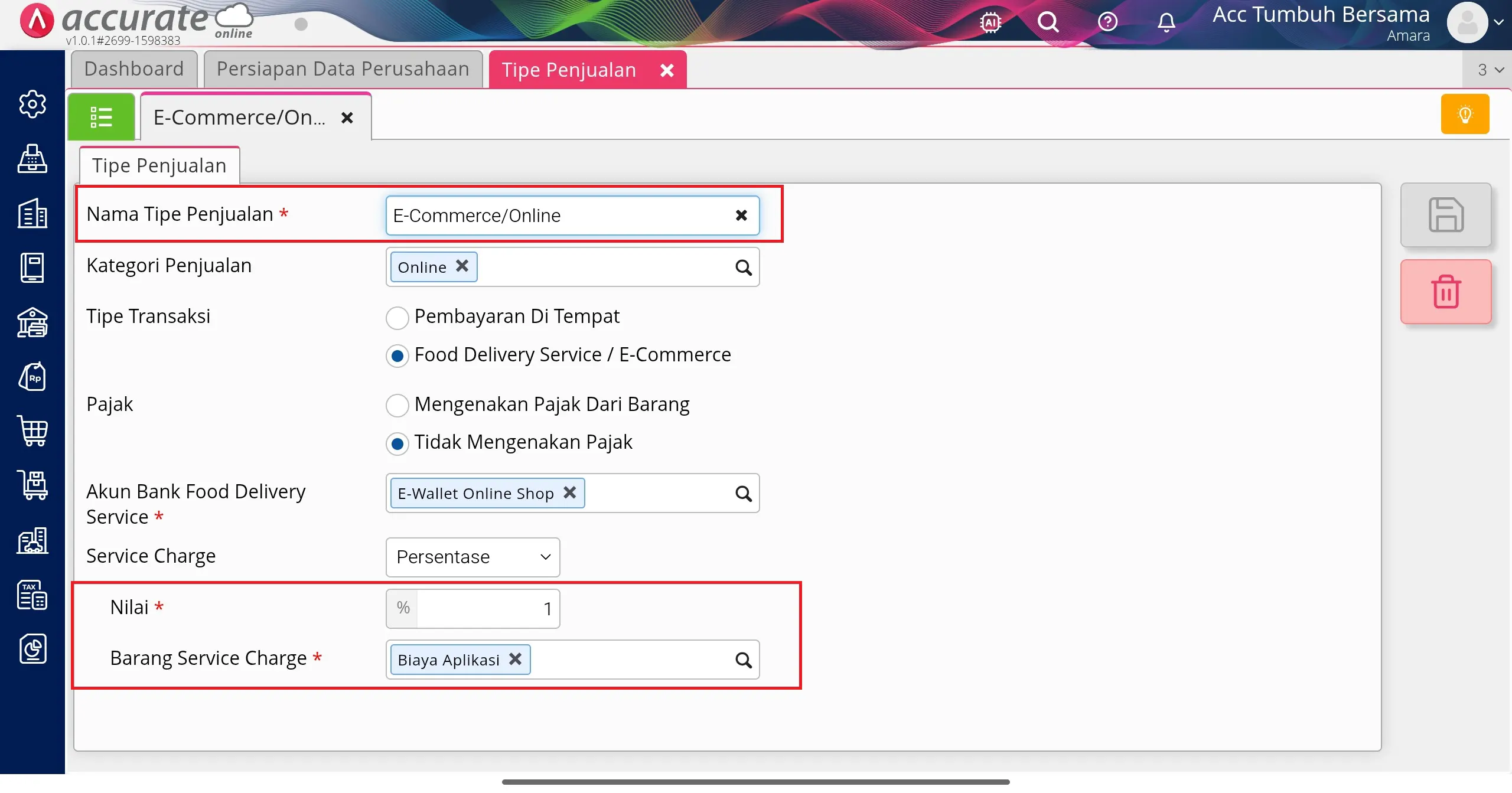
2. Input data produk & detail transaksi
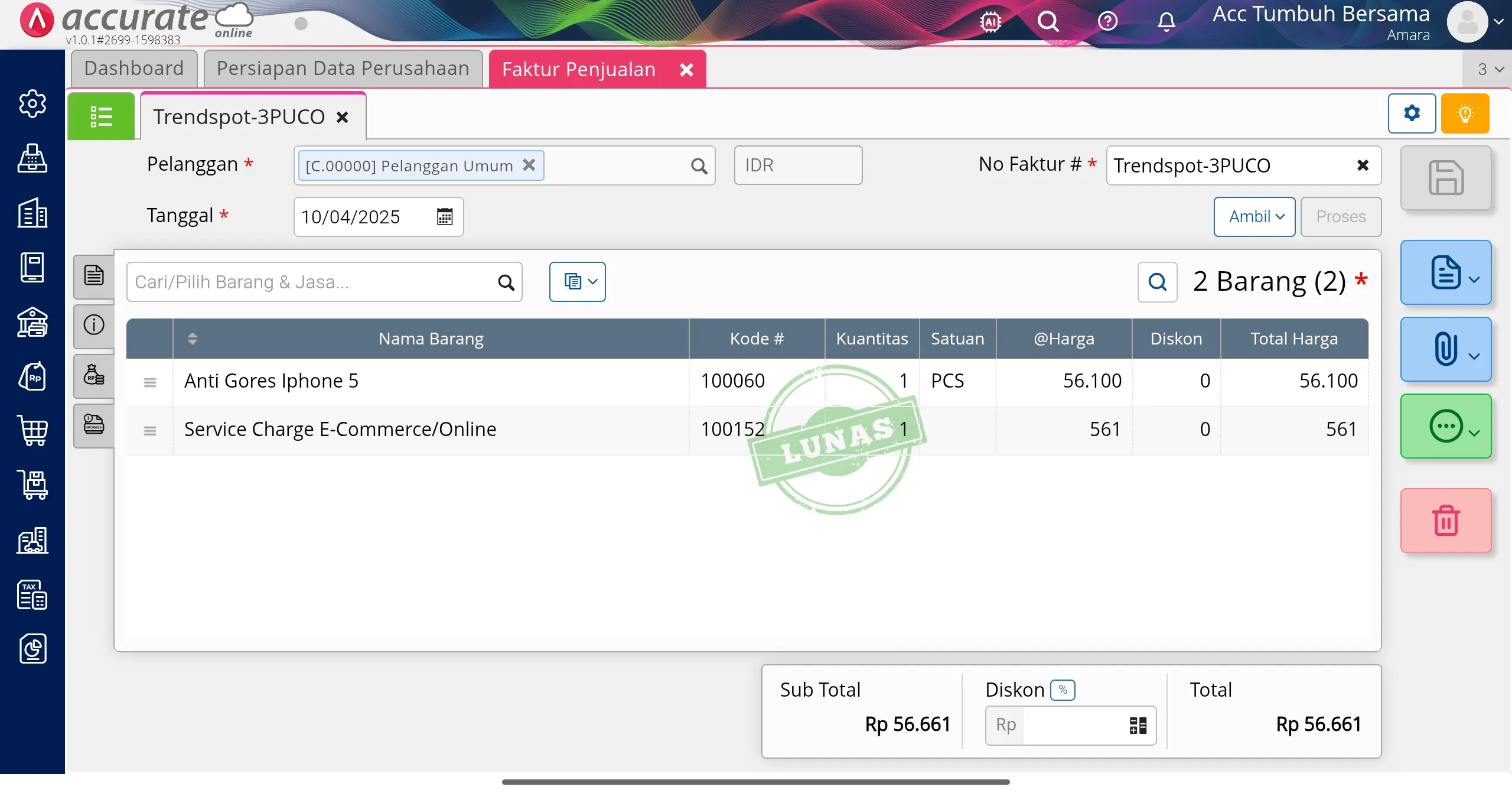
- Contoh simulasi: harga barang Rp 55.000 per unit.
- Service charge yang dikenakan sebesar 1%.
- Tidak ada PPN ditambahkan pada transaksi ini.
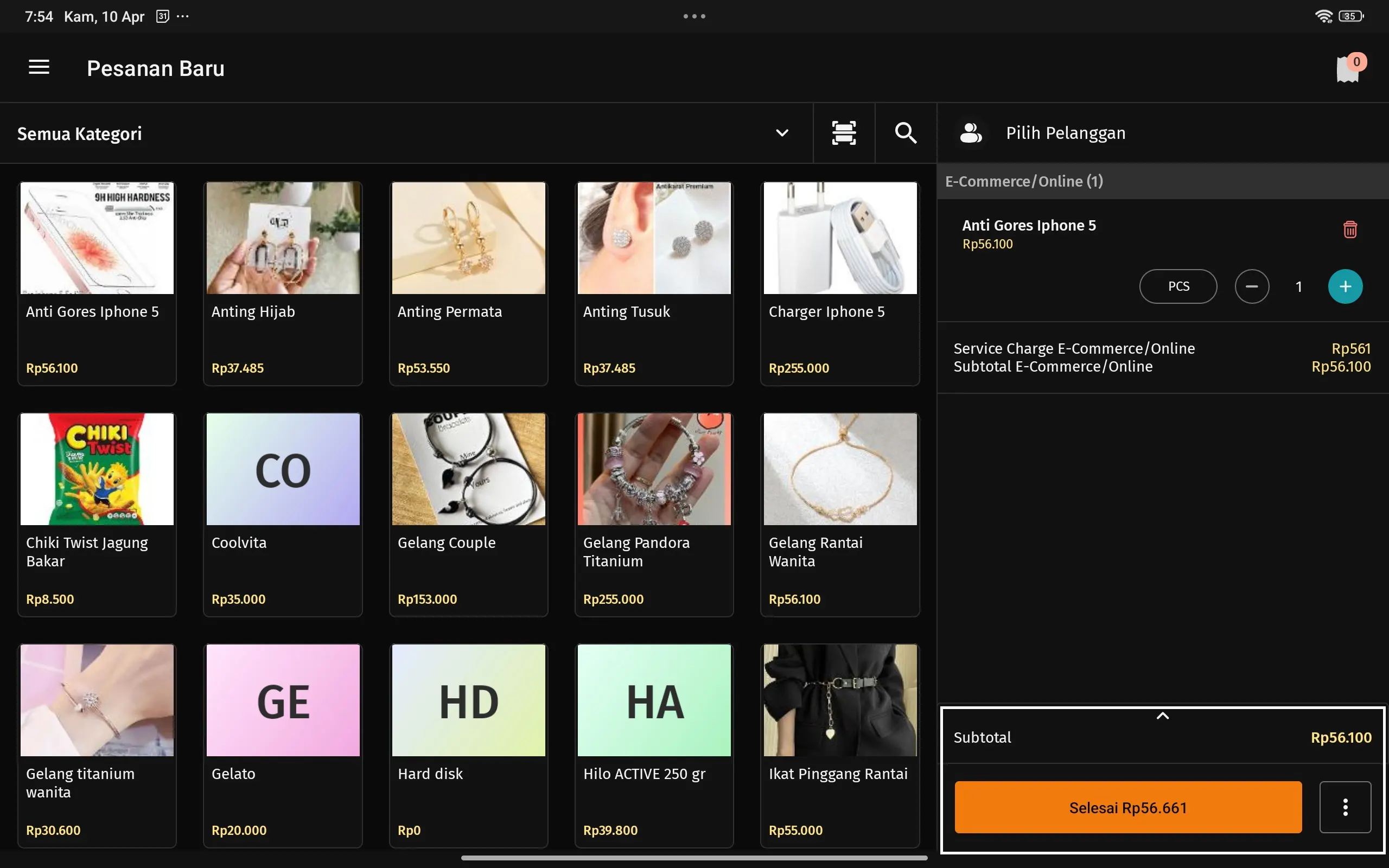
3. Sistem hitung otomatis total pembayaran
- Setelah diinput, Accurate POS akan otomatis mengalkulasi total pembayaran, misal:
- Harga jual produk: Rp 56.100
- Service charge 1%: Nilai pembayaran jadi Rp 56.661
4. Selesaikan Pembayaran
- Bayar sesuai total yang sudah dihitung sistem pada transaksi online.
5. Sinkronisasi & pembuatan faktur
- Setelah transaksi selesai, data akan tersinkron ke Data Usaha Accurate Online.
- Sistem akan otomatis membuat Faktur Penjualan dan Penerimaan Penjualan sesuai transaksi channel online tersebut.
Dengan cara ini, semua proses penjualan online kamu di Accurate POS langsung terekam otomatis, baik harga khusus, service charge, maupun rekap penjualan per channel!
Video Tutorial
Masih butuh tambahan visual? Tonton video tutorial berikut untuk praktek langsung transaksi penjualan di Accurate POS!