Cara Menambahkan Produk Barang di Accurate Lite

Menambahkan produk merupakan langkah awal sebelum Kamu bisa melakukan transaksi penjualan di Accurate Lite. Dengan pengaturan produk yang tepat, Kamu bisa mengelola harga jual, kategori, hingga stok barang secara lebih terstruktur.
Accurate Lite sudah menyediakan beberapa jenis produk yang dapat disesuaikan dengan kebutuhan bisnis, baik untuk usaha retail, jasa, maupun penjualan paket.
Sebelum mulai menambahkan produk, Kamu harus bisa memahami jenis produk yang tersedia agar tidak salah dalam melakukan pengaturannya.
Mengenal 3 jenis produk di Accurate Lite
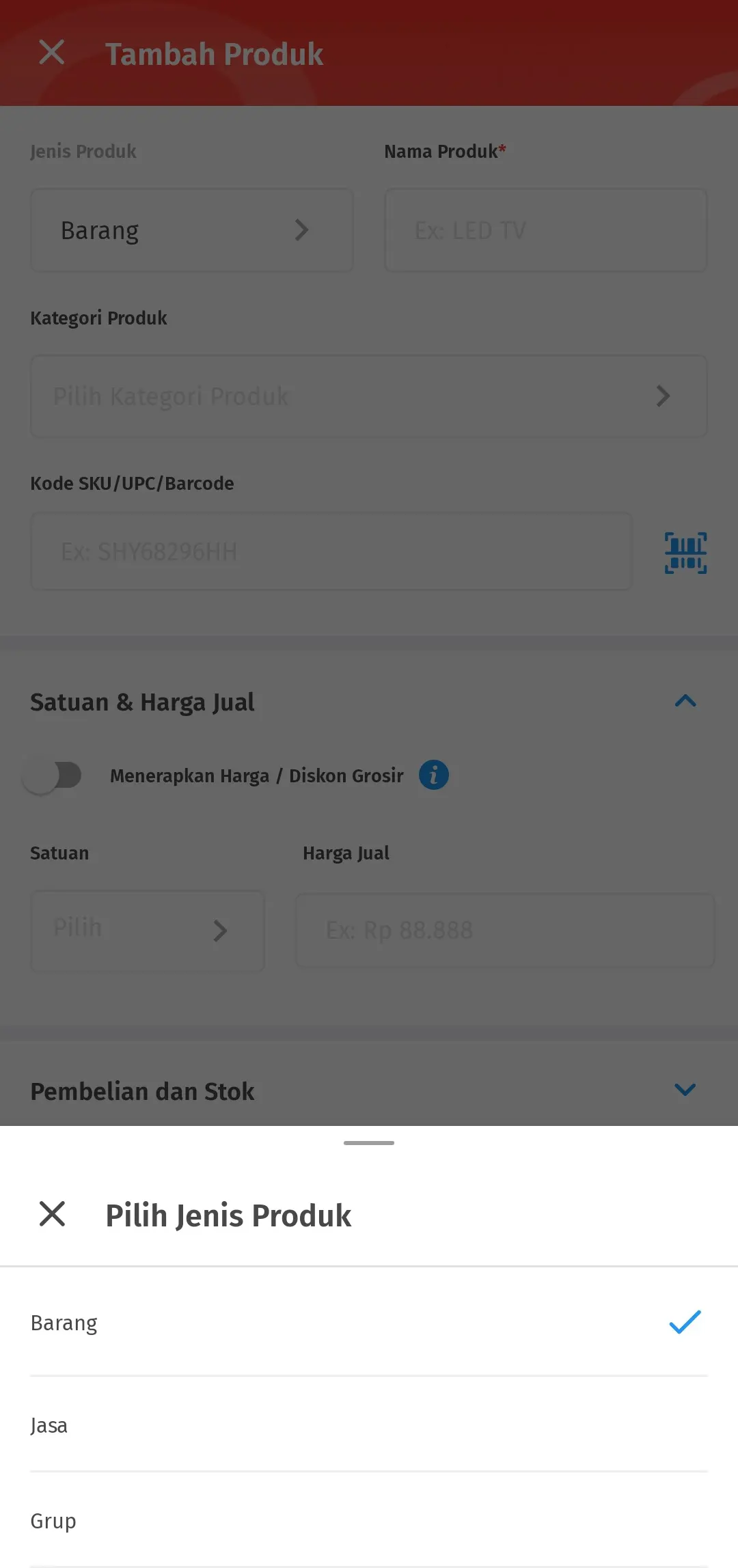
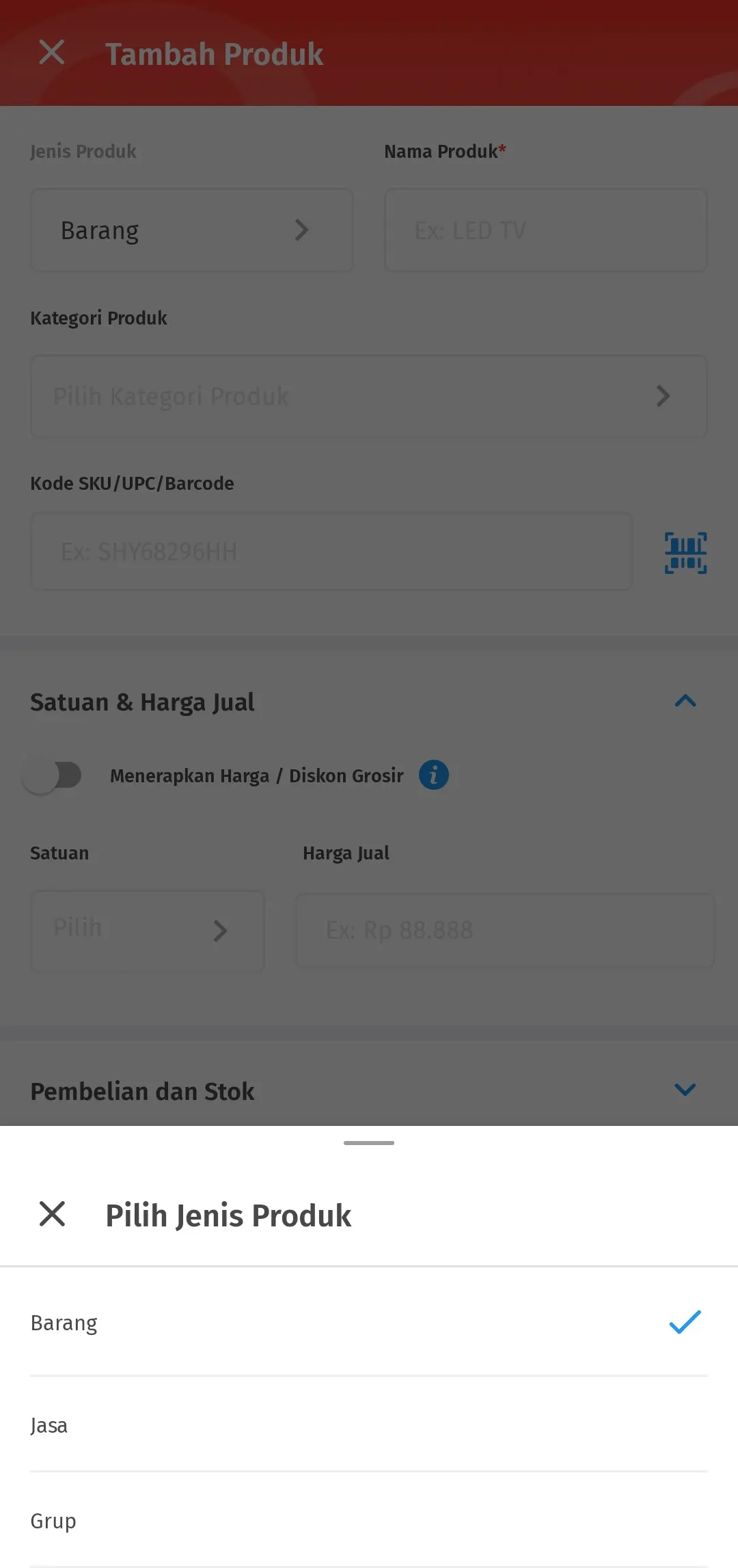
Berikut tiga jenis produk yang bisa Kamu gunakan:
1. Barang
Jenis produk ini digunakan untuk produk yang memiliki bentuk fisik (berwujud) dan dapat dihitung jumlah stoknya dalam satuan tertentu. Biasanya digunakan pada bisnis retail atau usaha yang menjual barang seperti pakaian, sembako, aksesoris, dan sejenisnya.
2. Jasa
Jenis produk ini digunakan untuk layanan yang tidak memiliki bentuk fisik, seperti cleaning service, jasa potong rambut, servis, dan layanan lainnya. Untuk jenis produk Jasa, tidak diperlukan pengelolaan stok karena tidak ada persediaan fisik.
3. Grup
Jenis produk ini digunakan untuk menjual beberapa produk berbeda dalam satu harga jual (paket). Contohnya Paket Sembako yang terdiri dari beras, minyak, dan gula, namun dijual dengan satu harga paket.
Cara menambahkan Produk dengan Jenis Barang
Jika Kamu menjual produk berupa barang fisik dan memerlukan pencatatan stok, maka pilih Jenis Produk Barang. Berikut ini langkah-langkahnya.
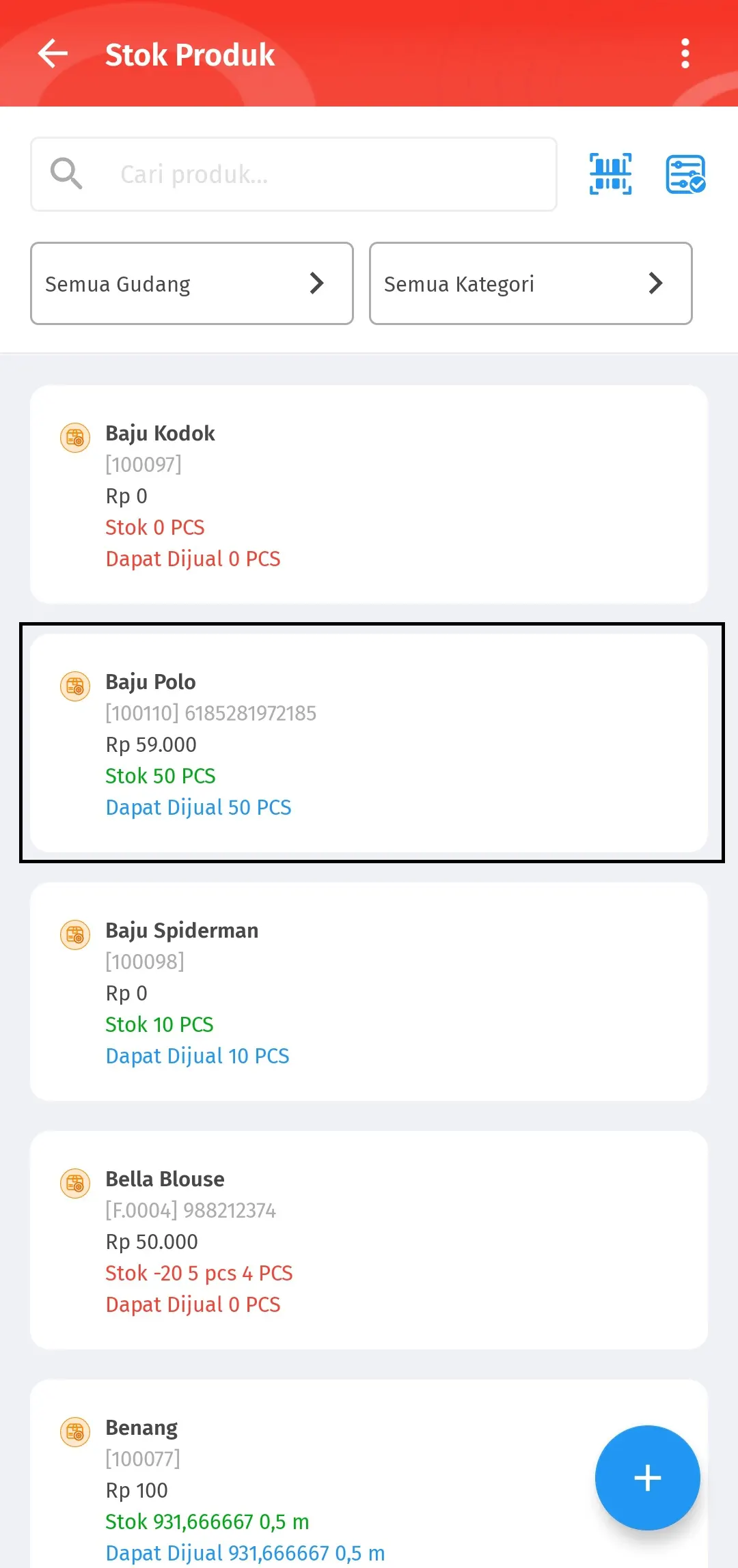
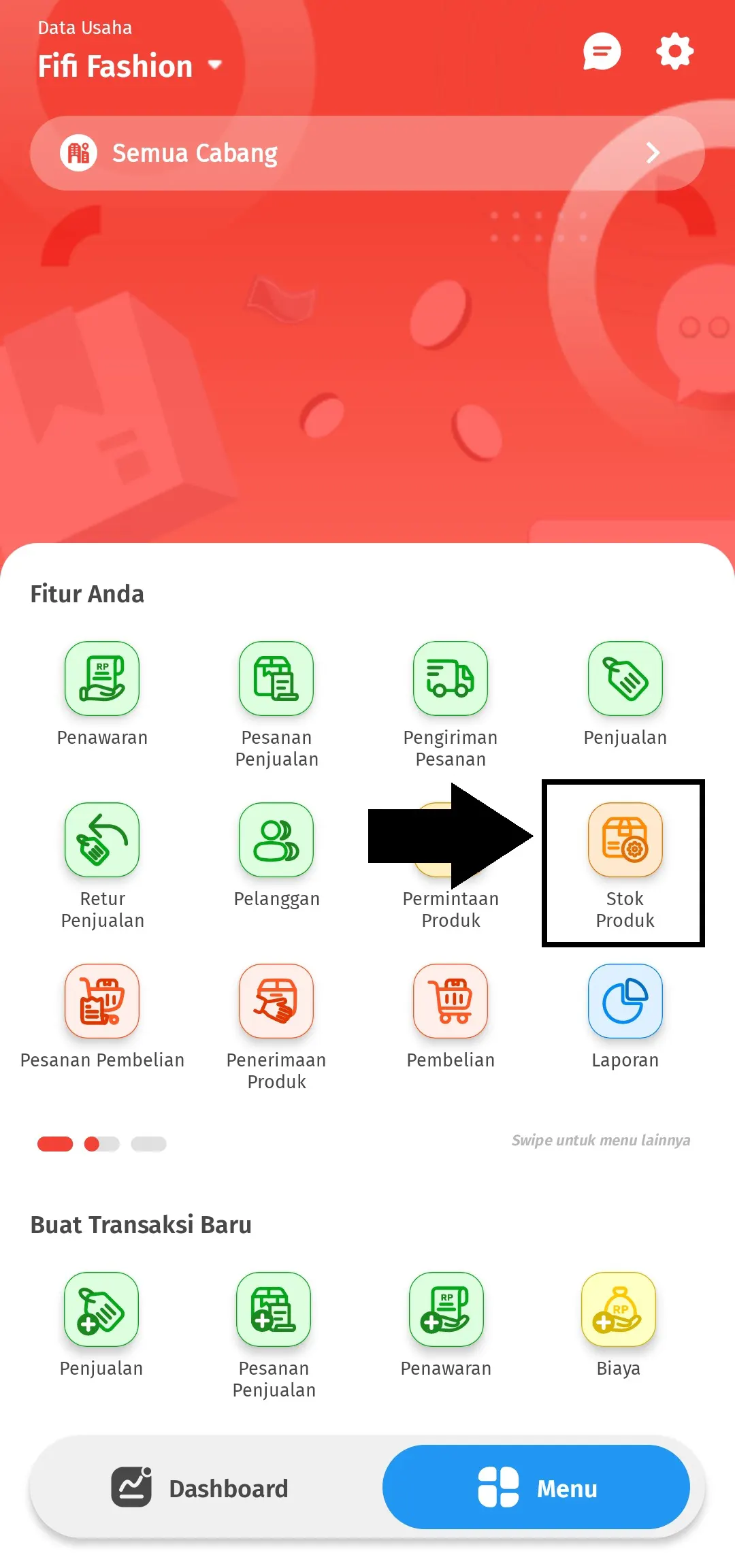
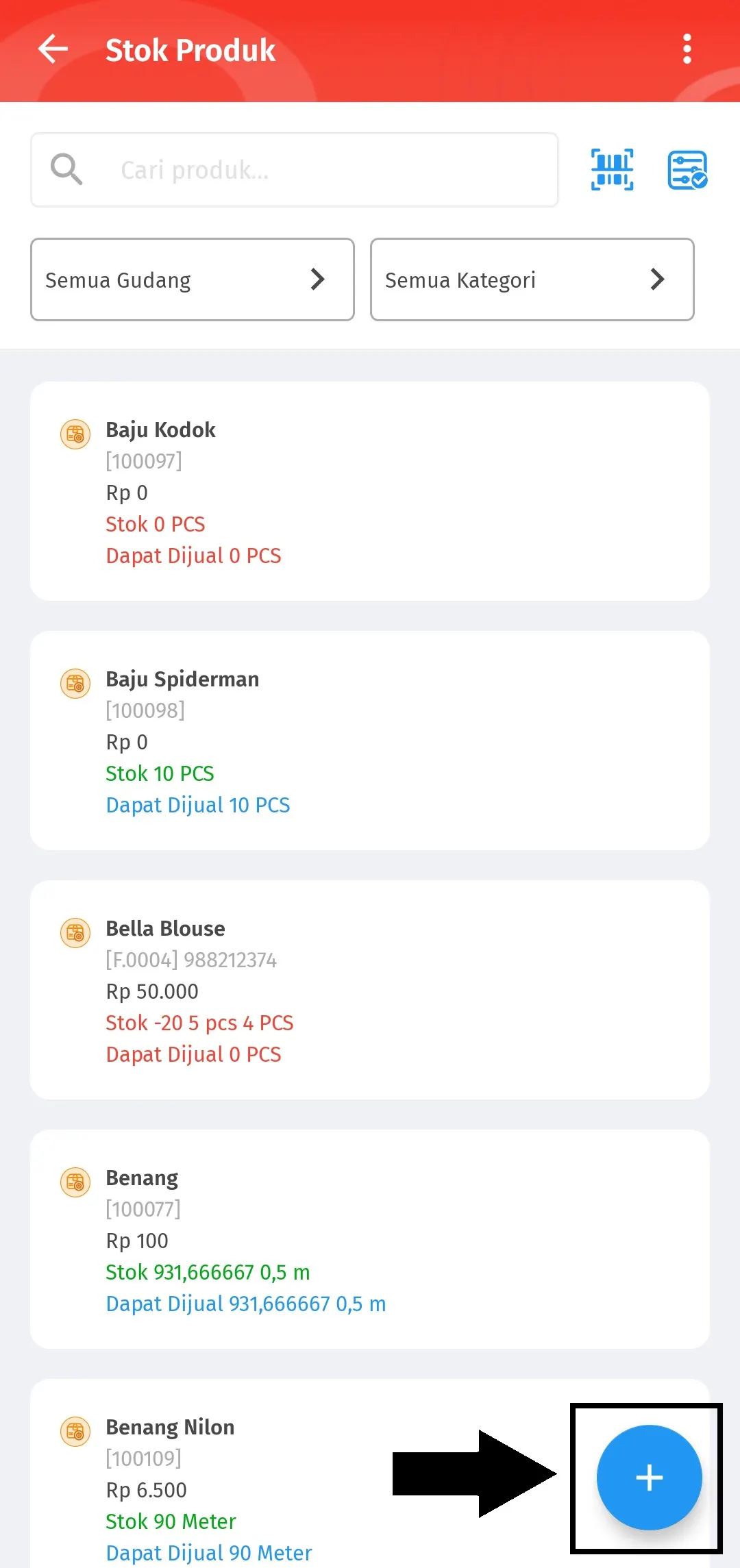
1. Buka menu stok produk
- Tap menu Stok Produk pada halaman utama aplikasi Accurate Lite, kemudian tap ikon + untuk menambahkan produk baru.
2. Pilih jenis produk barang
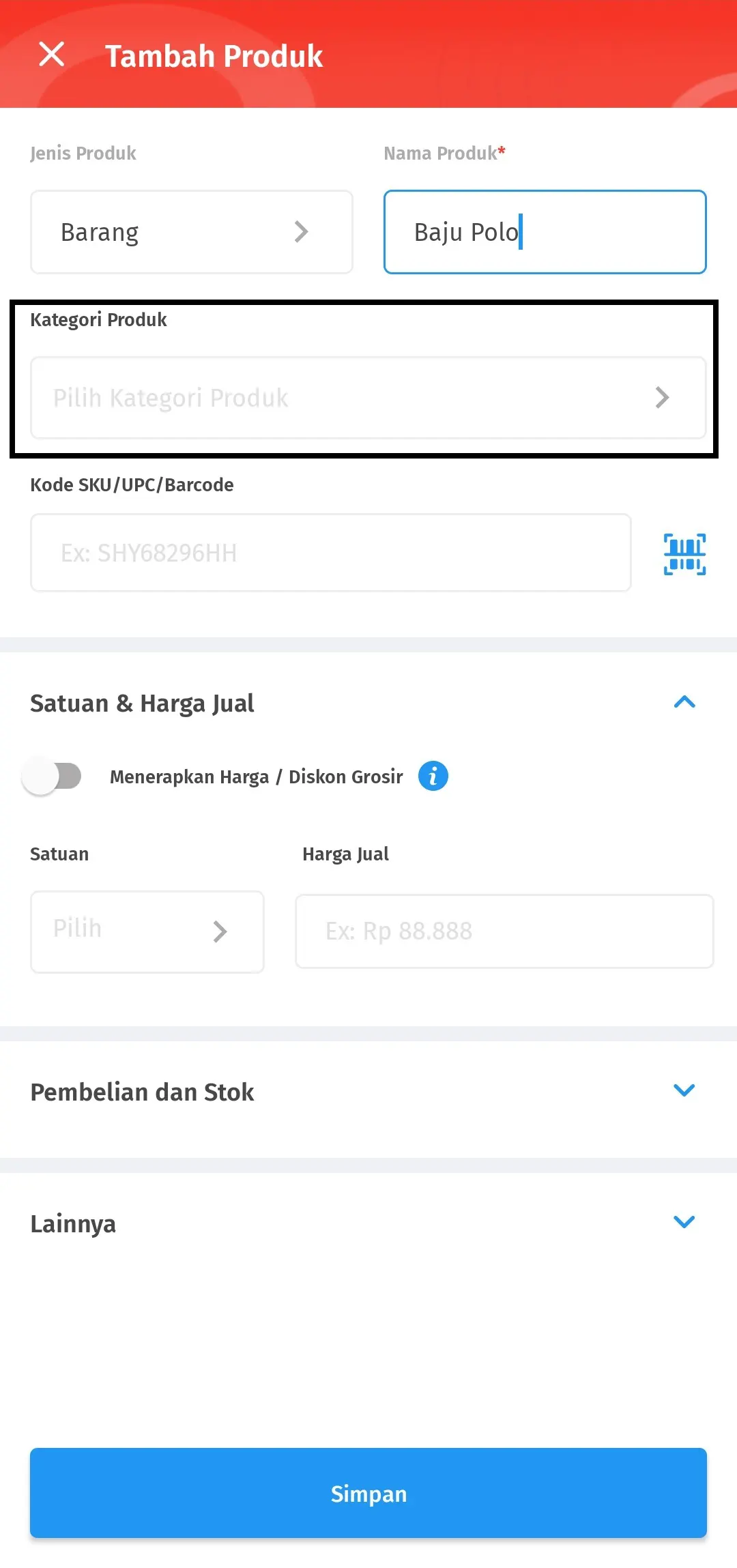
- Pilih Jenis Produk Barang, lalu isi Nama Produk yang akan ditambahkan.
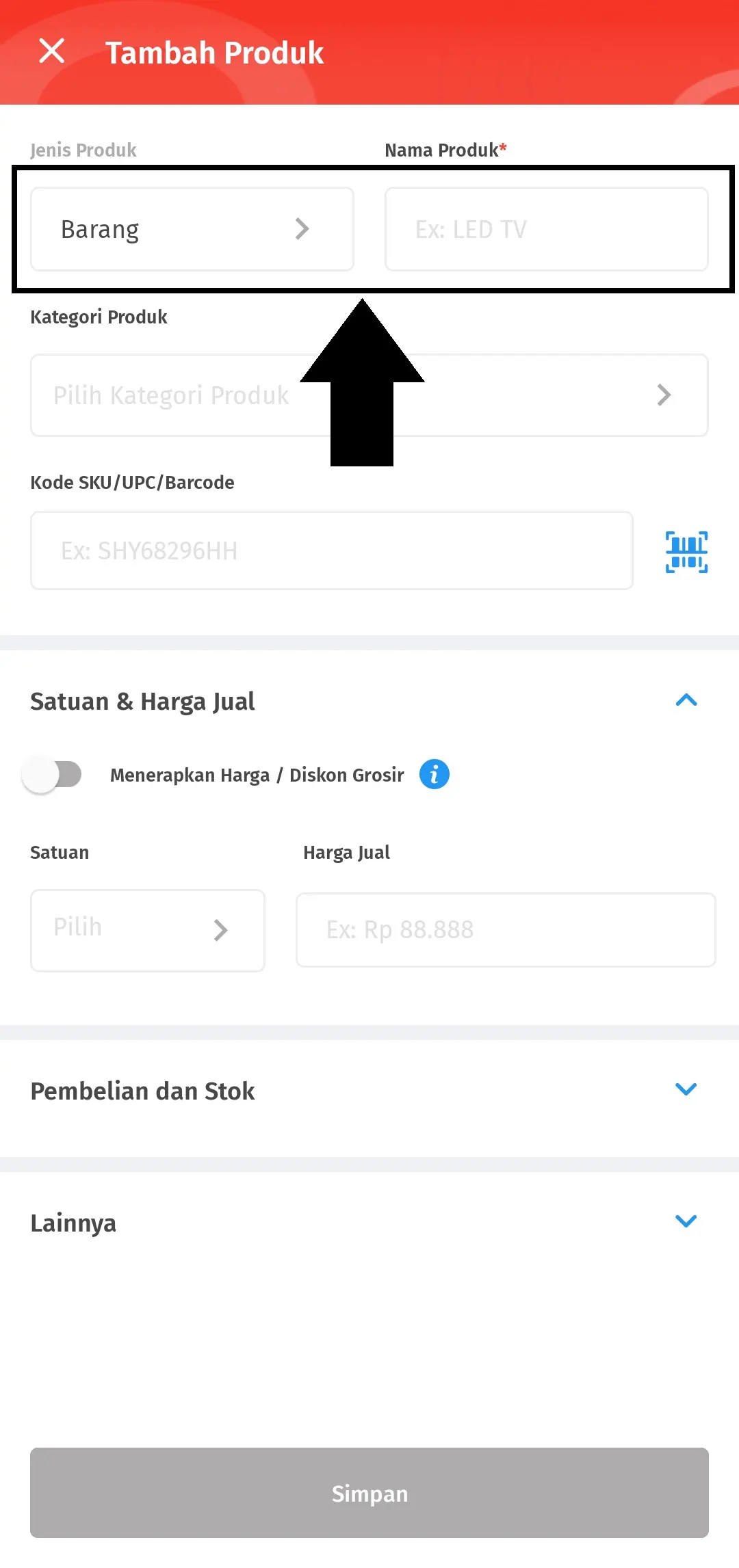
- Pastikan nama produk jelas agar mudah dicari saat transaksi.
3. Tentukan kategori barang
- Pilih Kategori Barang yang sesuai. Jika kategori belum tersedia, Kamu bisa menambahkan kategori baru dengan tap ikon + pada menu Kategori Barang.
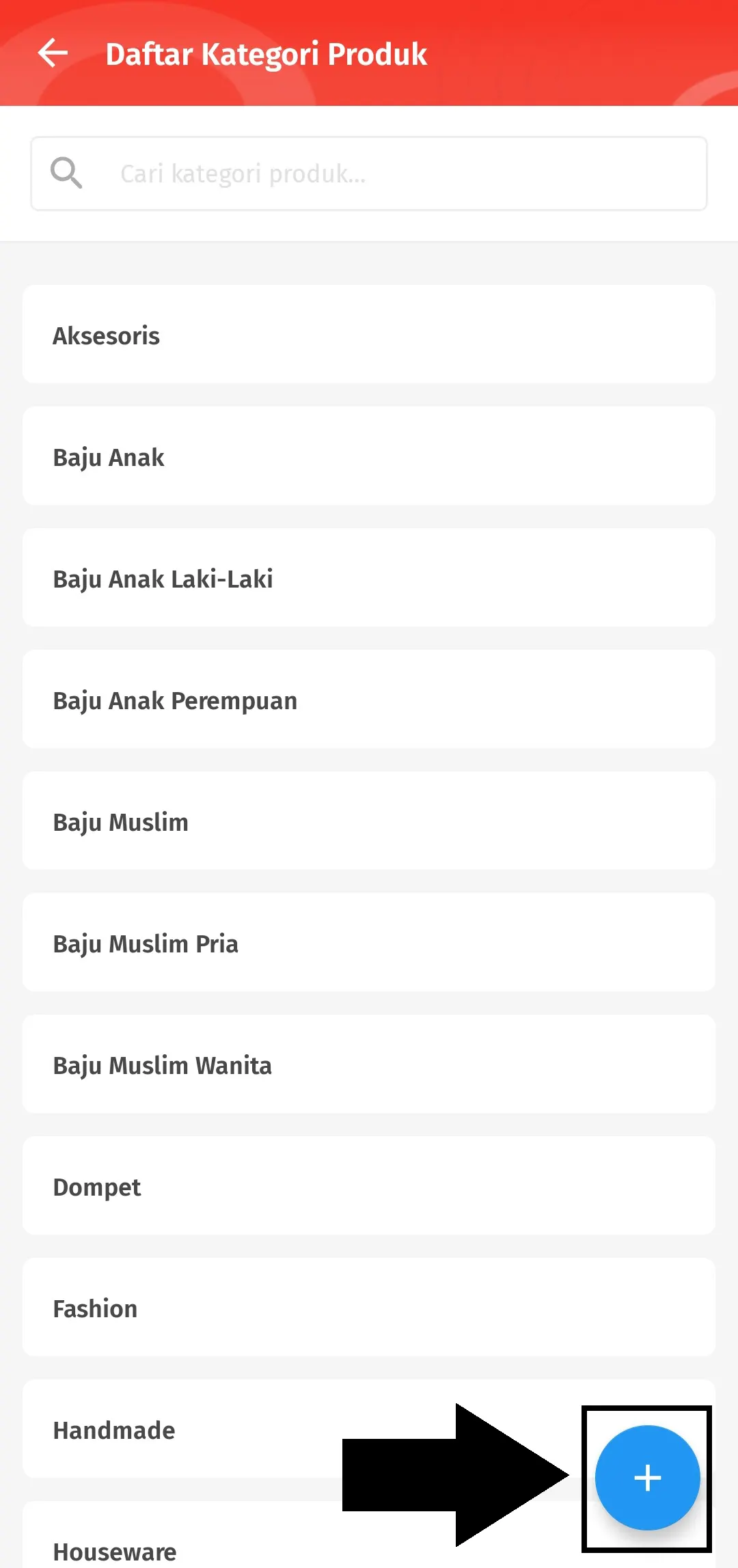
- Pengelompokan kategori membantu mempermudah pencarian dan pelaporan.
4. Masukkan barcode produk
- Silakan isi nomor Barcode barang secara manual atau gunakan fitur scan barcode langsung dari produk.
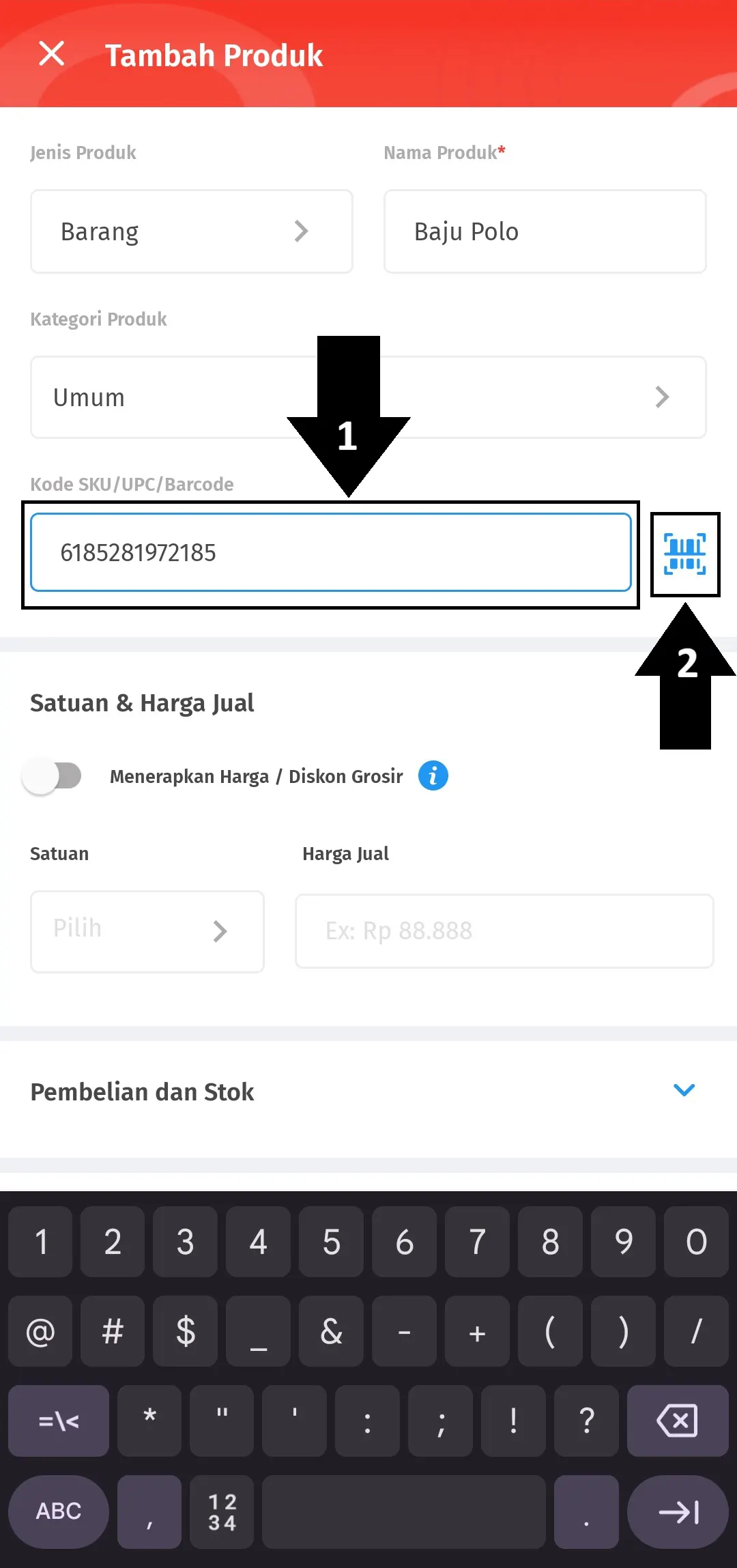
- Fitur ini nantinya akan memudahkan proses transaksi karena produk dapat dipanggil melalui scan barcode.
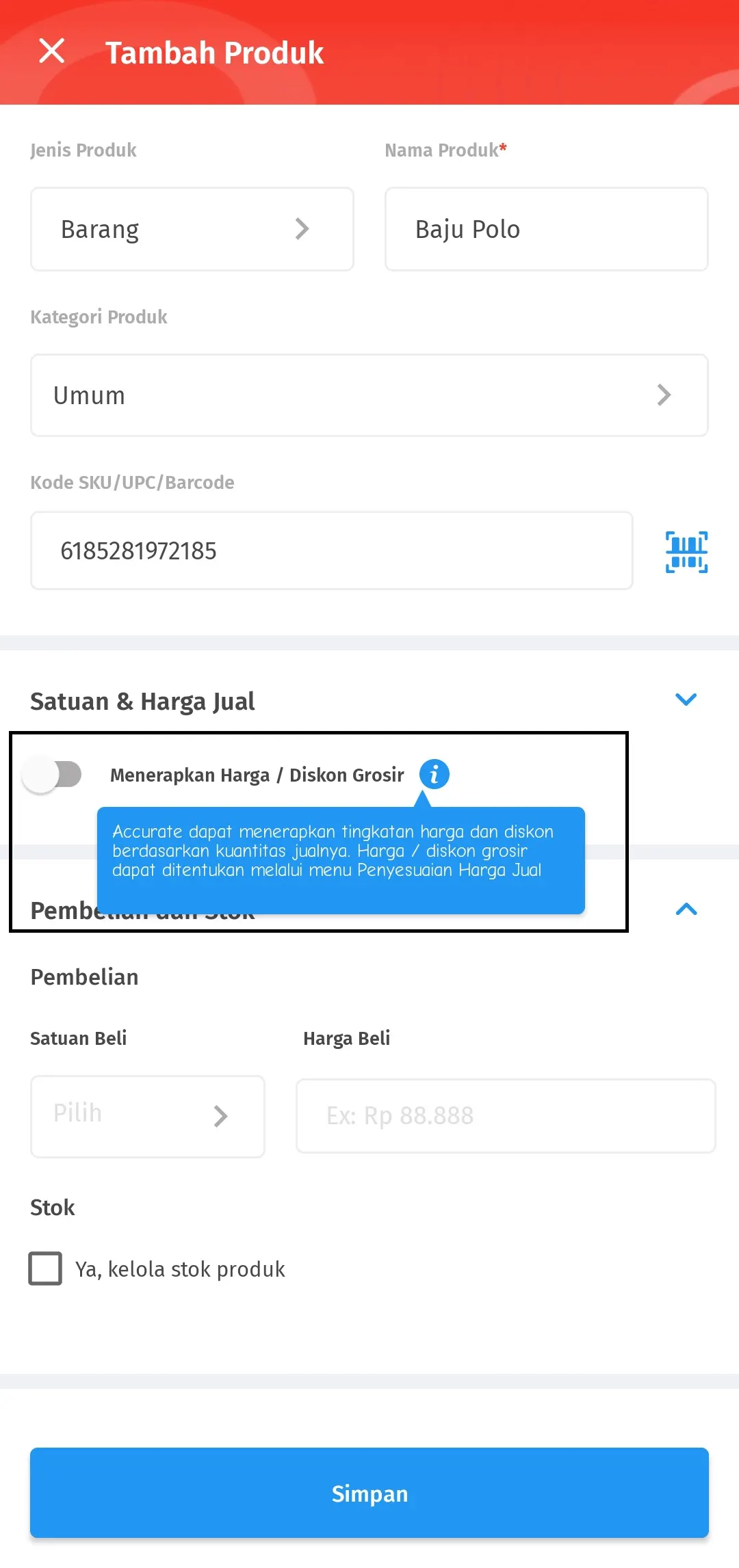
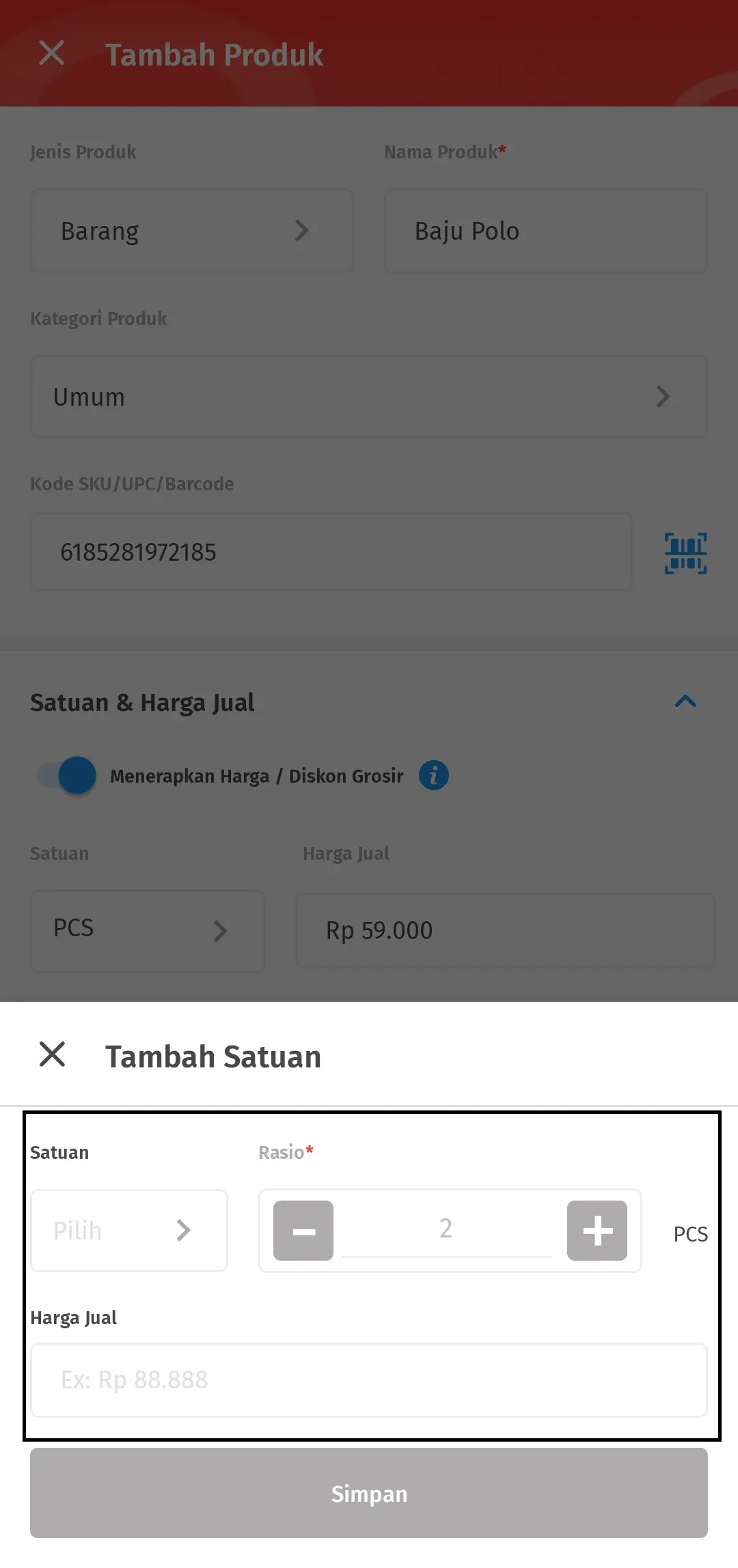
5. Atur satuan dan harga jual
- Pada bagian Satuan & Harga Jual, isi satuan barang (misalnya pcs, box, dus) serta Harga Jual per satuan tersebut.
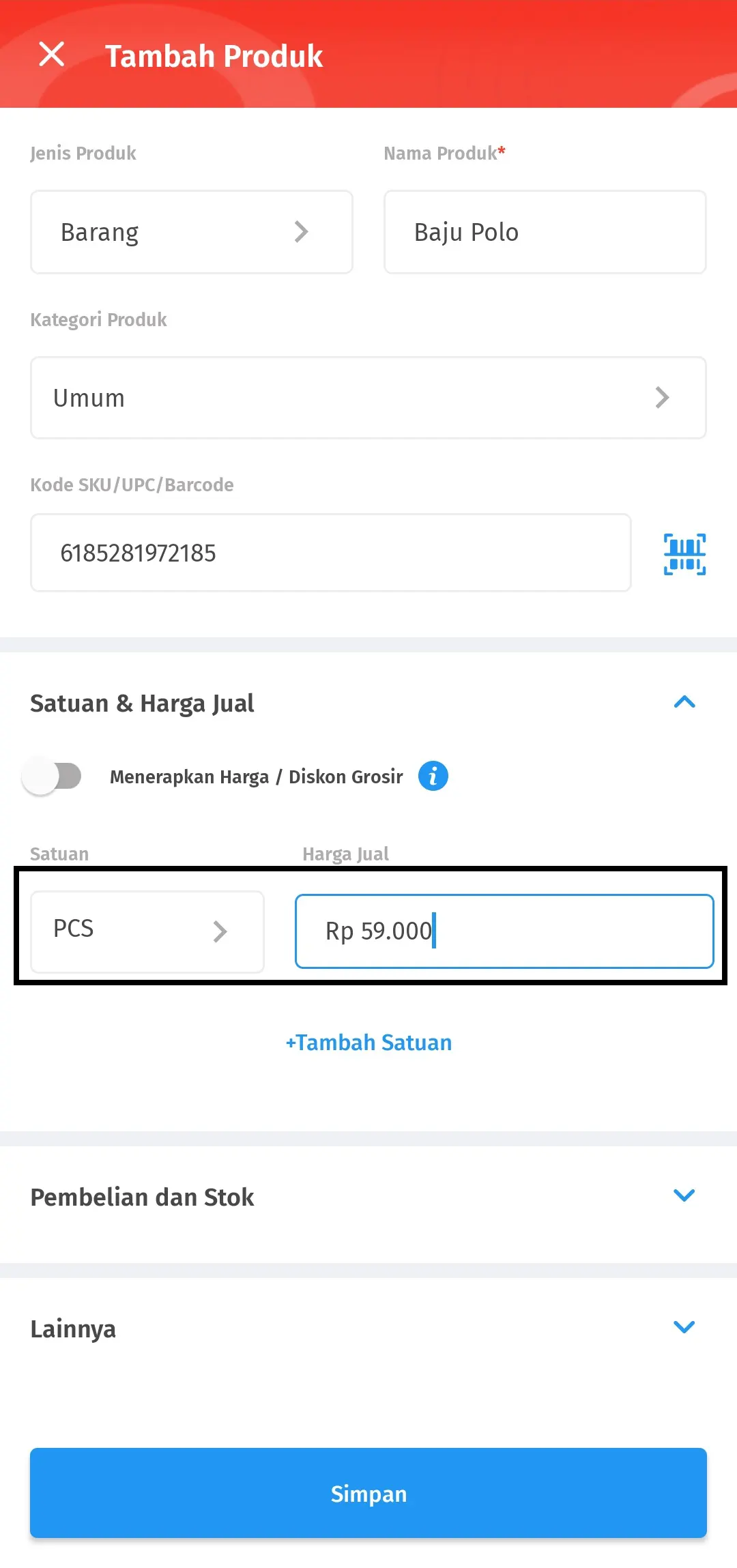
- Pastikan harga sudah sesuai agar tidak terjadi kesalahan saat transaksi penjualan.
- Kamu juga bisa menerapkan tingkatan harga dan diskon berdasarkan kuantitas jualnya dengan mengaktifkan opsi “Menerapkan Harga / Diskon Grosir”.
6. Pembelian dan Stok
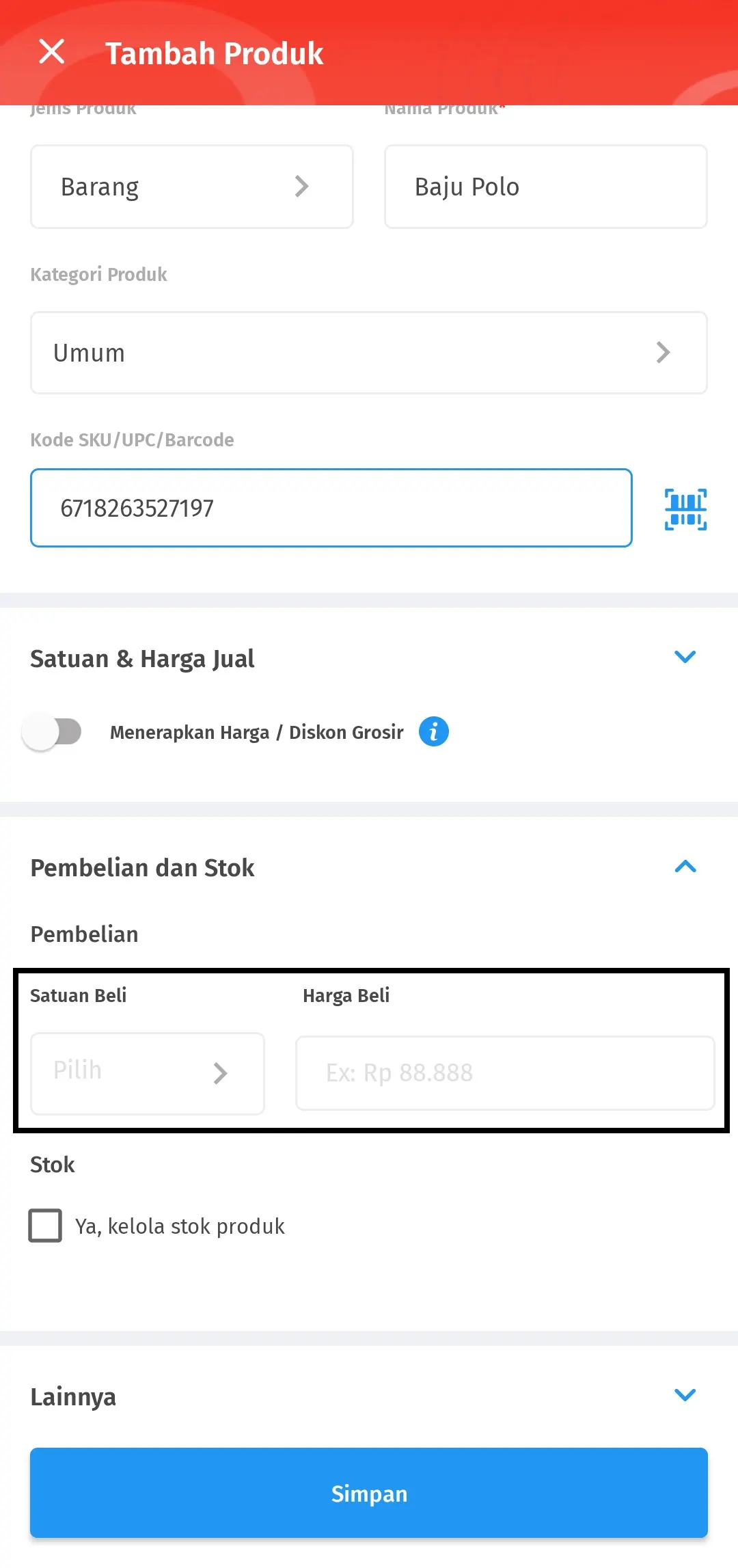
- Pada bagian Pembelian, silakan isi satuan beli dan harga beli dari pemasok.
- Lanjutkan dengan mengisi batas stok minimum agar nantinya Anda bisa mendapatkan notifikasi jika stok sudah mencapai stok minimum tersebut.
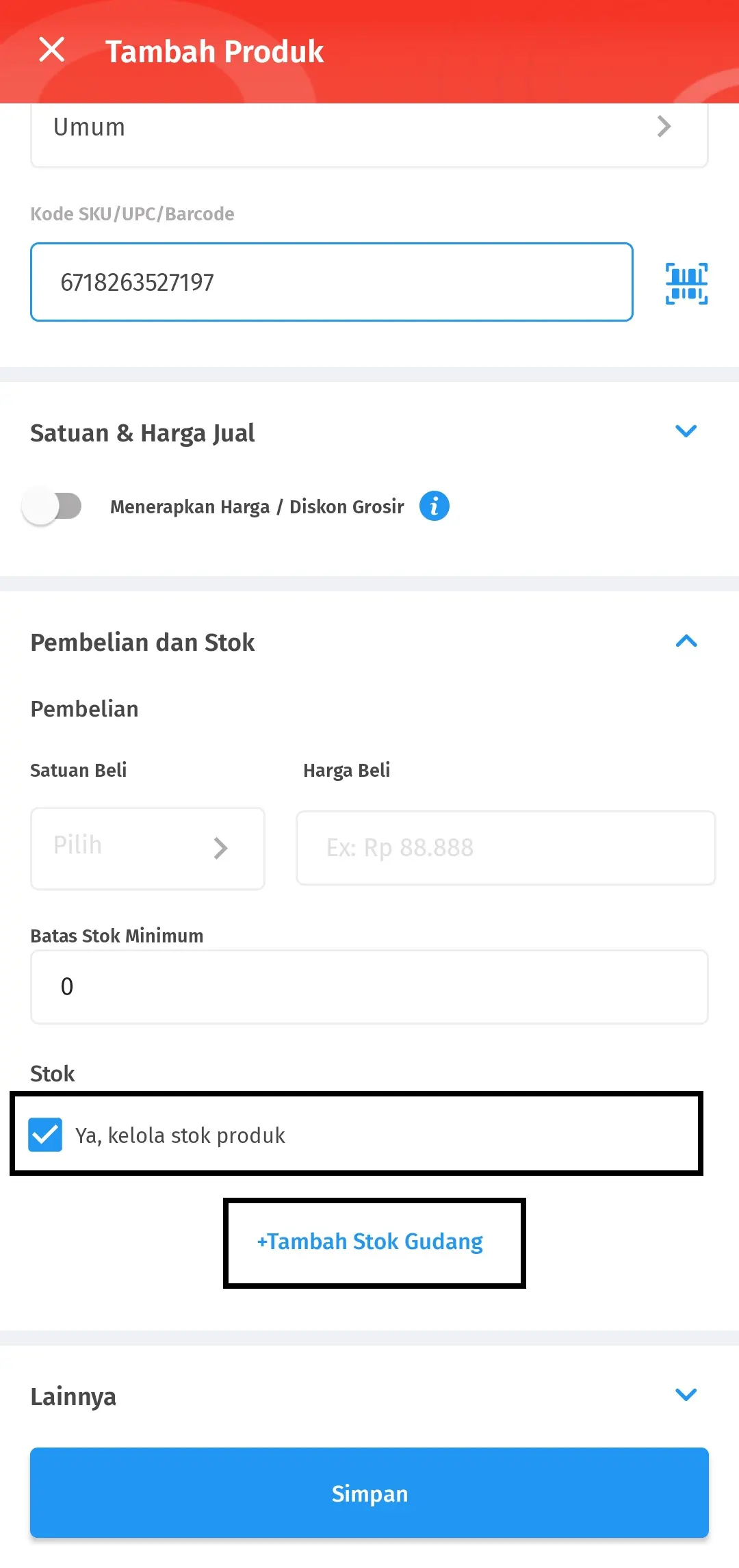
- Pada bagian Kelola Stok, centang informasi “Ya, kelola stok produk” jika Kamu ingin memantau jumlah stok barang.
- Setelah diaktifkan, akan muncul opsi Tambah Stok Gudang.
7. Input stok awal gudang
- Tap Tambah Stok Gudang, lalu isi:
- Nama Gudang
- Jumlah stok awal yang tersedia
- Harga beli per unit barang
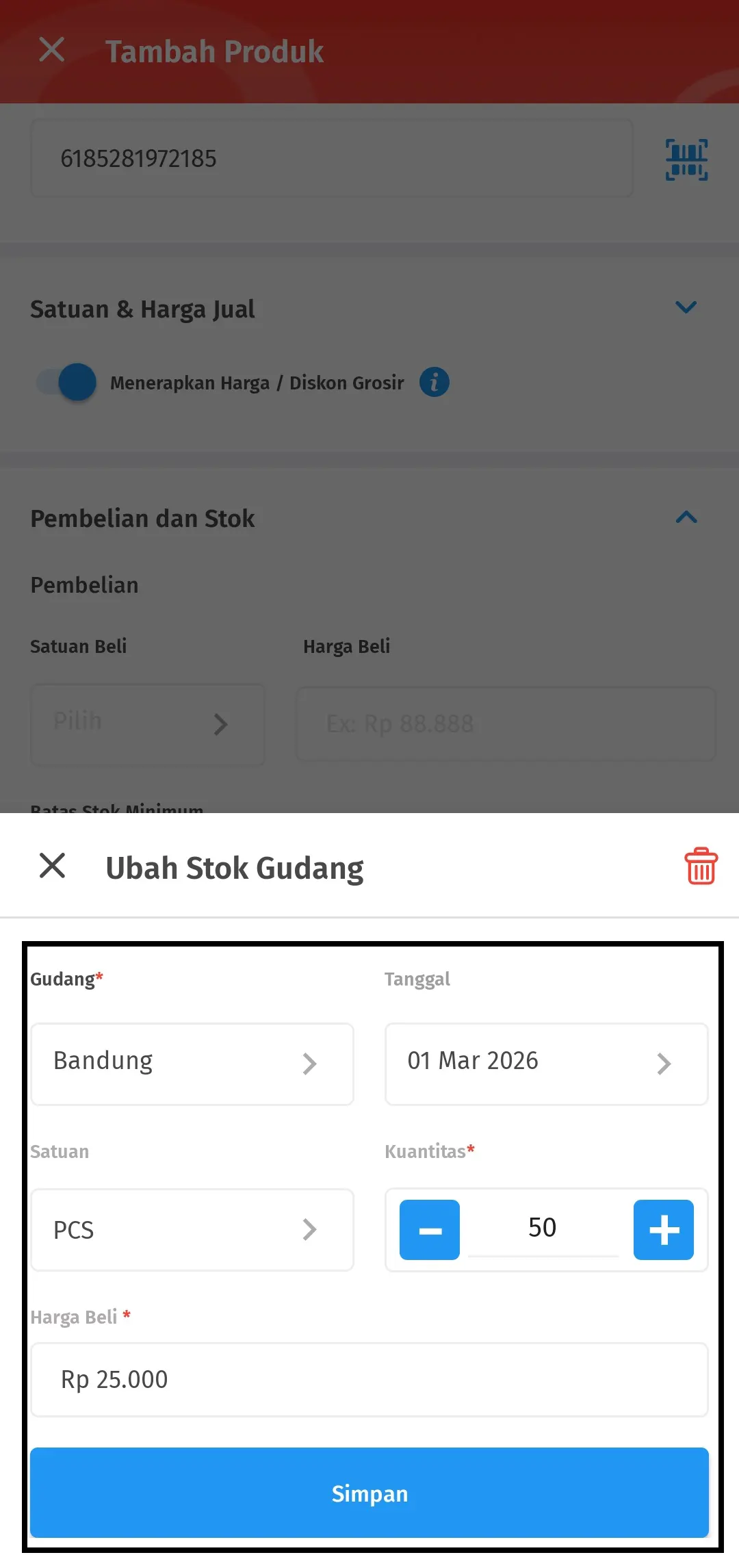
- Langkah ini sangat penting agar sistem langsung mencatat jumlah persediaan yang dimiliki.
8. Tambahkan informasi tambahan dan simpan
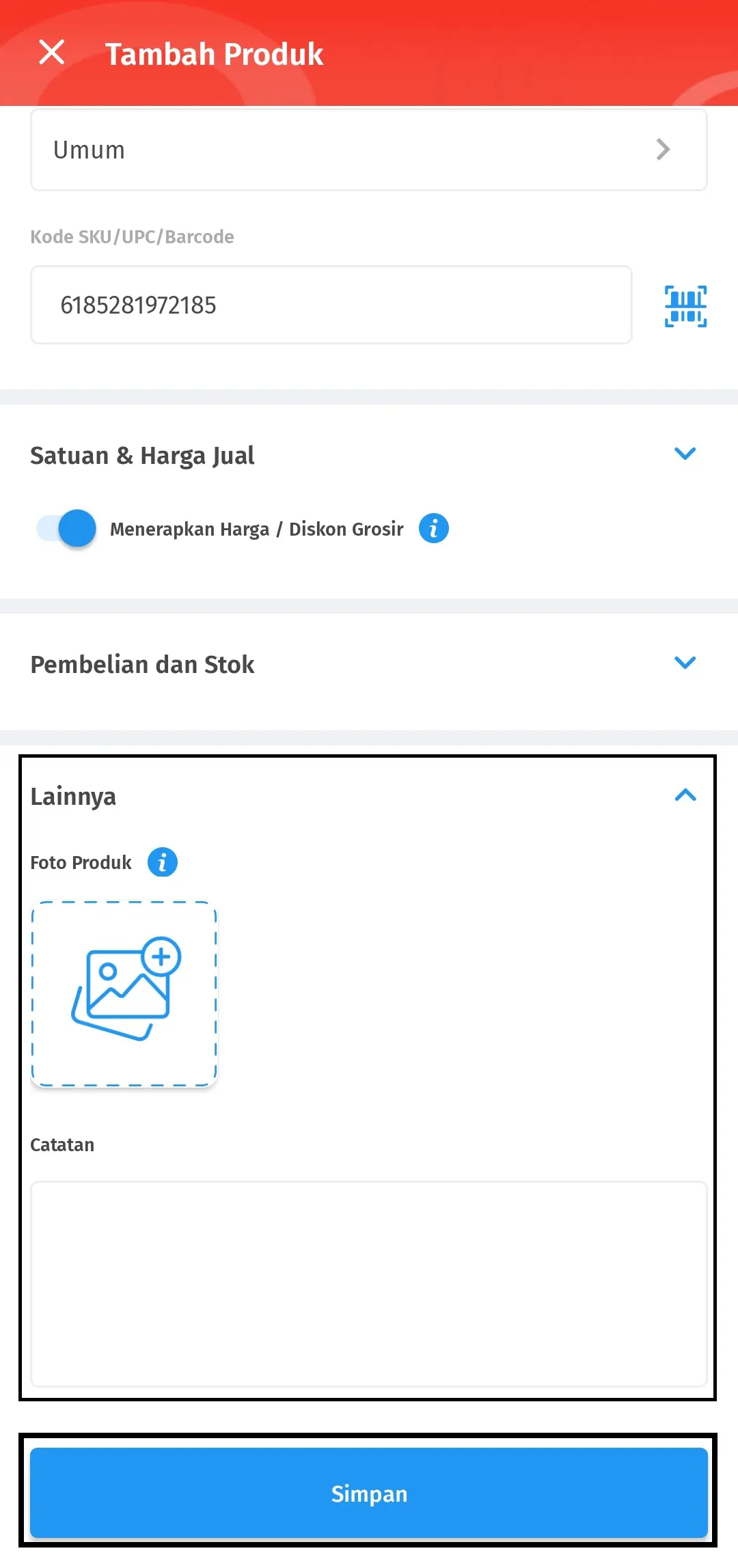
- Pada bagian Lainnya, Kamu bisa menambahkan:
- Gambar produk
- Catatan tambahan terkait produk
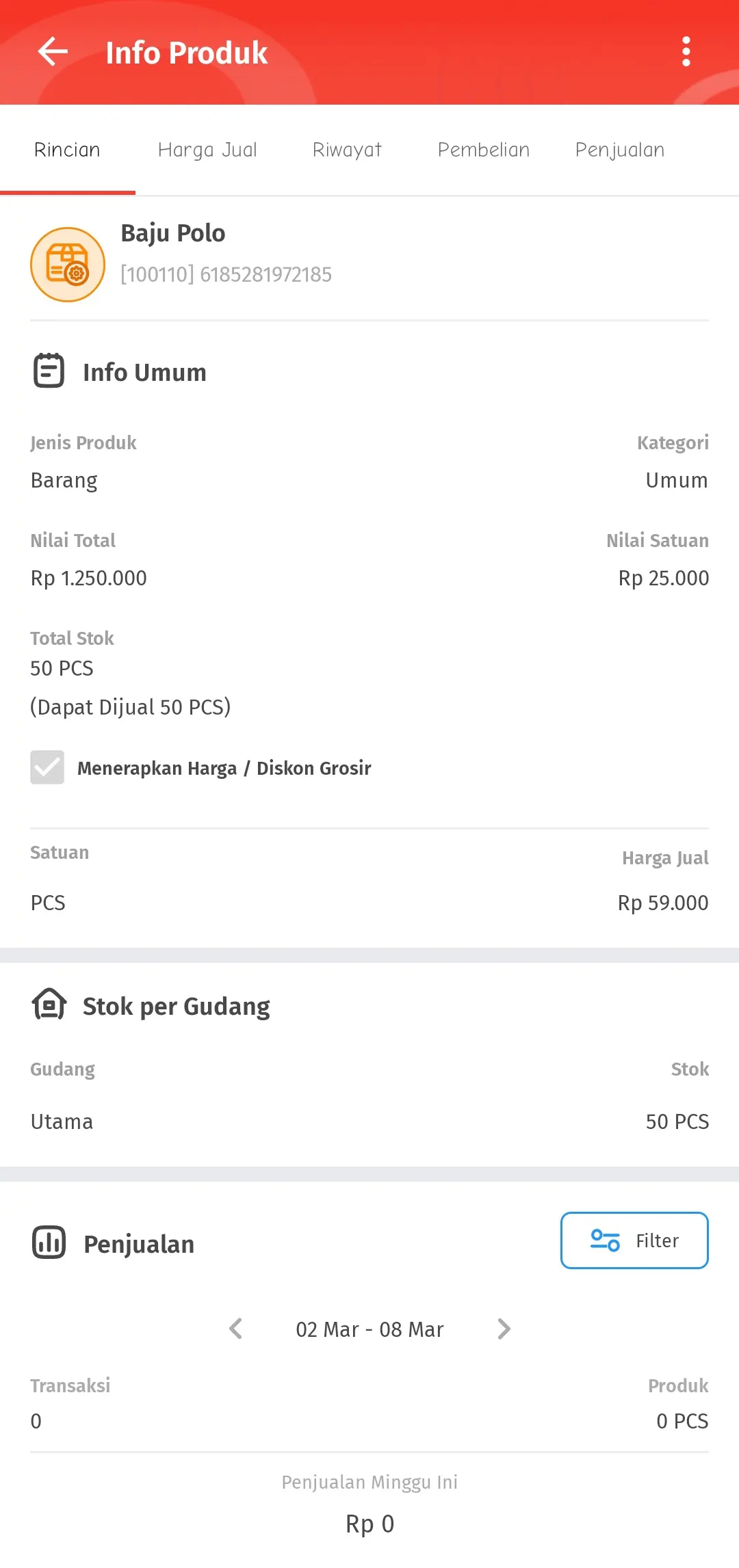
- Tap Simpan untuk menyimpan produk yang telah dibuat. Produk akan otomatis tampil pada daftar stok barang.