Cara Menambahkan Produk Grup (Paket/Bundling) di Accurate Lite

Dalam kegiatan penjualan, beberapa bisnis sering menawarkan produk paket atau bundling, yaitu penjualan beberapa barang yang digabungkan menjadi satu paket dengan harga tertentu. Contohnya seperti paket makanan, paket perawatan, paket layanan, atau bundling produk promosi.
Untuk mencatat transaksi seperti ini dengan lebih rapi, Accurate Lite menyediakan fitur Jenis Produk Grup. Dengan menggunakan produk grup, Kamu bisa menggabungkan beberapa barang menjadi satu produk paket sehingga lebih mudah digunakan dalam transaksi penjualan.
Selain memudahkan pencatatan transaksi, penggunaan produk grup juga membantu Kamu mengelola paket penjualan dengan lebih terstruktur serta memastikan laporan penjualan tetap akurat.
Berikut ini cara untuk menambahkan jenis produk Grup di Accurate Lite.
Cara menambahkan produk grup (paket/bundling):
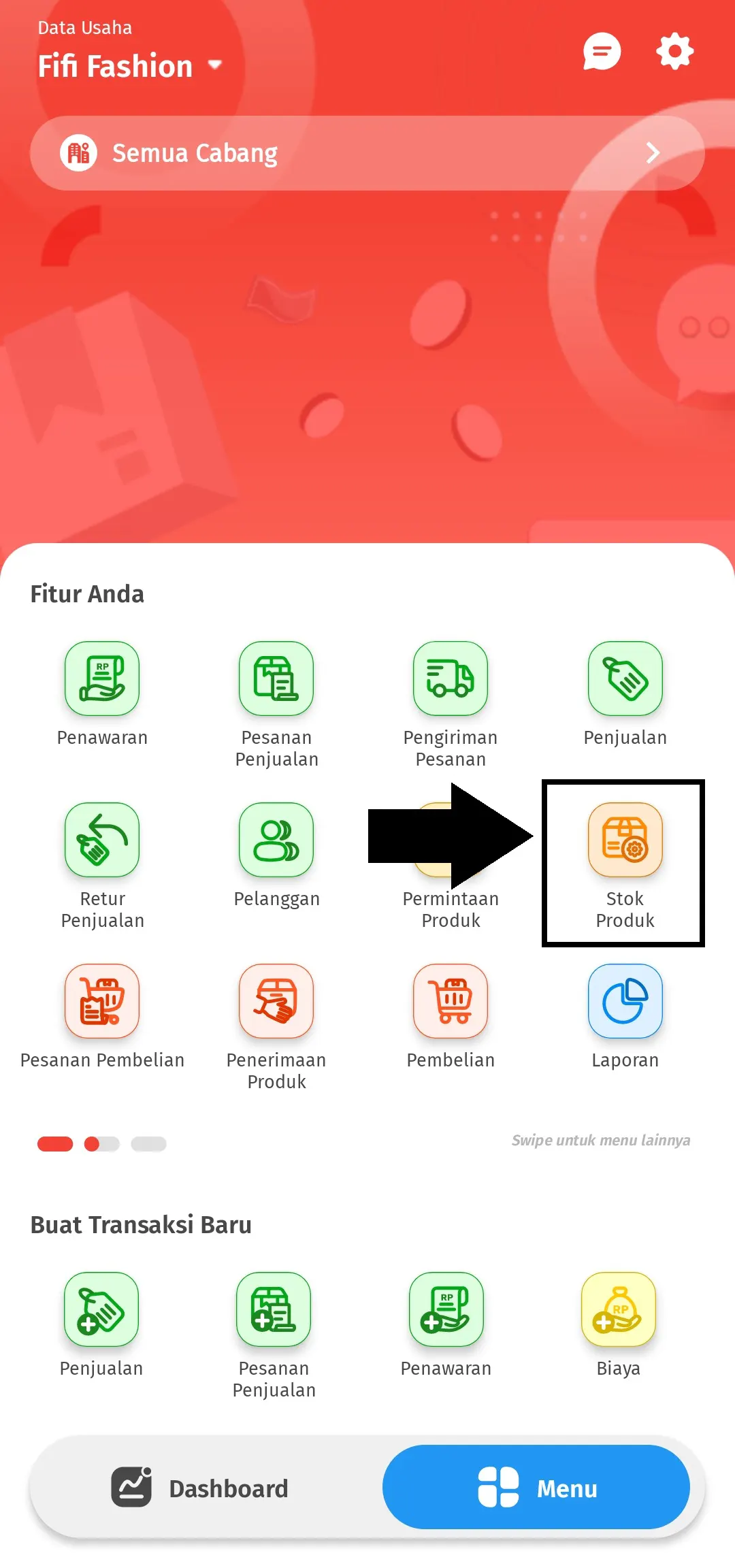
1. Buka menu stok produk
- Langkah pertama, buka menu Stok Produk pada halaman utama aplikasi Accurate Lite.
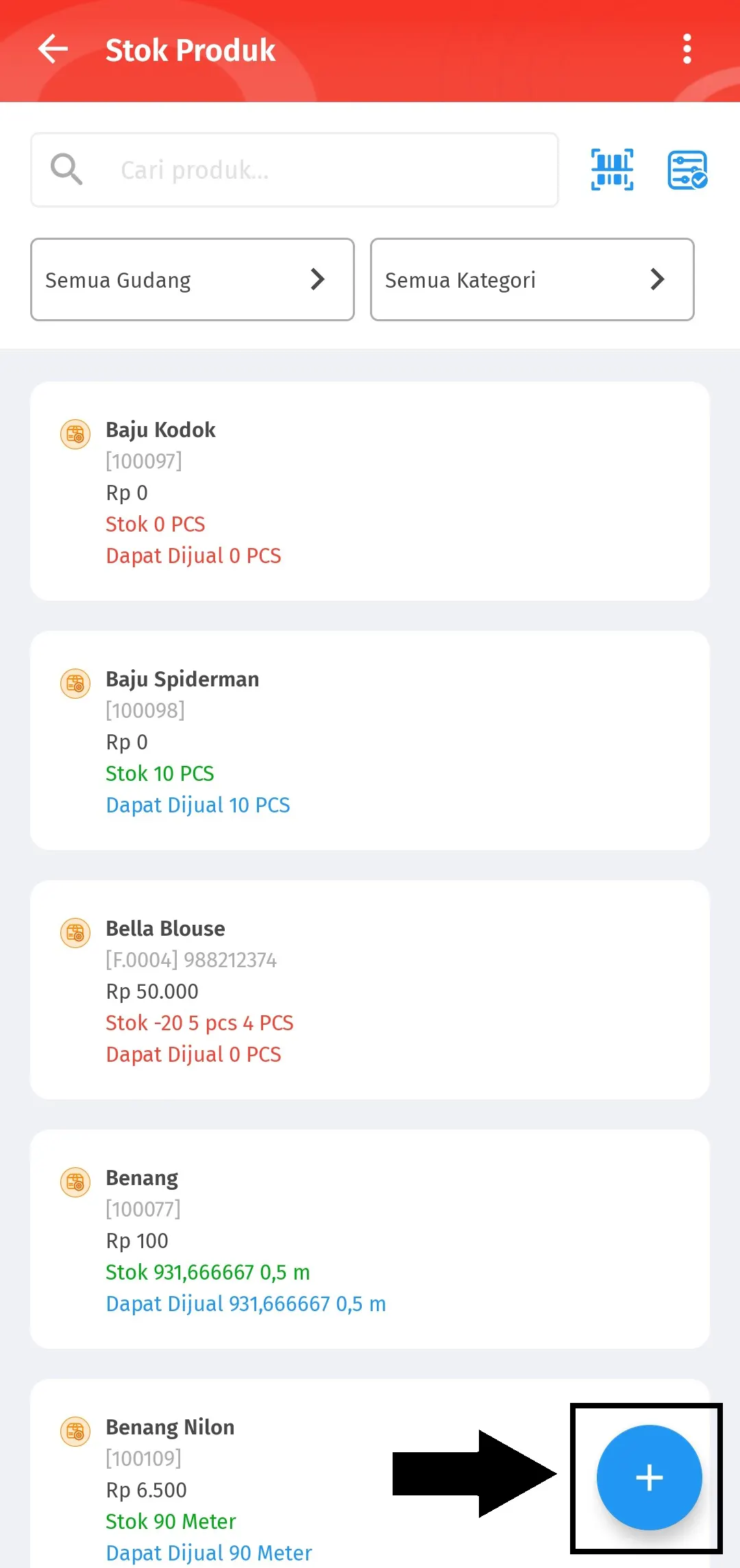
- Setelah halaman Stok Produk terbuka, tap ikon + untuk menambahkan produk baru yang akan digunakan sebagai paket atau bundling produk.
2. Pilih jenis produk grup dan isi nama layanan
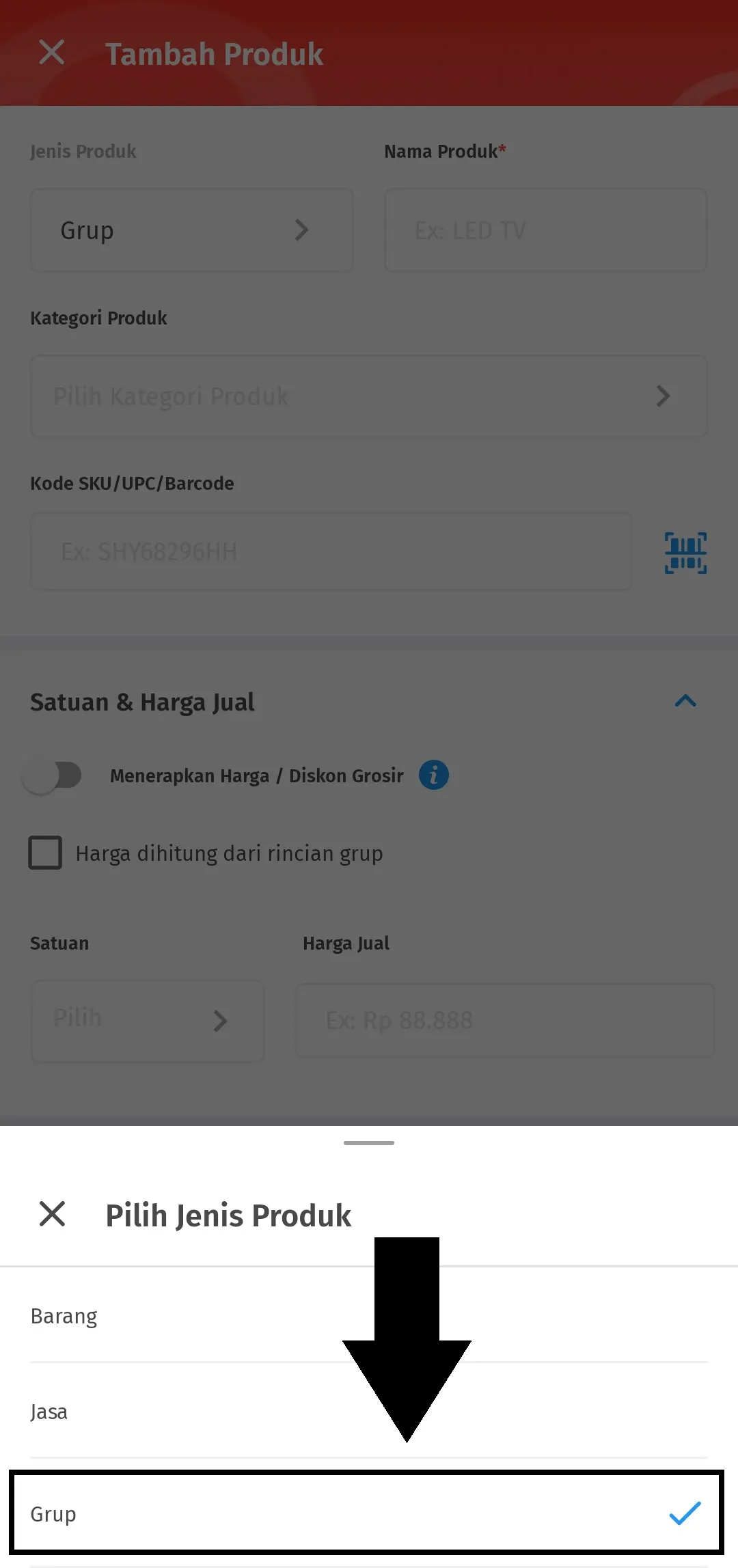
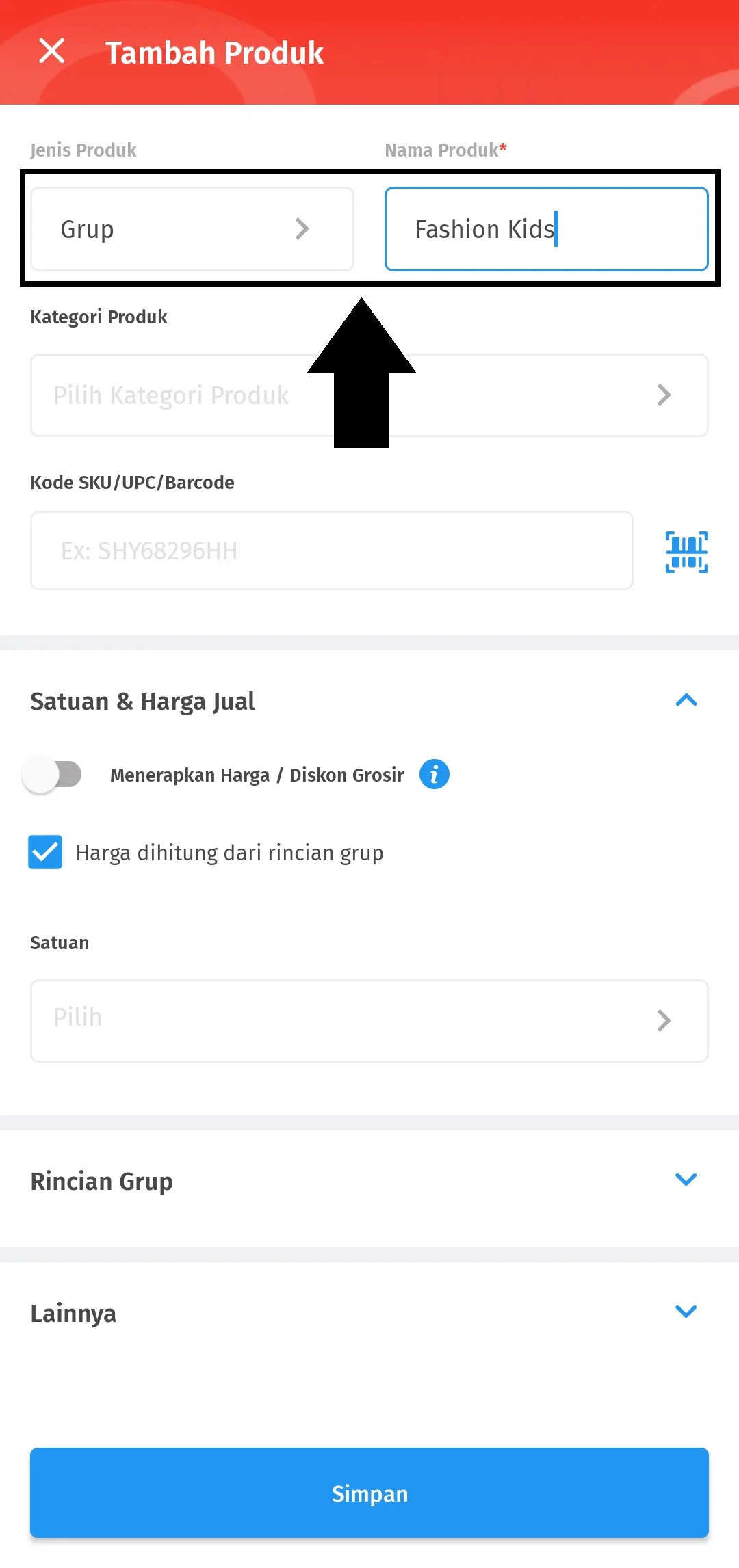
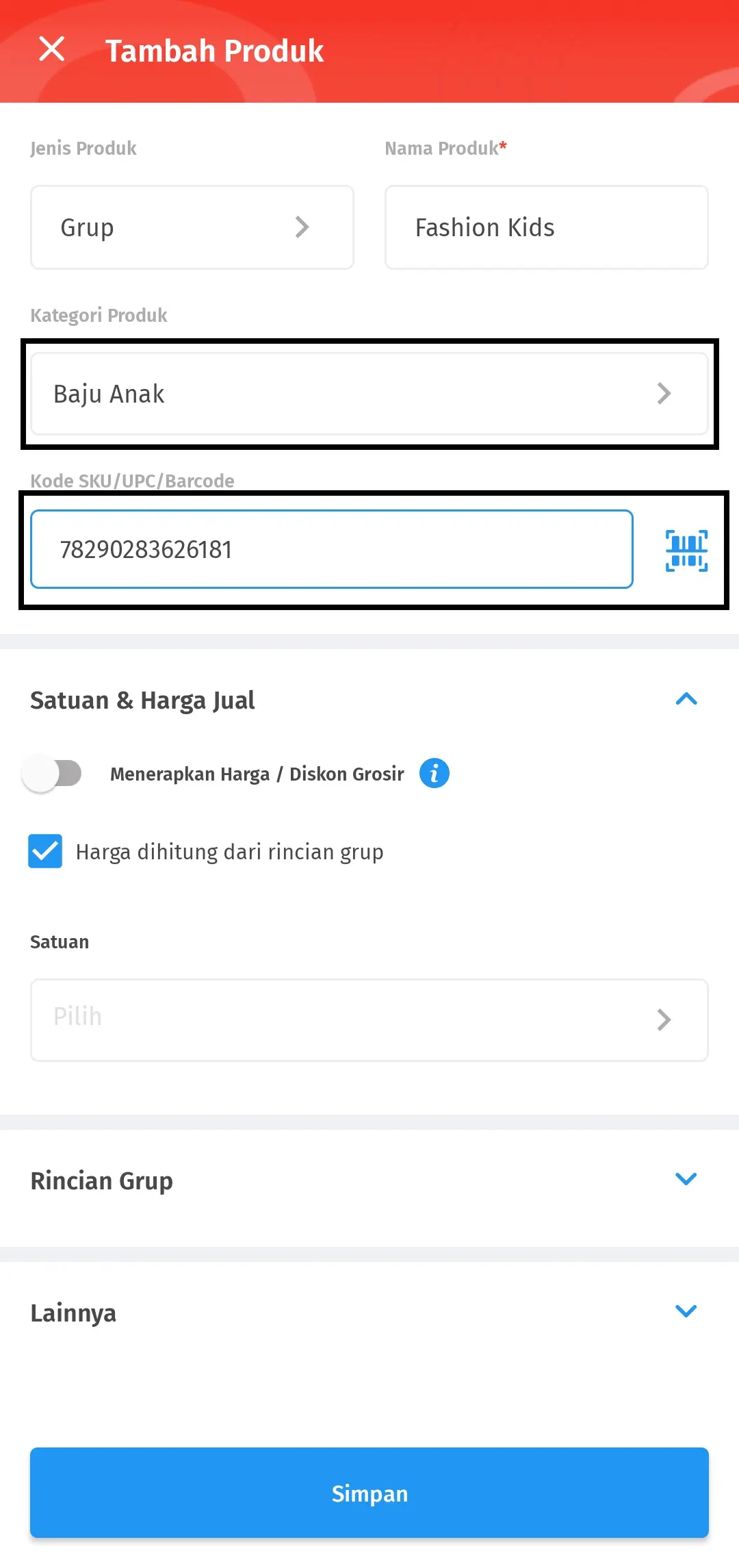
- Pada halaman pembuatan produk, pilih Jenis Produk dengan opsi Grup.
- Selanjutnya, isi Nama Produk dengan nama paket yang ingin Kamu buat, misalnya Paket Hemat, Paket Fashion Kids, atau nama paket lainnya sesuai kebutuhan bisnis.
3. Tentukan kategori produk
- Pada bagian Kode SKU/UPC/Barcode, Kamu dapat mengisi kode produk sesuai dengan data yang digunakan di bisnis Kamu.
- Jika produk paket tersebut memiliki barcode, Kamu juga dapat langsung melakukan scan barcode menggunakan perangkat yang terhubung dengan aplikasi Accurate Lite.
Atur satuan dan harga jual paket
- Selanjutnya masuk ke bagian Satuan & Harga Jual.
- Pada bagian ini, isi satuan penjualan serta harga jual per satuannya sesuai dengan paket yang ditawarkan.
- Jika harga paket merupakan hasil perhitungan dari total harga barang-barang di dalamnya, Kamu dapat mencentang opsi “Harga dihitung dari rincian grup” agar sistem otomatis menghitung harga berdasarkan produk yang terdapat dalam paket tersebut.