Cara Memberikan Pinjaman ke Karyawan dan Mencatatnya

Fitur Pinjaman Karyawan di Accurate Online siap membantu Kamu dalam mencatat pinjaman yang diberikan perusahaan kepada karyawan secara rapi, sistematis, dan mudah dipantau. Dengan fitur ini, proses pengelolaan pinjaman tidak akan lagi dilakukan secara manual di spreadsheet yang terpisah, sehingga akan meminimalisir risiko kesalahan pencatatan maupun selisih data.
Melalui fitur ini, Kamu juga bisa melihat detail informasi pinjaman, mulai dari nilai pokok pinjaman, metode perhitungan bunga, hingga rincian angsuran yang harus dibayarkan oleh karyawan setiap periodenya.
Selain itu, status pembayaran angsuran juga dapat dipantau secara langsung, sehingga akan memudahkan perusahaan Kamu dalam memastikan kewajiban pinjaman berjalan sesuai rencana.
Berikut ini adalah penjelasan dari setiap kolom yang tersedia pada fitur Pinjaman Karyawan di Accurate Online.
A. Informasi Umum
1. Informasi dasar pinjaman karyawan
Berikut informasi utama yang perlu Kamu lengkapi saat membuat transaksi pinjaman karyawan:
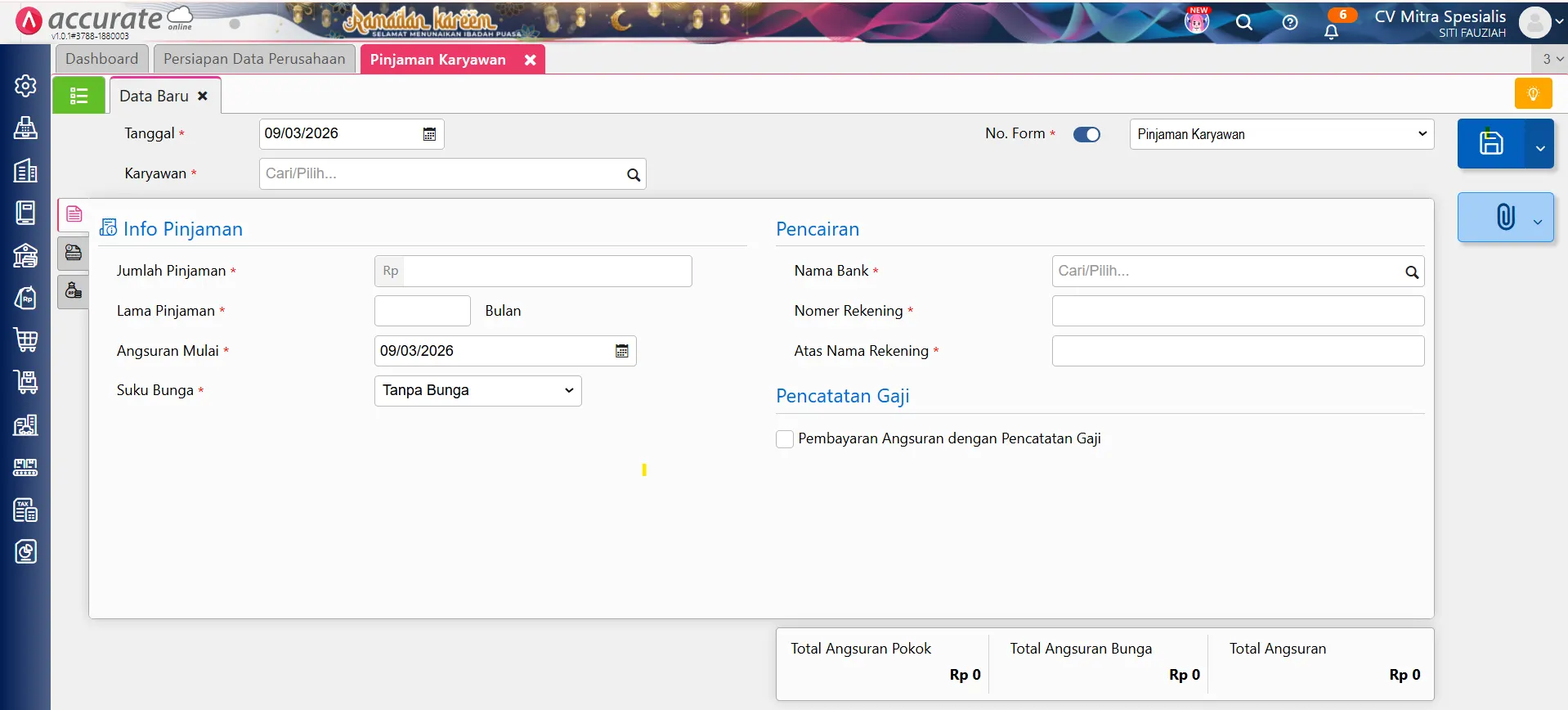
Info Pinjaman:
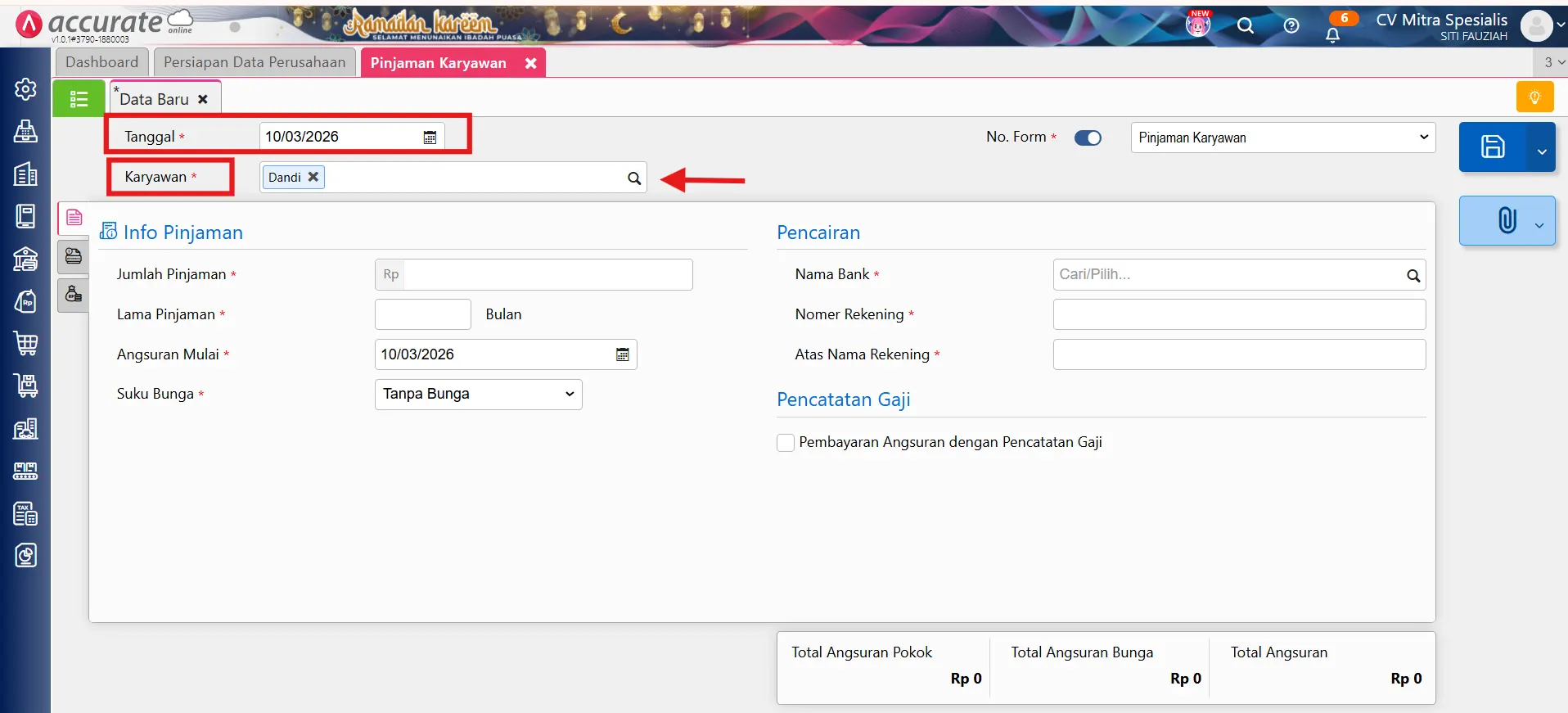
- Tanggal: Silakan diisi dengan tanggal pengajuan pinjaman oleh karyawan.
- Karyawan: Pilih nama karyawan yang mengajukan pinjaman.
- No. Form: Nomor transaksi pinjaman karyawan akan terisi otomatis sesuai pengaturan pada menu Pengaturan | Penomoran. Nomor ini juga dapat Kamu isi secara manual saat membuat transaksi.
- Jumlah Pinjaman: Diisi dengan total nilai pokok pinjaman yang diajukan oleh karyawan.
- Lama Pinjaman: Diisi dengan jangka waktu atau periode pinjaman.
- Angsuran Mulai: Diisi dengan tanggal mulai pembayaran angsuran pinjaman.
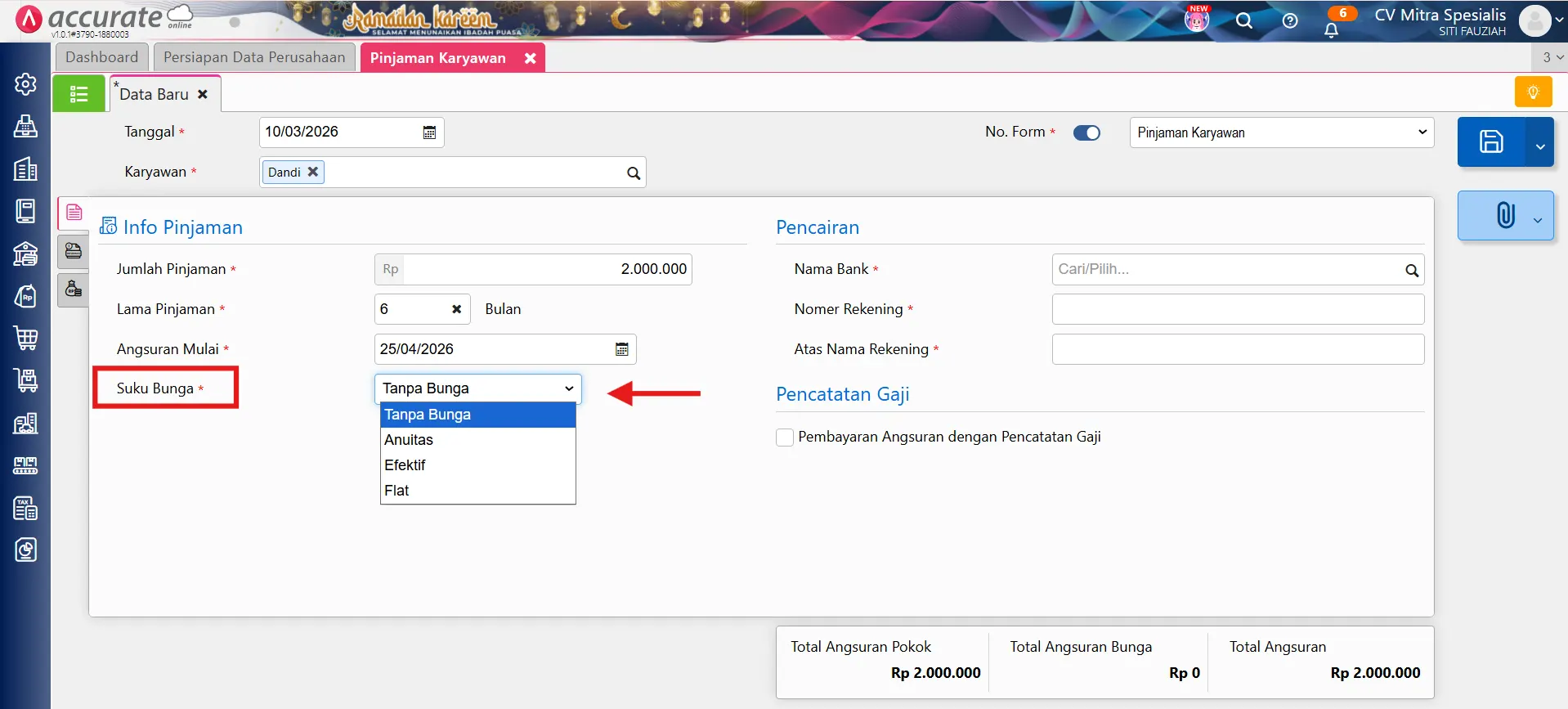
- Suku Bunga: Pilih jenis suku bunga yang digunakan untuk pinjaman. Accurate Online menyediakan beberapa pilihan:
- Tanpa bunga
- Anuitas
- Efektif
- Flat
2. Informasi pencairan dana pinjaman
Bagian ini digunakan untuk mencatat detail rekening tujuan pencairan dana pinjaman.
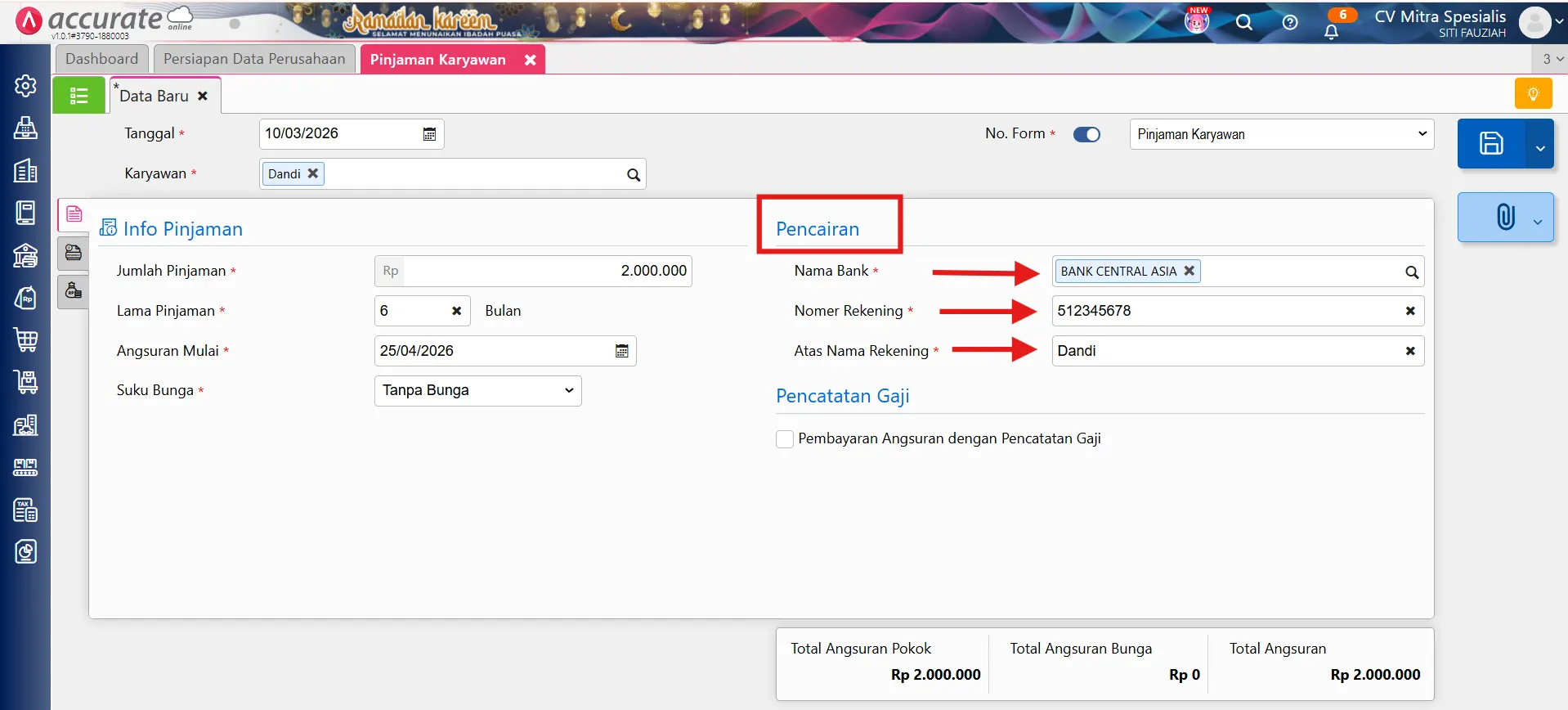
Pencairan:
- Nama Bank: Pilih bank yang digunakan untuk pencairan pinjaman.
- Nomor Rekening: Masukkan nomor rekening karyawan yang digunakan untuk menerima dana pinjaman.
- Atas Nama Rekening: Diisi dengan nama pemilik rekening bank penerima pinjaman.
3. Pengaturan pembayaran melalui gaji
Accurate Online memungkinkan Kamu melakukan pemotongan angsuran langsung melalui pencatatan gaji karyawan.
Pencatatan Gaji
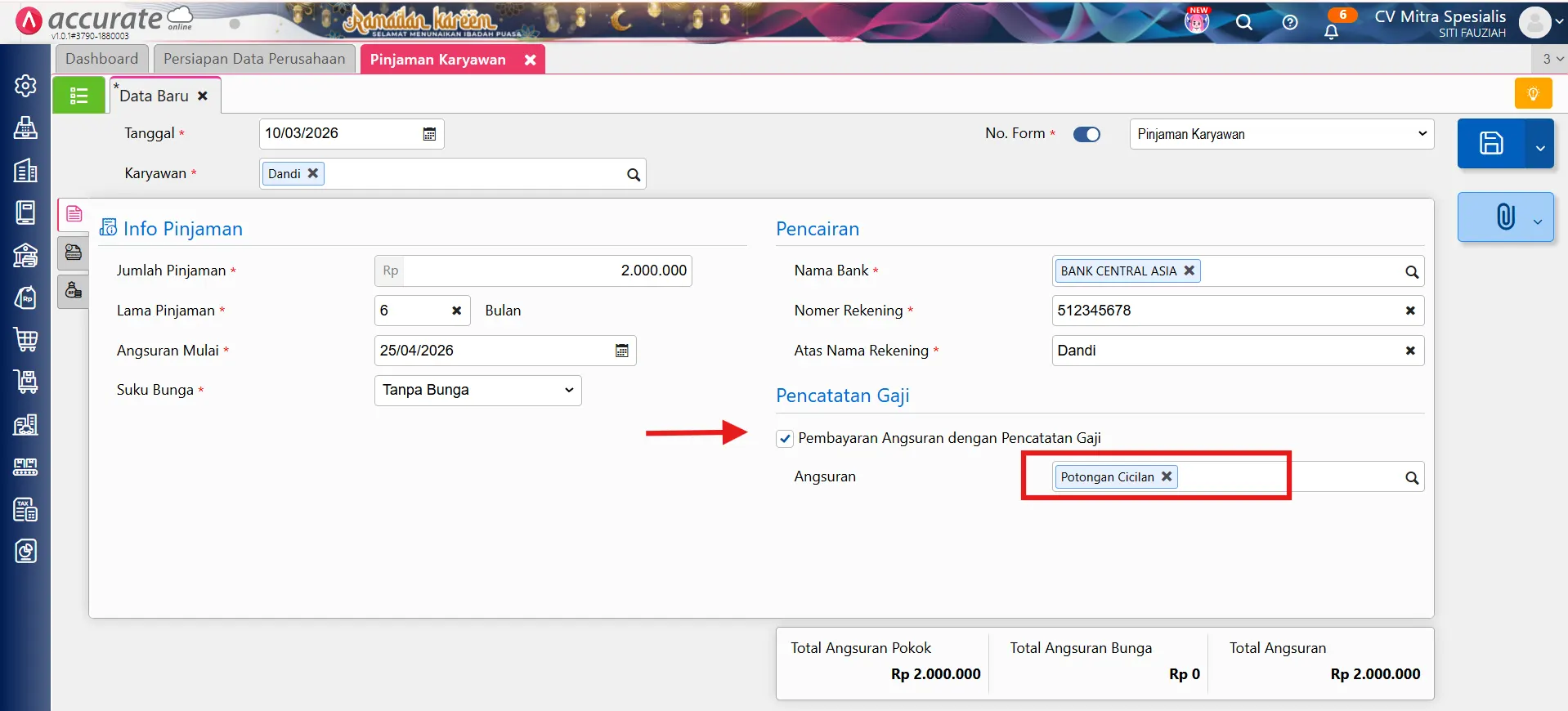
- Pembayaran Angsuran dengan Pencatatan Gaji: Aktifkan opsi ini jika angsuran pinjaman akan dipotong langsung dari gaji karyawan. Jika opsi ini dipilih, Kamu perlu menentukan jenis Potongan Gaji yang digunakan.
B. Info Lainnya
1. Rincian angsuran pinjaman secara otomatis
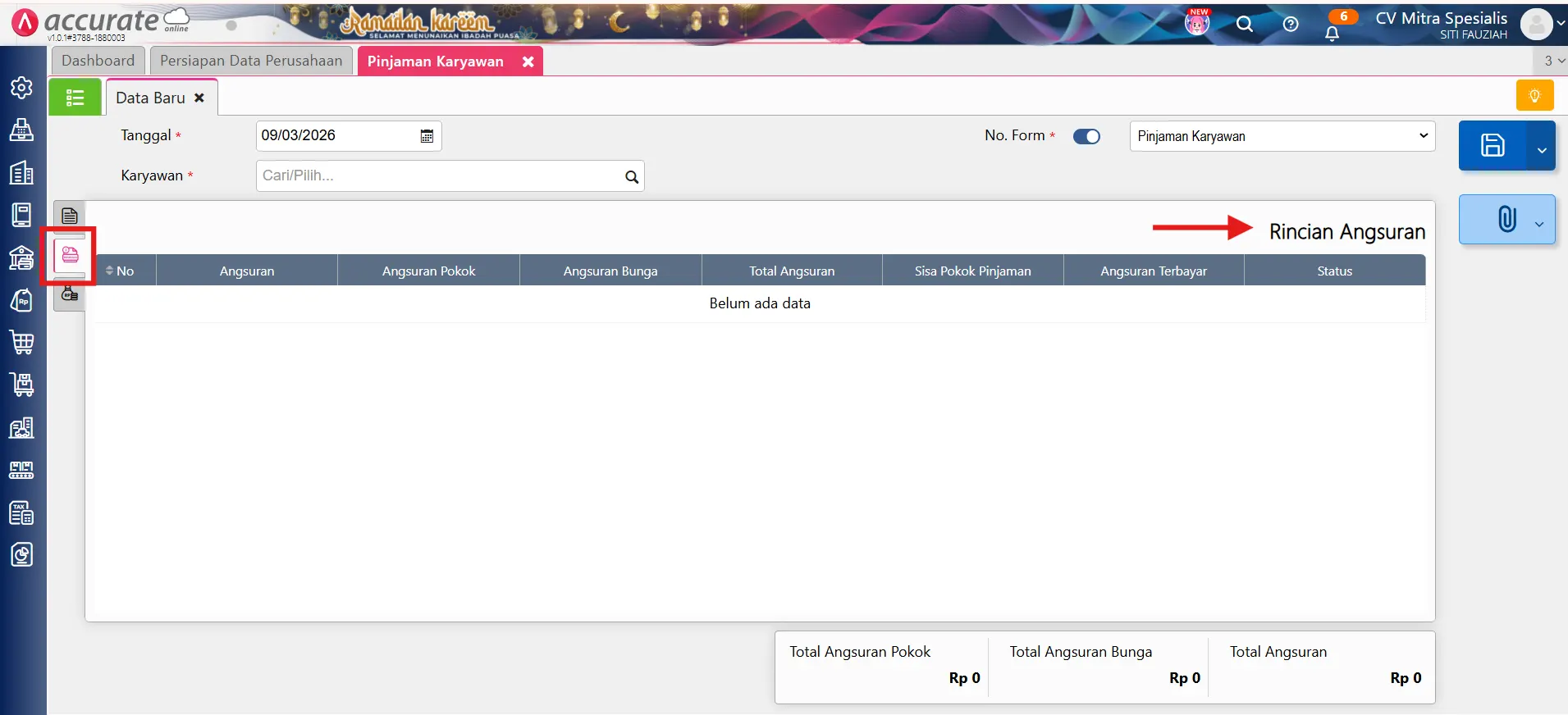
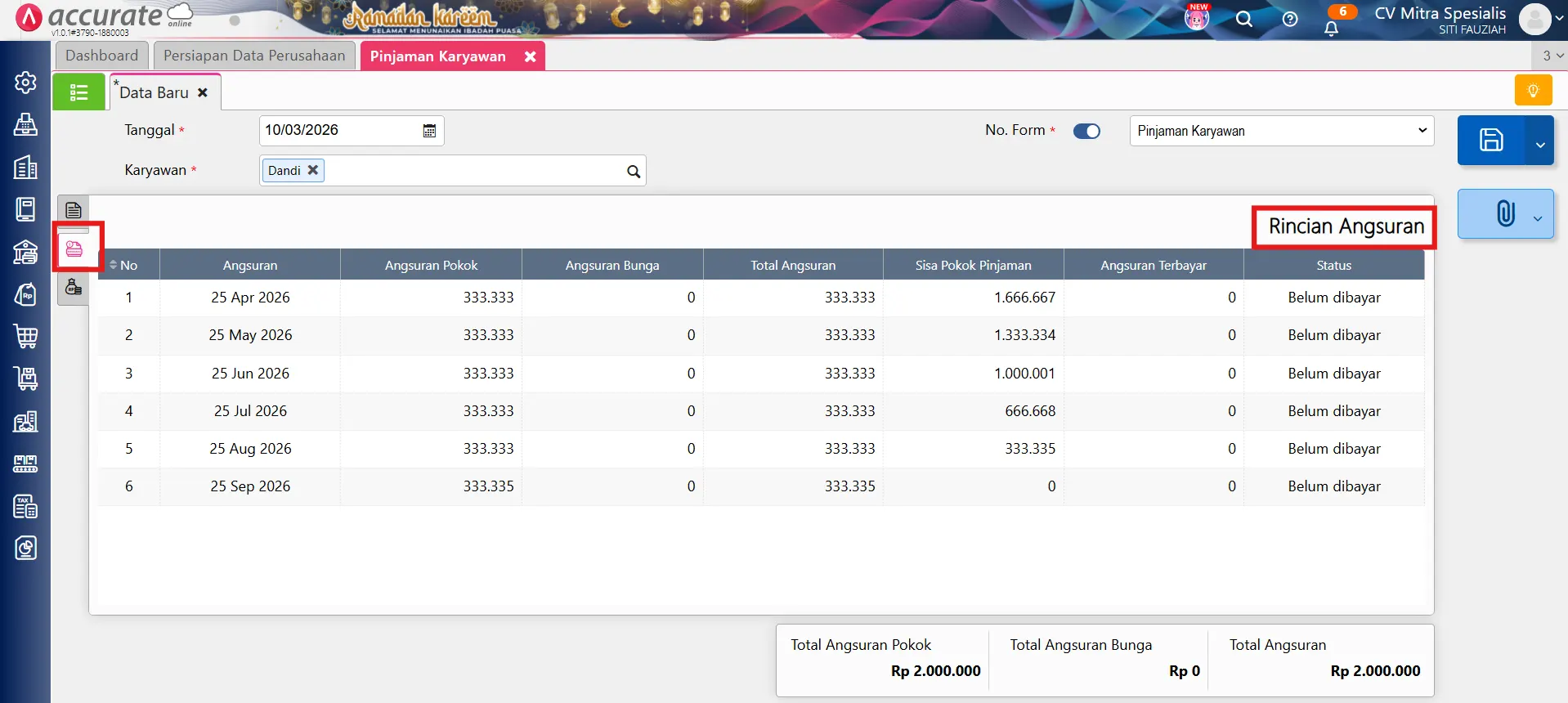
Rincian Angsuran akan menampilkan informasi cicilan pinjaman karyawan, mulai dari jumlah angsuran pokok hingga status pembayarannya, apakah sudah dibayar atau belum.
Informasi ini akan terisi otomatis berdasarkan nilai pinjaman, tenor, dan metode bunga yang Kamu pilih.
C. Akun Pengeluaran
1. Pengaturan akun pencatatan pinjaman
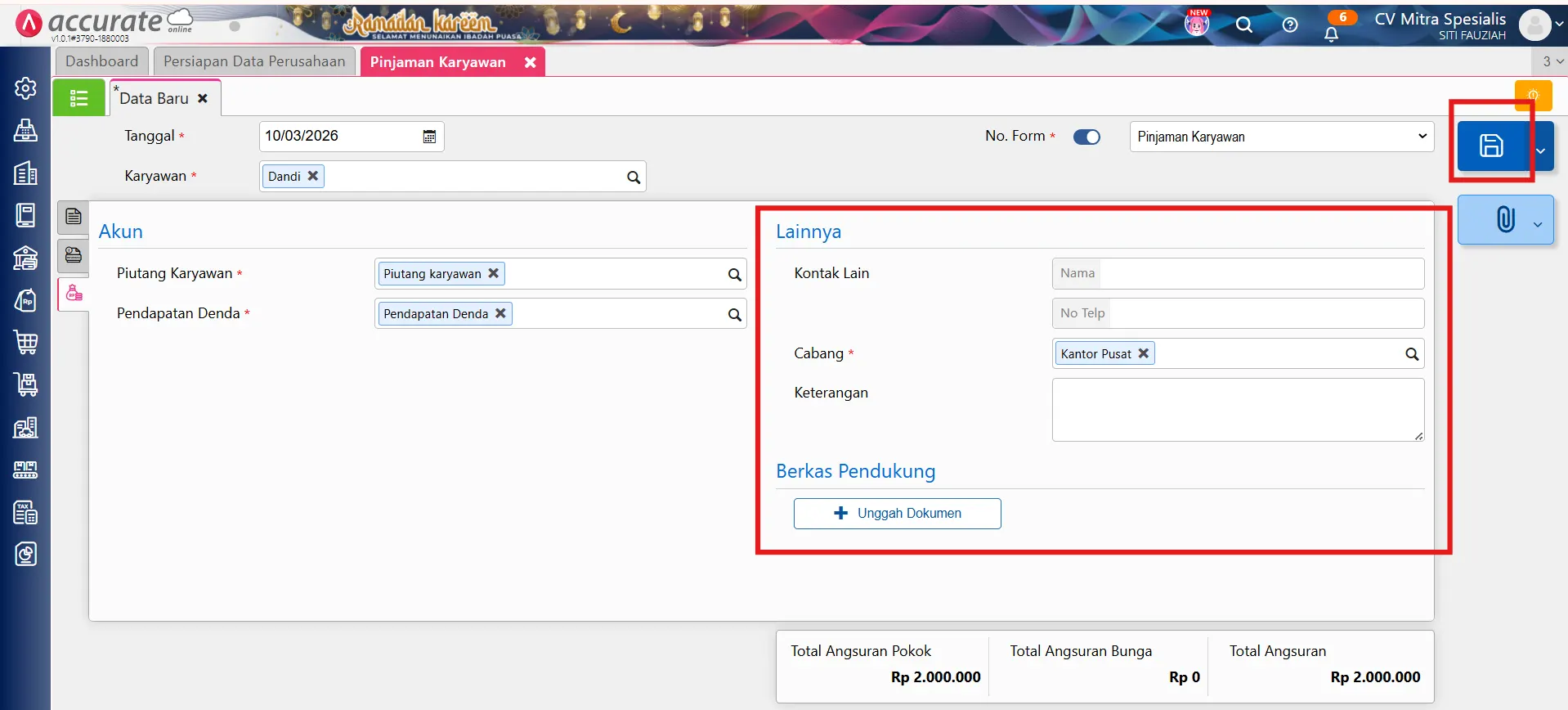
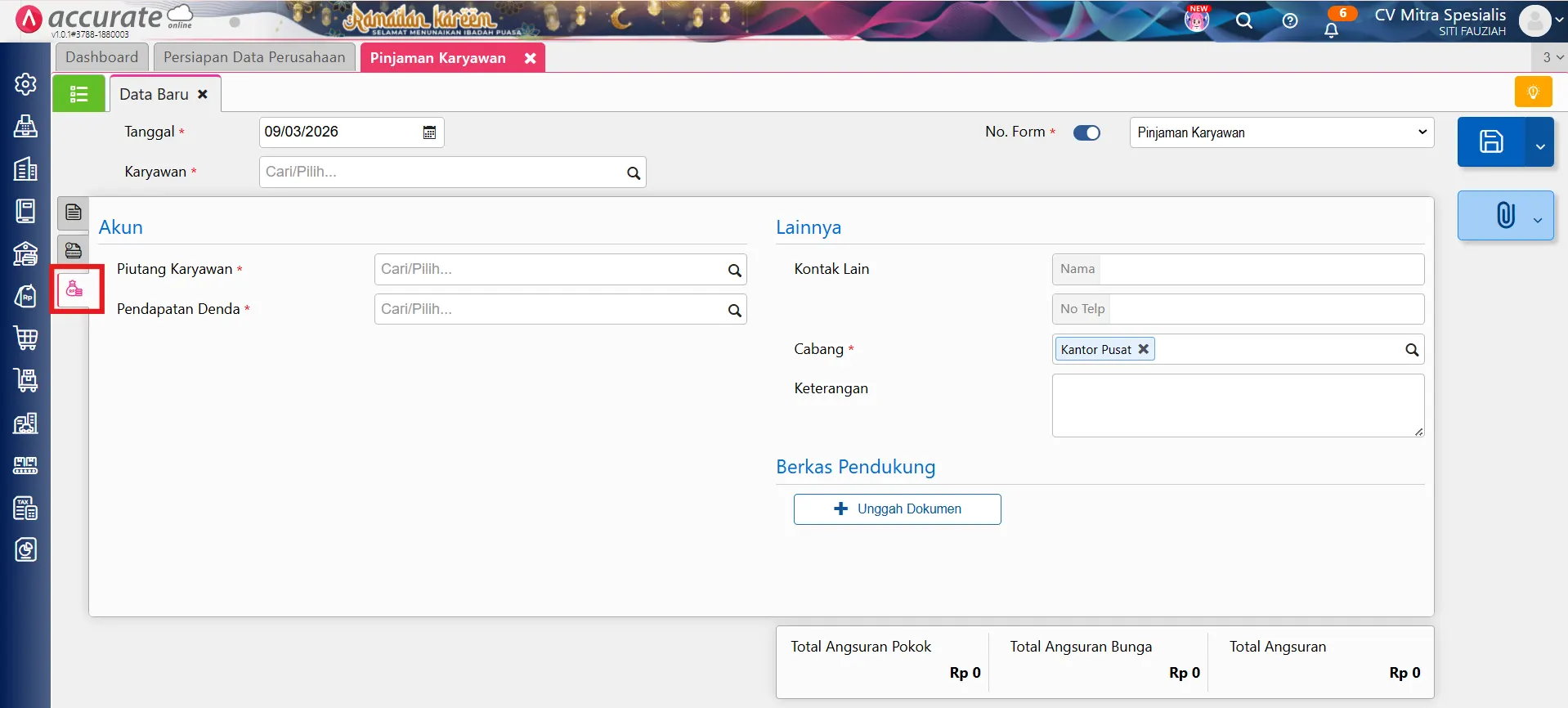
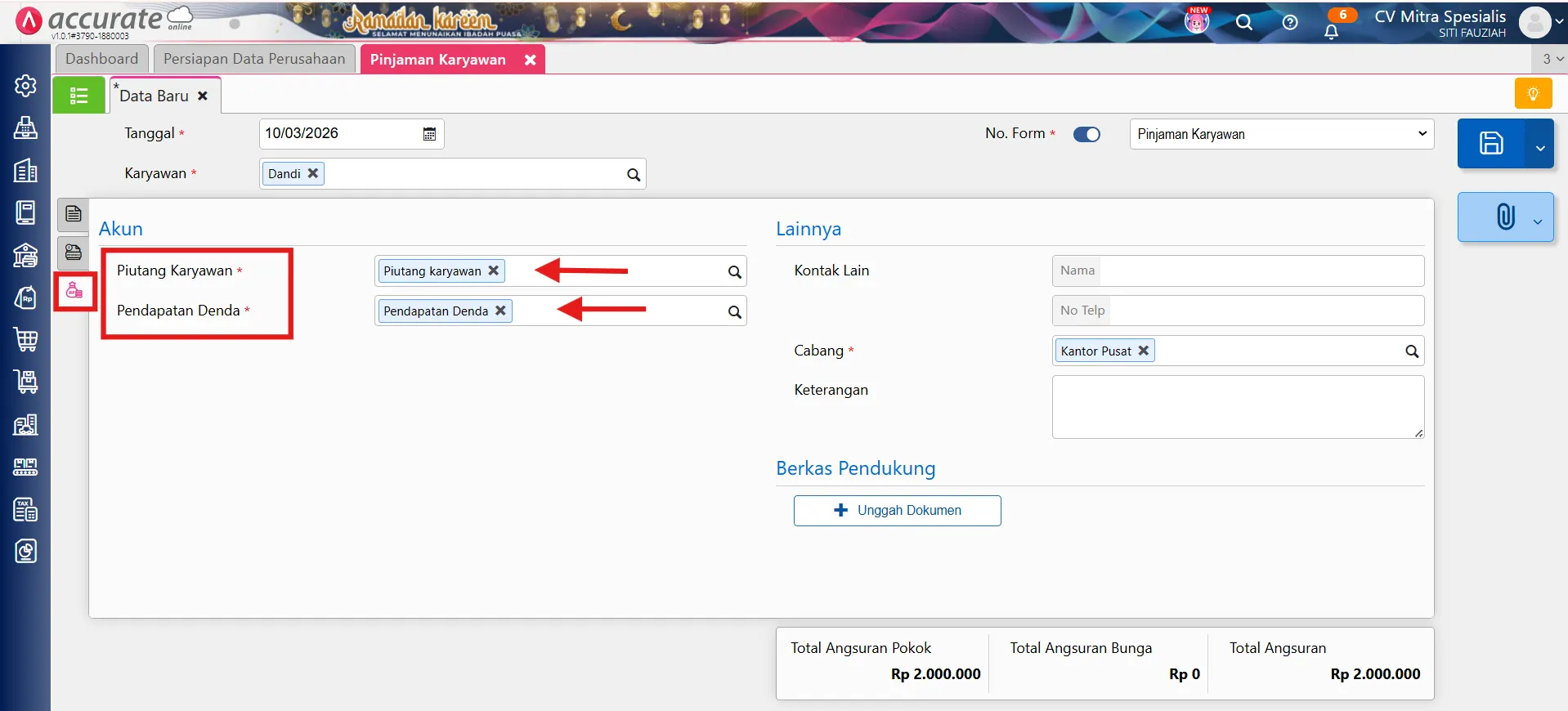
Pada bagian ini, Kamu perlu menentukan akun yang digunakan untuk pencatatan transaksi pinjaman karyawan.
Akun:
- Piutang Karyawan: Silakan gunakan tipe akun Piutang Usaha.
- Pendapatan Denda: Silakan gunakan tipe akun Pendapatan Lainnya.
2. Informasi tambahan yang dapat dilengkapi
Lainnya:
- Kontak Lain: Informasi kontak lain yang dapat dihubungi dari pemohon pinjaman.
- Cabang: Menampilkan informasi cabang karyawan yang melakukan pinjaman (jika menggunakan add-on multi branch).
- Berkas Pendukung: Digunakan untuk melampirkan dokumen pendukung jika diperlukan.
Cara membuat pinjaman karyawan:
1. Aktifkan fitur pinjaman karyawan terlebih dahulu
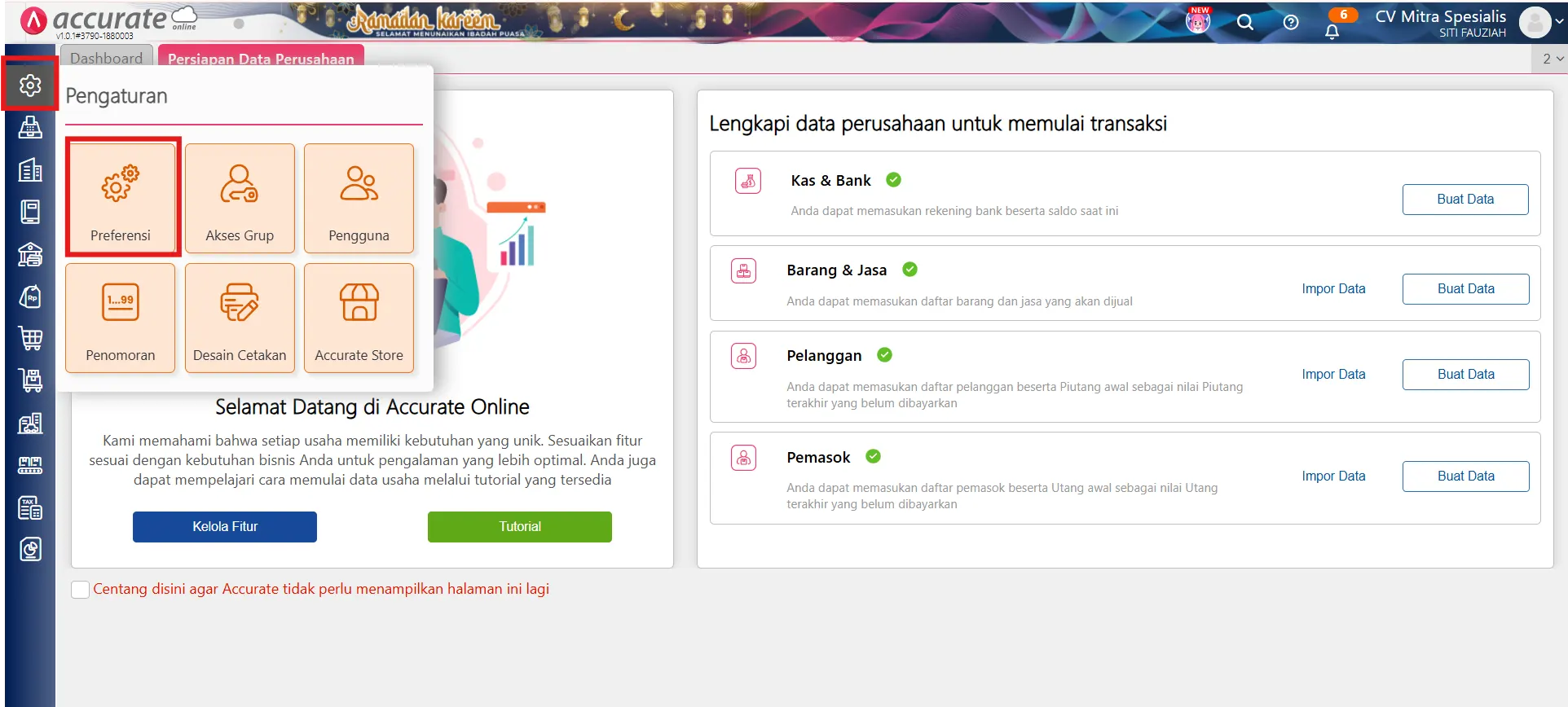
- Akses menu Pengaturan, lalu klik Preferensi.
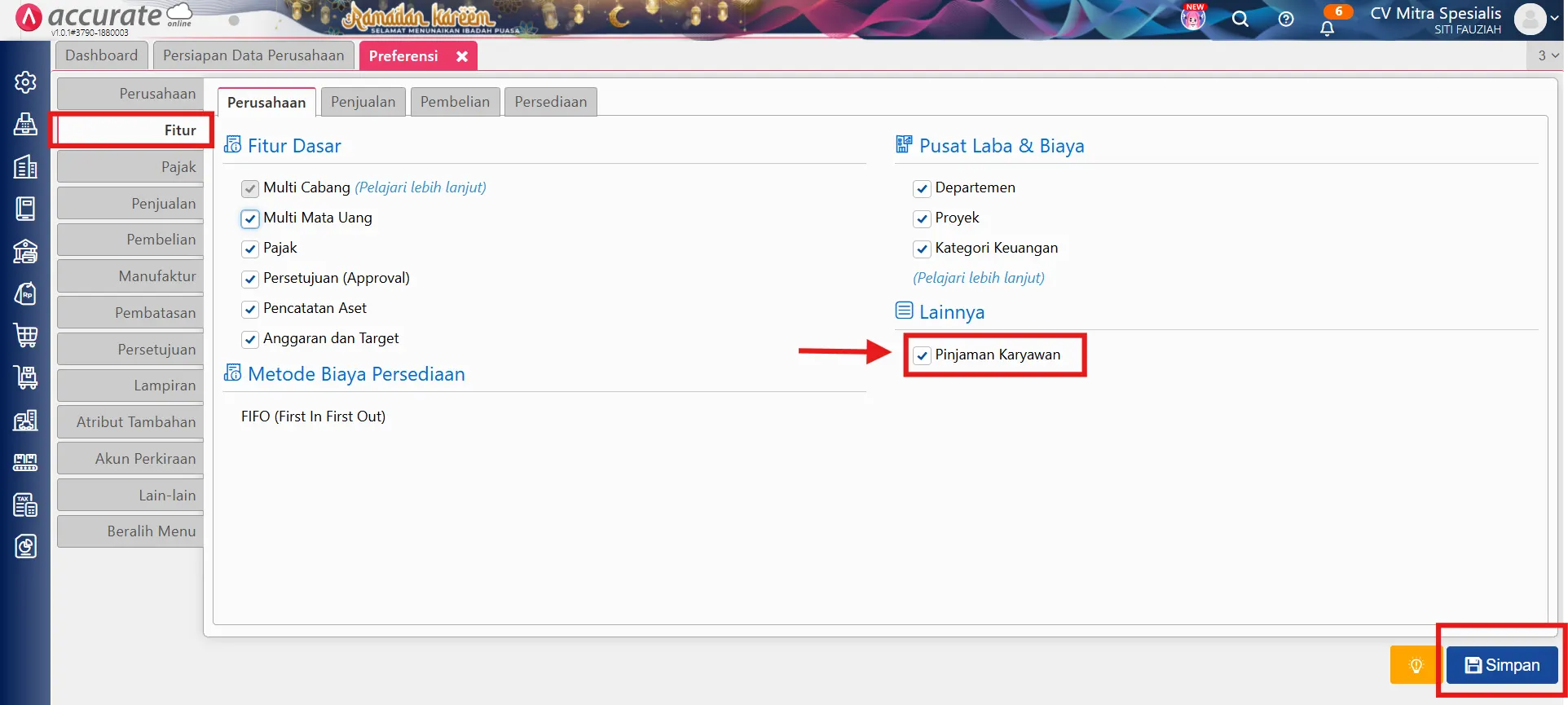
- Pada tab Fitur, centang Pinjaman Karyawan.
2. Buat transaksi pinjaman karyawan baru
Setelah fitur ini aktif, Kamu bisa mulai membuat transaksi pinjaman dengan cara berikut:
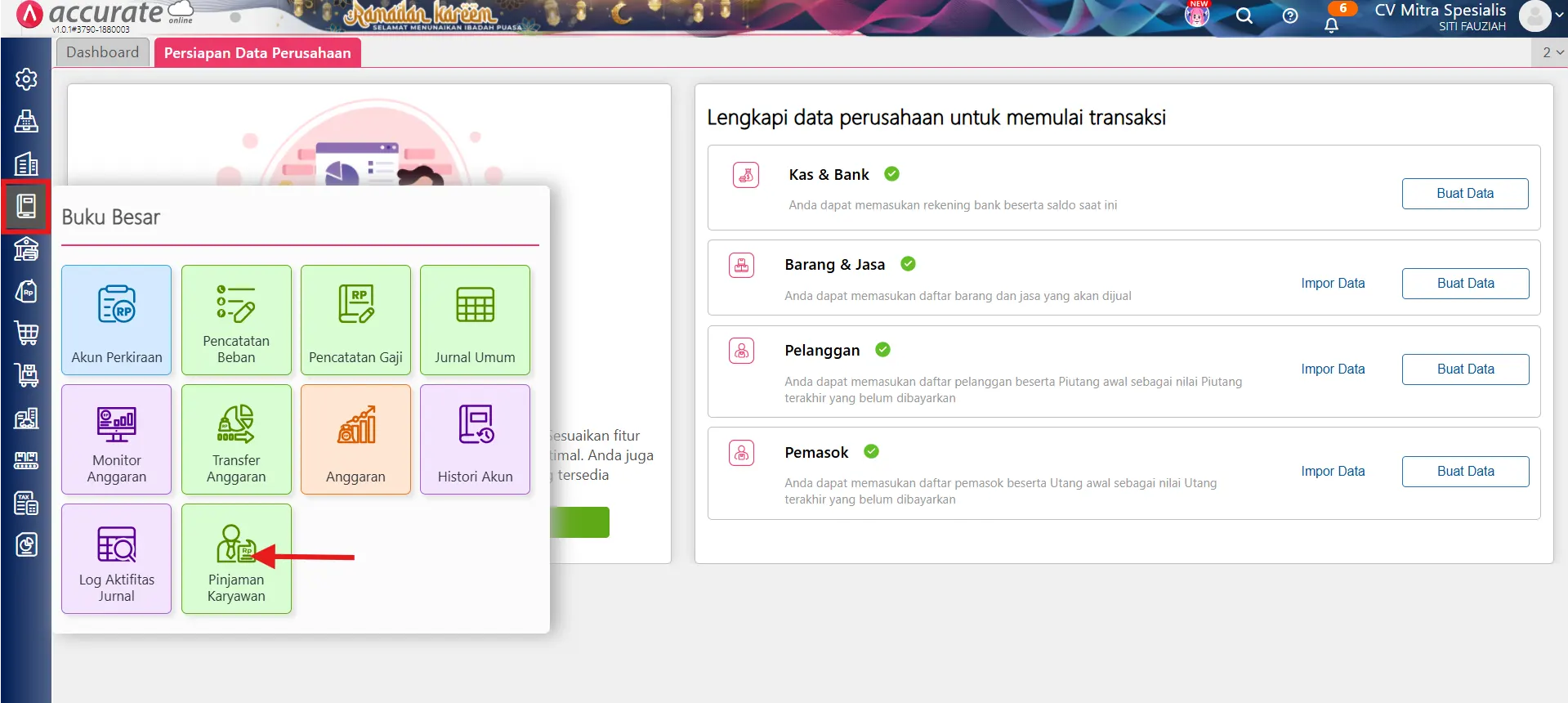
- Akses menu Buku Besar, lalu klik Pinjaman Karyawan.
- Lengkapi informasi Tanggal dan pilih Nama Karyawan yang mengajukan pinjaman.
- Lengkapi informasi pinjaman seperti:
- Jumlah pinjaman
- Lama pinjaman
- Tanggal mulai angsuran
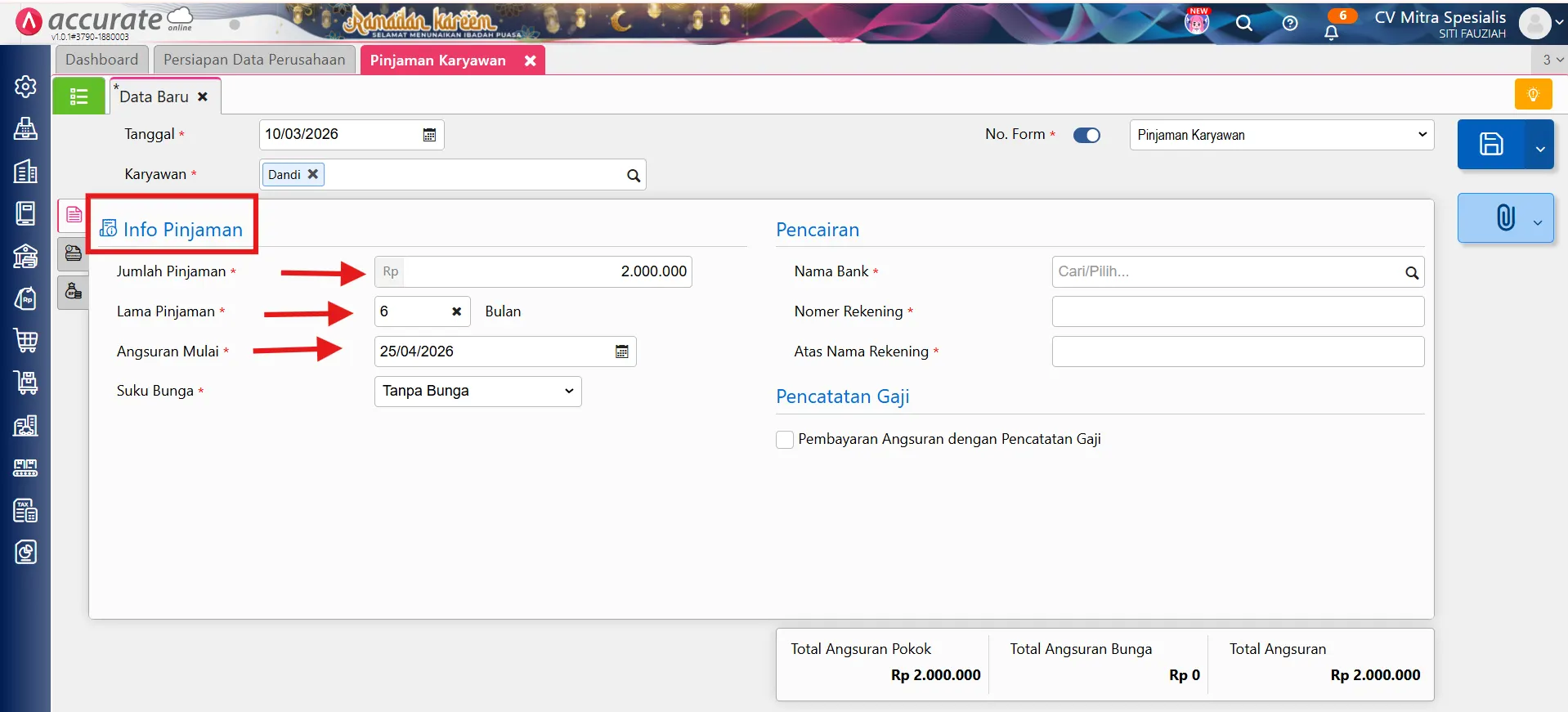
- Pilih Suku Bunga yang akan digunakan (contoh: tanpa bunga).
- Masukkan informasi pencairan:
- Nama bank
- Nomor rekening
- Atas nama rekening
- Centang opsi Pembayaran angsuran dengan Pencatatan Gaji apabila pembayaran angsuran akan dipotong melalui pencatatan gaji.
- Pada tab Rincian Angsuran, sistem akan otomatis menampilkan rincian cicilan.
- Pada tab Akun Pengeluaran, tentukan akun:
- Piutang Karyawan (tipe akun Piutang Usaha)
- Pendapatan Denda (tipe akun Pendapatan Lainnya)
- Lengkapi informasi tambahan seperti:
- Kontak Lain
- Cabang
- Keterangan
- Berkas Pendukung (opsional)
- Klik Simpan untuk menyelesaikan pembuatan pinjaman karyawan.