Cara Mencocokkan Beberapa Mutasi Bank ke Satu Transaksi

Jika kamu memiliki lebih dari satu mutasi bank yang ingin dicocokkan ke satu transaksi jurnal di Accurate Online, kamu bisa melakukan rekonsiliasi secara efisien langsung melalui fitur Rekonsiliasi Bank.
Sebelum lanjut membaca artikel ini, Kamu juga bisa menonton video tutorialnya terlebih dahulu melalui video di bawah agar proses pengaturannya jadi lebih mudah dipahami.
Kalau setelah menonton video masih ada beberapa bagian yang membingungkan, tenang saja. Kamu bisa lanjut membaca artikel ini sampai selesai karena seluruh tutorialnya akan dibahas secara detail, runtut, dan mudah dipahami bahkan untuk pengguna baru sekalipun.
Rekonsiliasi multi mutasi Bank dalam satu transaksi:
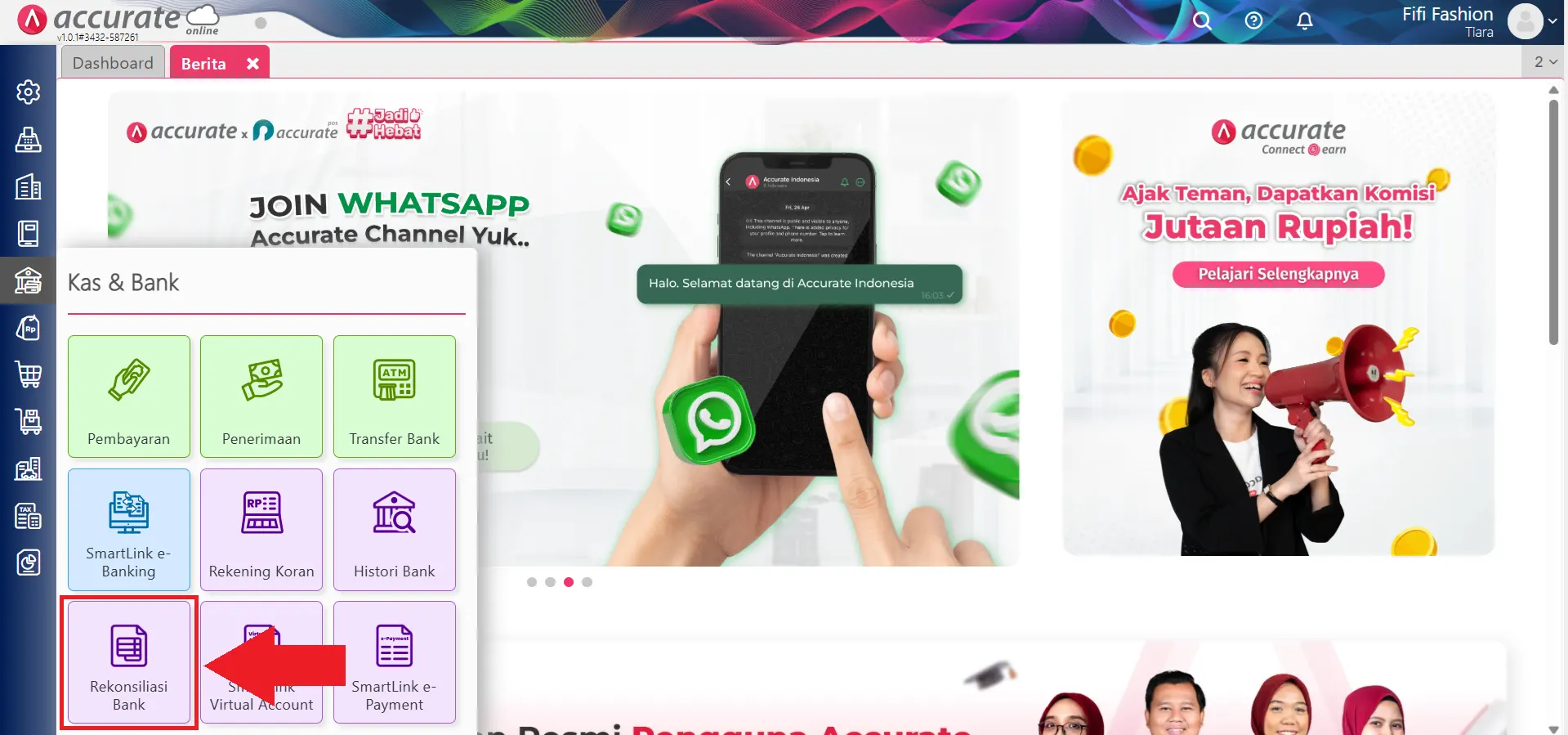
1. Buka menu rekonsiliasi bank
- Masuk ke menu Kas/Bank lalu klik Rekonsiliasi Bank.
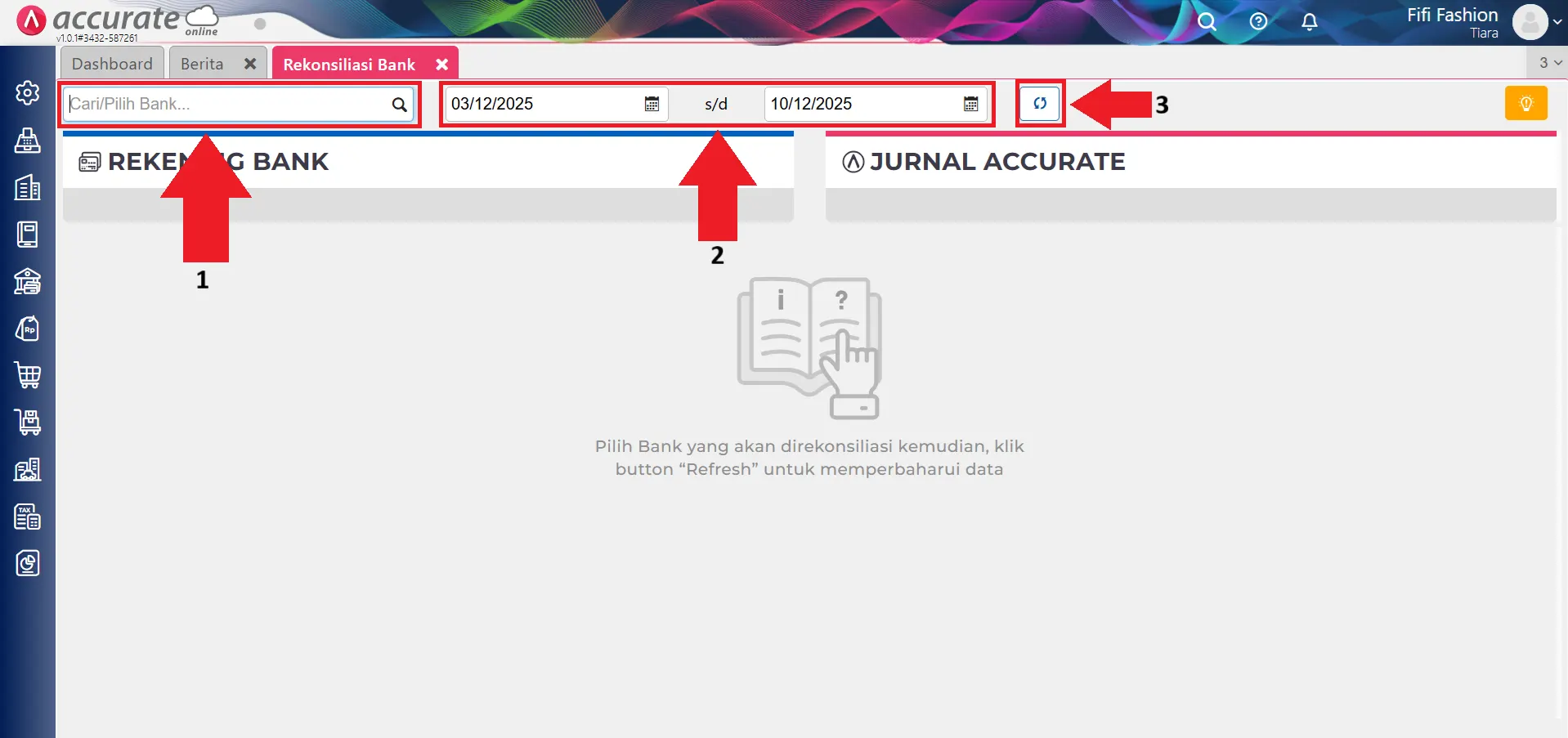
2. Pilih nama bank dan atur tanggal
- Pilih nama bank yang akan direkonsiliasi.
- Atur parameter tanggal sesuai kebutuhan supaya transaksi yang ingin kamu cocokkan muncul di layar.
- Setelah itu, klik tombol refresh.
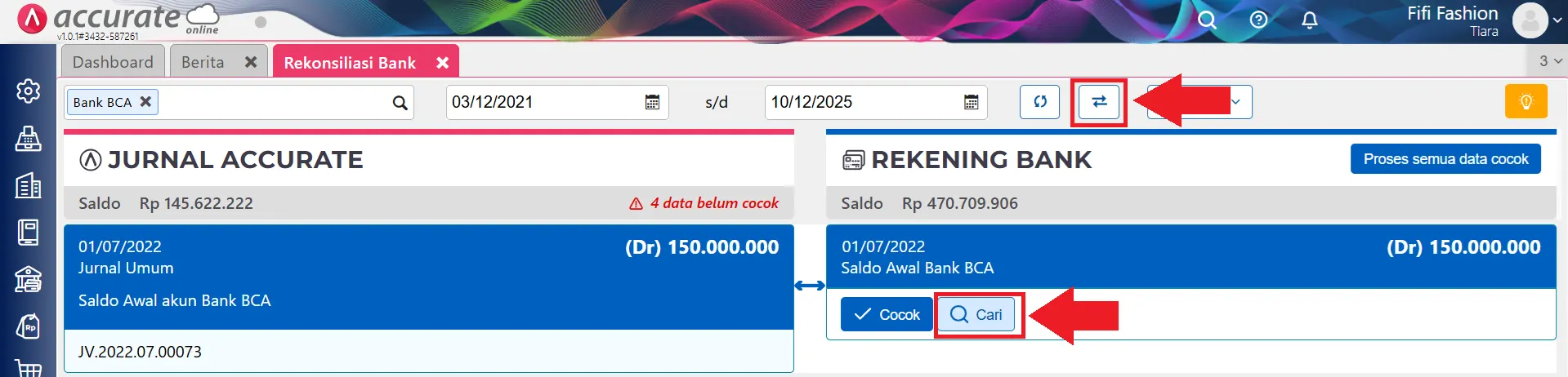
3. Atur tampilan kolom jurnal dan rekening bank
- Untuk memudahkan rekonsiliasi, klik tanda panah kiri-kanan di samping tombol refresh.
- Pastikan kolom Jurnal ACCURATE berada di sisi kiri dan Rekening Bank berada di sisi kanan.
- Setelah diatur, klik tombol Cari agar daftar transaksi dan mutasi tampil berdampingan.
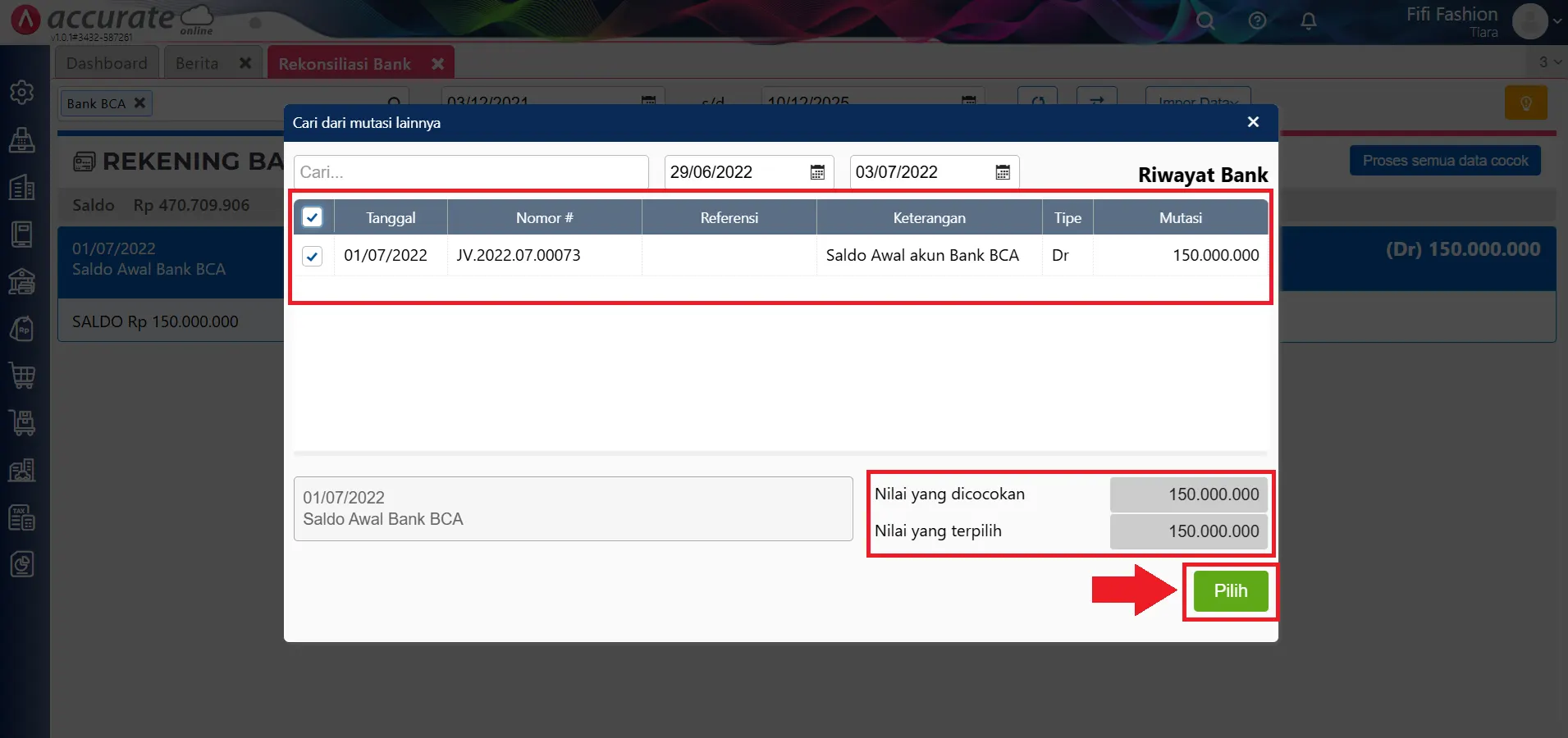
4. Pilih mutasi bank yang akan dicocokkan
- Checklist pada transaksi yang menjadi komponen dari Rekening Bank yang ingin kamu rekonsiliasi.
- Setelah semua mutasi yang terkait sudah dicentang, klik Pilih.
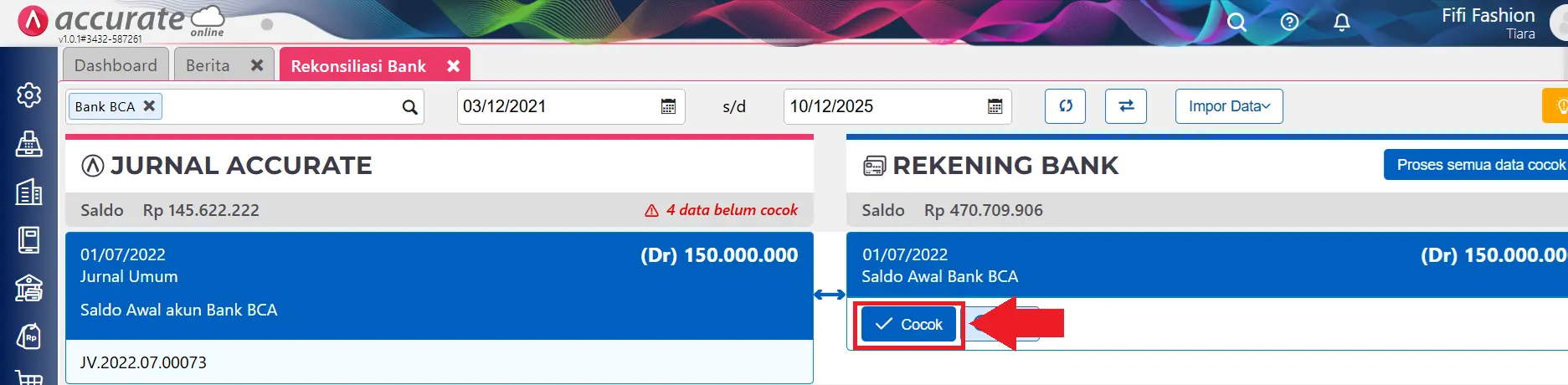
5. Cocokkan transaksi
- Akan muncul kolom cocok di layar.
- Klik tombol Cocok untuk menyelesaikan proses rekonsiliasi antara beberapa mutasi bank dengan satu transaksi jurnal di Accurate Online.
Dengan langkah-langkah di atas, kamu bisa melakukan rekonsiliasi bank untuk beberapa mutasi sekaligus yang tercatat dalam satu transaksi, sehingga data keuangan tetap akurat dan proses pencocokan saldo jadi lebih mudah.