Cara Menerima Pembayaran Pelanggan Lewat Virtual Account BCA

Fitur Pembayaran Online melalui BCA Virtual Account di Accurate Online siap mempermudah Kamu dalam menerima pembayaran dari pelanggan secara otomatis dan terintegrasi langsung ke database akuntansi perusahaan.
Setiap transaksi pembayaran dari pelanggan yang dikirim ke akun VA milik perusahaan akan otomatis terinput sebagai transaksi penerimaan pelanggan di Accurate Online. Berikut langkah-langkah menggunakan fitur ini.
Sebelum lanjut membaca artikel ini, Kamu juga bisa menonton video tutorialnya terlebih dahulu melalui video di bawah agar proses pengaturannya jadi lebih mudah dipahami.
Kalau setelah menonton video masih ada beberapa bagian yang membingungkan, tenang saja. Kamu bisa lanjut membaca artikel ini sampai selesai karena seluruh tutorialnya akan dibahas secara detail, runtut, dan mudah dipahami bahkan untuk pengguna baru sekalipun.
Cara menerima pembayaran lewat virtual account BCA:
1. Install fitur BCA Virtual Account di Accurate Store
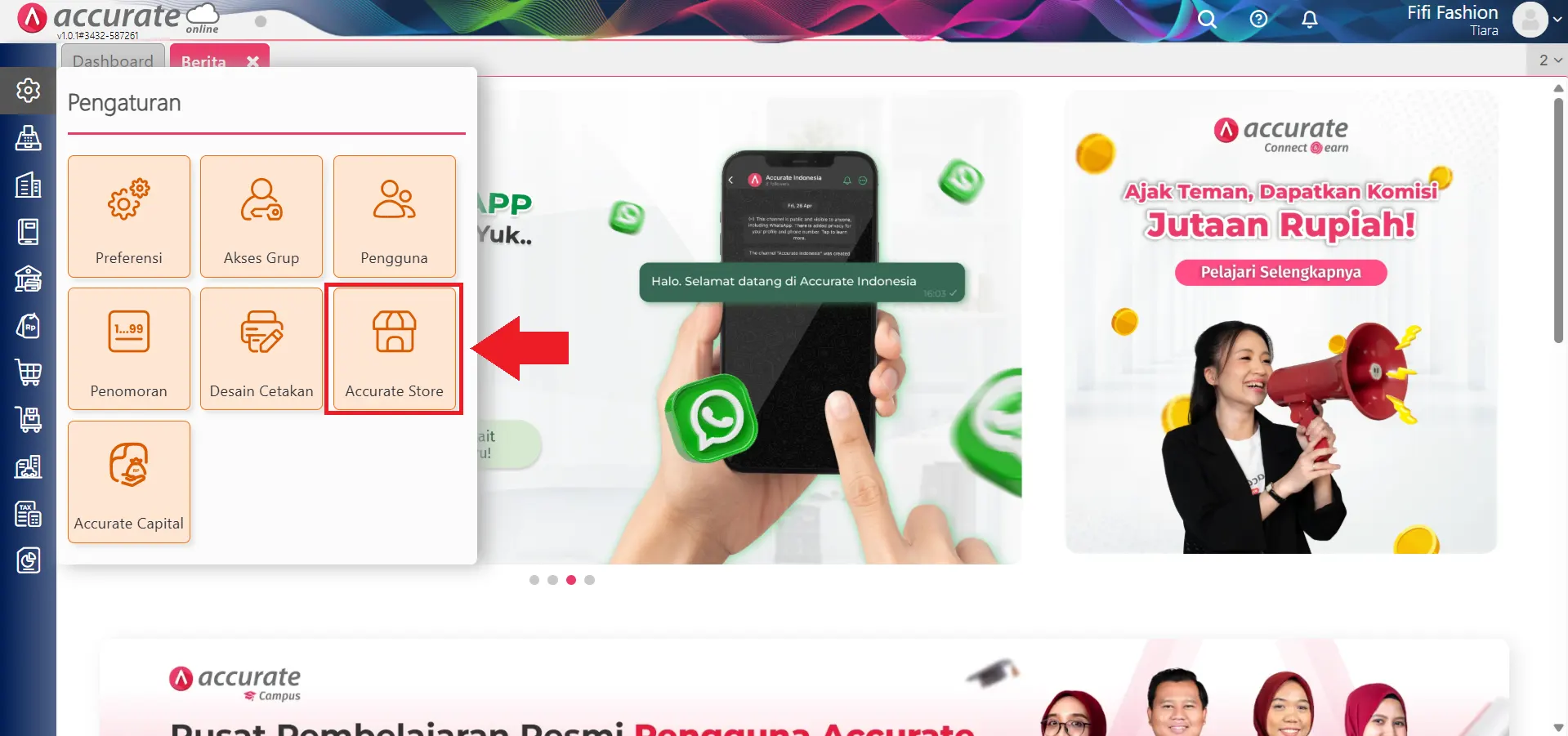
- Masuk ke menu Pengaturan lalu klik fitur Accurate Store.
- Cari dan install fitur BCA Virtual Account sesuai instruksi di Accurate Online.
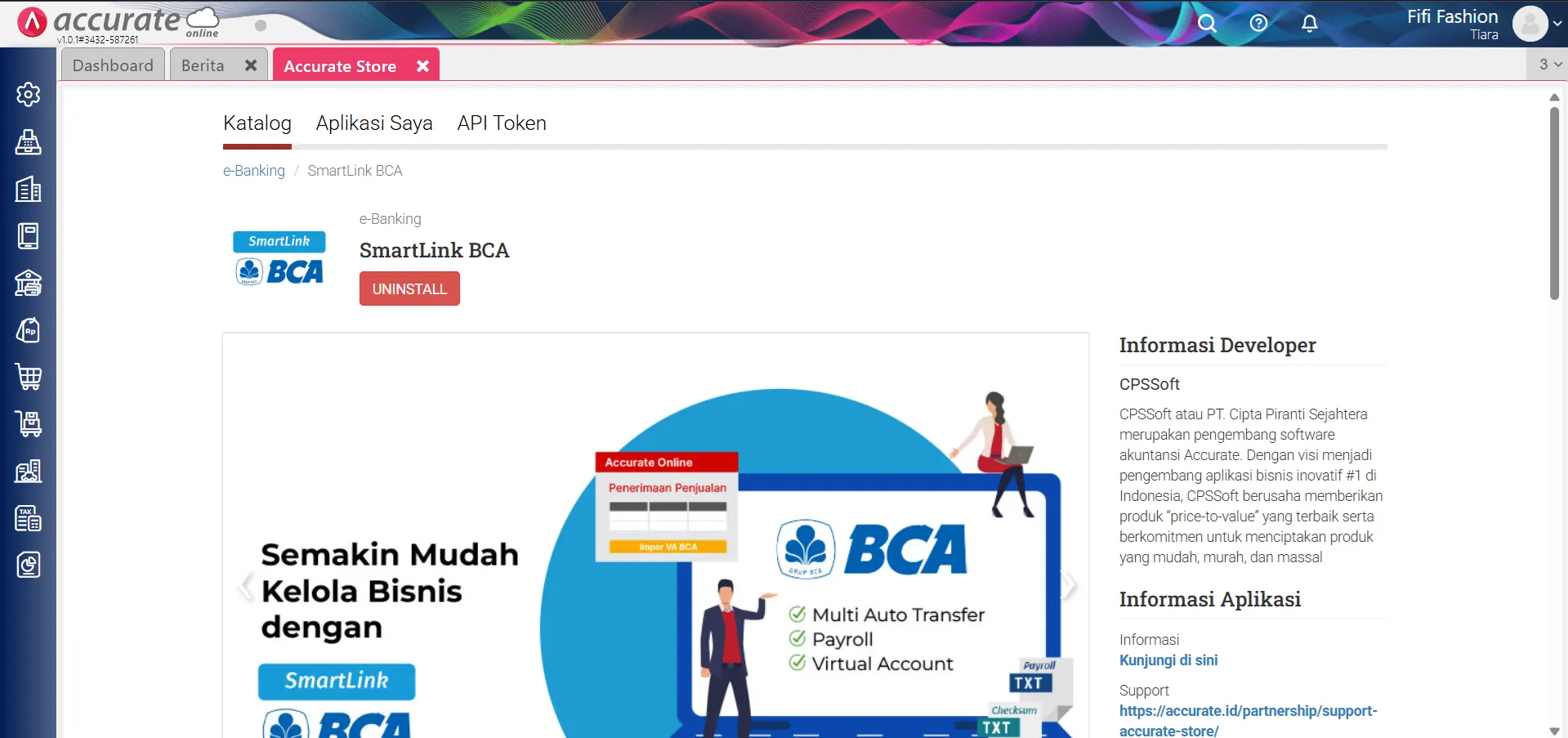
- Setelah instalasi selesai, biasanya akan langsung muncul menu Pengaturan Smartlink Virtual Account.
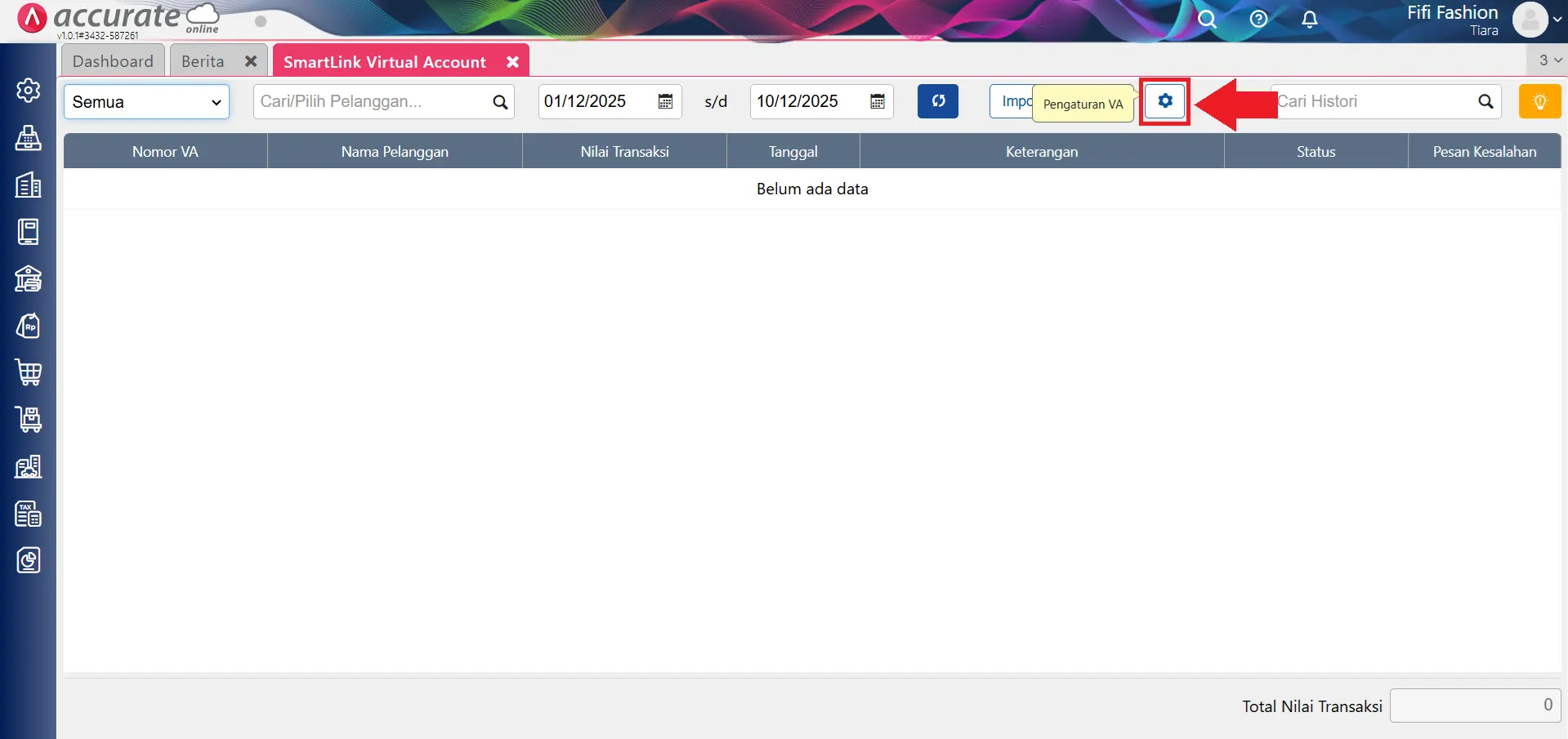
- Jika sebelumnya sudah pernah melakukan pengaturan, silakan buka menu Kas/Bank kemudian klik Pengaturan VA.

2. Lengkapi pengaturan Smartlink Virtual Account
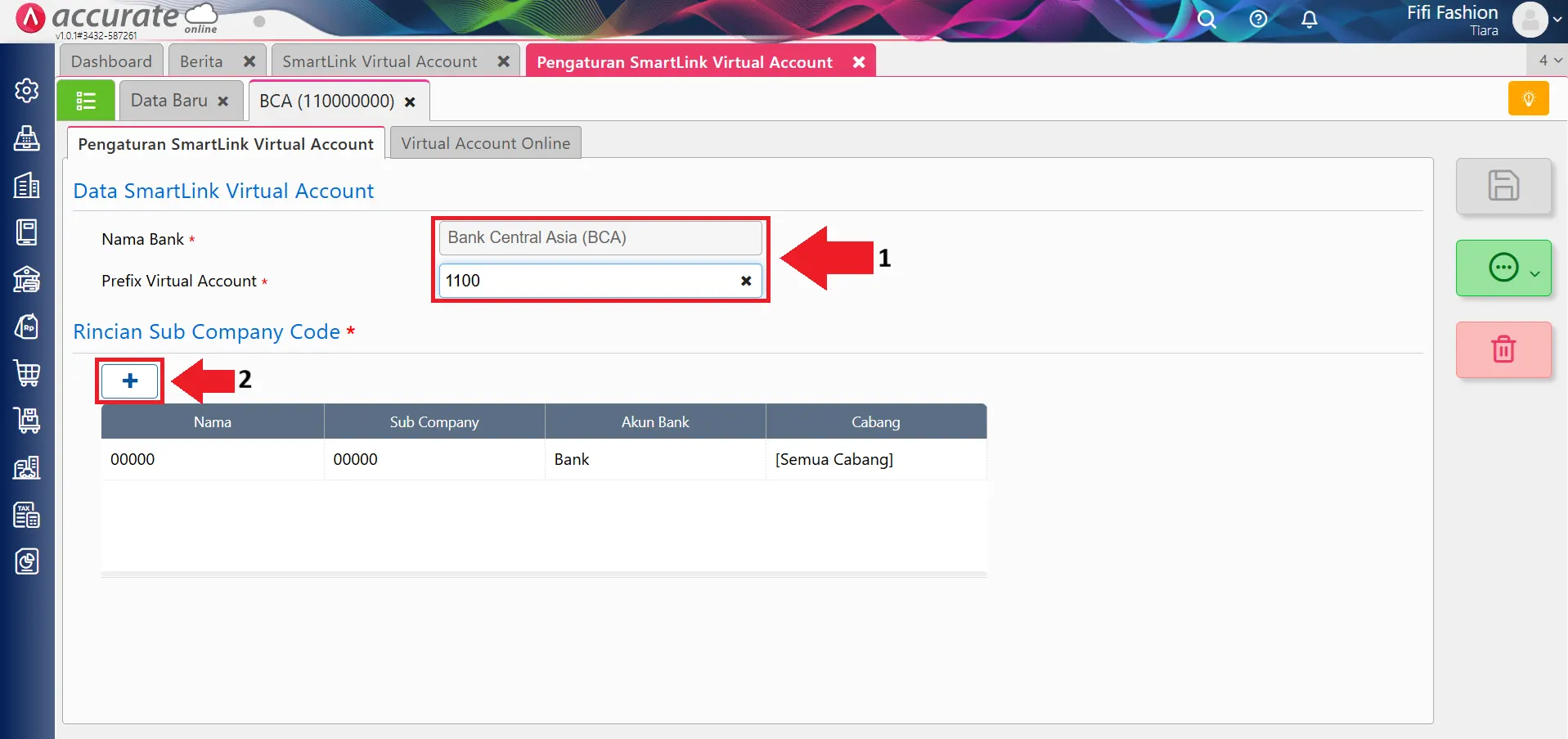
- Di menu Pengaturan Smartlink Virtual Account, silakan mengisi Kode Perusahaan dan pilih akun bank yang akan menampung pembayaran melalui VA.
- Simpan pengaturan yang sudah diisi.
3. Daftarkan perusahaan untuk VA pembayaran online
- Untuk bisa menerima pembayaran via VA secara online, kamu harus daftarkan perusahaan pada tab Virtual Account Online.
- Klik tombol Daftarkan Perusahaan dan ikuti instruksi yang muncul hingga pengajuan kamu diproses oleh pihak BCA.
Catatan: Kamu tidak bisa menggunakan VA hasil impor penerimaan penjualan, VA pembayaran online harus didaftarkan baru.
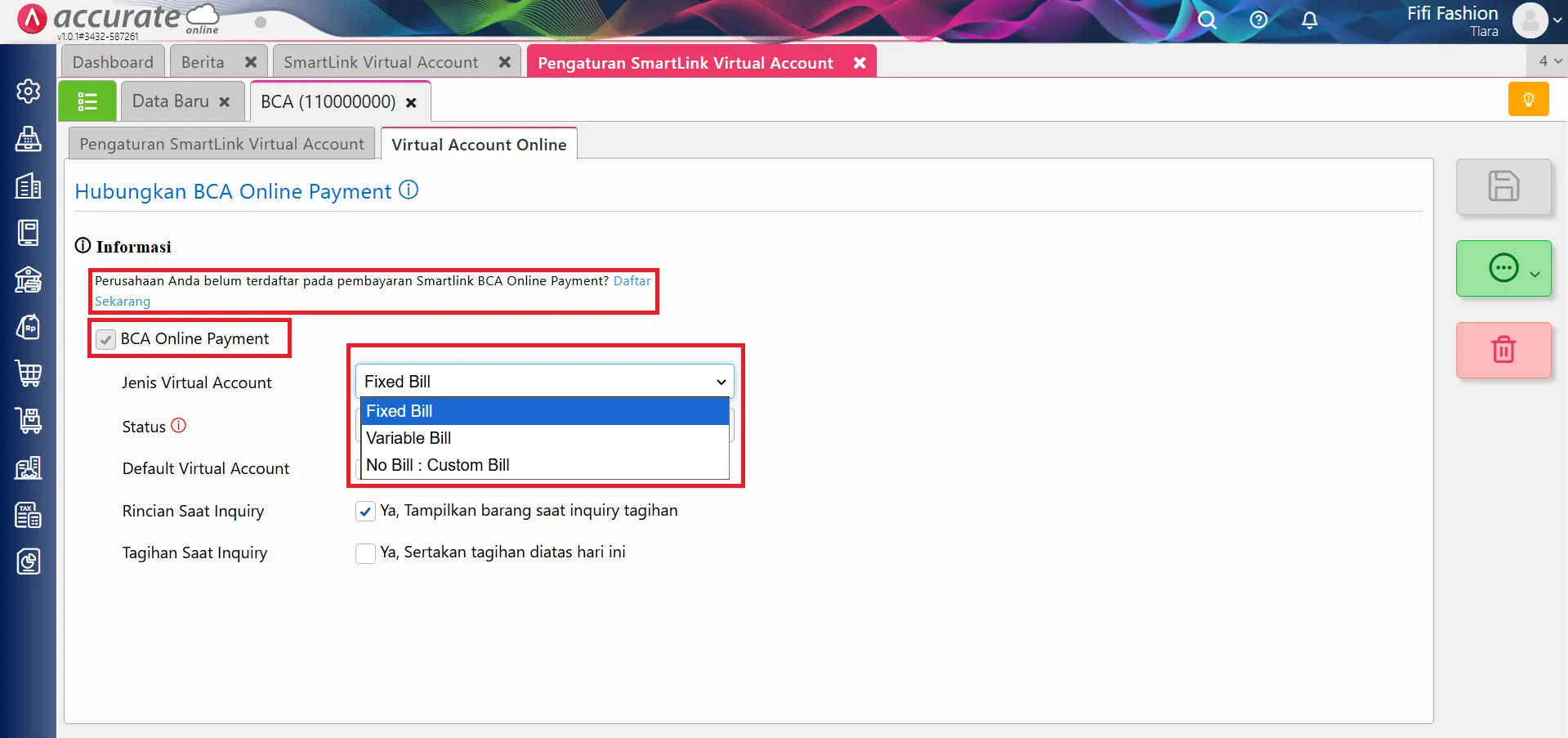
- Masuk ke tab Virtual Account Online
- Centang opsi BCA Online Payment
- Pada kolom Jenis VA, pilih sesuai kebutuhan:
- Fixed/Variable: Nilai tagihan tampil sesuai invoice, pada variable bill nilai pembayaran masih bisa diedit pelanggan
- No Bill: Custom Bill (pelanggan isi nominal pembayaran secara bebas)
- Klik Simpan 💾.
5. Aktivasi Fitur Pembayaran Online Virtual Account
- Setelah pengaturan Smartlink tersimpan, status pembayaran VA kamu masih "belum aktif".
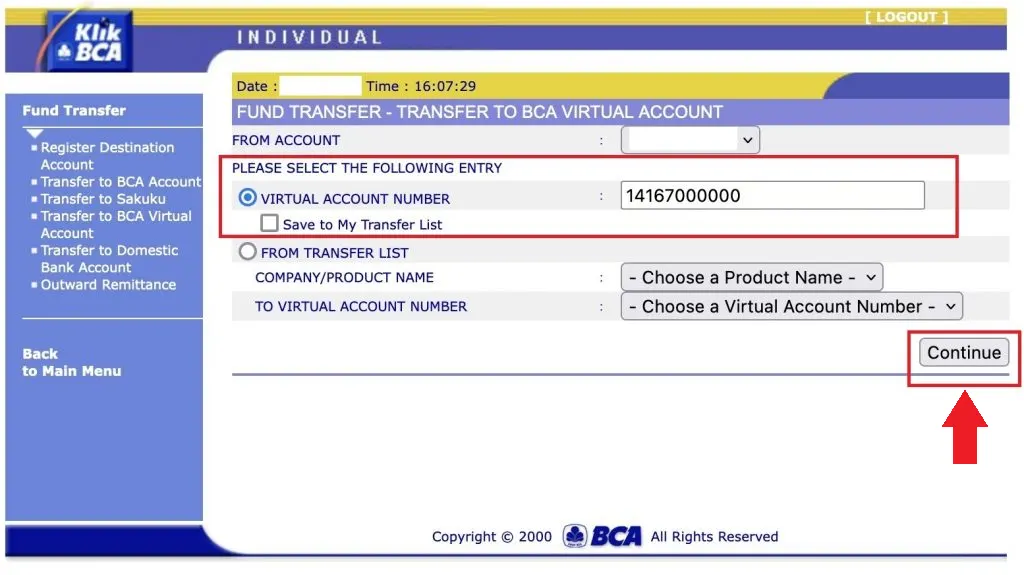
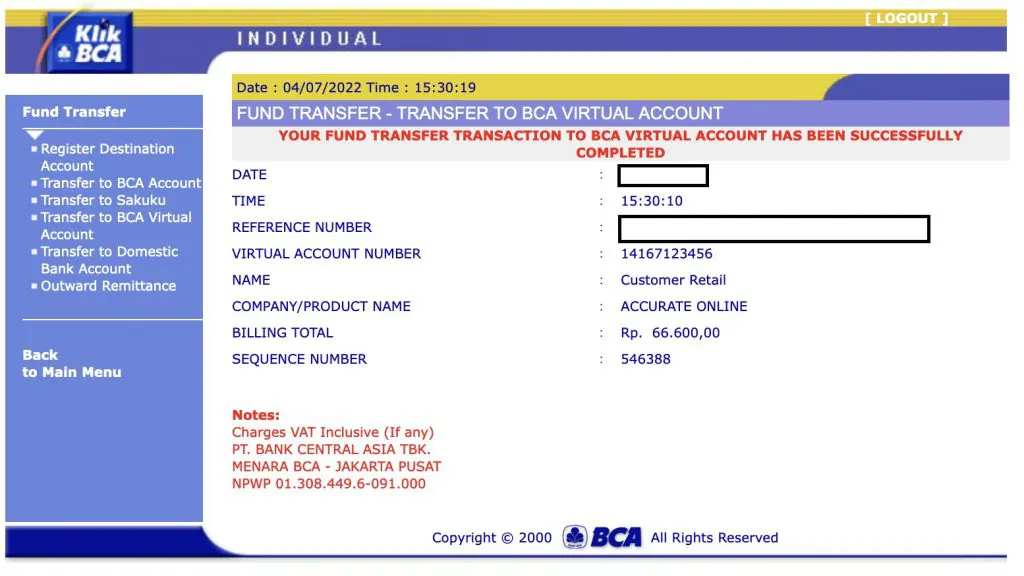
- Lakukan proses aktivasi dengan melakukan pembayaran ke akun BCA Virtual Account perusahaan kamu, via ATM/KlikBCA/Mobile Banking BCA.
- Ketik Kode Perusahaan dan angka “0” sebanyak 6 digit sebagai nominal pembayaran (contoh: Kode Perusahaan 14167 + 000000).
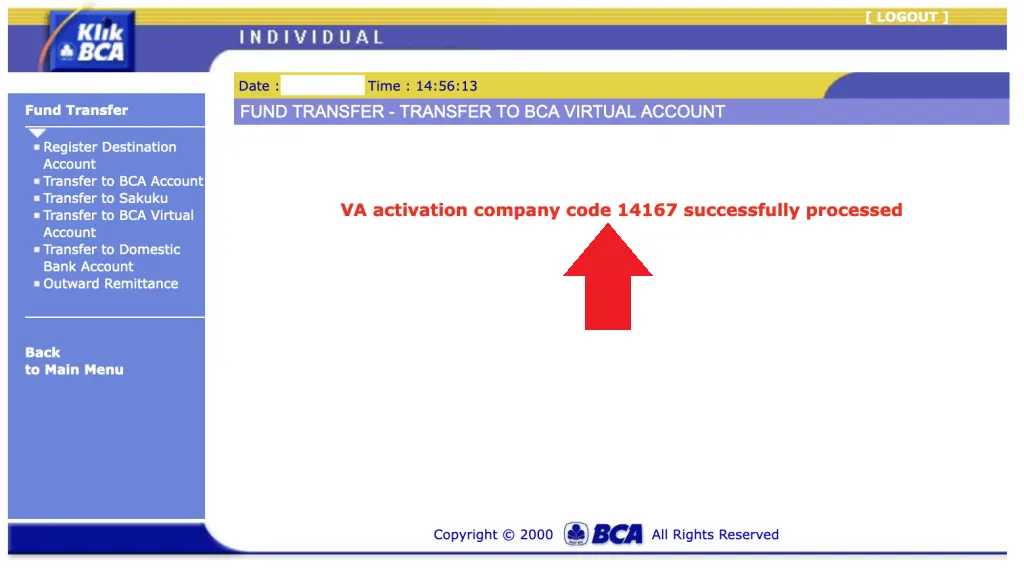
- Tunggu hingga notifikasi aktivasi berhasil.
6. Periksa status aktivasi VA
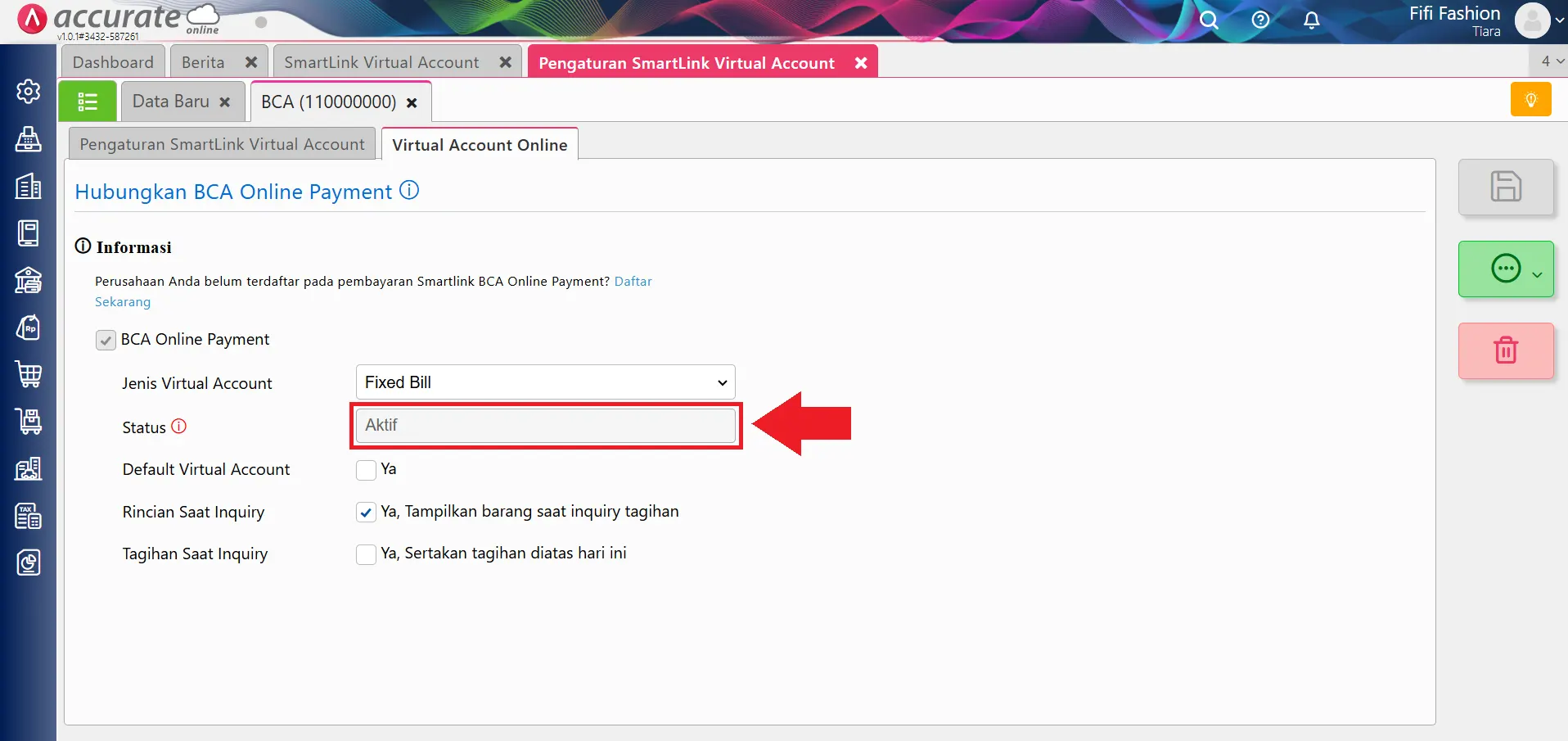
- Setelah aktivasi sukses, cek Data Usaha Accurate Online kamu.
- Status akun BCA Virtual Account akan berubah menjadi aktif dan bisa digunakan untuk penagihan transaksi pelanggan.
7. Masuk ke Menu Data Pelanggan
- Silakan masuk ke menu Penjualan, lalu klik fitur Pelanggan.
- Klik tombol Daftar Pelanggan dan pilih pelanggan yang ingin kamu tambahkan Virtual Account-nya.
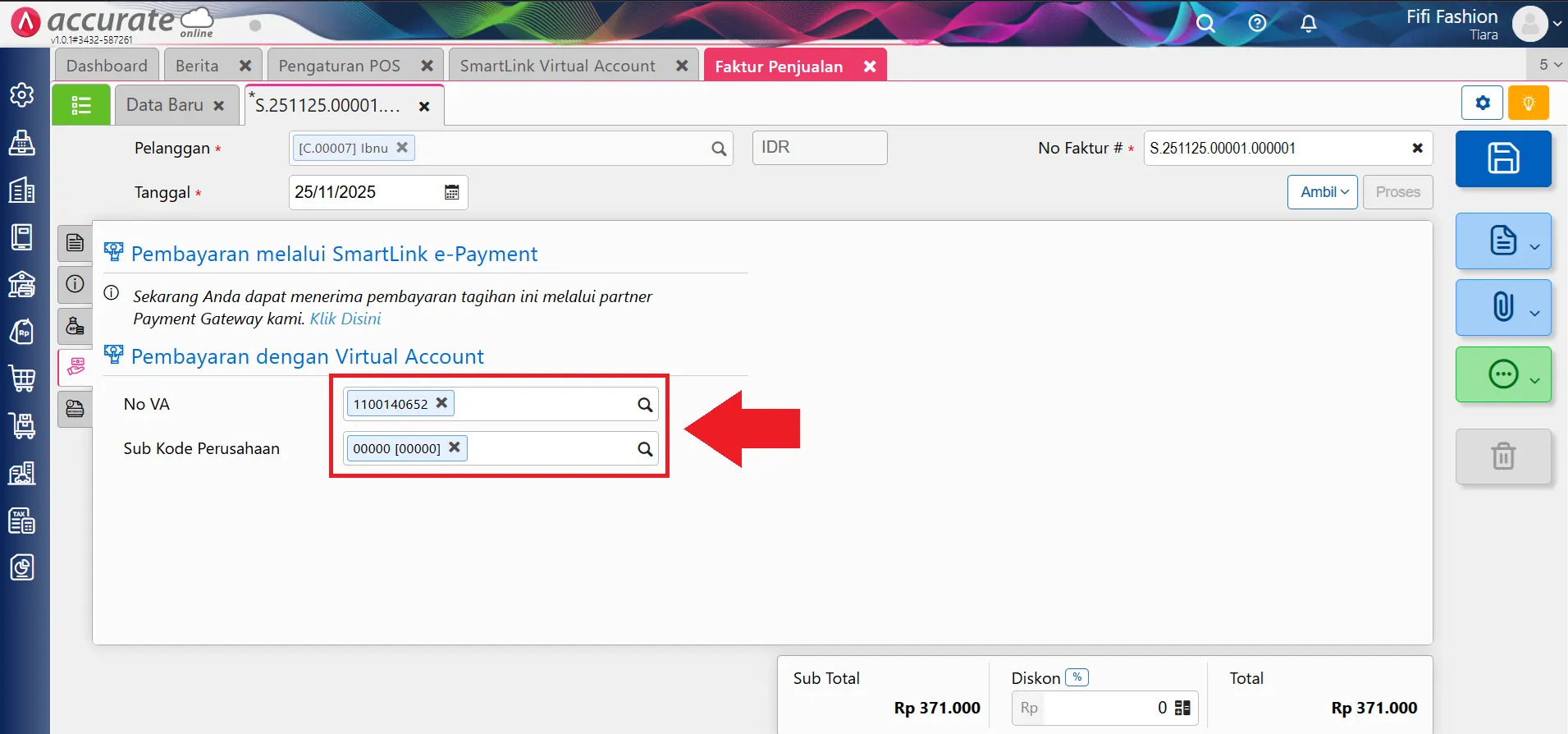
- Buka tab Lain-Lain di detail pelanggan tersebut.
8. Buat atau generate nomor Virtual Account
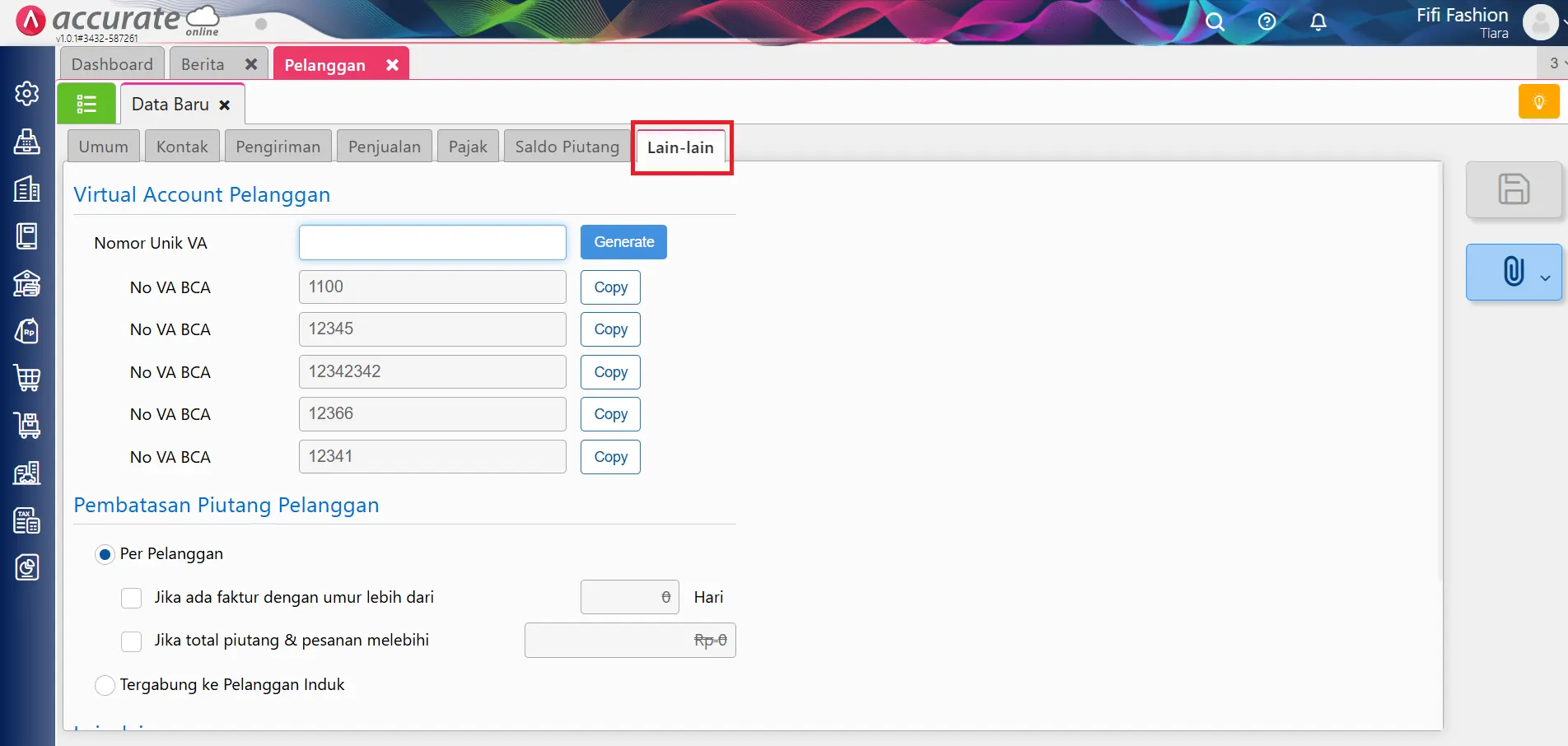
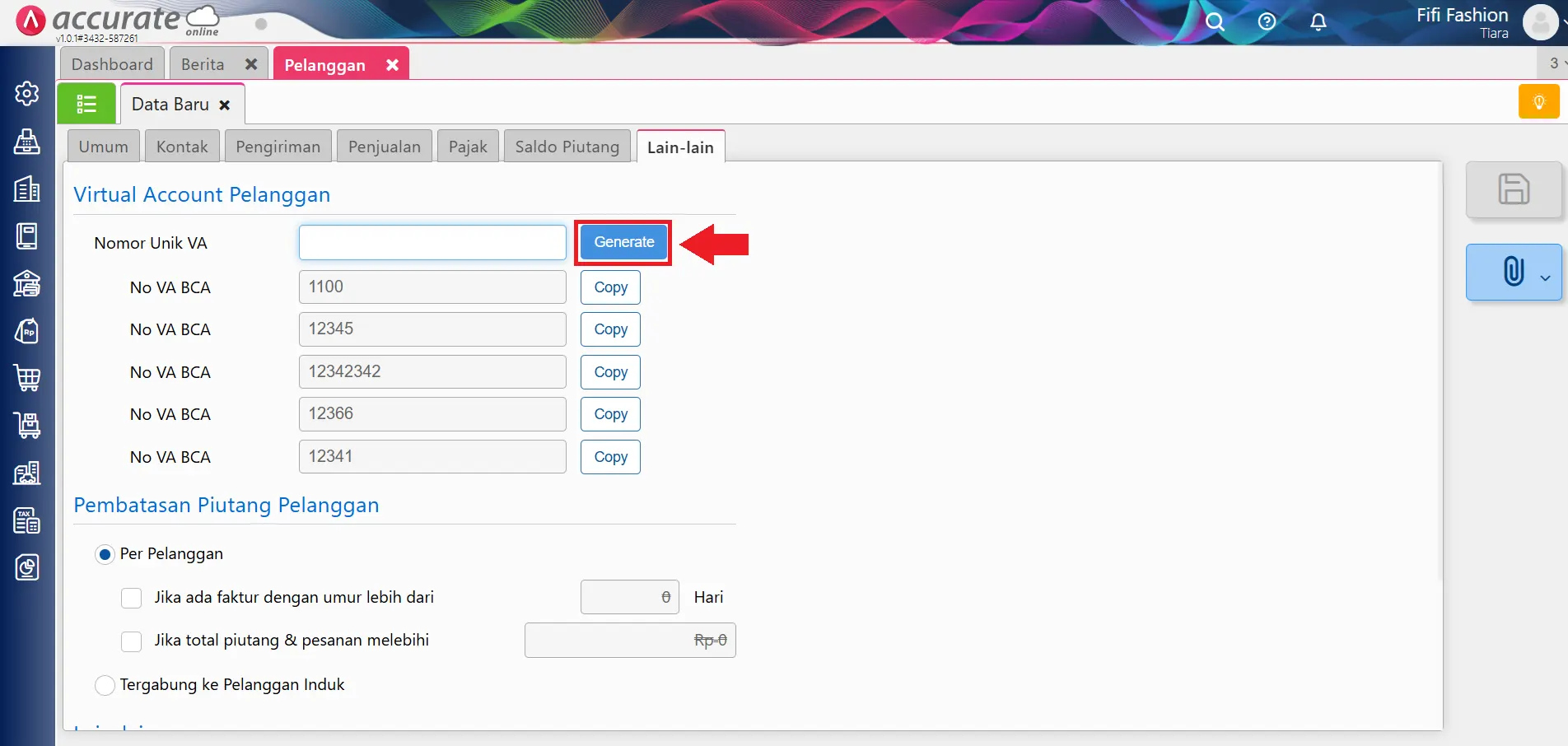
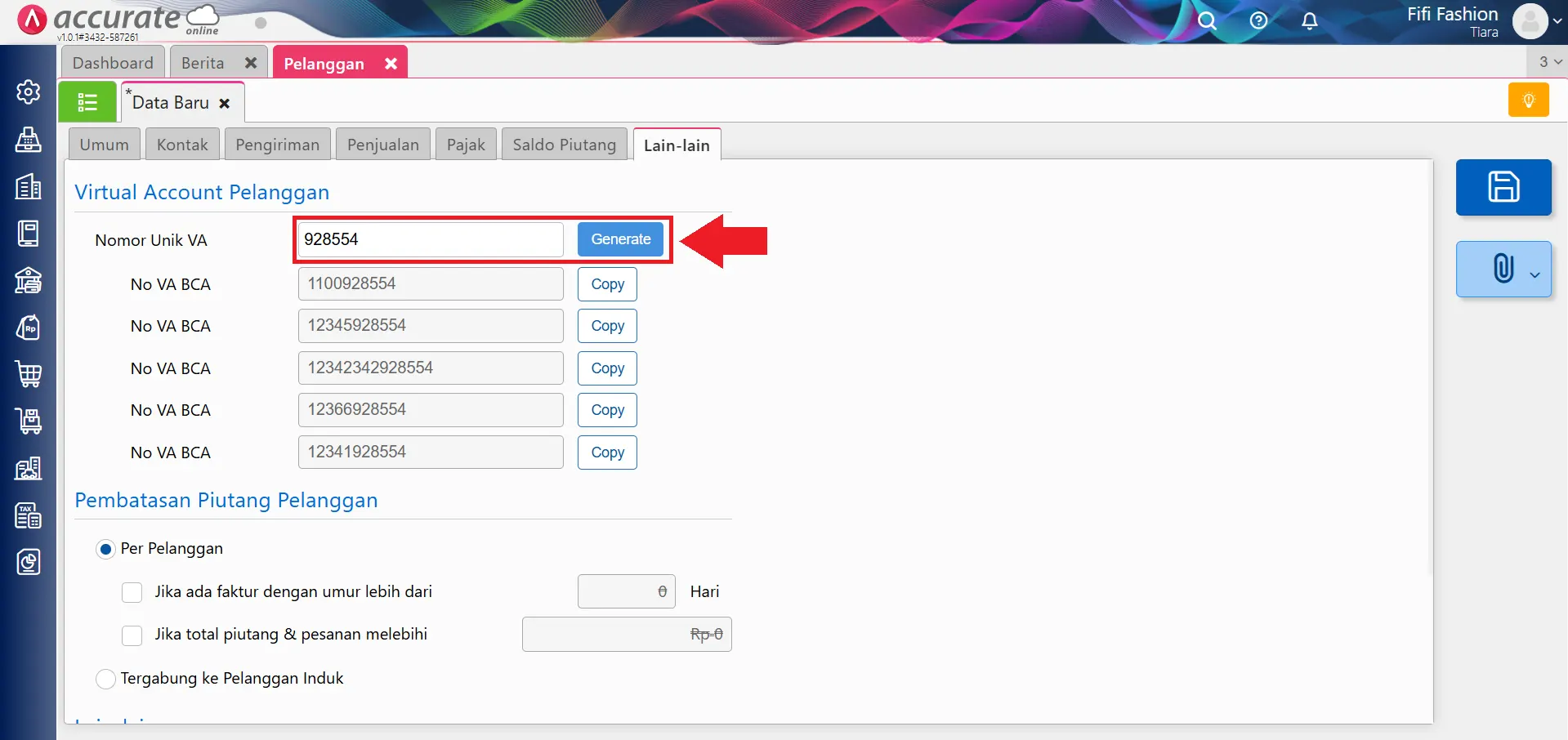
- Di bagian Virtual Account Pelanggan, kamu bisa mengisi nomor virtual account pelanggan secara manual, atau klik Generate untuk dibuatkan otomatis oleh Accurate Online.
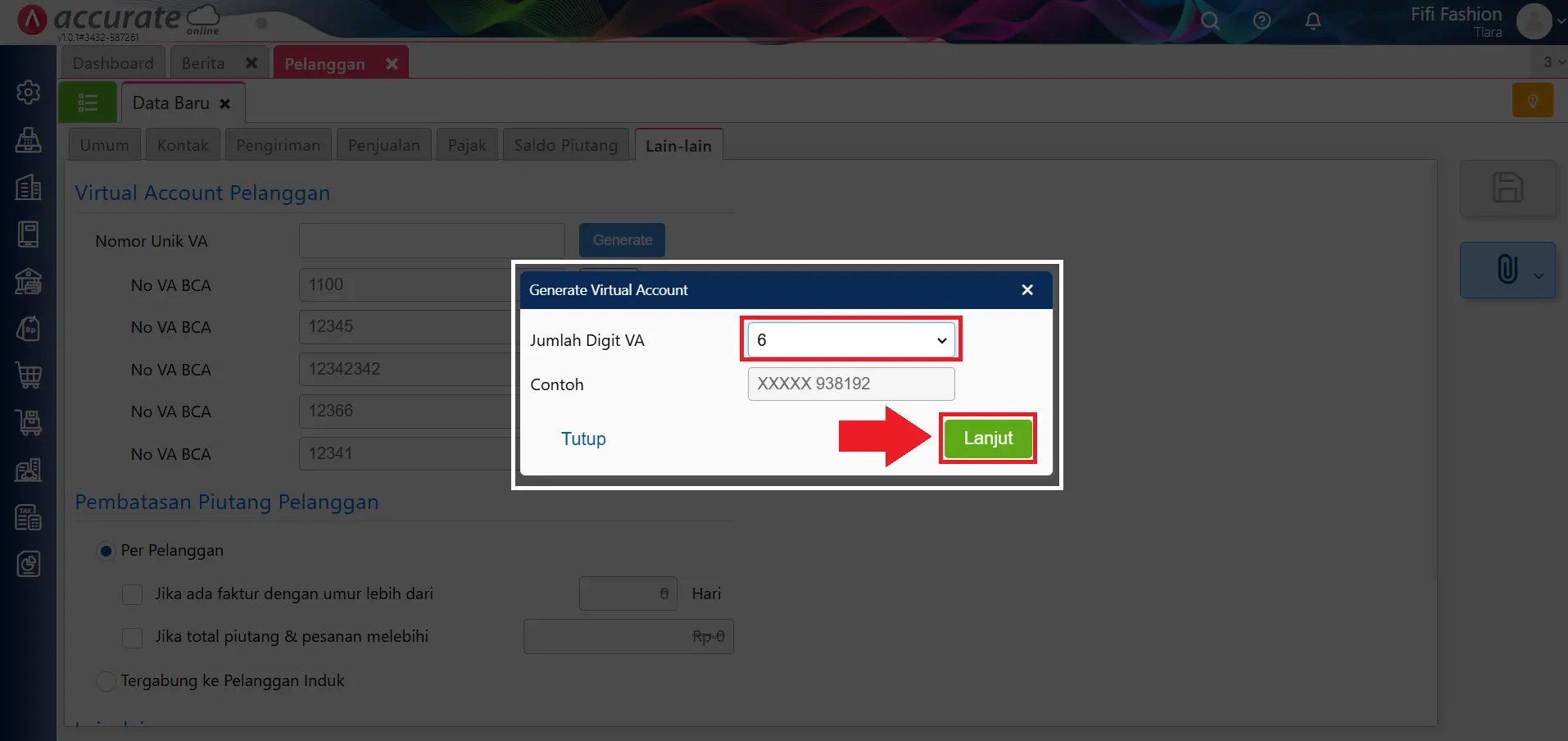
- Jika memilih generate otomatis, tentukan jumlah digit nomor VA (mulai dari 6 sampai 10 digit), lalu klik Lanjut untuk proses pembuatan otomatis.
9. Impor nomor virtual account dari excel
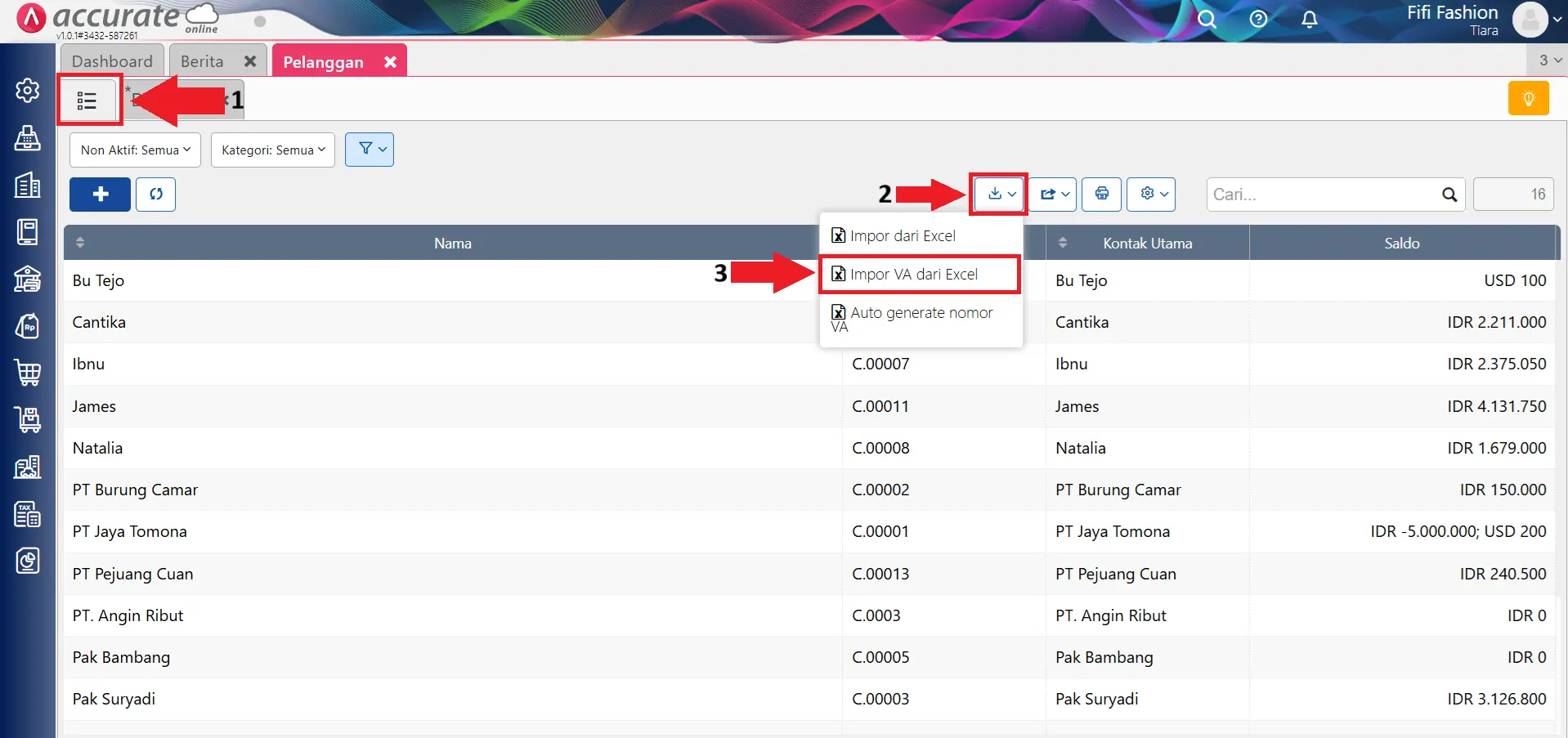
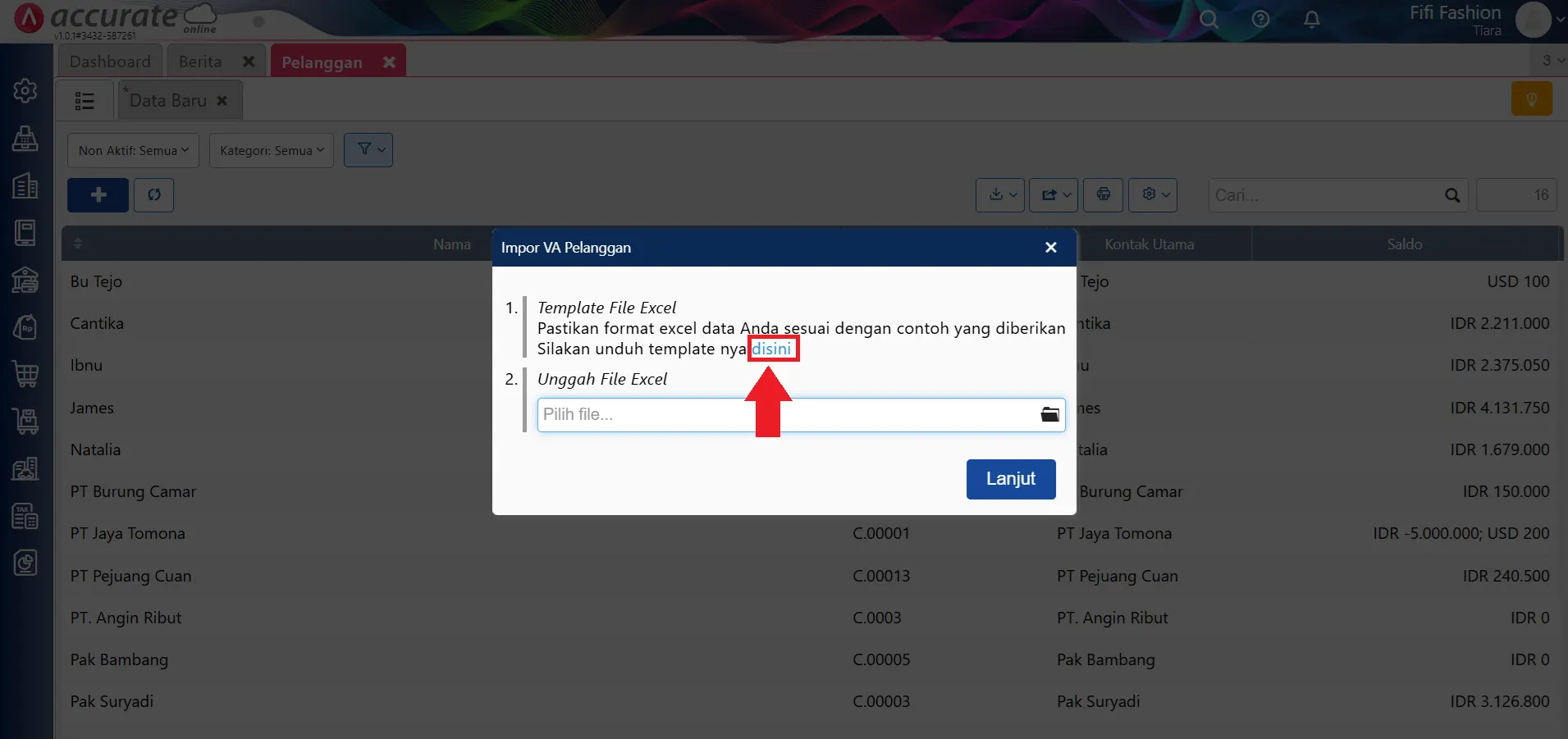
- Untuk mengimpor nomor virtual account secara massal, klik Impor VA dari Excel.
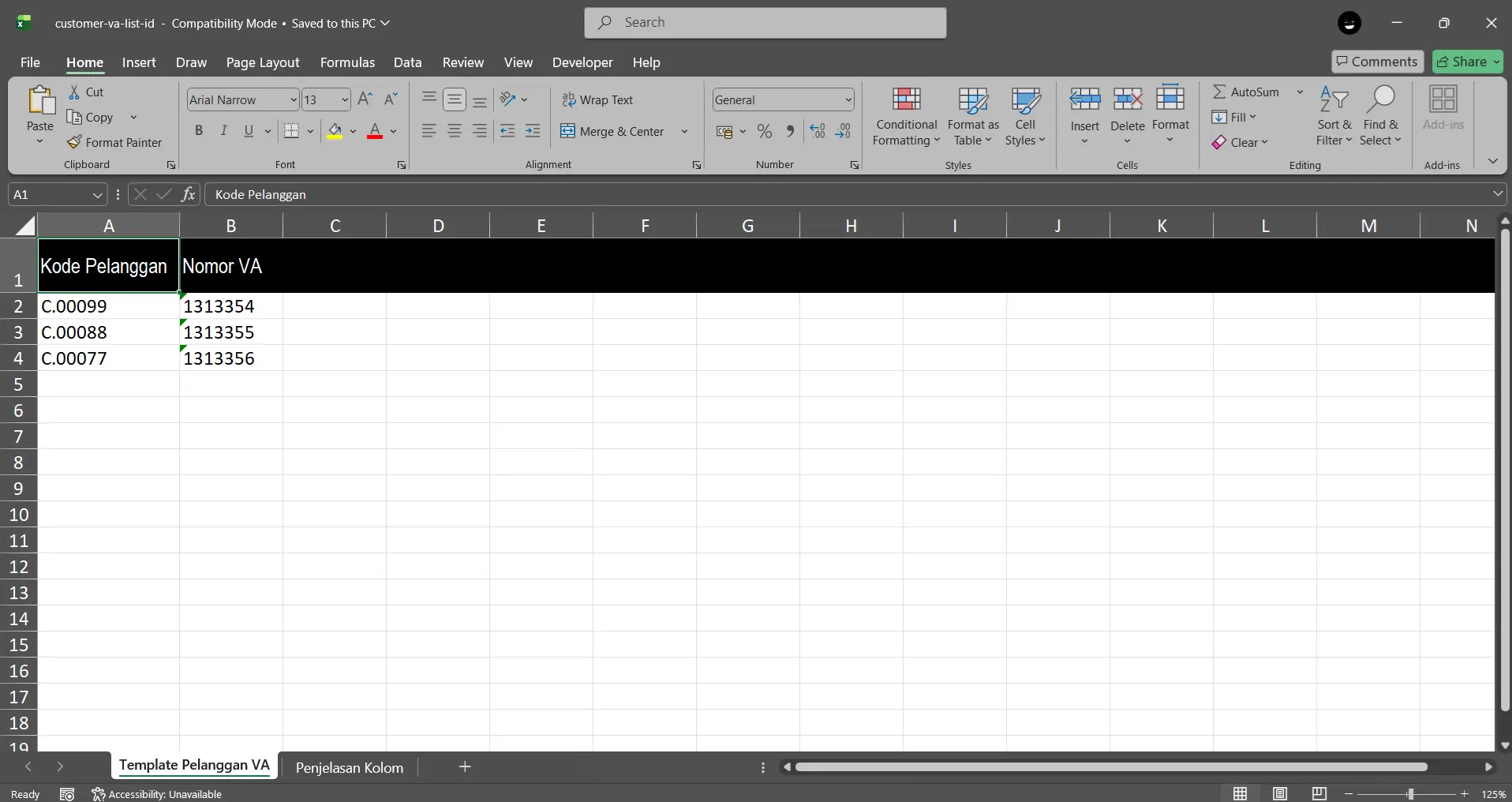
- Unduh contoh format file excel, isi dengan nomor VA pelanggan, lalu upload kembali ke Accurate Online sesuai instruksi yang ada.
10. Auto generate nomor VA untuk semua pelanggan
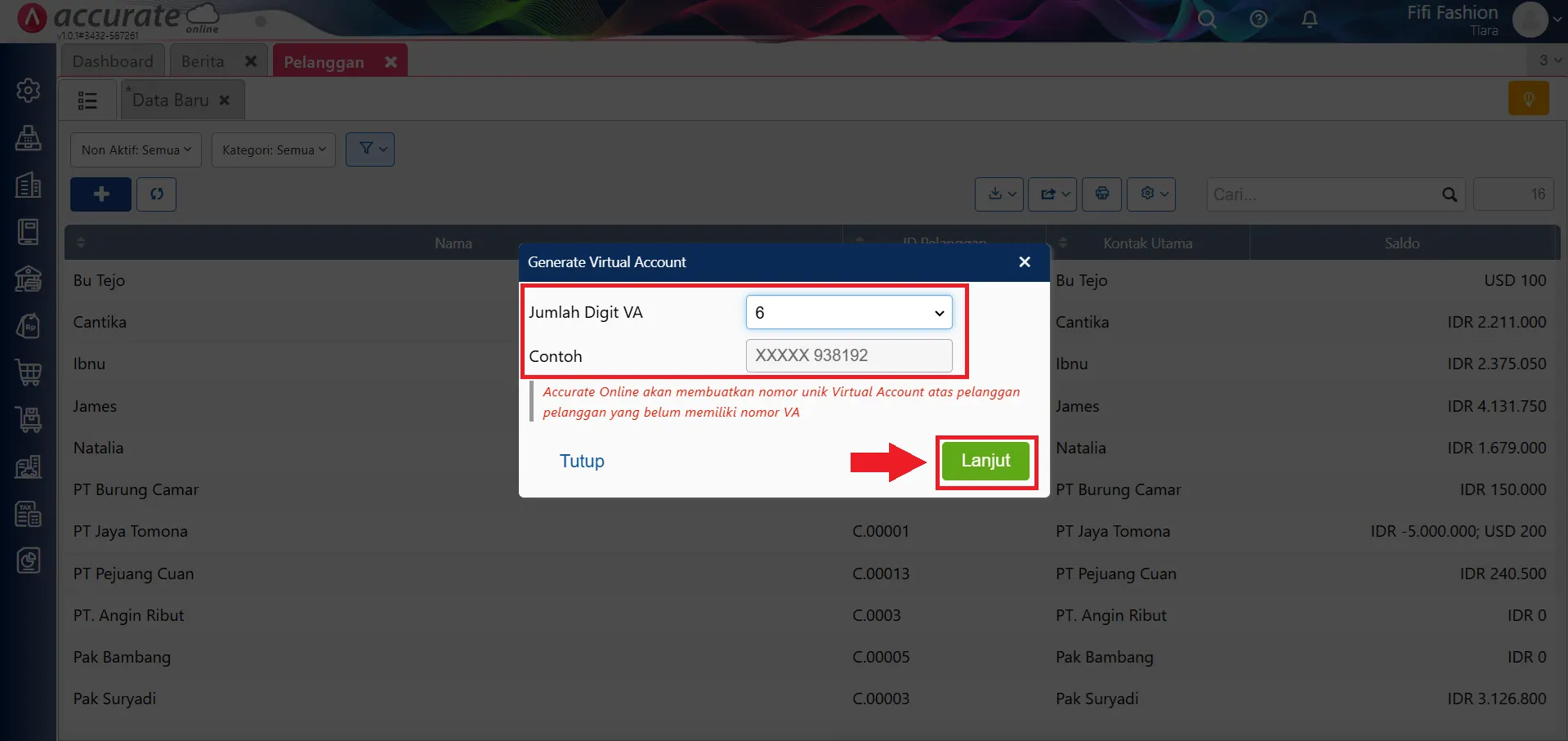
- Jika kamu ingin membuat nomor virtual account secara acak untuk semua pelanggan yang belum punya VA, cukup klik Auto Generate Nomor VA.
- Pilih jumlah digit yang diinginkan, kemudian klik Lanjut.

11. Atur sebagai default virtual account (opsional)
- Jika akun VA ingin dijadikan default pembayaran di transaksi penjualan, centang informasi Default Virtual Account di pengaturan VA.
- Nantinya, VA ini otomatis muncul ketika kamu membuat faktur penjualan untuk pelanggan yang menggunakan metode pembayaran VA.
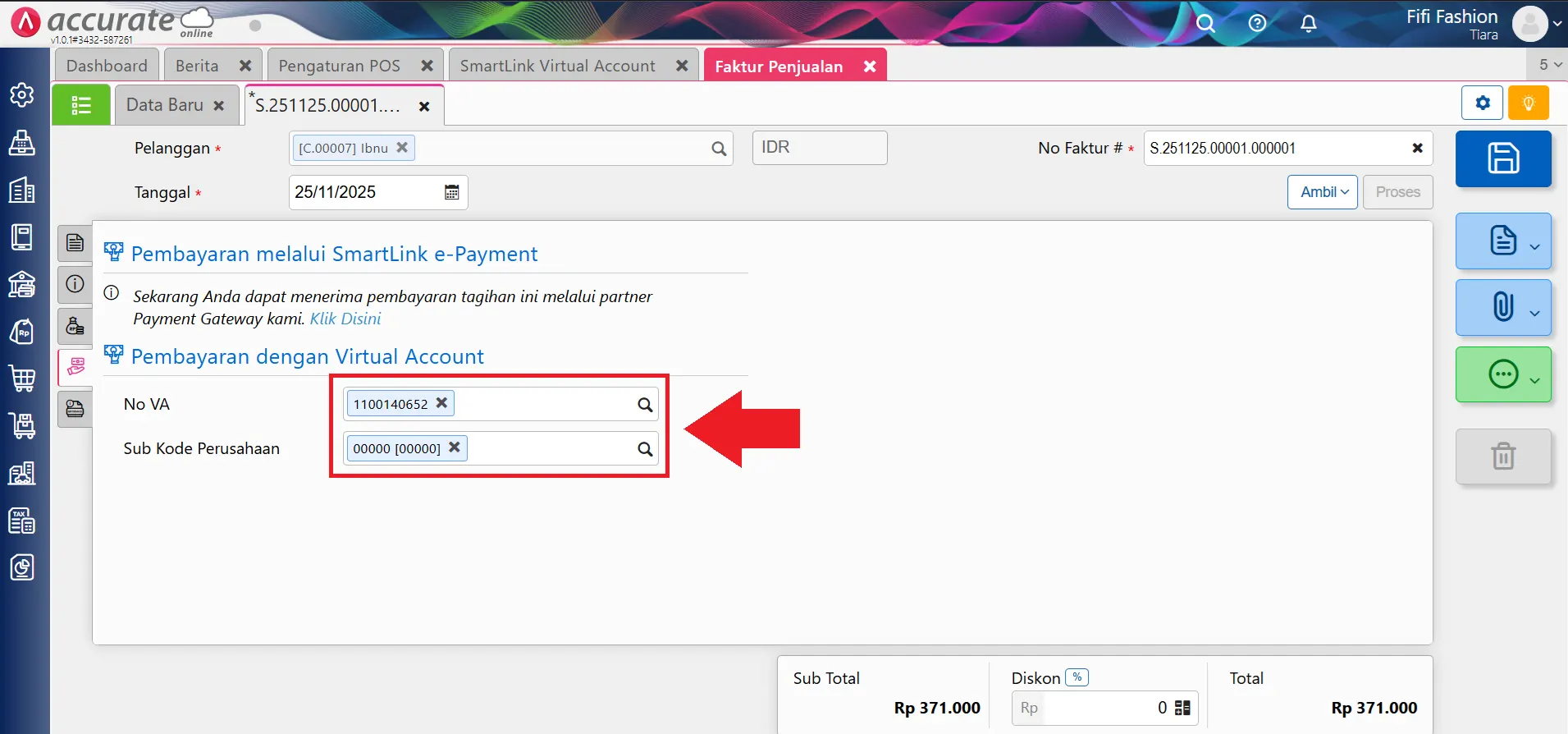
12. Hubungkan akun VA BCA ke data pelanggan
- Lakukan pengaturan nomor virtual account untuk masing-masing pelanggan sesuai kebutuhan, seperti yang dijelaskan pada panduan sebelumnya.
- Hal ini memastikan setiap pembayaran pelanggan langsung dikenali dan masuk ke database Accurate Online.
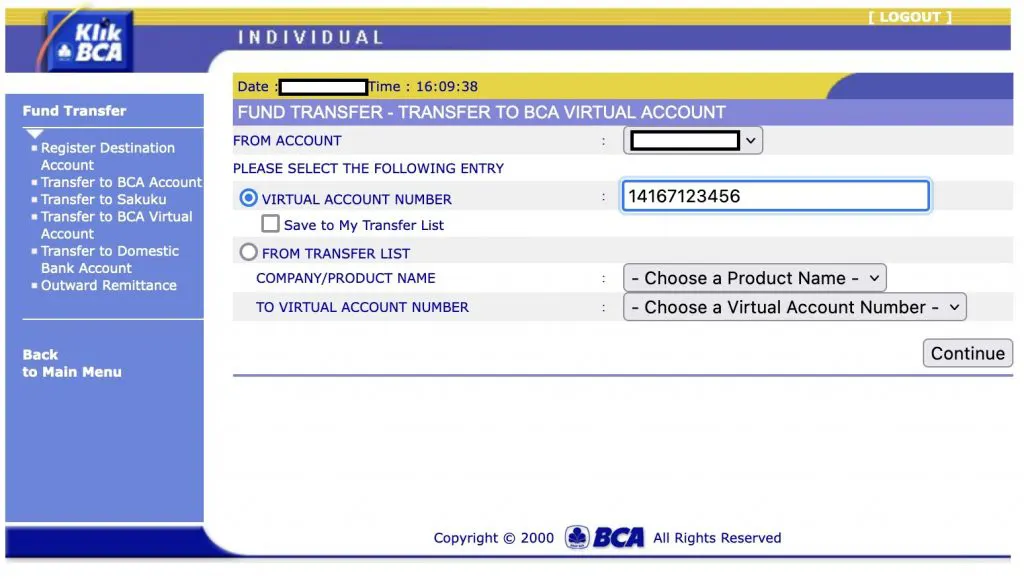
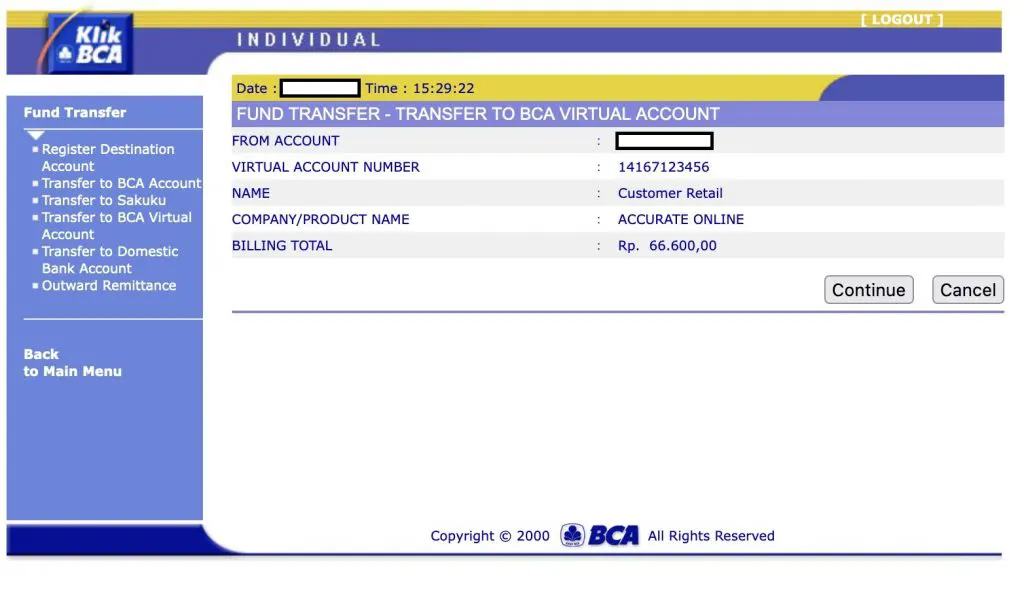
13. Buat faktur penjualan untuk pelanggan
- Buat transaksi Faktur Penjualan atas pelanggan yang sudah diatur nomor VA-nya.
- Di bagian Informasi Pembayaran pada faktur, akun BCA Virtual Account akan otomatis tampil.
14. Pelanggan melakukan pembayaran via BCA Virtual Account
- Ketika pelanggan melakukan pembayaran ke nomor VA, transaksi penerimaan pelanggan di Accurate Online akan otomatis dibuat.
- Semua pembayaran akan tercatat & bisa kamu cek melalui menu Histori Virtual Account di modul Kas/Bank.
Dengan fitur ini, seluruh proses pembayaran pelanggan akan makin mudah, cepat, dan akurat, serta tercatat otomatis di laporan keuangan Accurate Online kamu.