Cara Membuat Rencana Anggaran di Accurate Online

Nibras Ratna Fauziah, A.Md.A.K, CAP
Product Enablement Consultant
Dipublikasikan: 30 Oktober 2026
Sebelum proyek dimulai, pertanyaan yang paling sering muncul adalah: berapa total biaya yang dibutuhkan? Tanpa perhitungan yang tersusun, estimasi bahan, tenaga kerja, dan fee kontraktor mudah meleset. Di Accurate Online, Kamu bisa menyusunnya dengan fitur Rencana Anggaran.
Rencana Anggaran digunakan untuk menyusun perkiraan biaya yang dibutuhkan dalam pelaksanaan suatu proyek. Anggaran dapat mencakup kebutuhan bahan, volume pekerjaan, biaya tenaga kerja, serta fee kontraktor. Dengan adanya rencana anggaran, Kamu dapat mengetahui estimasi total biaya proyek sebelum pekerjaan dilaksanakan.
Berikut cara menyusun rencana anggaran biaya (RAB) proyek kontraktor di Accurate Online.
Cara membuat rencana anggaran:
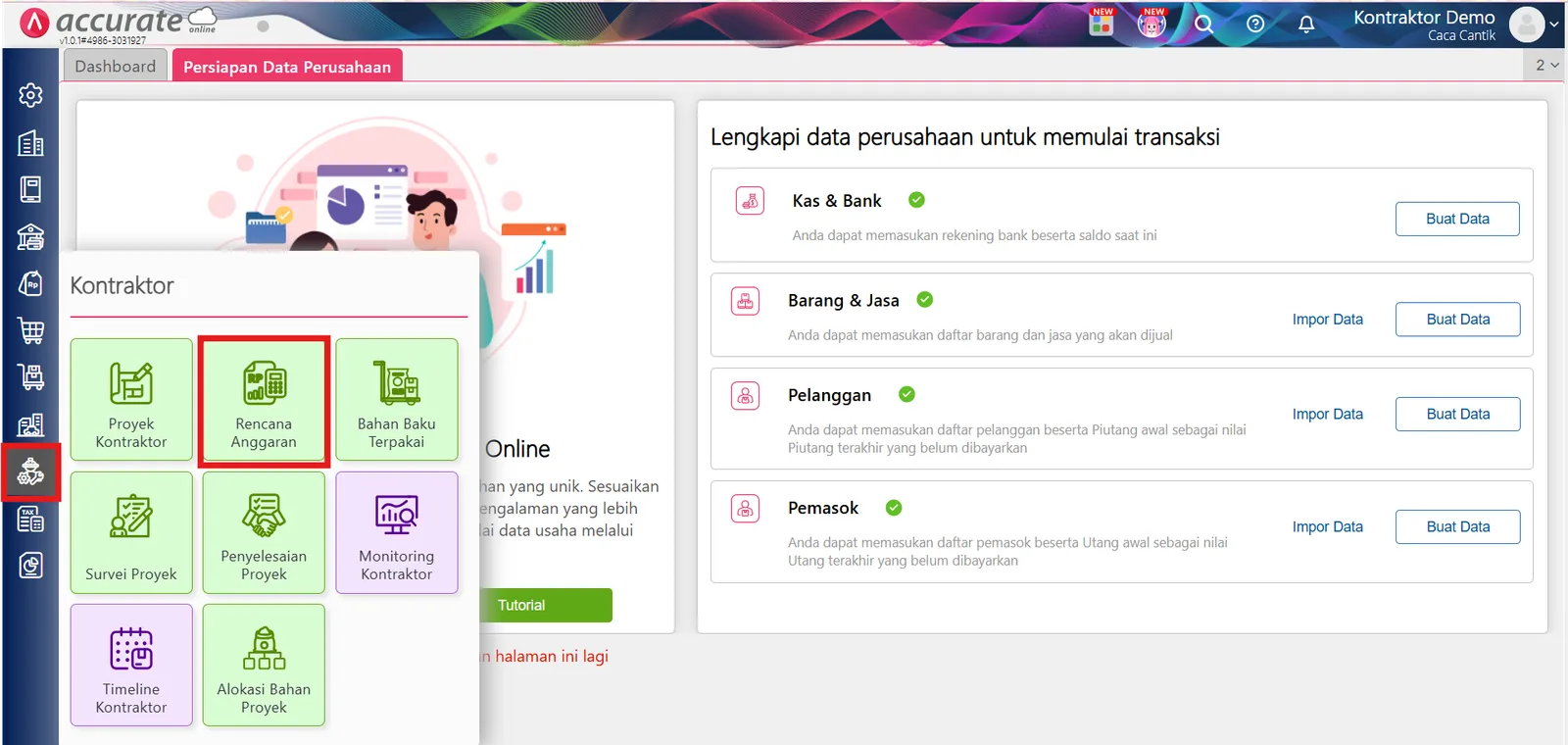
1. Buka Fitur Rencana Anggaran
- Masuk ke menu Kontraktor > Rencana Anggaran.
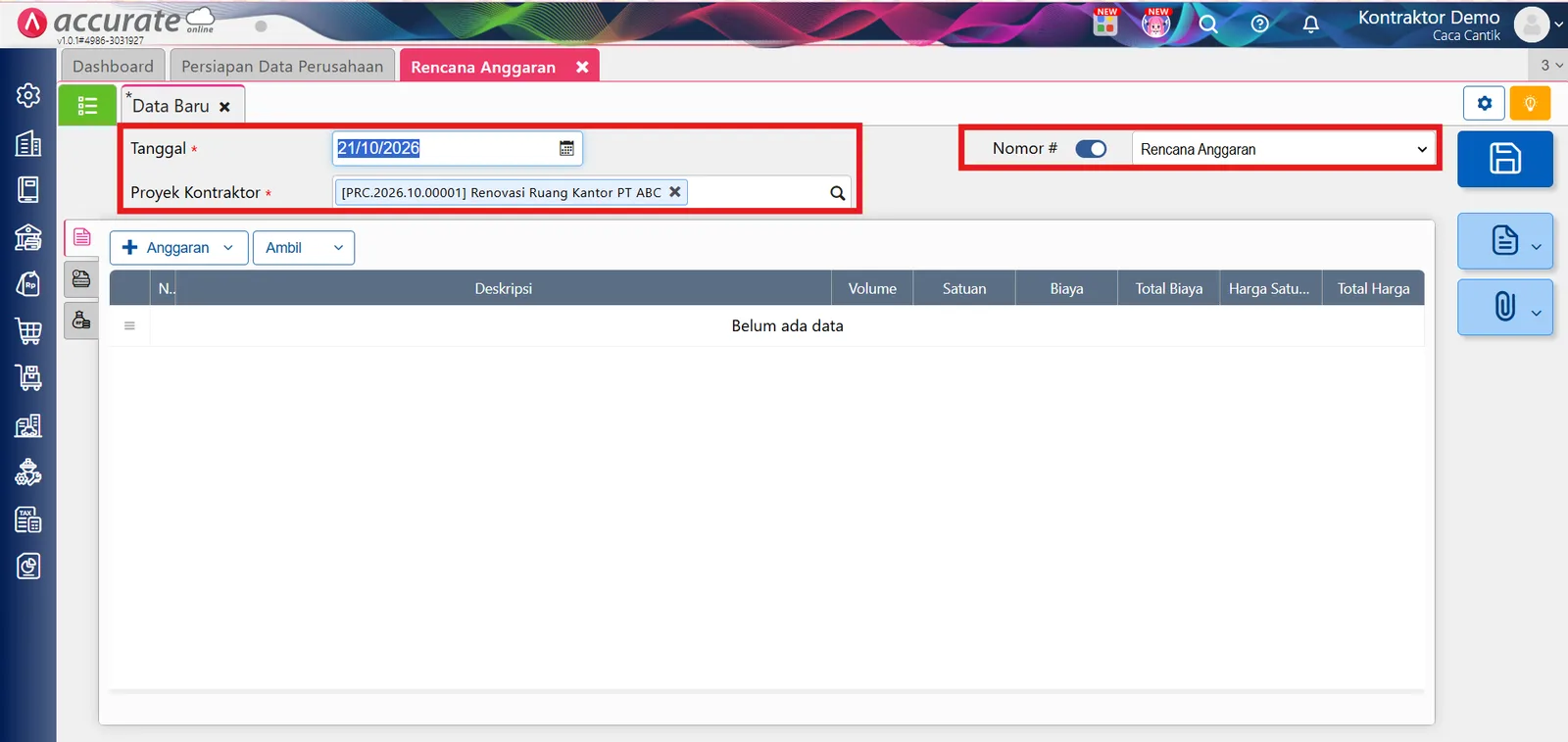
2. Isi Informasi Rencana Anggaran
- Input informasi Tanggal, Proyek Kontraktor, dan Nomor rencana anggaran.
3. Tambahkan Anggaran
- Klik (+) Anggaran untuk membuat rencana anggaran.
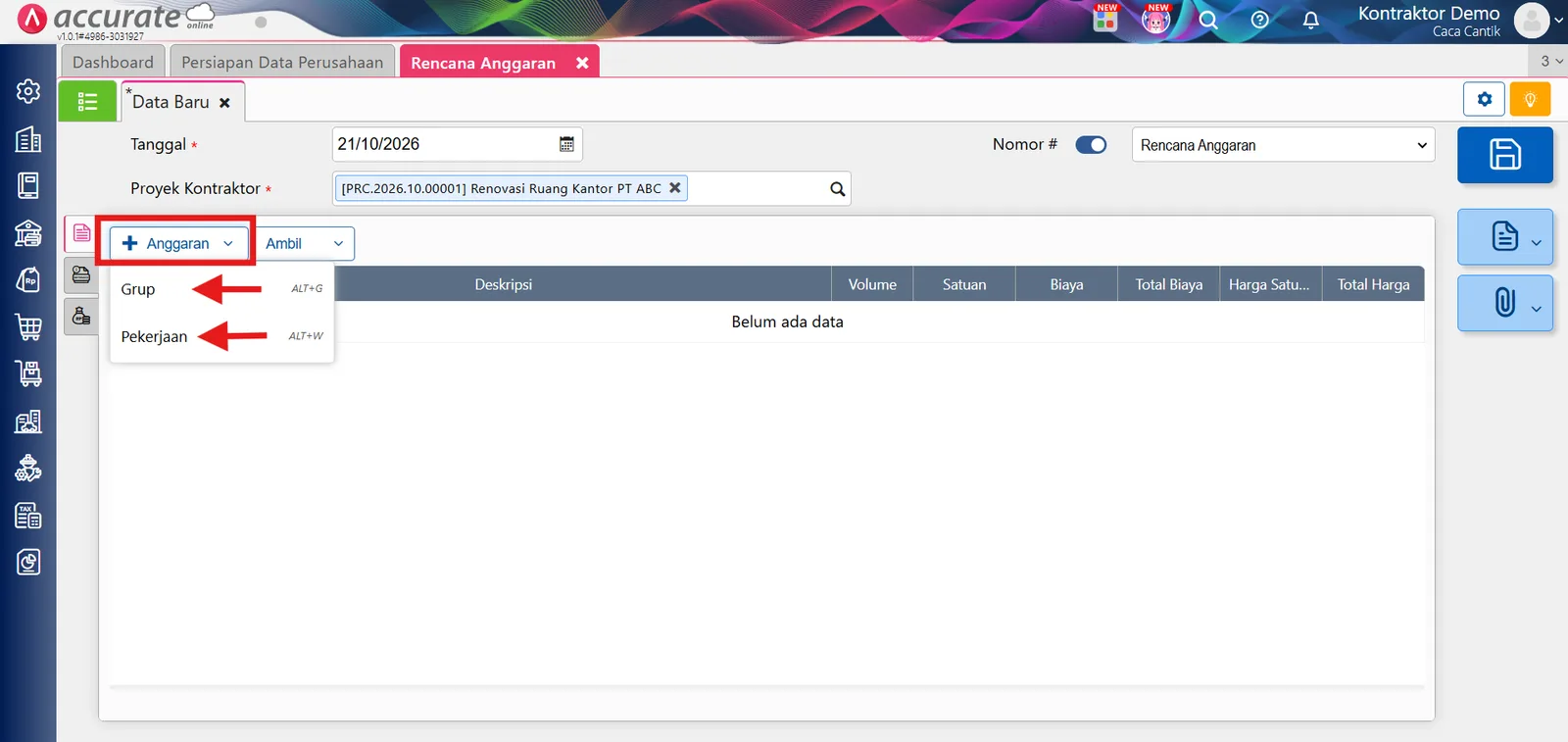
Ada dua jenis anggaran yang bisa Kamu tambahkan:
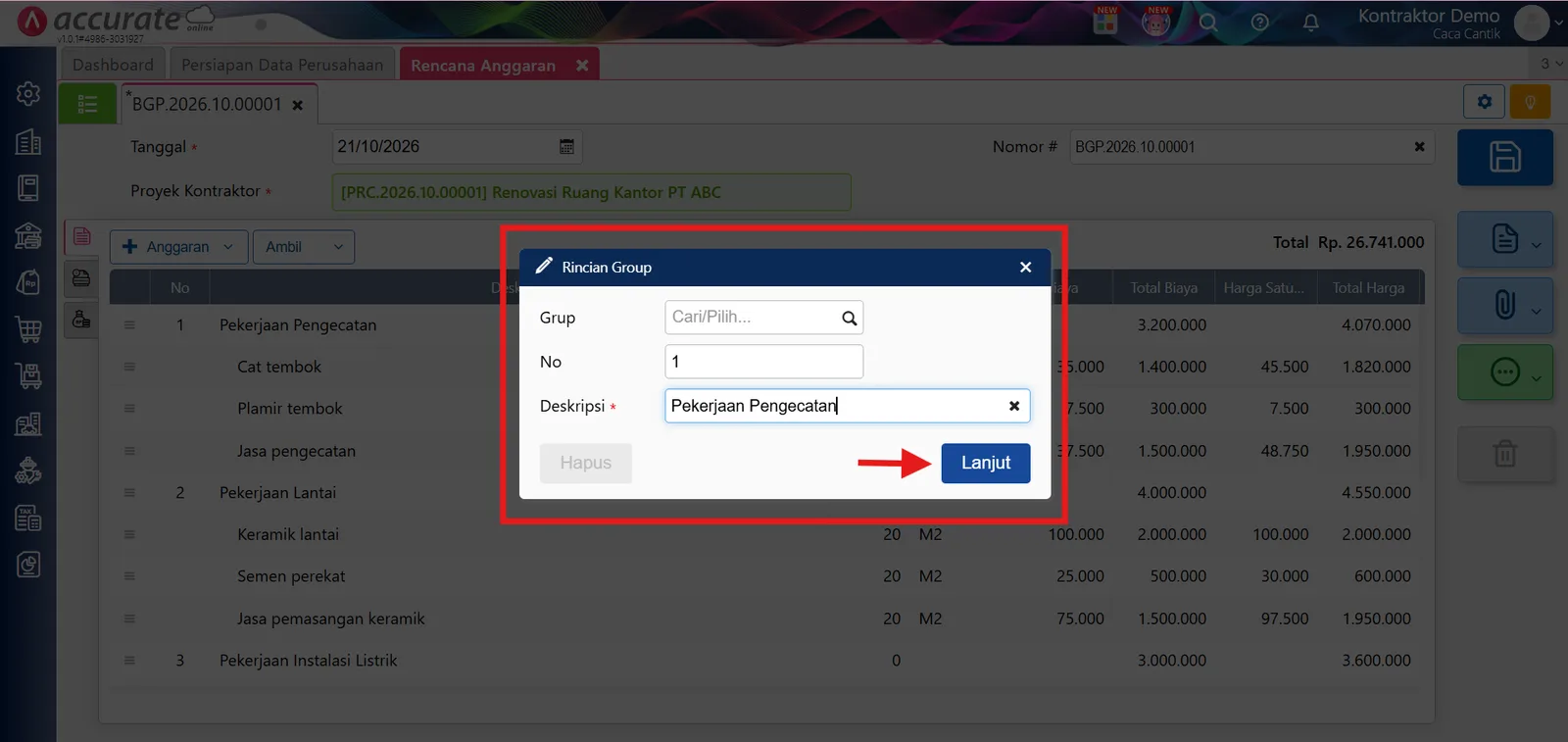
- Grup: digunakan untuk mengelompokkan pekerjaan berdasarkan jenisnya agar anggaran lebih terstruktur. Contoh: Pekerjaan Pengecatan.
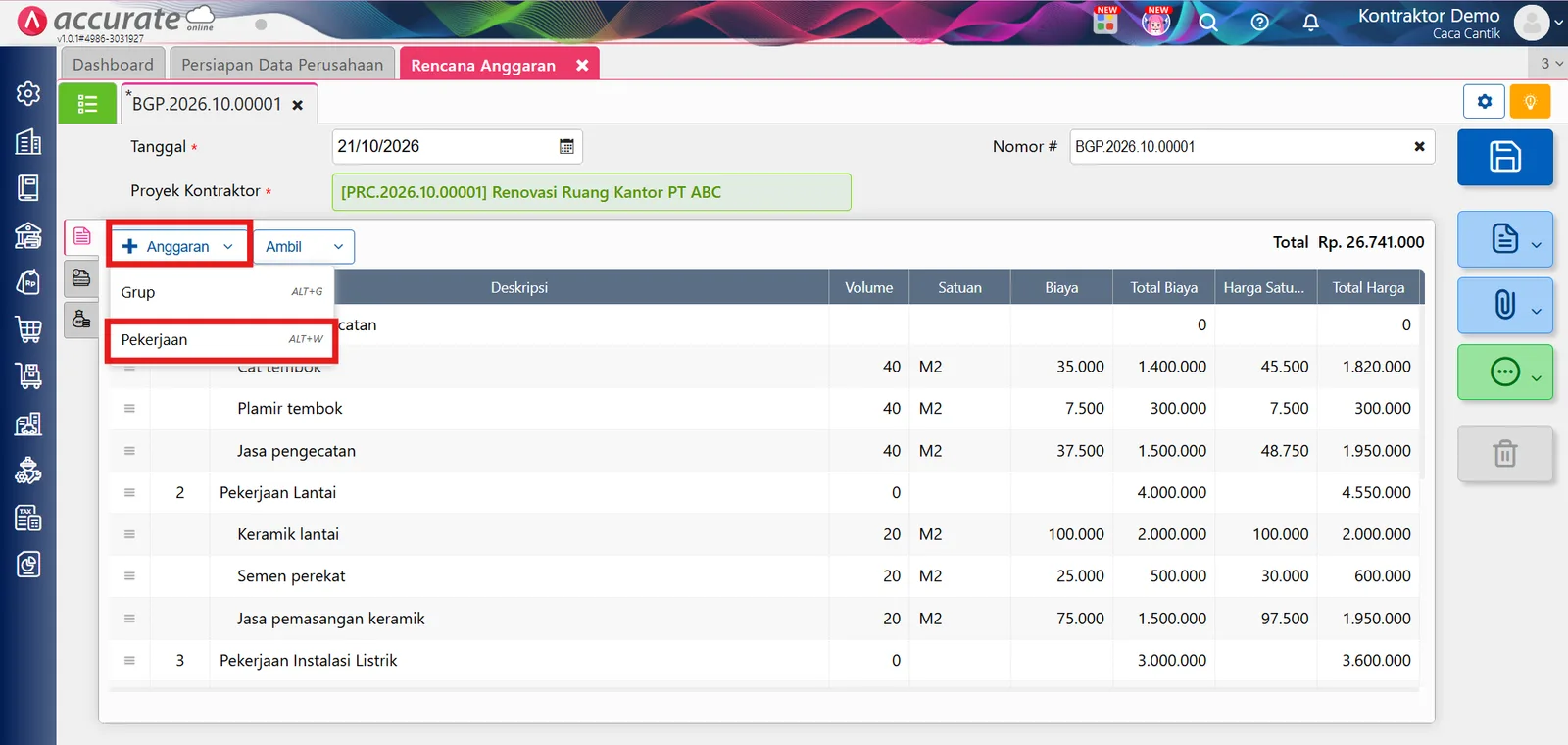
- Pekerjaan: rincian aktivitas atau kebutuhan dalam setiap grup yang memiliki biaya tersendiri. Contoh: pembelian cat tembok, plemir tembok, dan jasa pengecatan.
4. Buat Grup Pekerjaan
- Klik Grup.
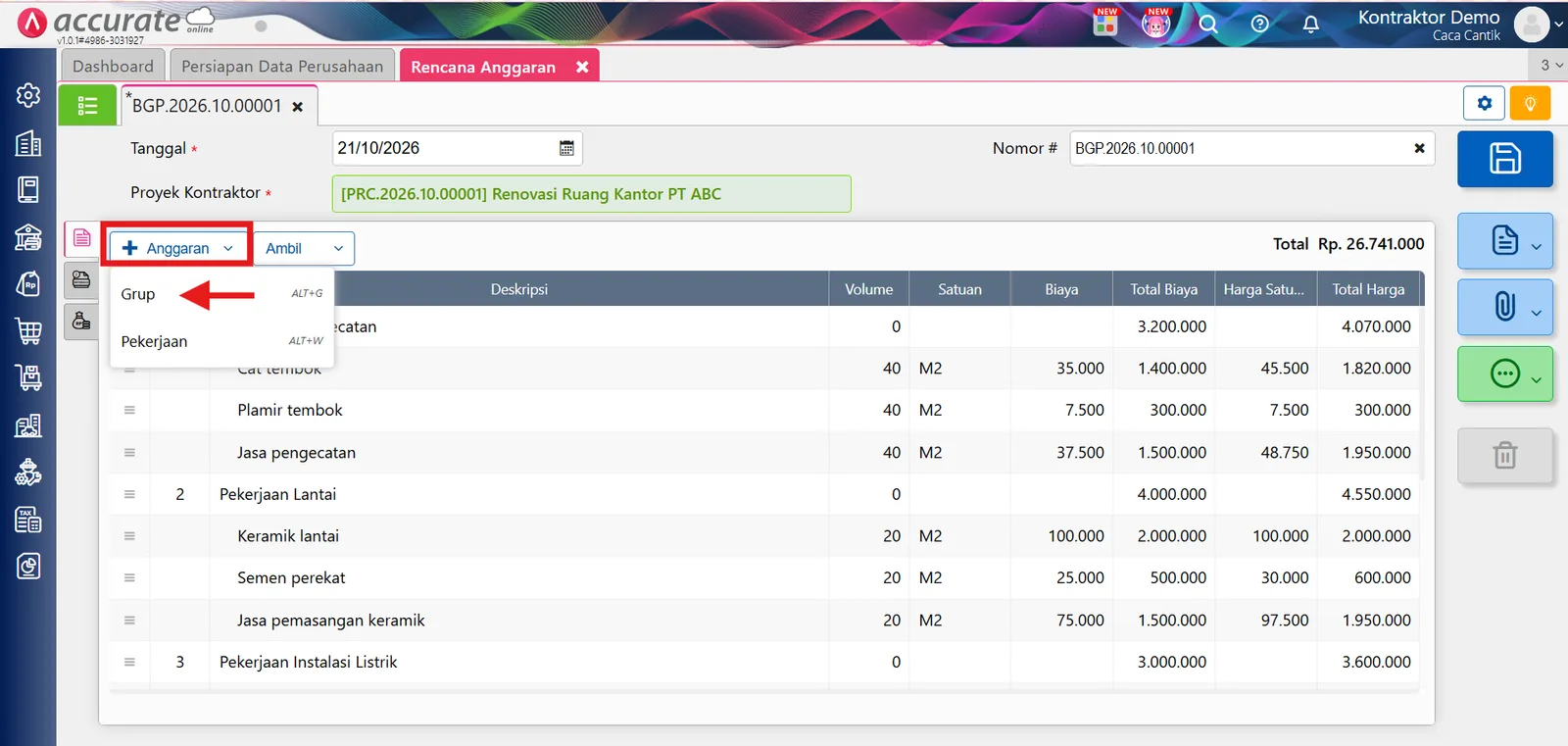
- Input No dan deskripsi grup pekerjaan proyeknya.
5. Buat Pekerjaan
- Klik Pekerjaan.
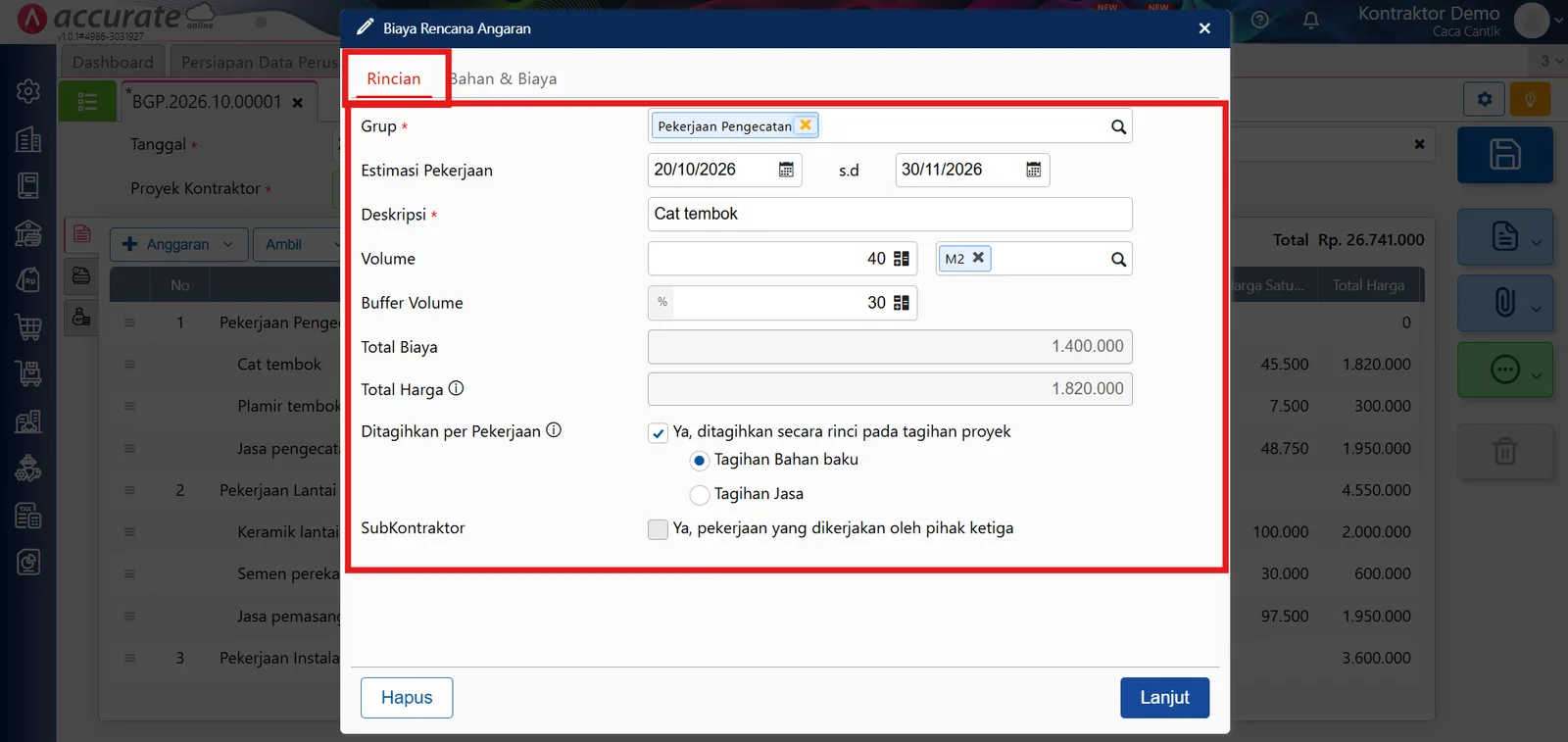
- Pada tab Rincian, pilih grup pekerjaan yang akan dibuat.
- Sesuaikan informasi seperti estimasi pekerjaan, deskripsi, volume, Buffer Volume, dan lainnya.
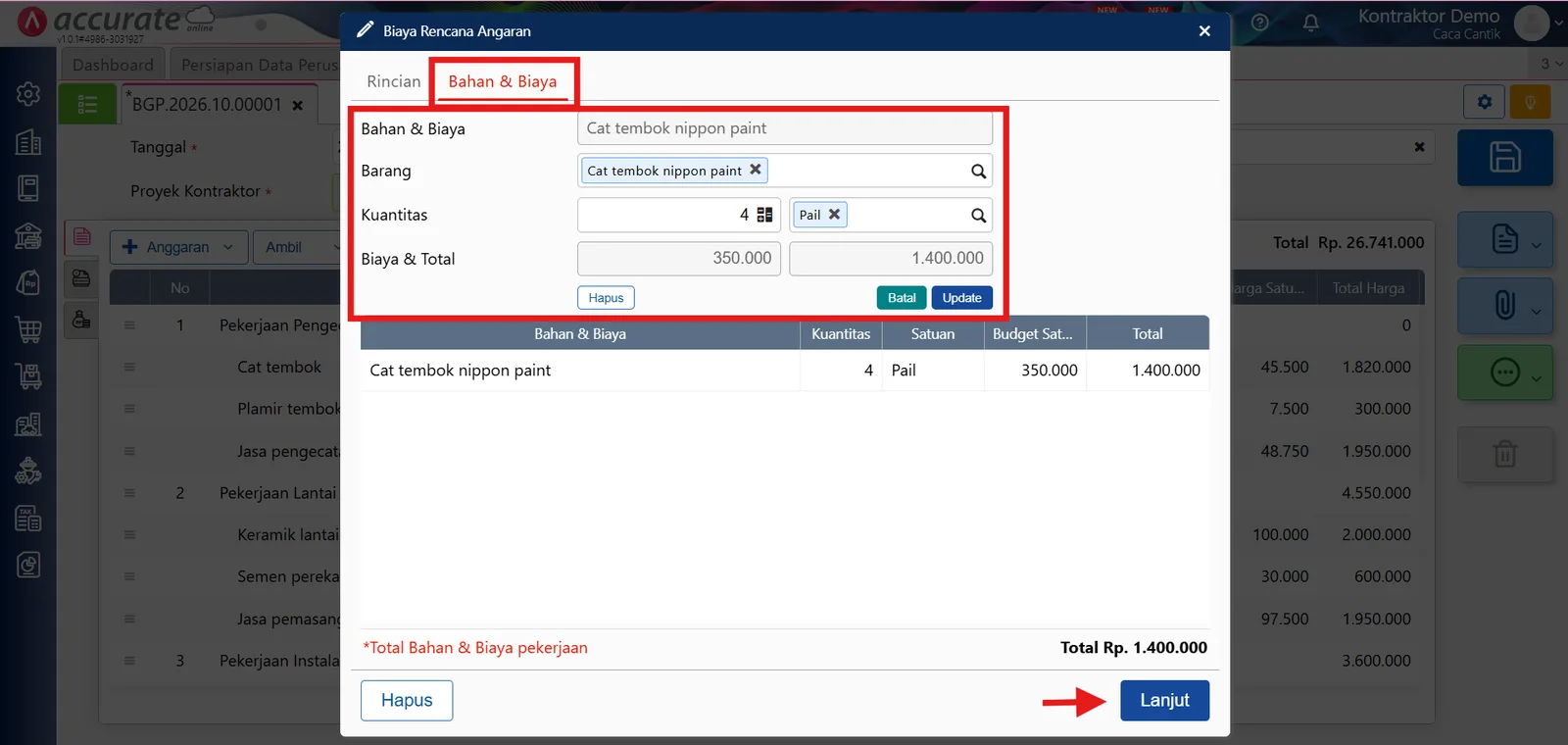
- Pada tab Bahan & Biaya, input informasi bahan & biaya, nama barang/biaya, serta kuantitas yang digunakan untuk pekerjaan tersebut.
Catatan:
- Buffer Volume adalah tambahan volume dari jumlah kebutuhan pekerjaan atau bahan untuk mengantisipasi kekurangan saat proyek dikerjakan.
- Centang ditagihkan per-pekerjaan apabila pekerjaan ingin ditagihkan langsung di faktur penjualan. Kemudian, pilih jenis tagihannya (tagihan jasa atau tagihan bahan baku).
- Centang Ya, pekerjaan yang dikerjakan oleh pihak ketiga apabila pekerjaan dilakukan menggunakan jasa subkontraktor.
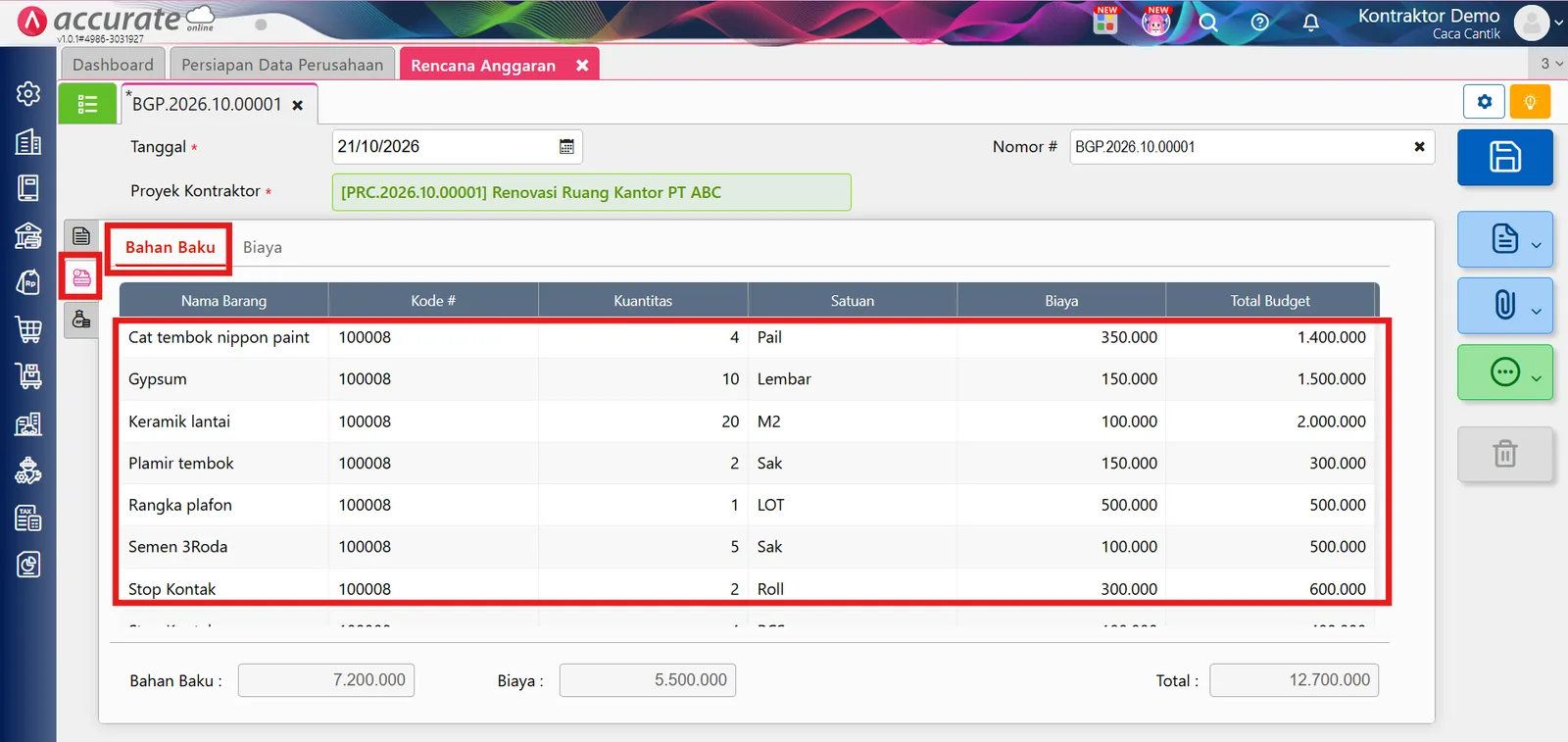
6. Periksa Tab Bahan Baku dan Biaya
- Buka tab Bahan Baku dan Biaya. Rincian bahan & biaya yang akan digunakan akan muncul di sini.
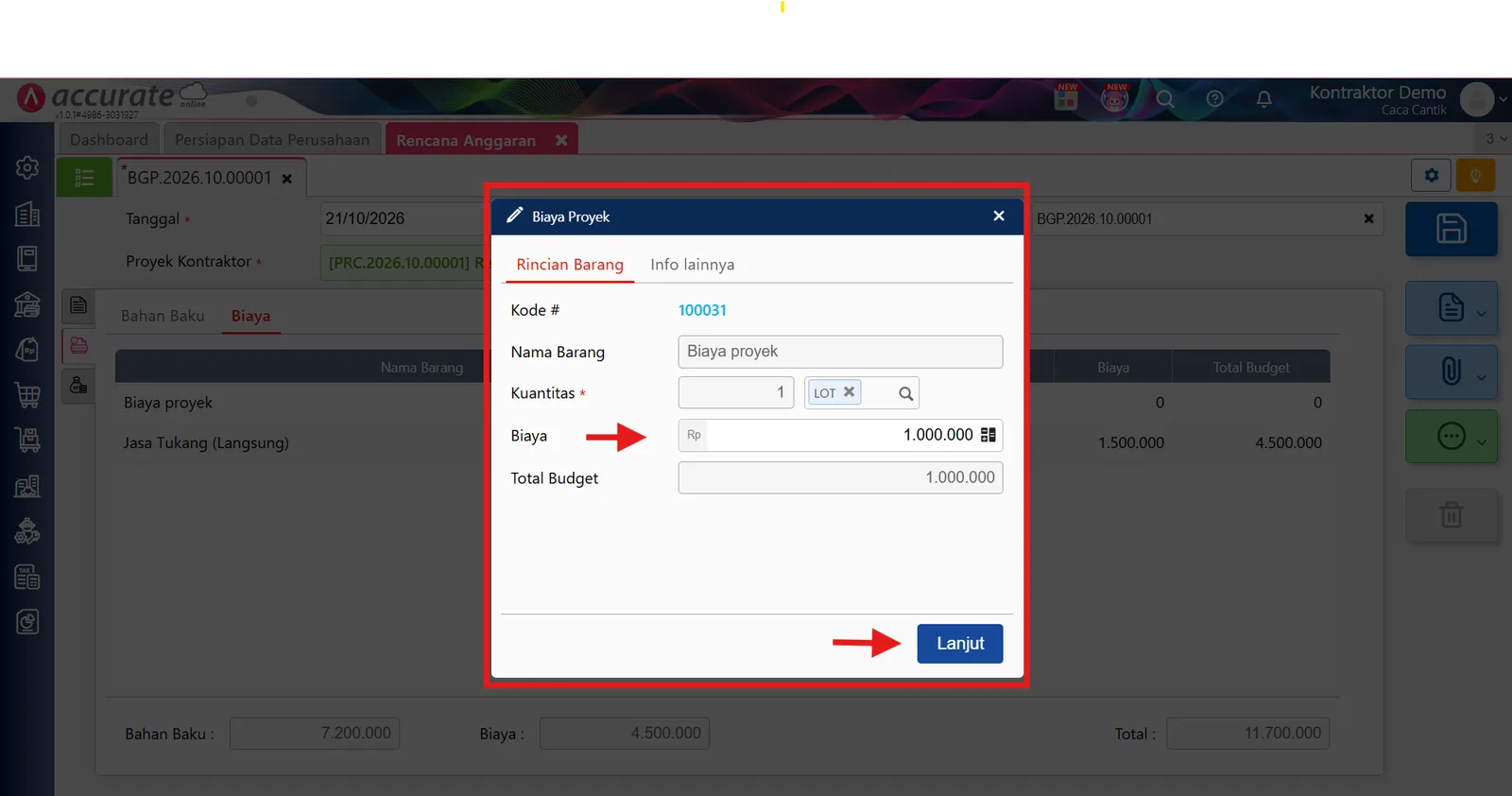
7. Input Biaya Proyek
- Pada tab Biaya, input nilai biaya proyek, baik biaya langsung maupun tak langsung.
8. Tinjau Rencana Anggaran Biaya
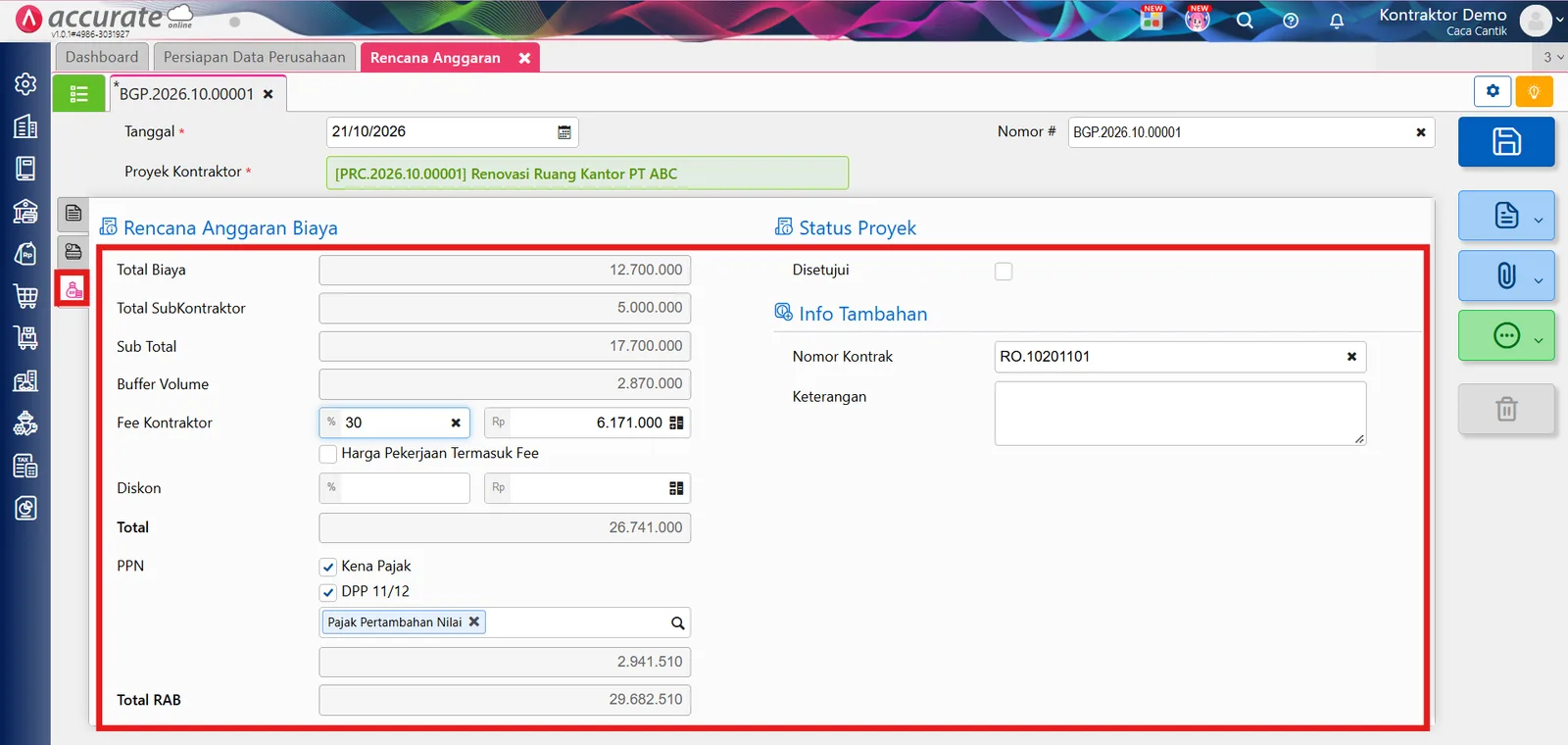
- Klik tab Rencana Anggaran Biaya. Ringkasan RAB yang dibuat akan muncul.
- Lengkapi informasi tambahan sesuai kebutuhan.
- Klik Simpan.
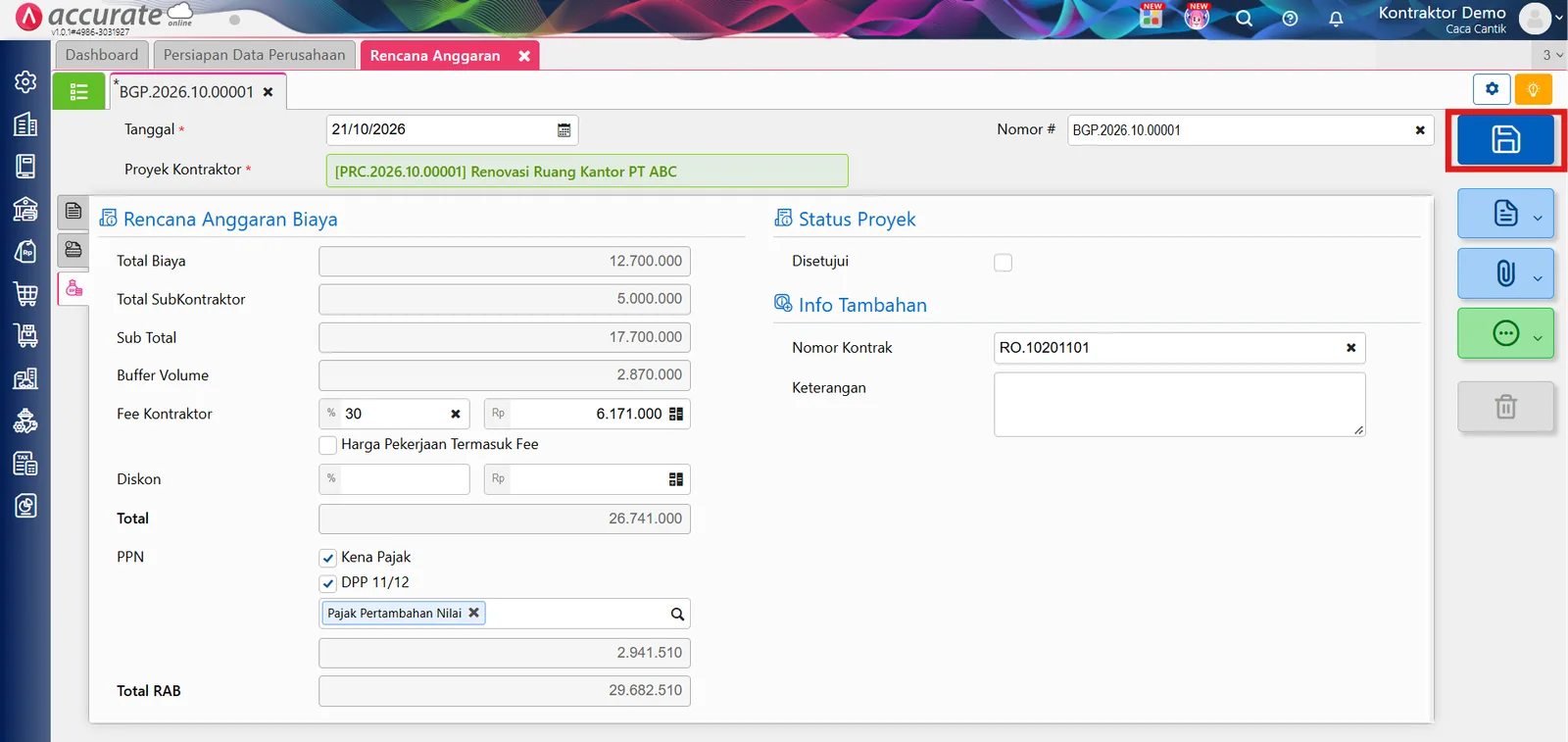
- Selesai! Rencana anggaran proyekmu kini tersusun, sehingga estimasi total biaya proyek sudah bisa diketahui sebelum pekerjaan dilaksanakan.
Catatan:
- Rencana Anggaran Biaya
- Fee Kontraktor: biaya jasa atau imbalan yang diberikan kepada kontraktor atas pekerjaan yang dilakukan dalam suatu proyek. Dapat diinput dalam persentase atau rupiah.
- Diskon: diisi apabila ingin memberikan diskon atas RAB yang dibuat.
- PPN: diisi apabila ada pengenaan pajak (centang DPP 11/12 apabila menggunakan tarif 12%).
- Status Proyek
- Disetujui: dicentang apabila proyek sudah disetujui.