Cara Upload Daftar Harga Bahan Baku ke Accurate Online dari Excel

Dalam proses produksi di Accurate Online, Standar Biaya Produksi digunakan untuk menentukan biaya standar dari bahan baku yang digunakan dalam kegiatan manufaktur. Informasi ini sangat penting karena akan menjadi dasar dalam perhitungan biaya produksi serta membantu perusahaan dalam mengontrol biaya yang dikeluarkan selama proses produksi berlangsung.
Jika jumlah bahan baku yang perlu diperbarui cukup banyak, melakukan input satu per satu tentu akan memakan waktu. Untuk mengatasi hal tersebut, Accurate Online sudah menyediakan fitur impor data bahan baku melalui file Excel atau CSV pada menu Standar Biaya Produksi.
Dengan fitur ini, Kamu bisa menyiapkan daftar bahan baku beserta harga barunya melalui file Excel, lalu mengimpornya secara langsung ke dalam sistem.
Berikut ini adalah cara untuk melakukan impor bahan baku pada Standar Biaya Produksi menggunakan file Excel atau CSV.
Cara upload daftar harga bahan baku dari Excel/CSV:
1. Buka menu Standar biaya produksi pada modul manufaktur
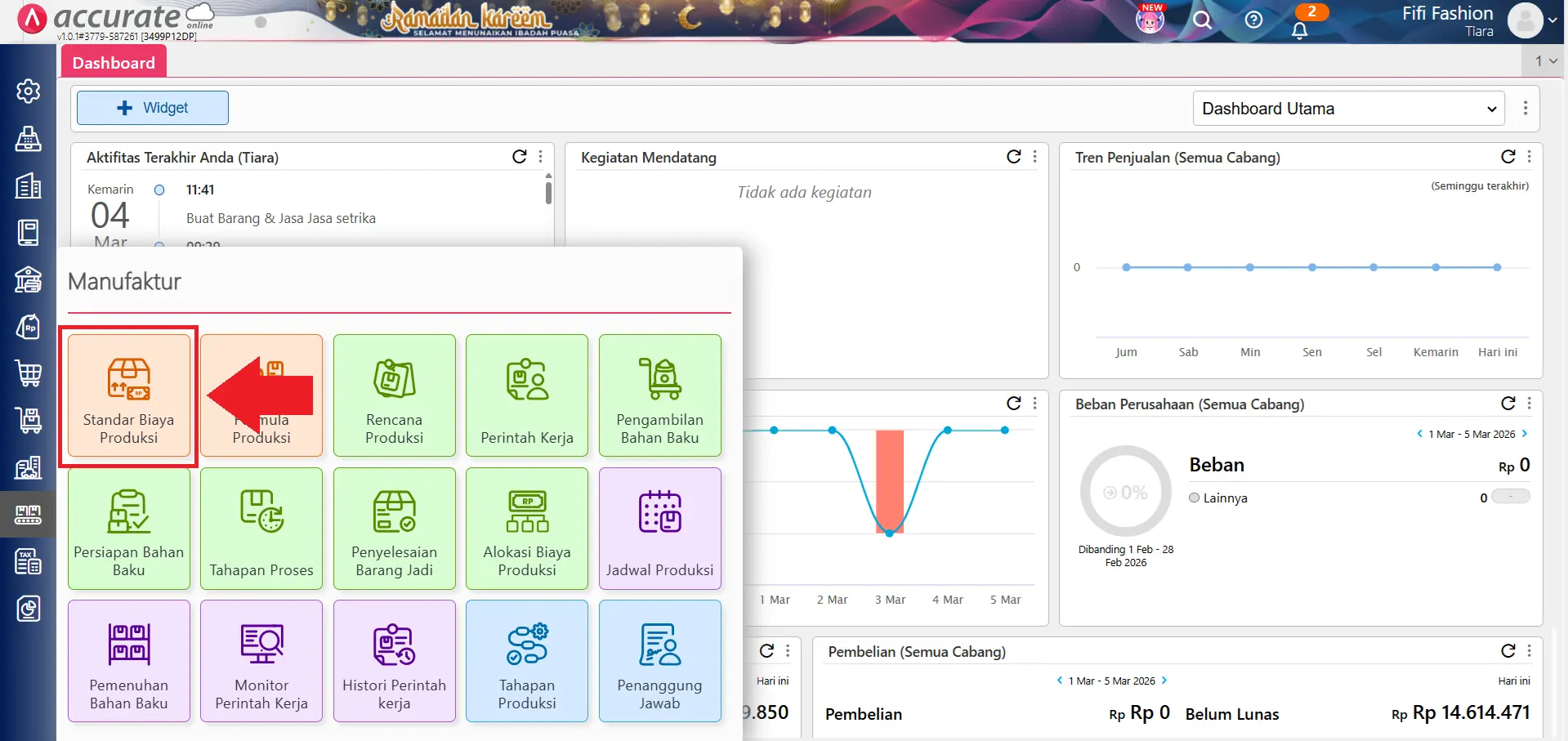
- Langkah pertama yang perlu Kamu lakukan adalah membuka menu Standar Biaya Produksi pada Accurate Online.
- Masuk ke menu Manufaktur, kemudian pilih Standar Biaya Produksi untuk membuat atau memperbarui data standar biaya bahan baku yang akan digunakan dalam proses produksi.
2. Lengkapi informasi dasar standar biaya produksi
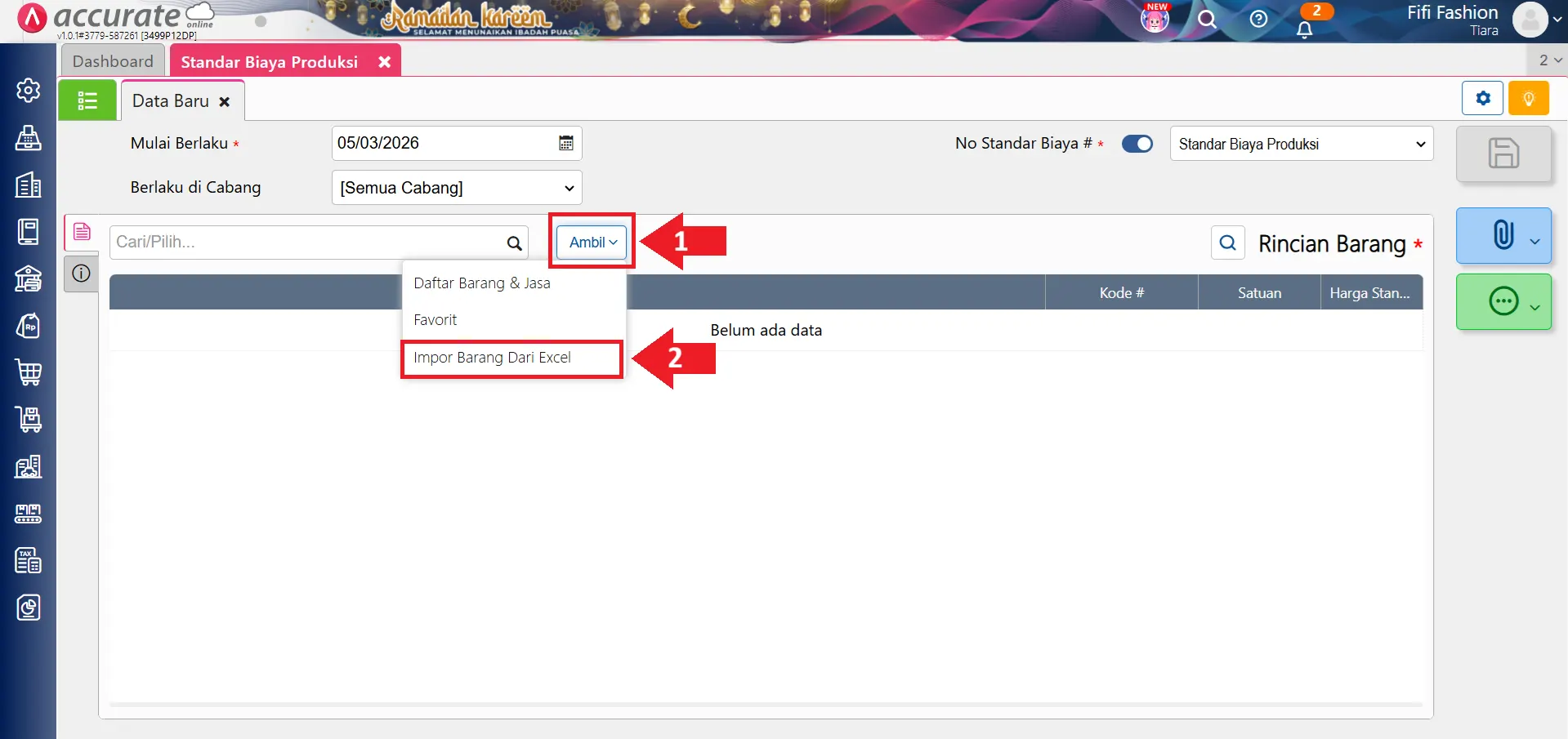
- Pada tab Data Baru, isi beberapa informasi dasar yang diperlukan pada formulir Standar Biaya Produksi.
- Beberapa informasi yang perlu Kamu lengkapi di antaranya adalah Mulai Berlaku, No Standar Biaya #, dan Berlaku di Cabang.
- Setelah itu, klik tombol Ambil, lalu pilih opsi Impor Barang Dari Excel untuk memulai proses impor data bahan baku dari file Excel atau CSV.
3. Unduh template file impor dari Accurate
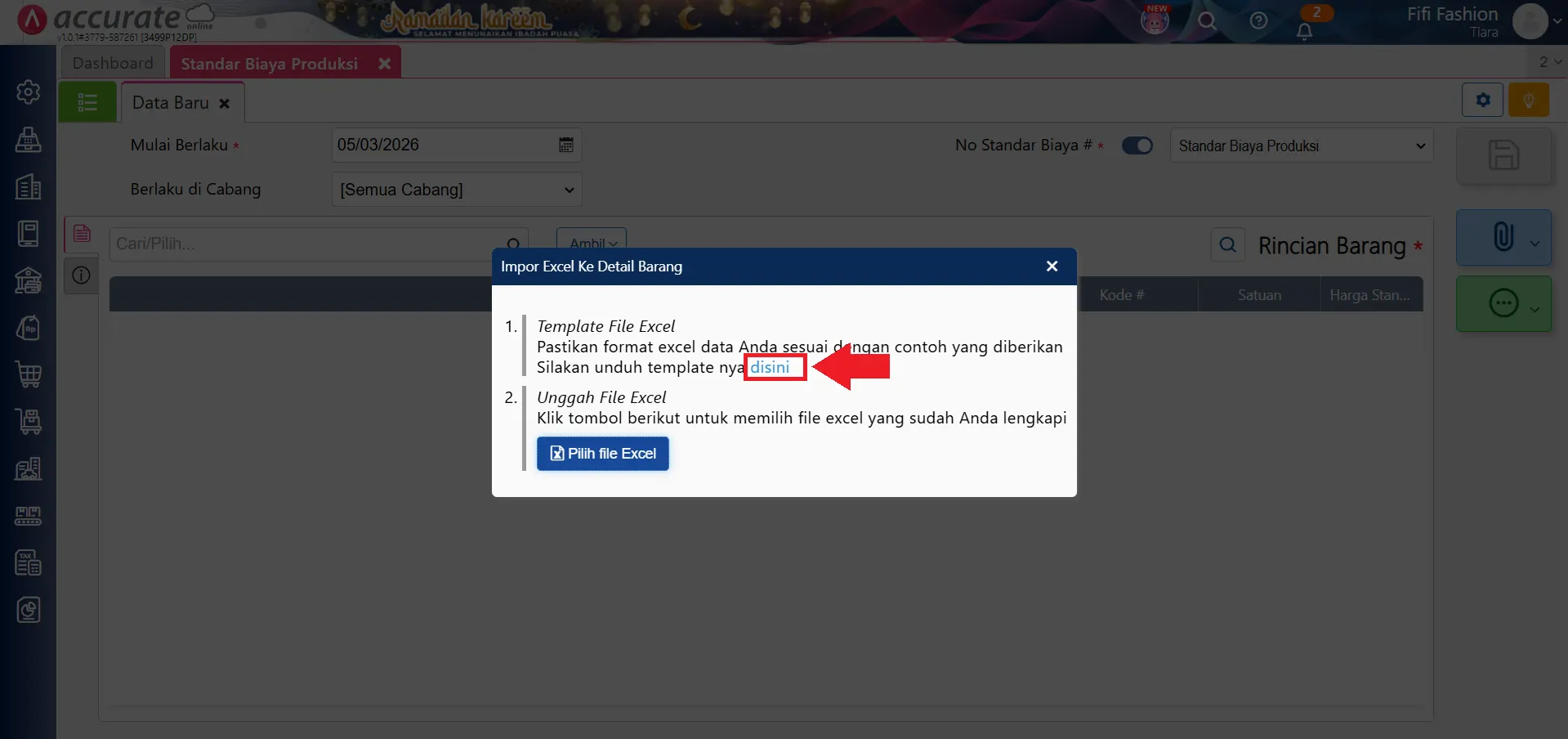
- Sebelum melakukan proses impor data, Kamu perlu mengunduh terlebih dahulu template file yang disediakan oleh Accurate Online.
- Klik tulisan Disini pada bagian Impor Excel ke Detail Barang untuk mengunduh format file Excel yang akan digunakan sebagai acuan dalam pengisian data bahan baku yang akan diimpor.
4. Isi data bahan baku sesuai format template
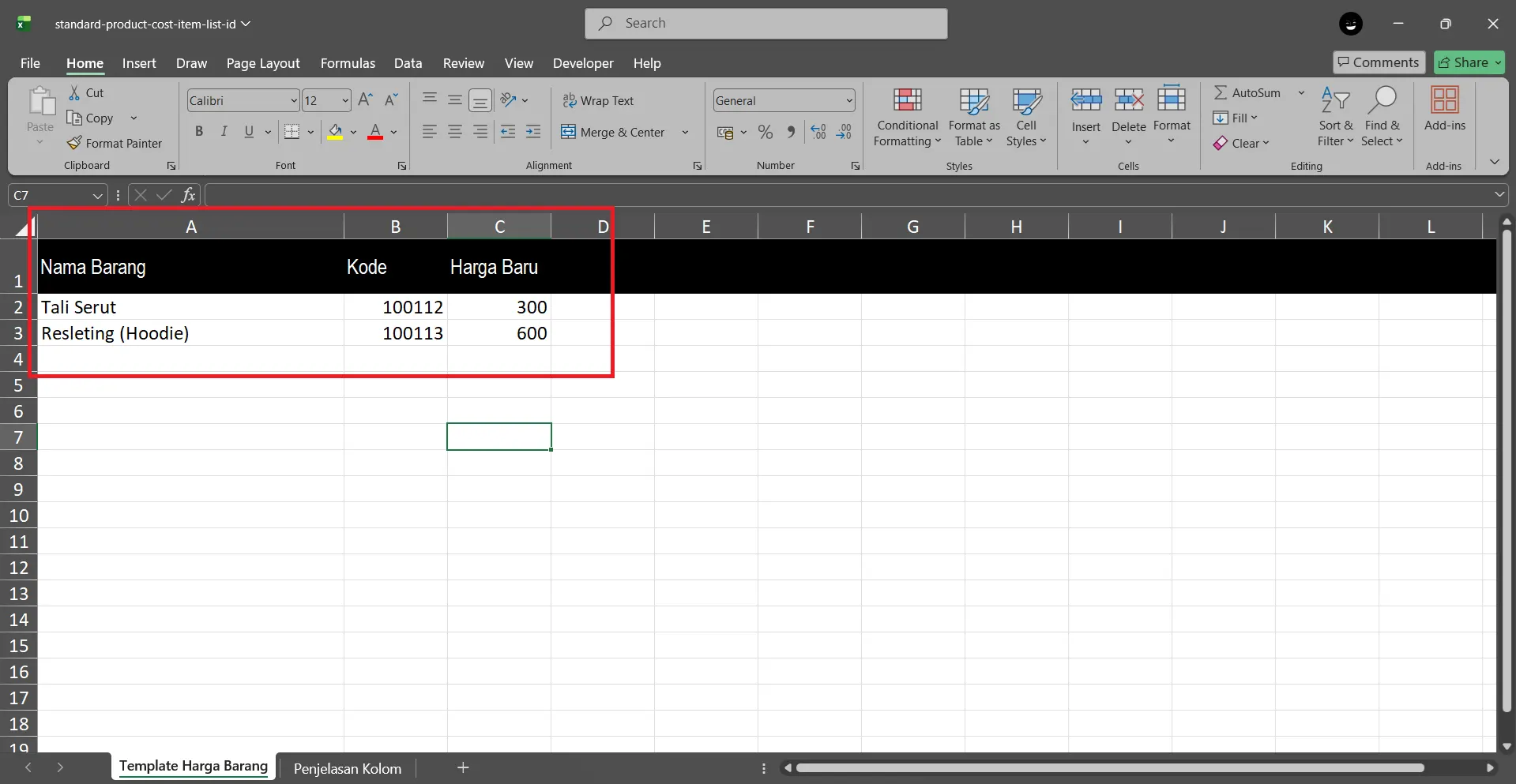
- Setelah template berhasil diunduh, buka file tersebut lalu isi data bahan baku yang akan diperbarui pada Standar Biaya Produksi sesuai dengan format yang tersedia.
- Pastikan setiap data yang diinput mengikuti struktur kolom yang telah ditentukan agar proses impor dapat berjalan dengan lancar.
Penjelasan Kolom:
- Kolom Nama Barang (tidak wajib diisi): Isi kolom ini dengan nama barang. Namun, kecocokan penamaan dengan data pada Accurate Online tidak akan dijadikan acuan utama oleh sistem.
- Kolom Kode (wajib diisi): Isi dengan kode barang yang terdapat pada Accurate Online. Kolom ini harus diisi dengan benar karena akan menjadi acuan sistem untuk memastikan barang tersebut tersedia dalam data usaha.
- Kolom Harga Baru (wajib diisi): Isi dengan harga terbaru dari barang tersebut yang akan digunakan sebagai standar biaya produksi.
5. Unggah file Excel ke Accurate Online
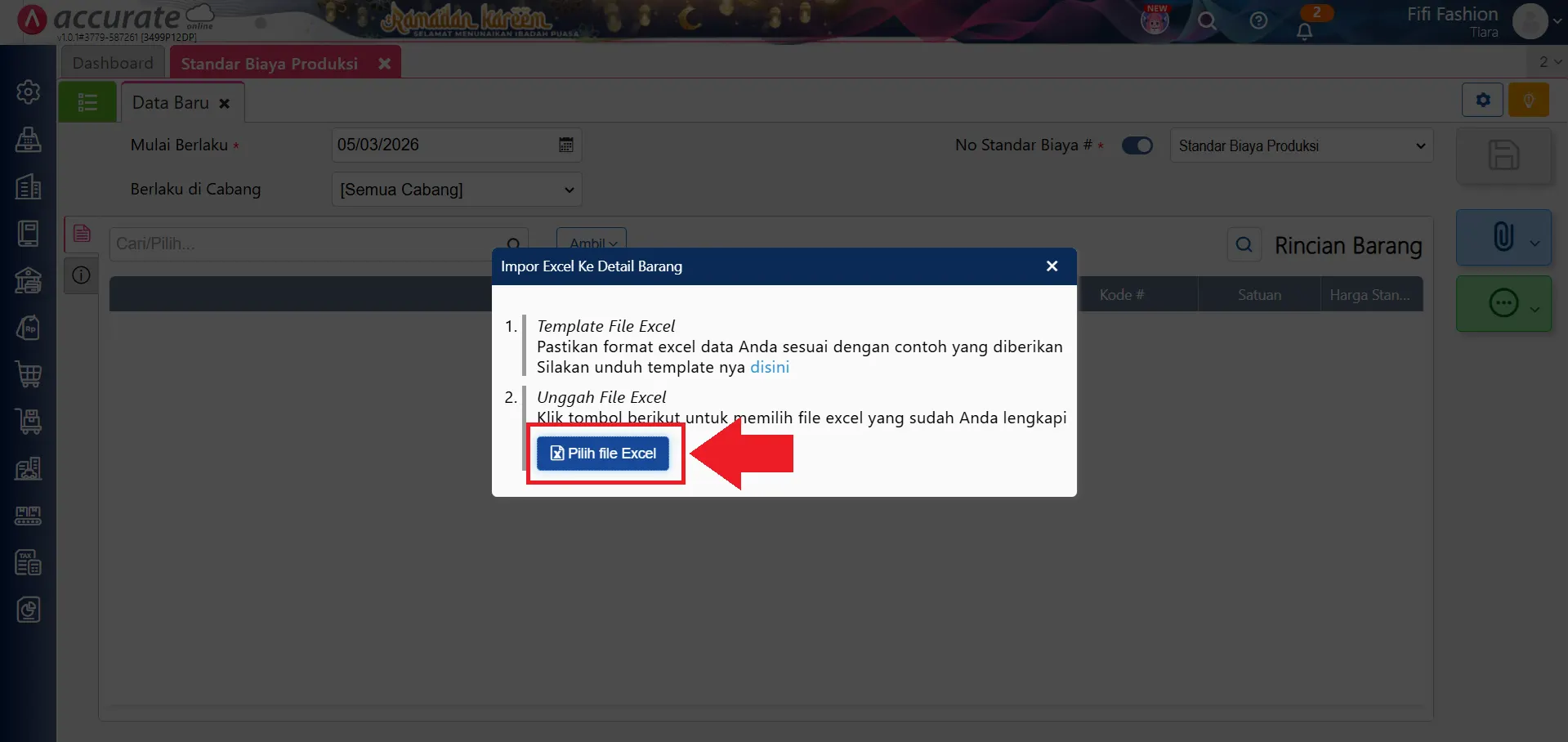
- Setelah data bahan baku pada file Excel sudah dilengkapi, langkah berikutnya adalah mengunggah file tersebut ke Accurate Online.
- Klik Pilih File Excel, kemudian pilih file yang sudah Kamu siapkan sebelumnya untuk diimpor ke dalam sistem.
- Pastikan format file yang digunakan sudah sesuai dengan template yang disediakan agar proses impor dapat dilakukan tanpa kendala.
6. Pastikan data berhasil terimpor ke sistem
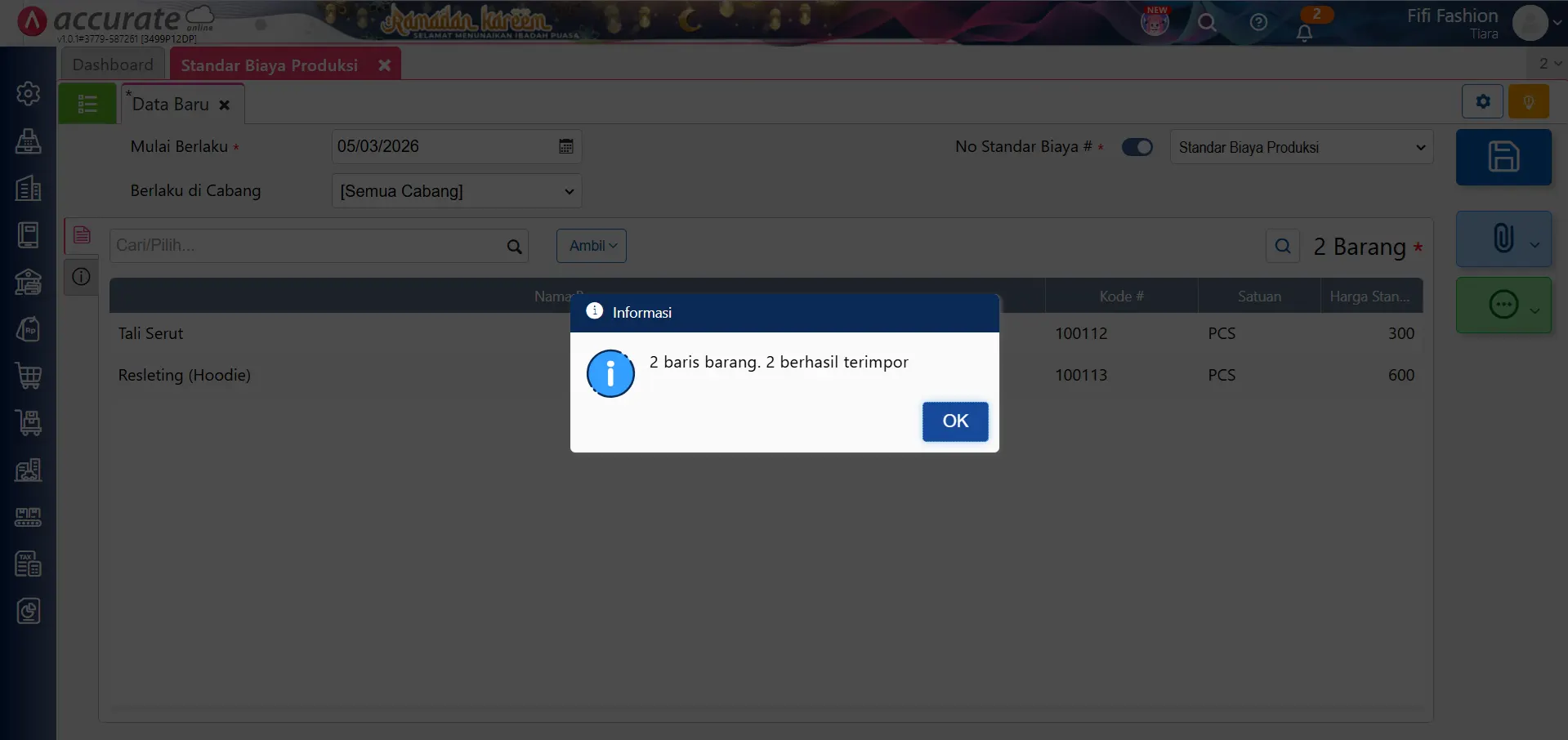
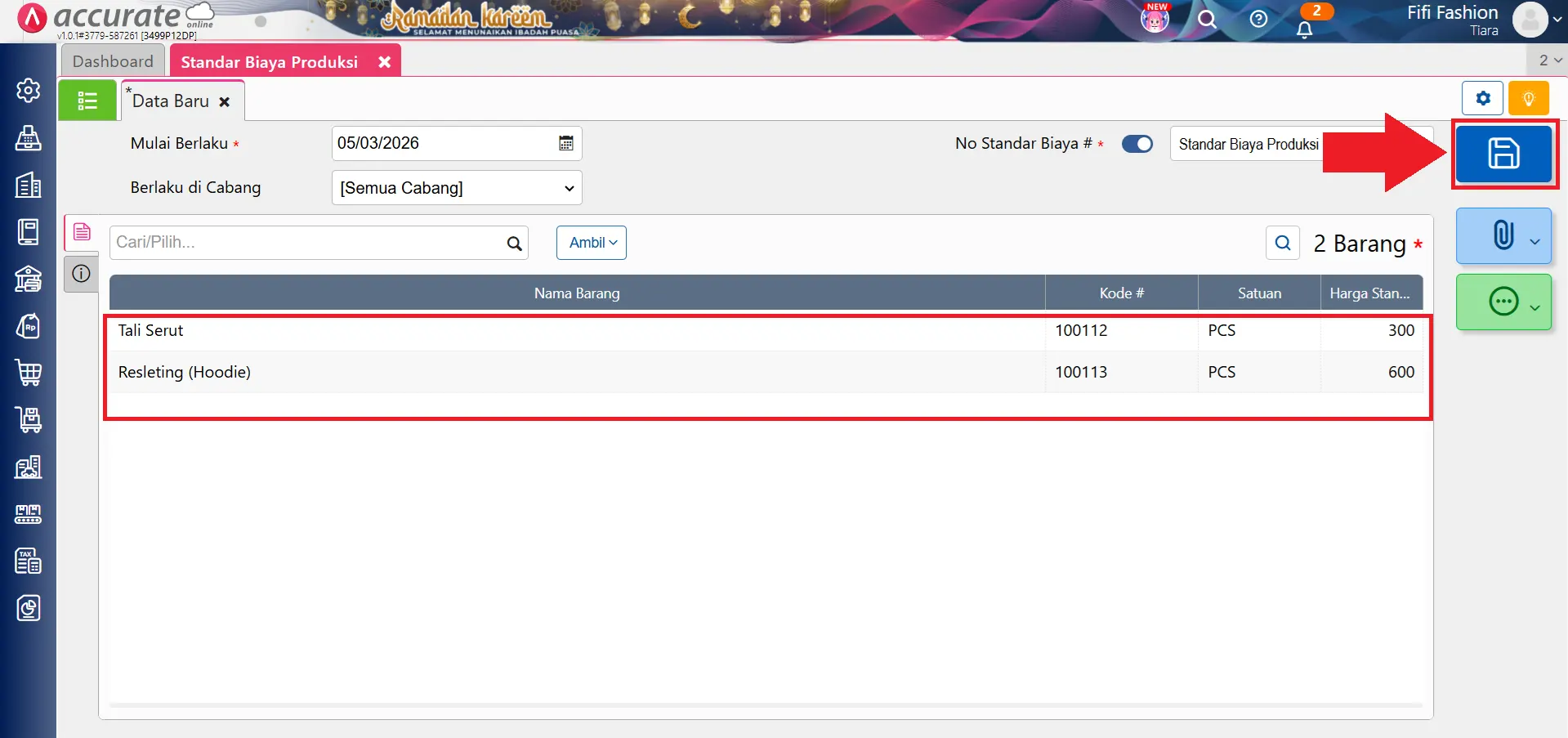
- Jika proses impor berhasil dilakukan, maka seluruh data bahan baku beserta harga barunya akan otomatis tampil pada detail Standar Biaya Produksi di Accurate Online.
- Dengan begitu, Kamu tidak perlu lagi memperbarui harga bahan baku satu per satu secara manual karena seluruh data telah berhasil dimasukkan melalui proses impor.