Cara Mengatasi Pesan Error: Administrator Sementara Membatasi Akses Anda untuk Membuka Database Ini

Muncul pesan "Administrator sementara membatasi akses Anda untuk membuka database ini. Hubungi admin database Anda" di Accurate Online?
Artinya admin data usaha saat ini membatasi akses pengguna operator. Solusinya mudah, Anda hanya harus mengakses kembali oleh pengguna level Administrator.
Sebelum lanjut membaca artikel ini, Kamu juga bisa menonton video tutorialnya terlebih dahulu melalui video di bawah agar proses pengaturannya jadi lebih mudah dipahami.
Kalau setelah menonton video masih ada beberapa bagian yang membingungkan, tenang saja. Kamu bisa lanjut membaca artikel ini sampai selesai karena seluruh tutorialnya akan dibahas secara detail, runtut, dan mudah dipahami bahkan untuk pengguna baru sekalipun.
Cara mengatasi akses operator yang dibatasi:
1. Login dengan Level Administrator
- Masuk ke Accurate Online menggunakan email dengan akses Administrator.
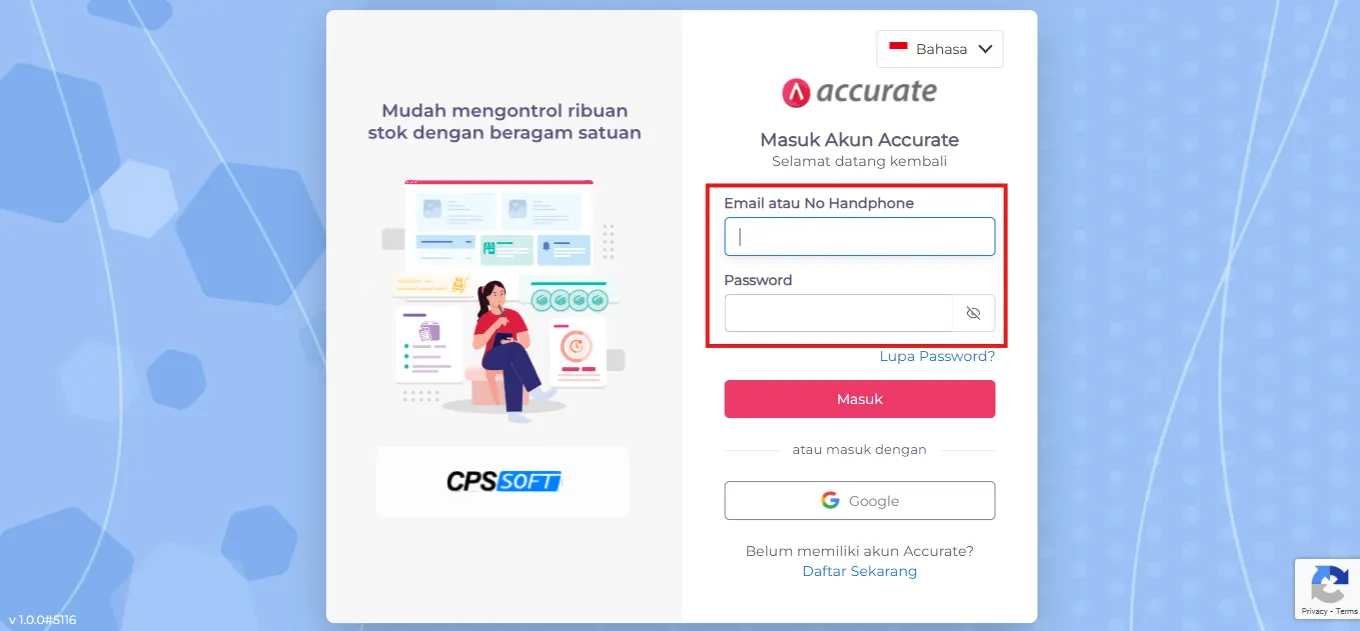
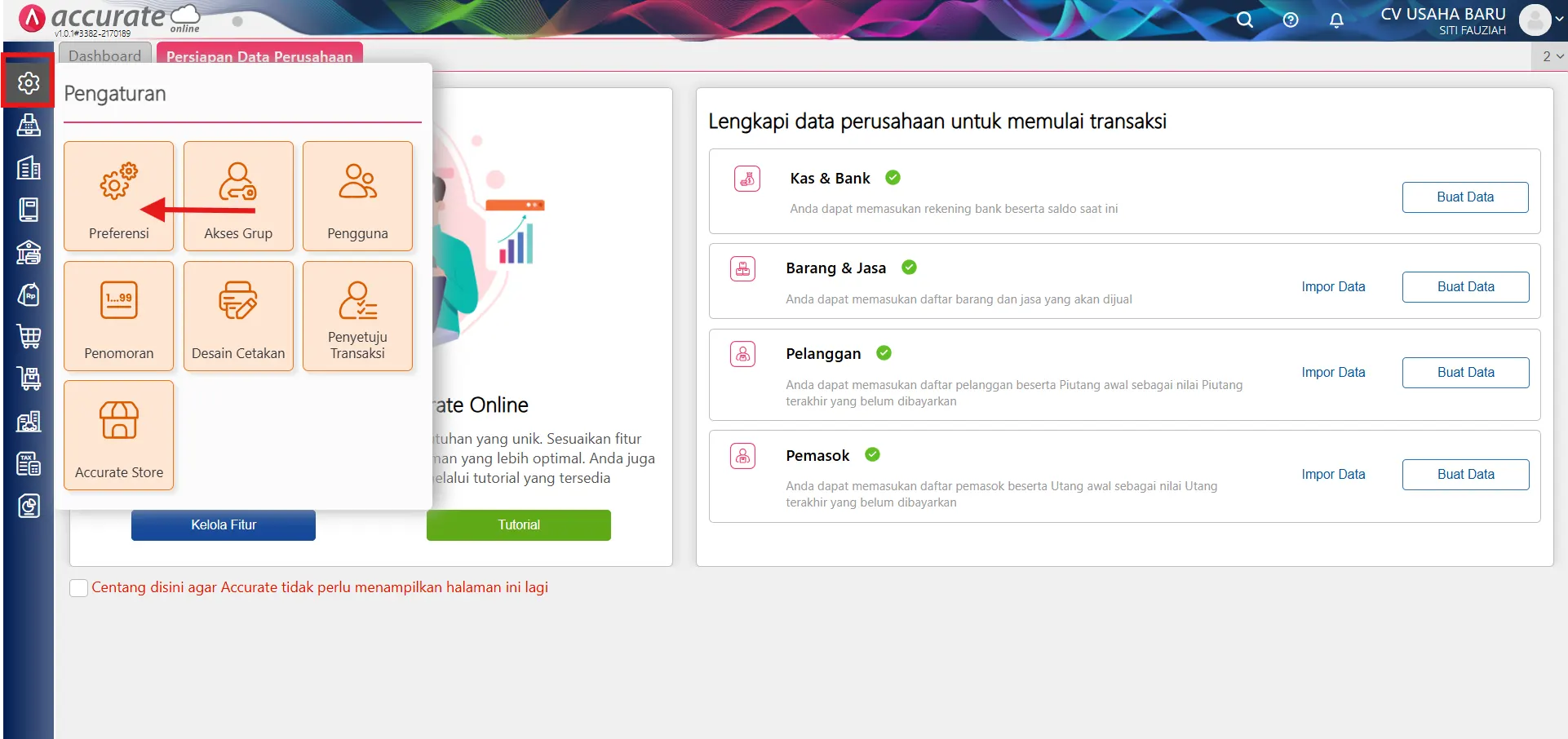
2. Buka menu Pengaturan
- Pilih menu Pengaturan lalu pilih Preferensi.
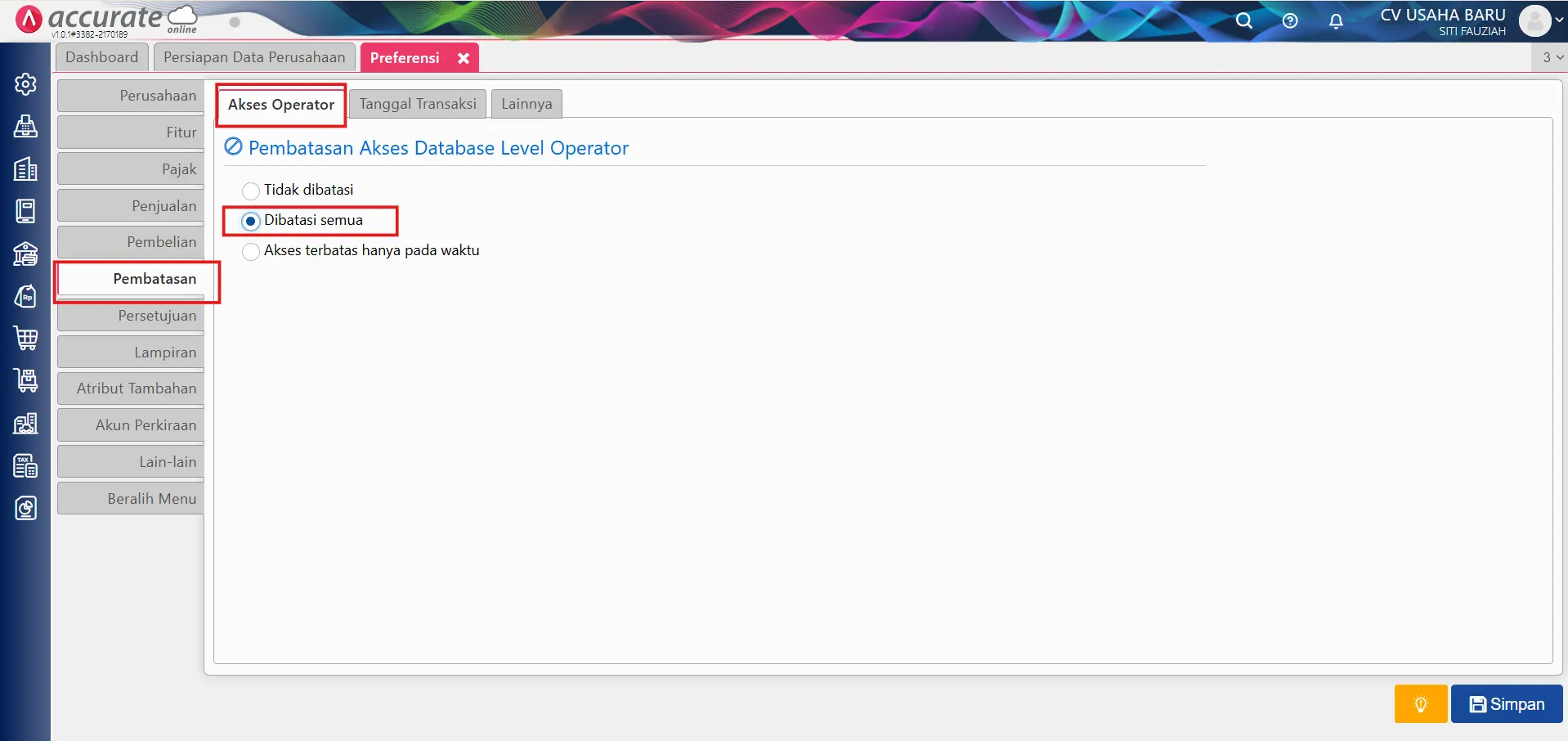
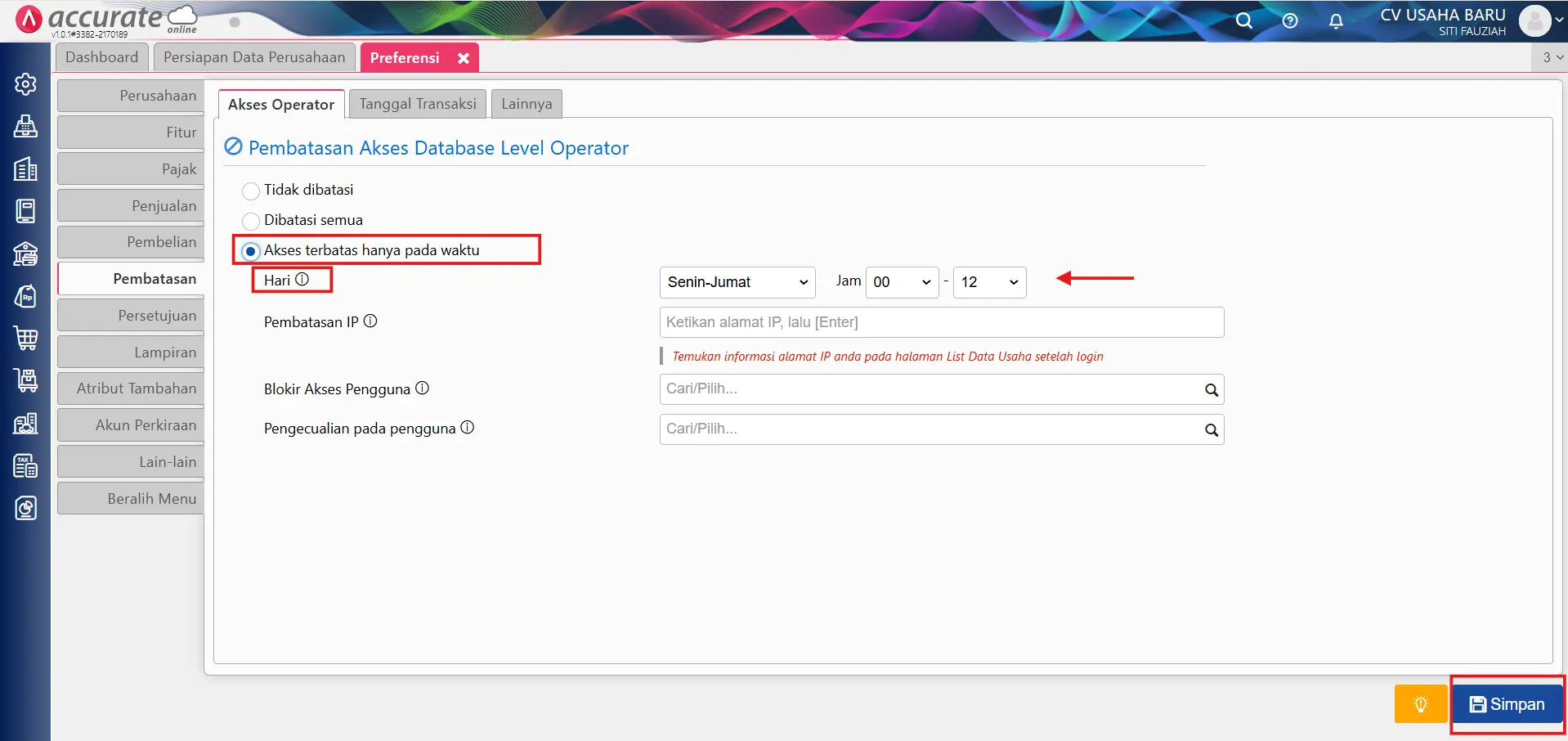
3. Cek dan ubah pembatasan di tab Akses Operator
- Klik tab Pembatasan lalu pilih Akses Operator.
- Jika opsi "Dibatasi Semua" aktif, ubah ke "Tidak dibatasi".
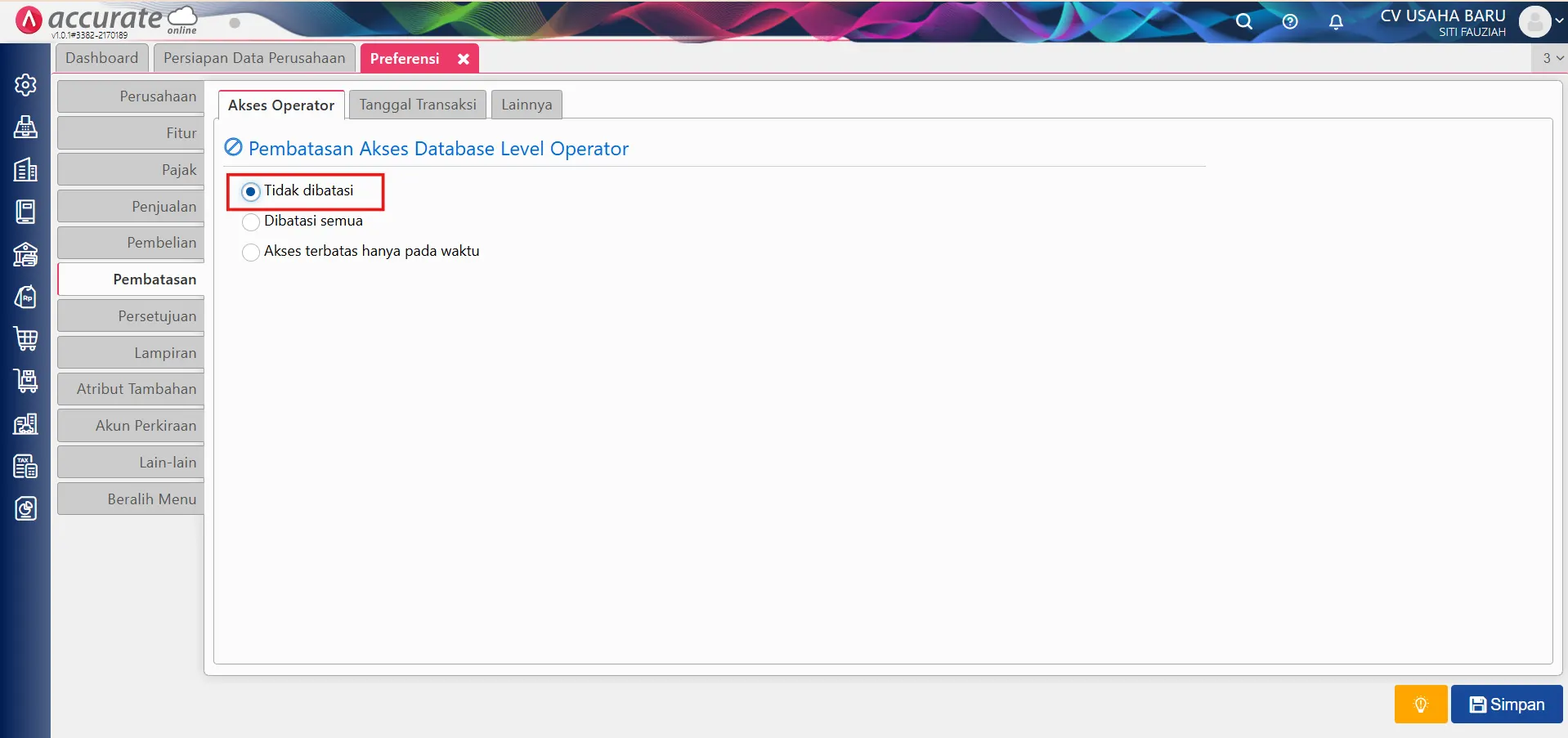
- Jika opsi "Terbatas hanya pada waktu" sudah dipilih, atur waktu sesuai kebutuhan dan simpan pengaturan.
Jika operator masih tidak bisa diakses, cek Akses Grup dengan cara ini:
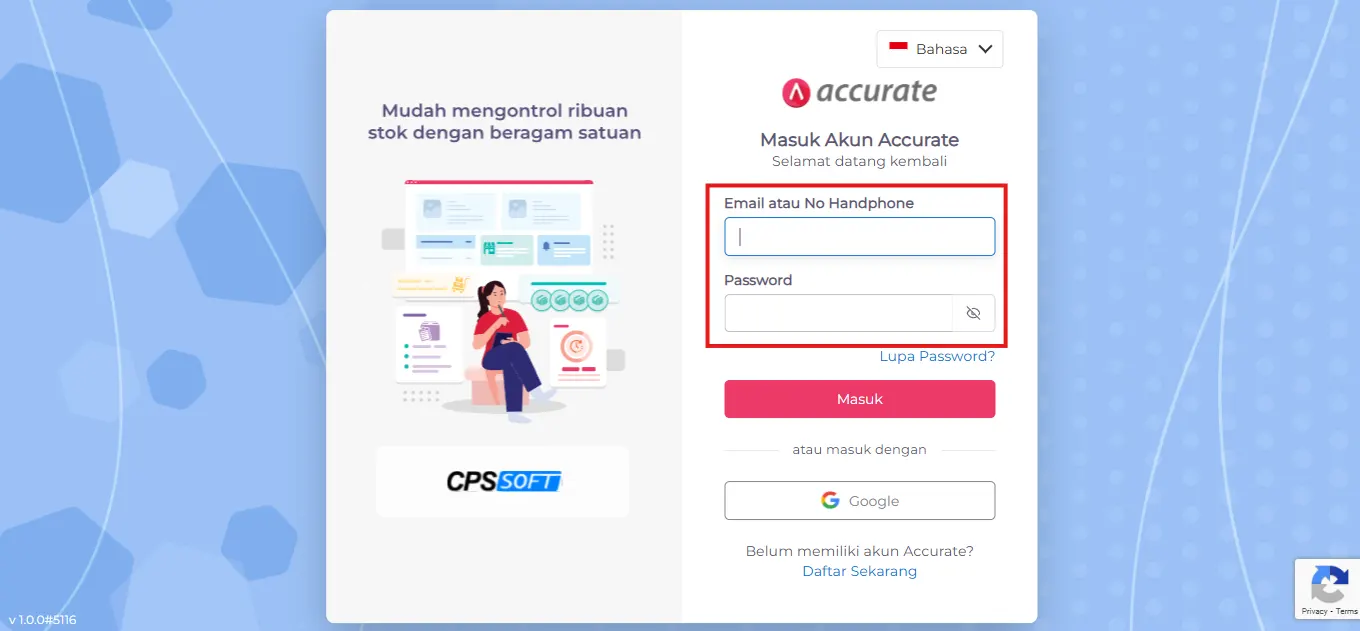
1. Login sebagai administrator
- Masuk kembali ke Accurate Online dengan email level Administrator.
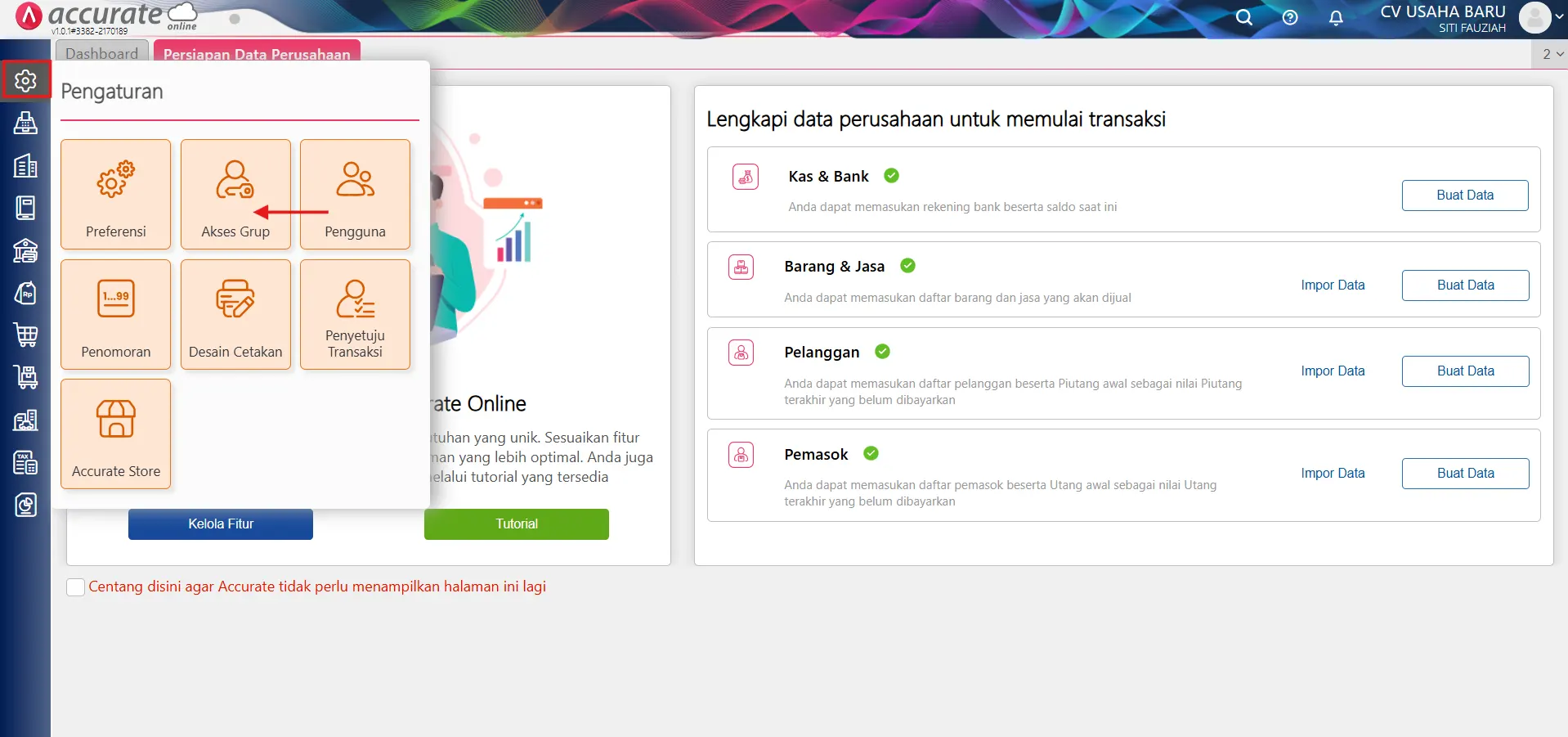
2. Masuk ke Akses Grup
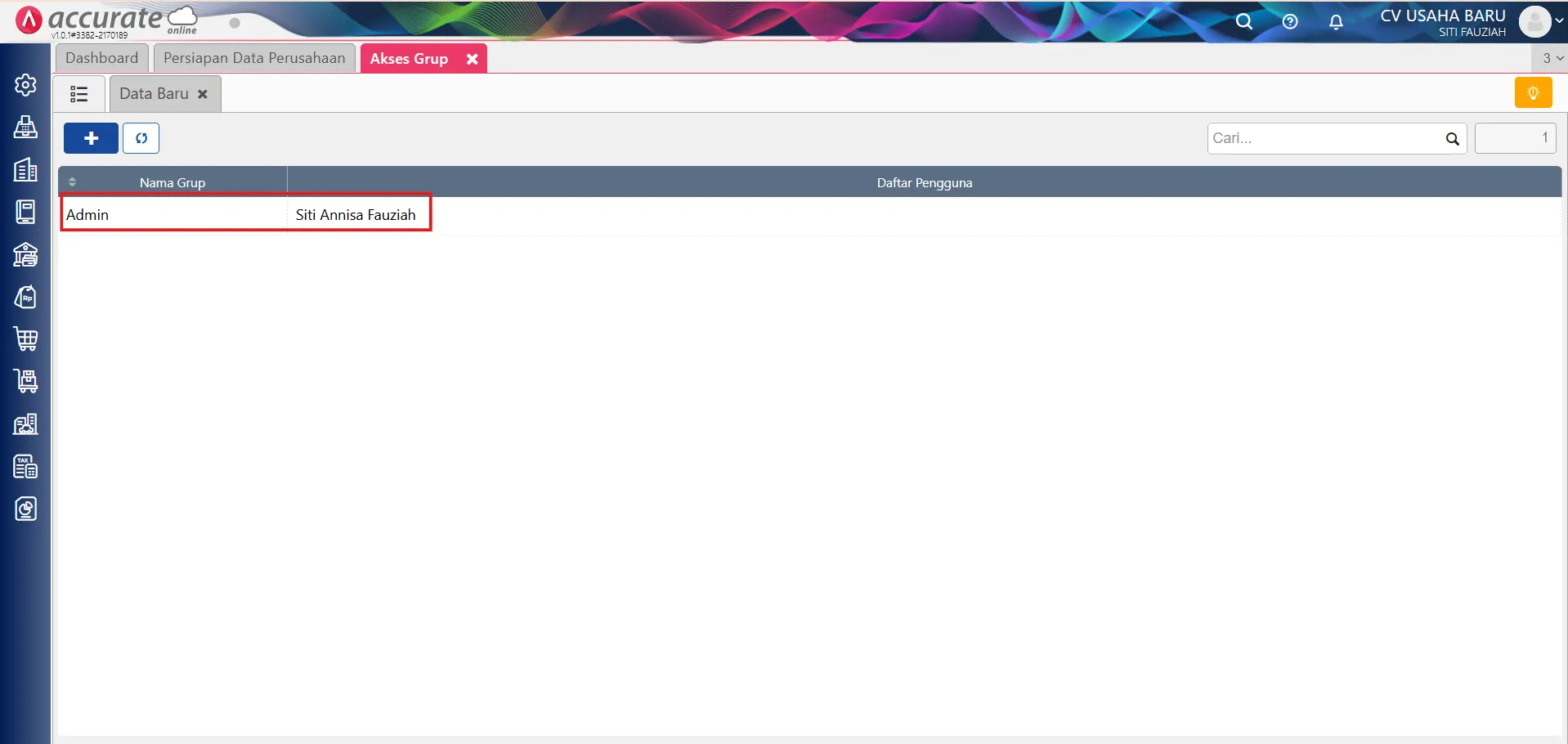
- Buka menu Pengaturan, lalu masuk ke Akses Grup.
3. Pilih daftar akses grup operator
- Pilih Akses Grup tempat user operator berada.
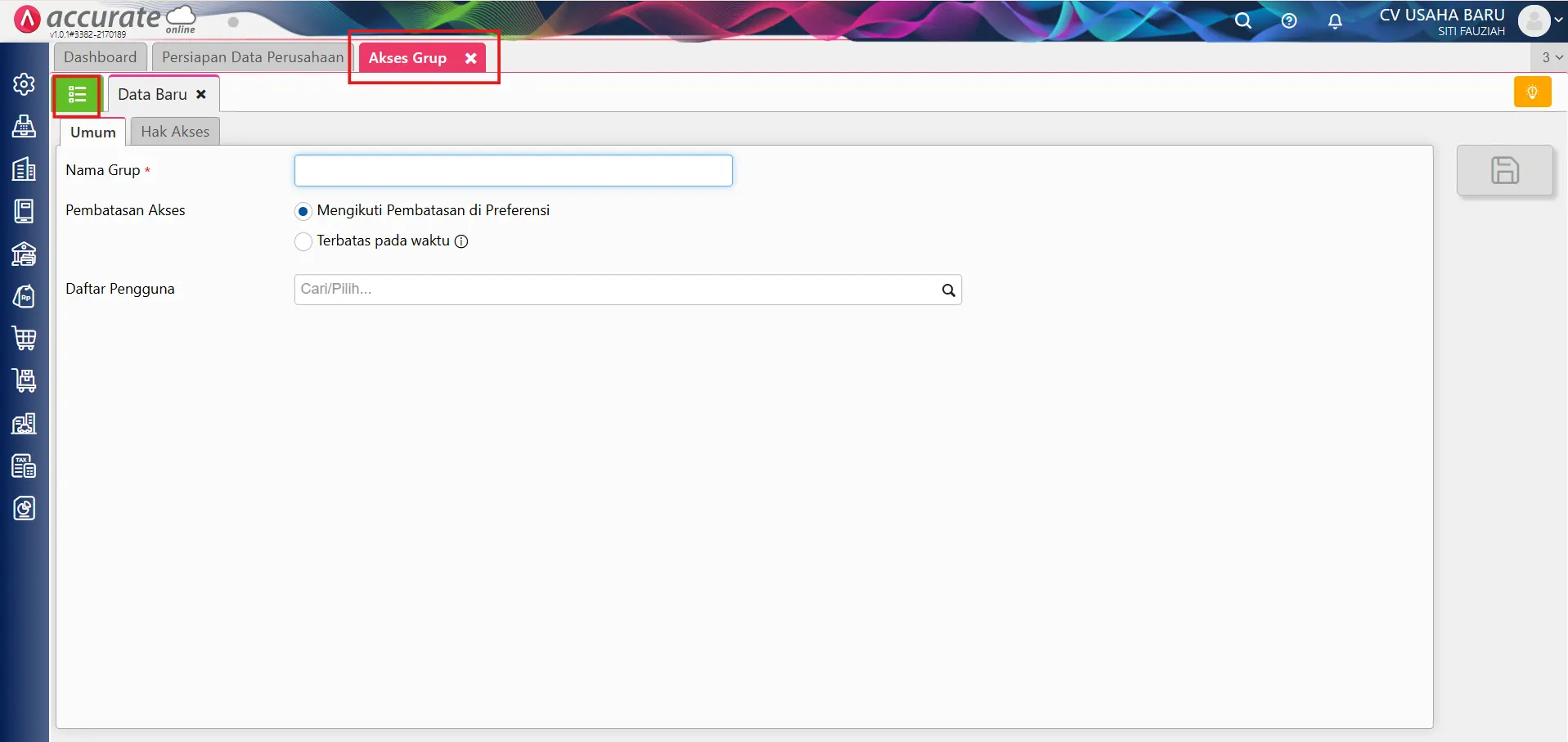
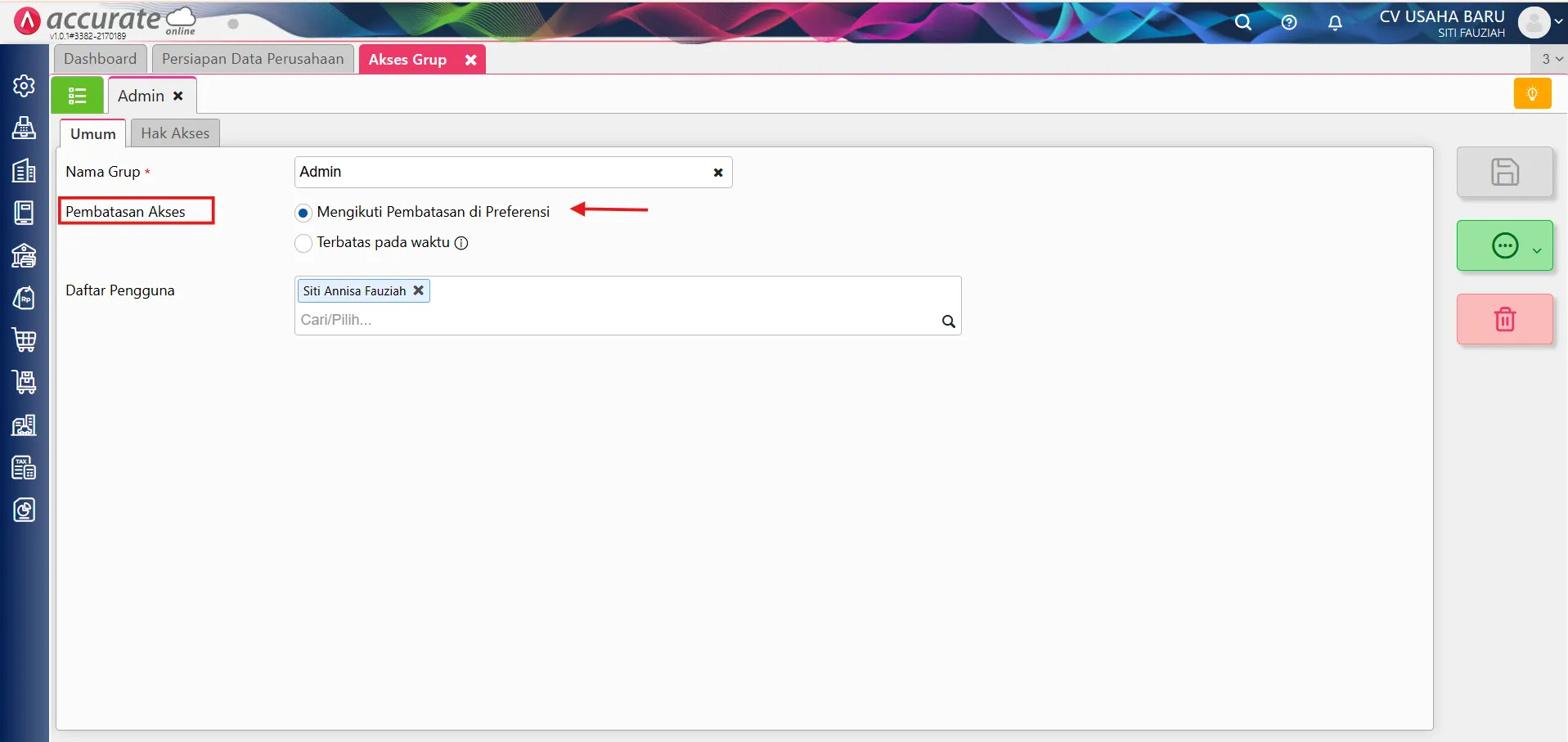
4. Atur opsi pembatasan akses
- Pada menu Pembatasan Akses, pastikan sudah dipilih "Mengikuti Pembatasan di Preferensi".
Dengan cara ini, pembatasan akses operator bisa diatur ulang saat diperlukan. Pastikan untuk selalu berikan hak akses hanya pada staff yang memang membutuhkan agar keamanan data Kamu tetap terjaga.