Cara Mengaktifkan dan Menggunakan Fitur Cabang

Untuk Kamu yang menjalankan bisnis dan memiliki lebih dari satu lokasi operasional, mengelola data keuangan per cabang menjadi hal yang sangat penting. Tanpa sistem yang terintegrasi, proeses pemantauan performa tiap cabang bisa menjadi lebih rumit dan berisiko terjadi kesalahan pencatatan.
ntuk itu, Accurate Online sudah menyediakan fitur Cabang (Multi Branch) yang dapat membantu Kamu mengelola beberapa cabang perusahaan dalam satu data usaha secara lebih terstruktur.
Fitur Cabang adalah fitur add-on yang memungkinkan Kamu untuk bisa menambahkan cabang perusahaan, melihat laporan laba/rugi masing-masing cabang, serta mengatur pembatasan akses pengguna berdasarkan cabangnya.
Dengan fitur ini, proses pengelolaan bisnis multi lokasi menjadi lebih efisien dan terkontrol.
Sebelum lanjut membaca artikel ini, Kamu juga bisa menonton video tutorialnya terlebih dahulu melalui video di bawah agar proses pengaturannya jadi lebih mudah dipahami.
Kalau setelah menonton video masih ada beberapa bagian yang membingungkan, tenang saja. Kamu bisa lanjut membaca artikel ini sampai selesai karena seluruh tutorialnya akan dibahas secara detail, runtut, dan mudah dipahami bahkan untuk pengguna baru sekalipun.
Cara mengaktifkan fitur cabang:
1. Aktifkan fitur Multi Branch melalui Accurate Store
Sebelum dapat digunakan, fitur Cabang perlu diaktifkan terlebih dahulu. Berikut langkah-langkahnya:
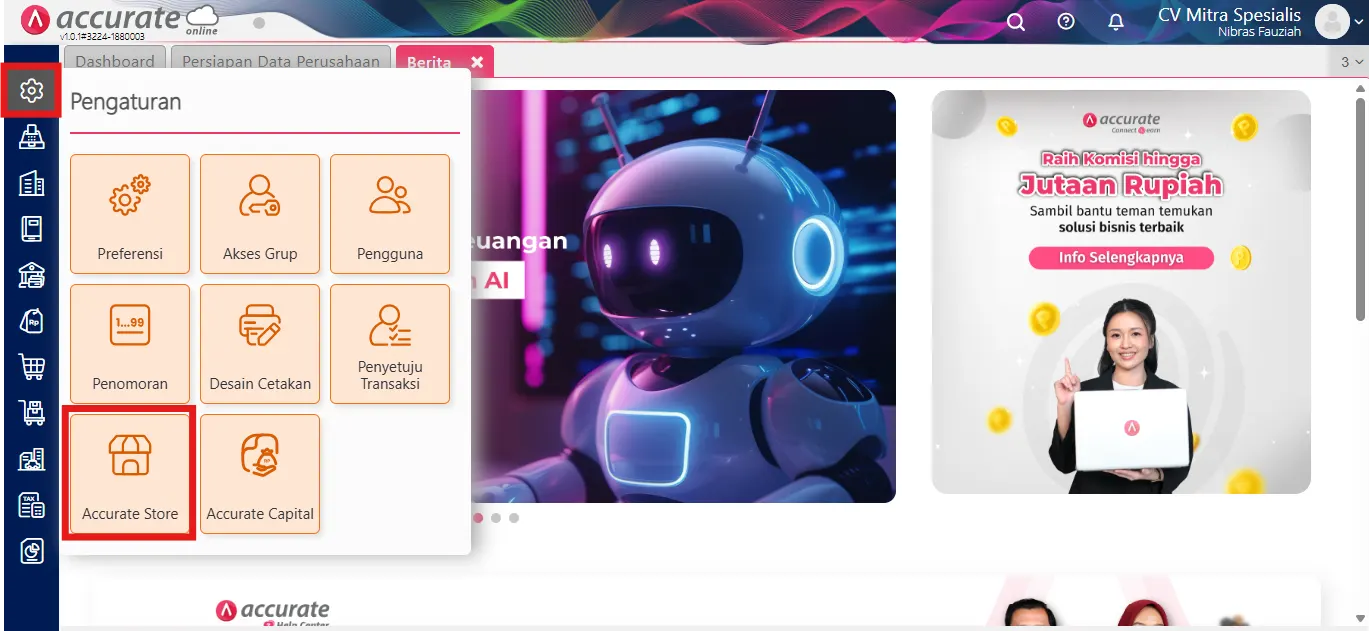
- Akses menu Pengaturan
- Klik fitur Accurate Store
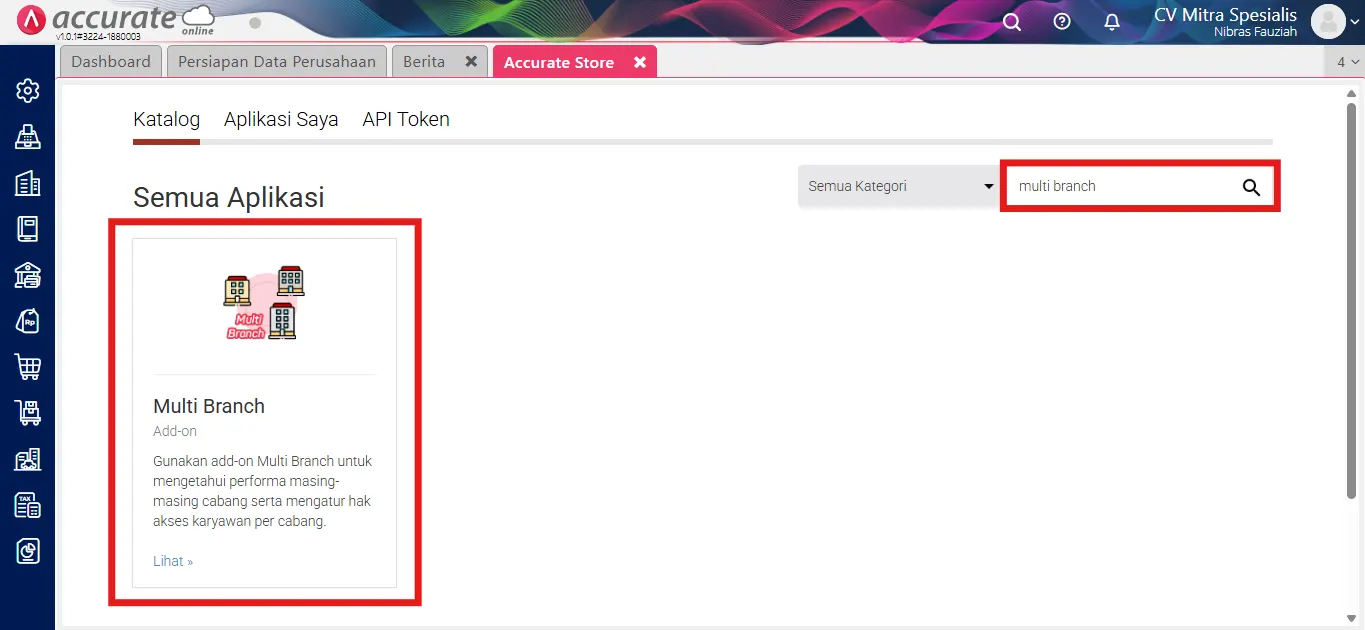
- Cari dan klik Multi Branch
- Klik Install
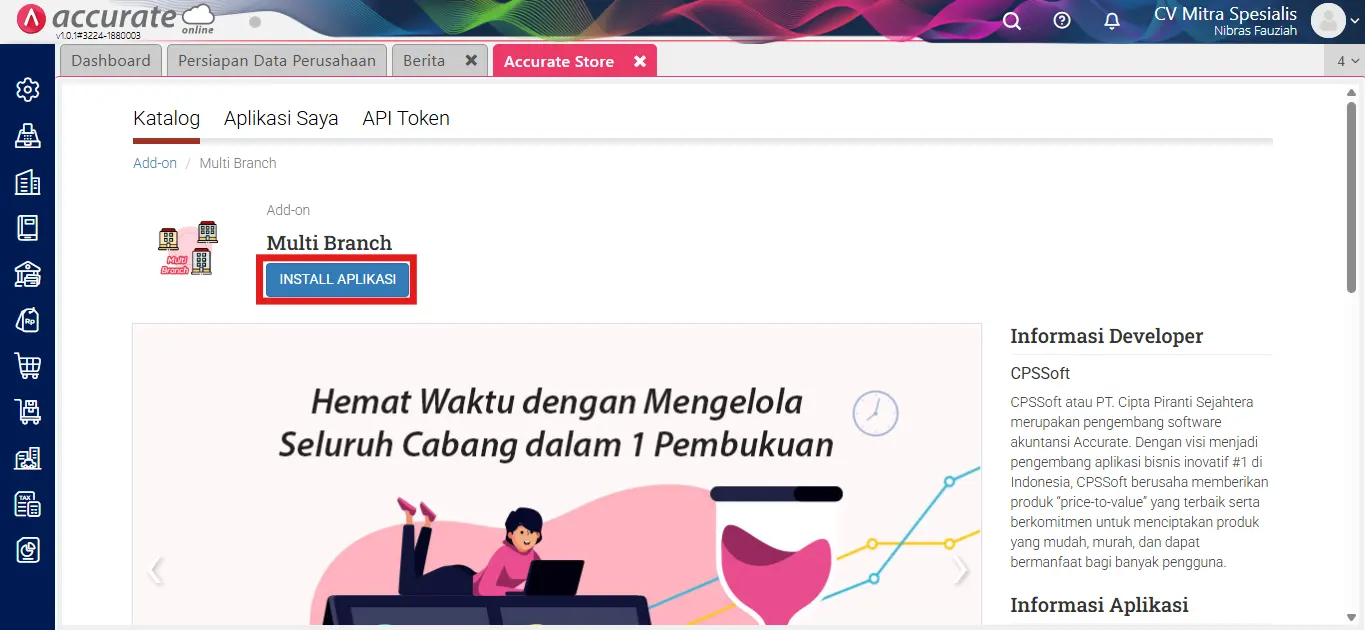
- Setelah proses instalasi selesai, fitur Cabang akan aktif dan dapat digunakan di data usaha Kamu.
2. Tambahkan nama cabang perusahaan
Setelah fitur aktif, Kamu bisa mulai menambahkan data cabang. Berikut caranya:
- Akses menu Perusahaan
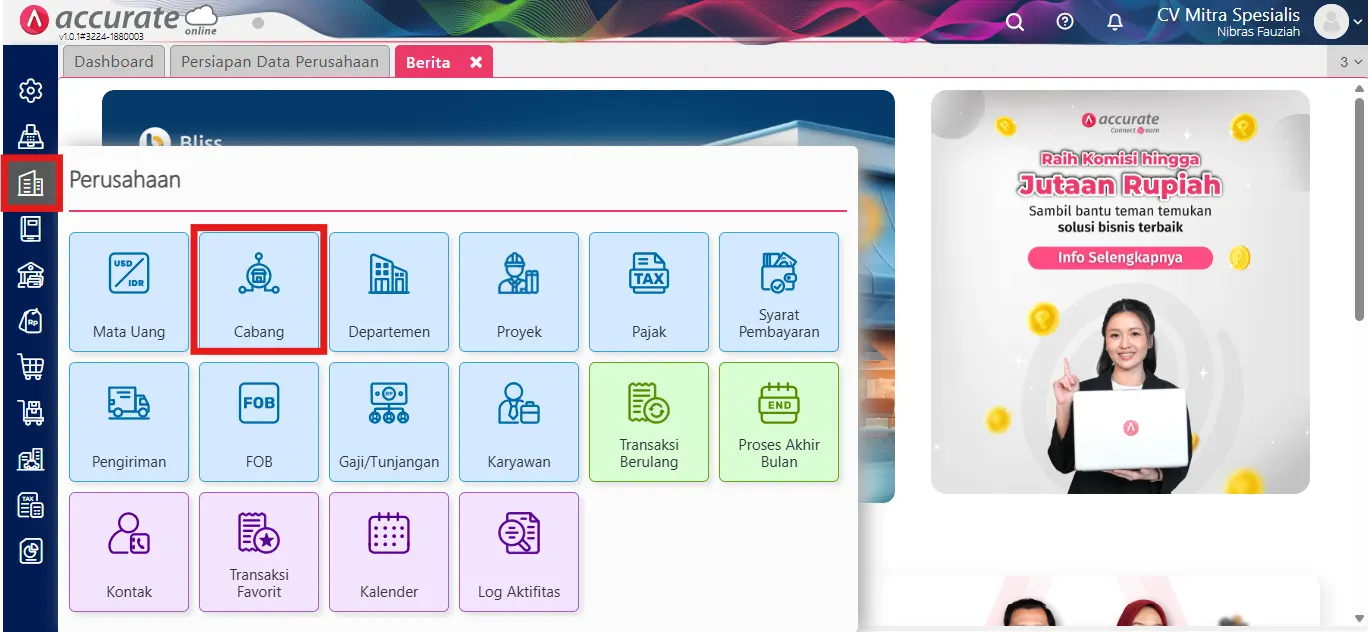
- Klik fitur Cabang
- Pada tab Cabang, lengkapi informasi yang dibutuhkan seperti:
- Nama Cabang
- Nomor Telepon
- Alamat
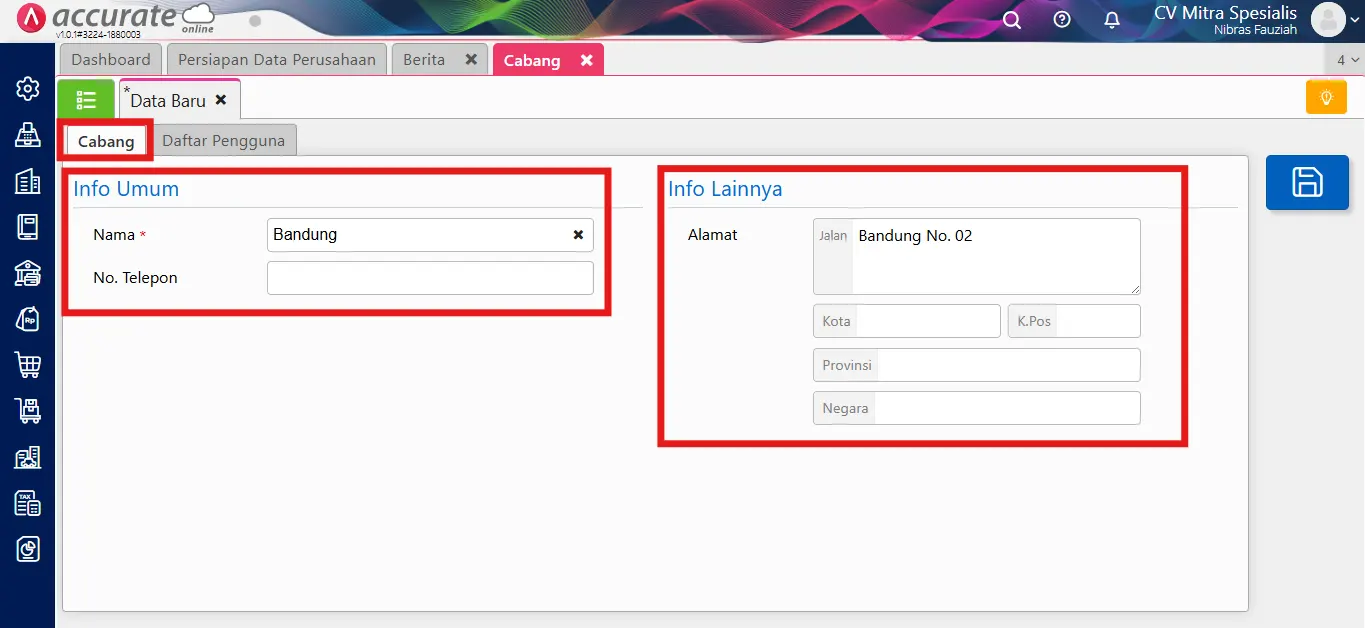
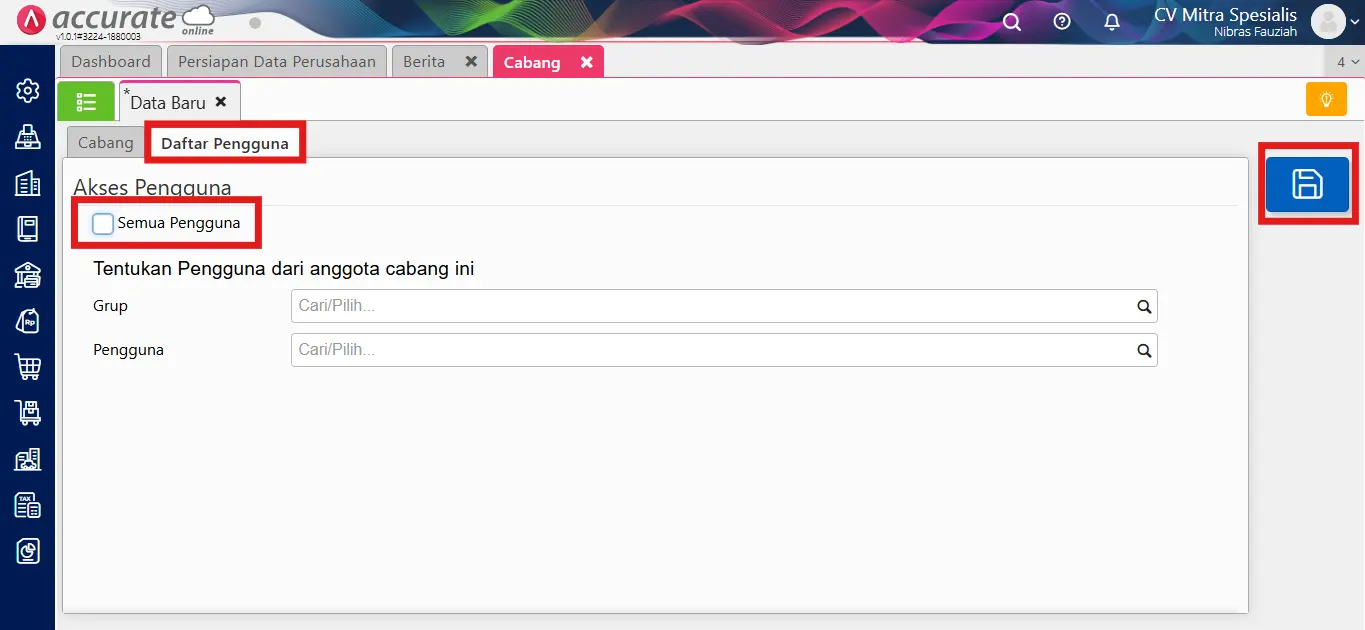
- Masuk ke tab Daftar Pengguna untuk mengatur akses pengguna per cabang sesuai kebutuhan
-
Proses ini akan memungkinkan Kamu untuk membatasi pengguna agar hanya dapat mengakses data dari cabang tertentu.
-
Setelah semua data terisi, klik Simpan.
3. Gunakan cabang saat mencatat transaksi
-
Setelah cabang ditambahkan, cabang tersebut dapat digunakan dalam pencatatan transaksi, salah satunya pada transaksi Faktur Penjualan.
-
Saat membuat transaksi, buka tab Info Lainnya, lalu pilih nama cabang yang ingin digunakan.
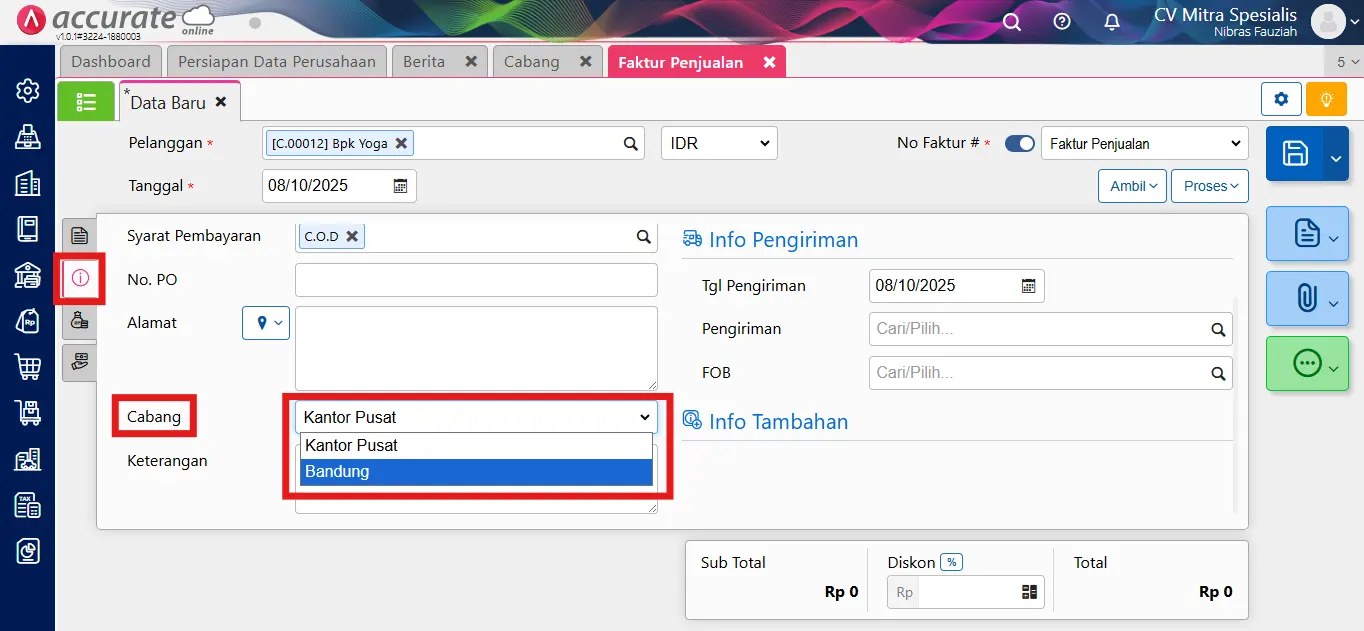
Dengan memilih cabang pada setiap transaksi, laporan keuangan seperti laba/rugi dapat ditampilkan per cabang secara otomatis sesuai pencatatan yang dilakukan.