Cara Menambah Tablet atau HP Kasir ke Accurate POS dengan IP Address

Product Specialist
Dipublikasikan: 25 November 2025 • Diperbarui: 3 Agustus 2026
Perlu pasang perangkat tambahan di outlet tapi tidak muncul otomatis suggestion? Accurate POS sudah menyediakan fitur penambahan device manual via IP Address server. Cocok untuk multi outlet, area jaringan berbeda, atau client kasir khusus yang akses via set IP!
Sebelum lanjut membaca artikel ini, Kamu juga bisa menonton video tutorialnya terlebih dahulu melalui video di bawah agar proses pengaturannya jadi lebih mudah dipahami.
Kalau setelah menonton video masih ada beberapa bagian yang membingungkan, tenang saja. Kamu bisa lanjut membaca artikel ini sampai selesai karena seluruh tutorialnya akan dibahas secara detail, runtut, dan mudah dipahami bahkan untuk pengguna baru sekalipun.
Cara menambah tablet atau HP kasir dengan IP Address:
1. Lihat IP address di perangkat server
- Buka aplikasi Accurate POS pada perangkat yang dijadikan server outlet.
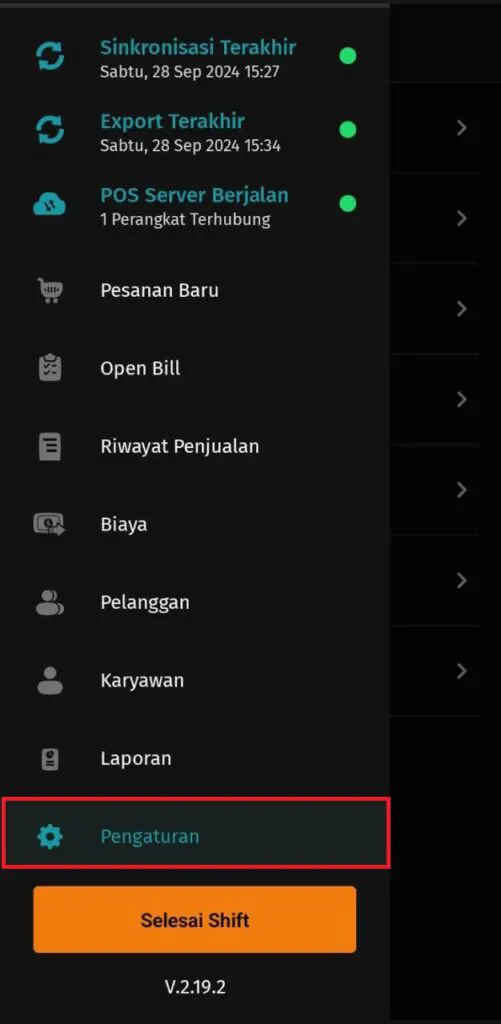
- Tap ikon tiga baris, masuk ke Pengaturan dan tap Informasi Perangkat untuk mengetahui detail IP Address server.
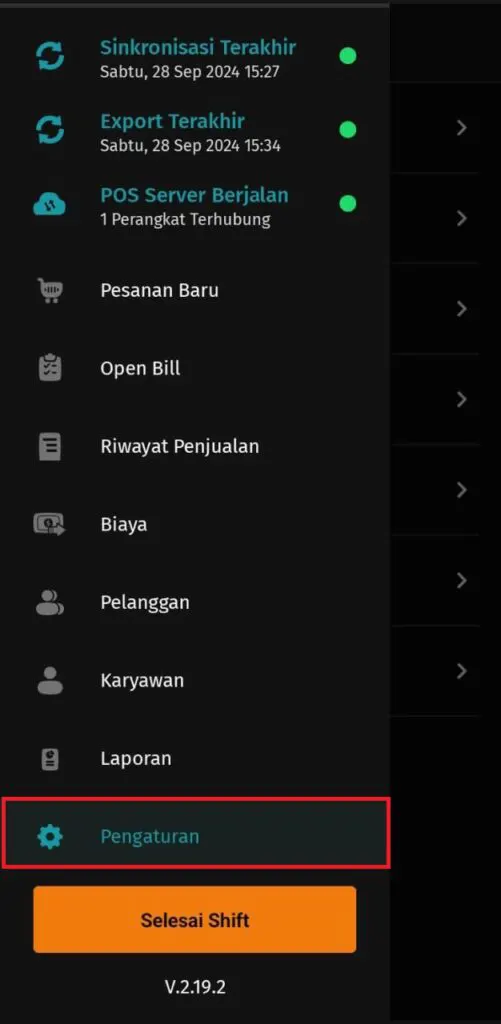
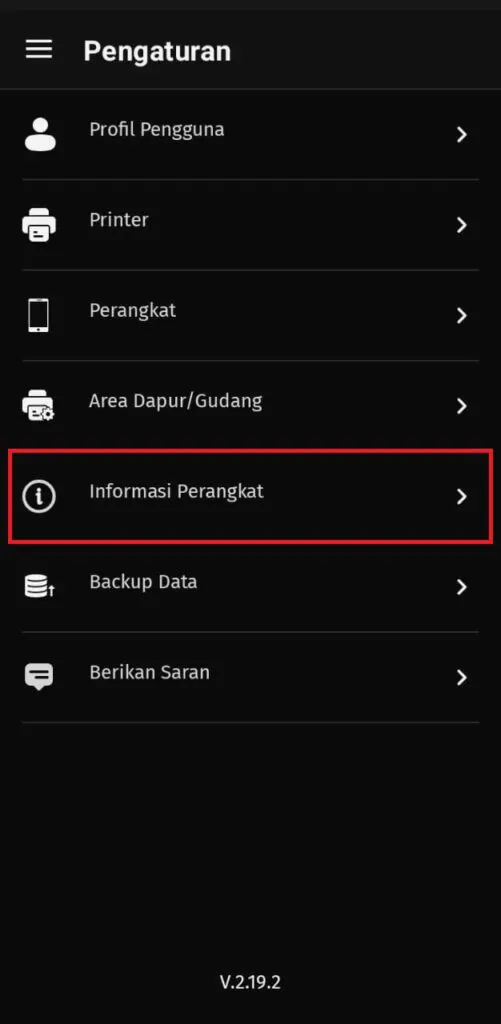
2. Catat IP address server
- Simpan/catat IP Address yang muncul untuk dipakai pada perangkat tambahan/client.

3. Jalankan Accurate POS di perangkat tambahan
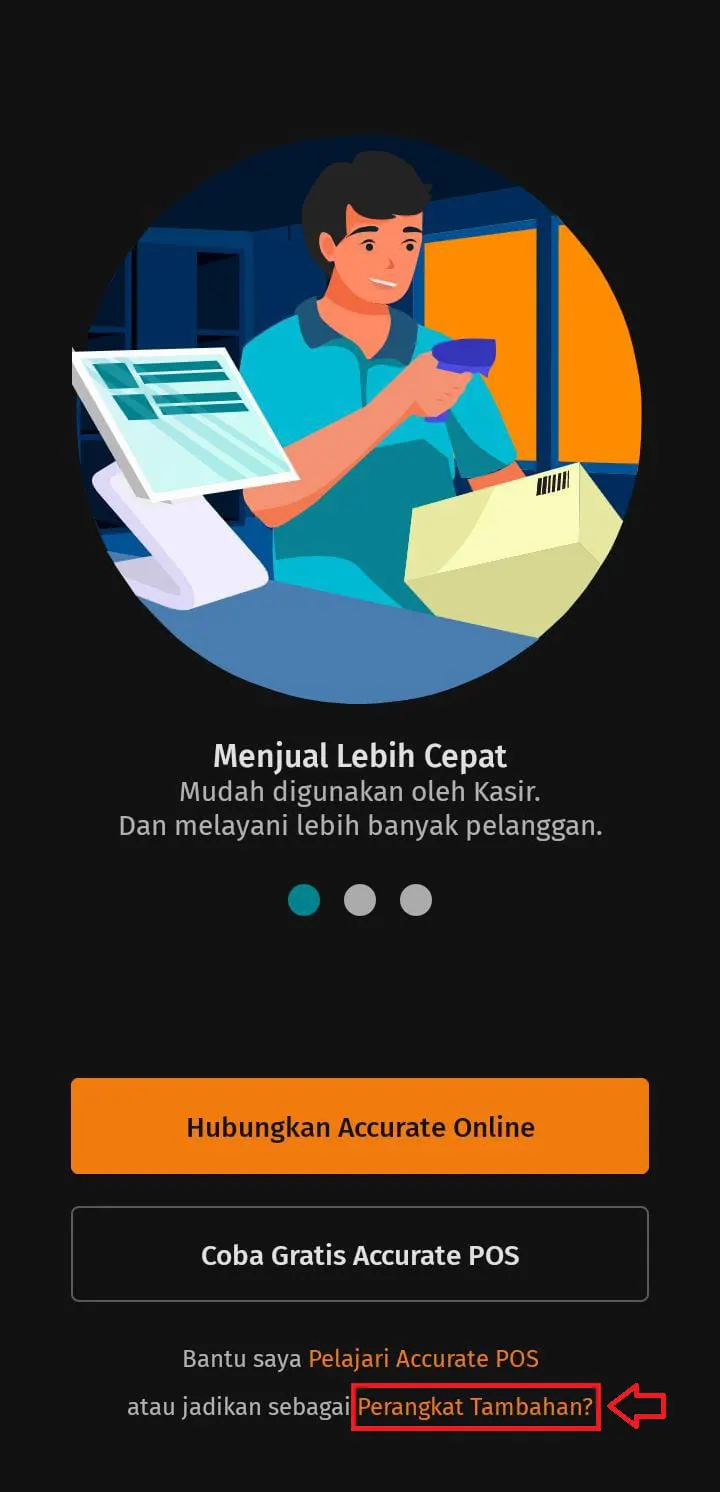
- Buka aplikasi Accurate POS di perangkat client baru.
- Di tampilan awal, pilih opsi "Jadikan sebagai perangkat tambahan?".
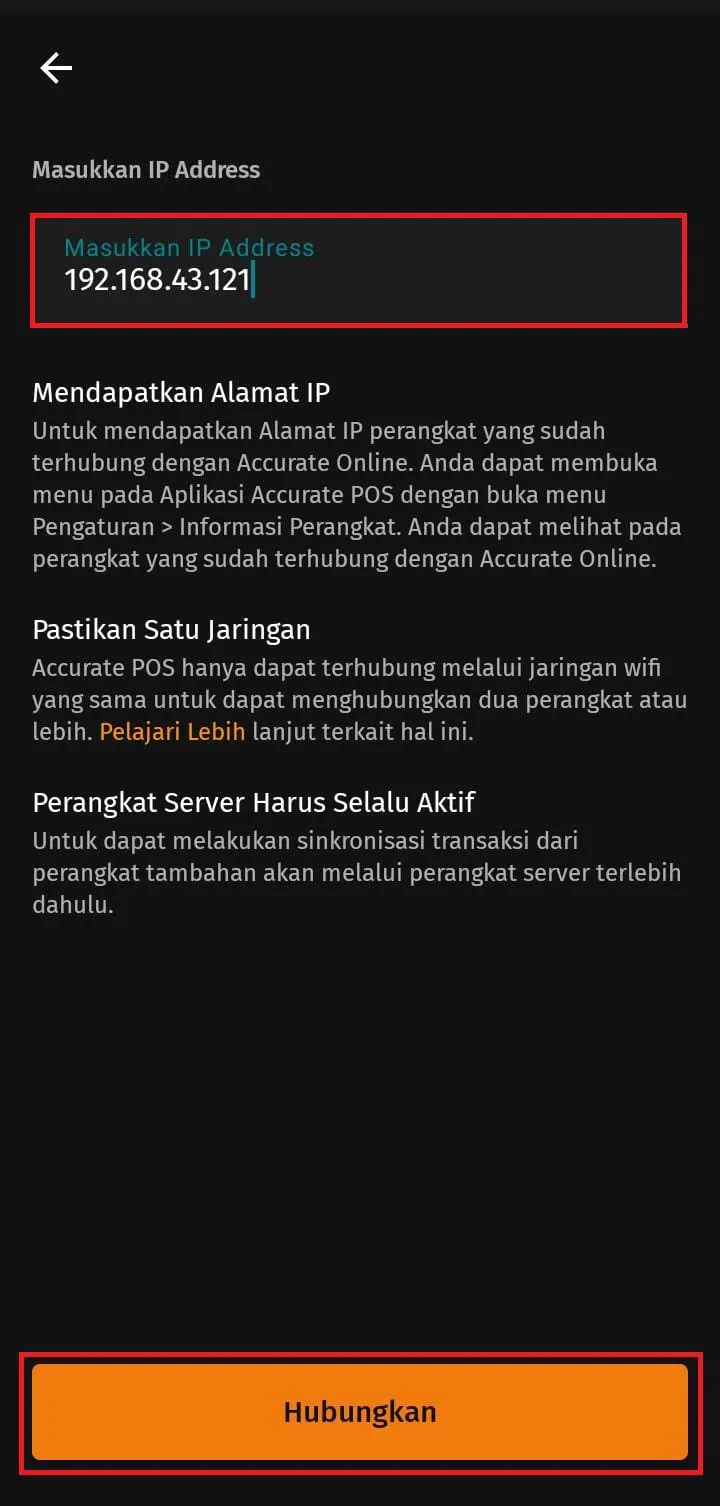
4. Masukkan IP Address server
- Input IP Address server yang telah dicatat pada kolom yang tersedia.
- Tap ‘Hubungkan’ untuk membuat koneksi manual ke outlet.
5. Approval di perangkat server
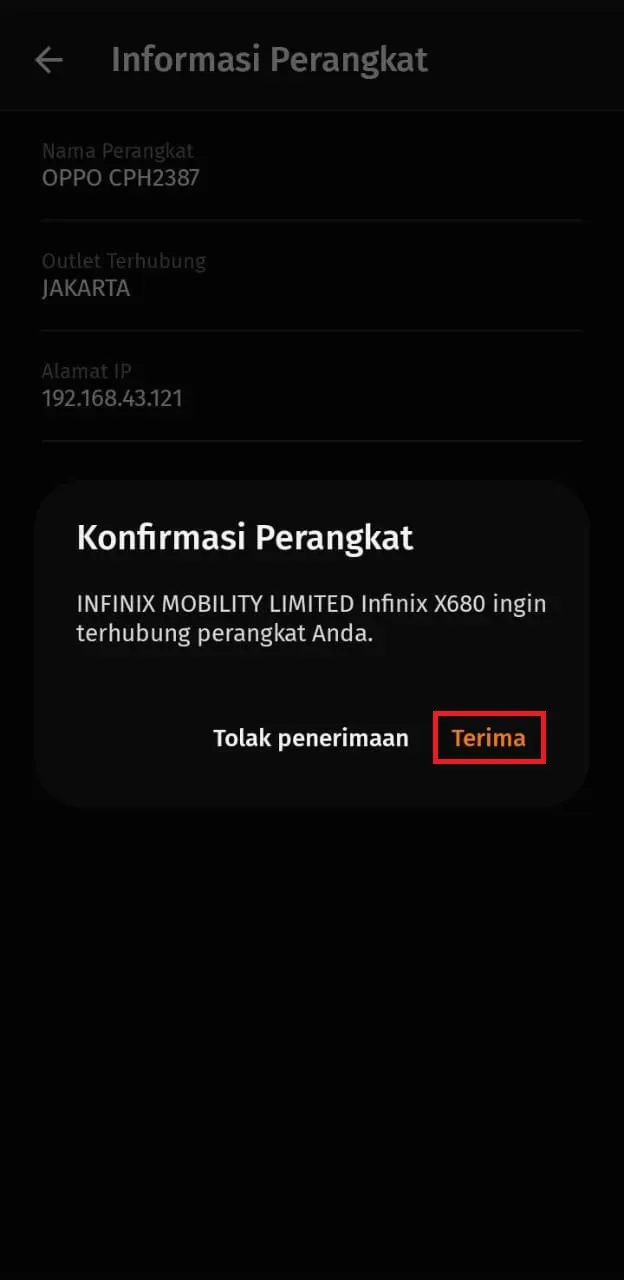
- Pada server akan muncul notifikasi ‘Konfirmasi Perangkat’.
- Tap ‘Terima’ untuk menyetujui dan membuka akses perangkat client ke outlet.
6. Konfirmasi koneksi berhasil
- Di perangkat client akan tampil notifikasi koneksi sukses ke outlet Accurate POS.
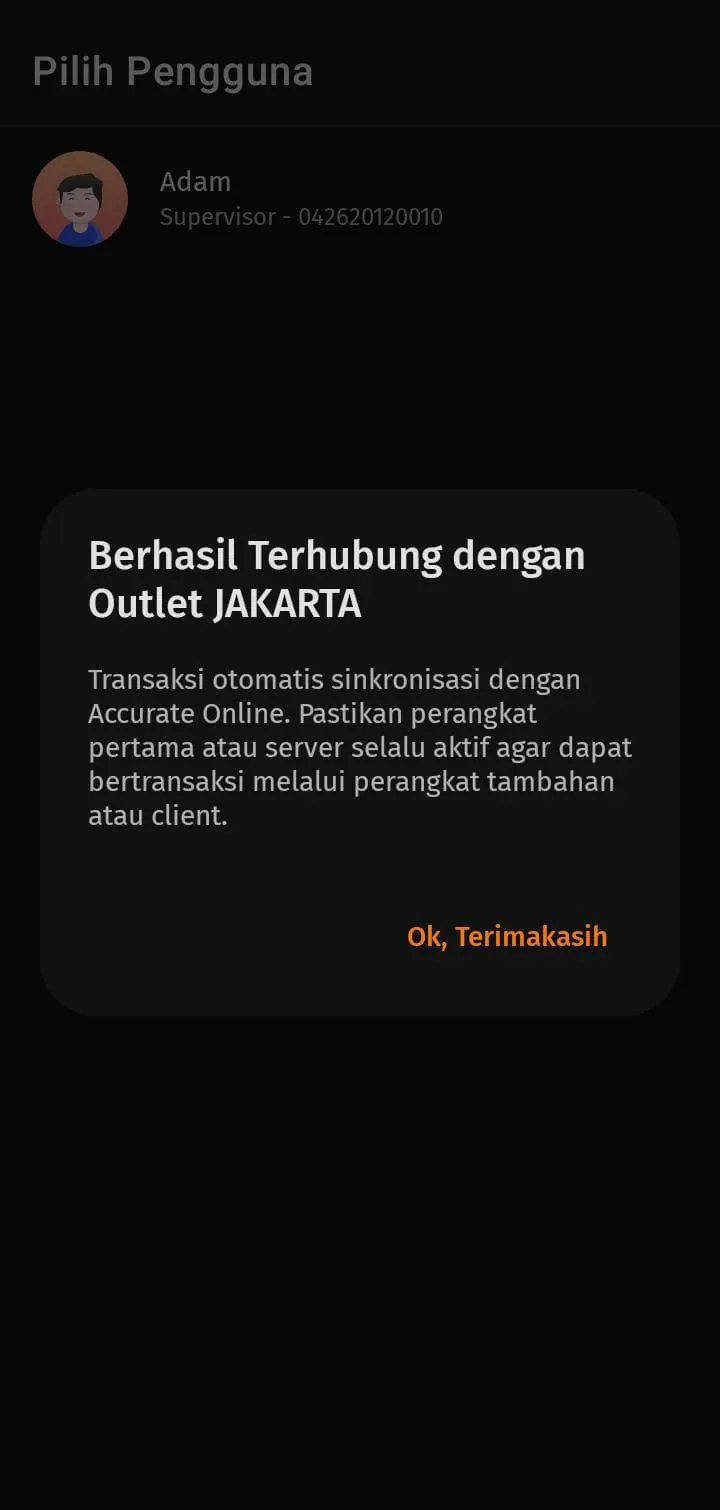
- Aplikasi Accurate POS kini siap digunakan untuk input transaksi penjualan, sesuai hak akses user tersebut.