Cara Menambahkan Perangkat Baru ke Accurate POS dalam Satu Outlet

Perlu menambah perangkat baru untuk kasir, dapur, atau client lain dalam outlet yang sama? Accurate POS telah menghadirkan fitur Suggestion agar penambahan device client bisa lebih sederhana. Kamu cukup approval saja dari server dan perangkat akan langsung terhubung, serta bisa input transaksi di outlet yang sama.
Sebelum lanjut membaca artikel ini, Kamu juga bisa menonton video tutorialnya terlebih dahulu melalui video di bawah agar proses pengaturannya jadi lebih mudah dipahami.
Kalau setelah menonton video masih ada beberapa bagian yang membingungkan, tenang saja. Kamu bisa lanjut membaca artikel ini sampai selesai karena seluruh tutorialnya akan dibahas secara detail, runtut, dan mudah dipahami bahkan untuk pengguna baru sekalipun.
Cara menambahkan perangkat baru dalam satu outlet:
1. Atur pembatasan jumlah perangkat
- Pastikan pengaturan Pembatasan Perangkat sudah dibuat sesuai kebutuhan outlet, agar tidak terjadi error penambahan device baru.
- Kamu bisa mengikuti panduannya di sini.
2. Install Accurate POS di perangkat baru
- Download & install aplikasi Accurate POS pada perangkat yang ingin digunakan sebagai client.
3. Sambungkan ke jaringan wifi yang sama
- Pastikan perangkat baru terhubung ke WIFI yang sama dengan perangkat server outlet.
4. Jalankan Accurate POS di perangkat baru
- Buka aplikasi Accurate POS. Sistem akan menampilkan outlet yang tersedia dalam jaringan WiFi tersebut.
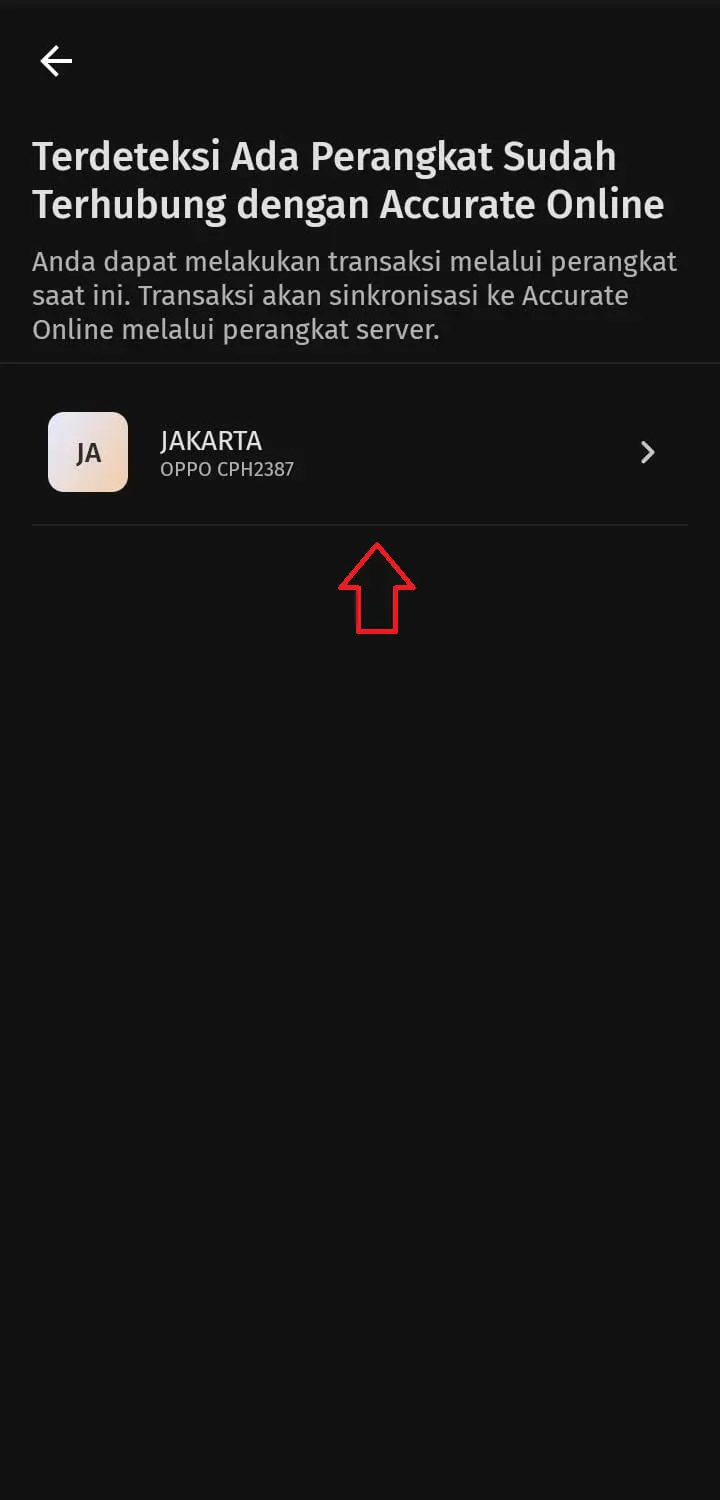
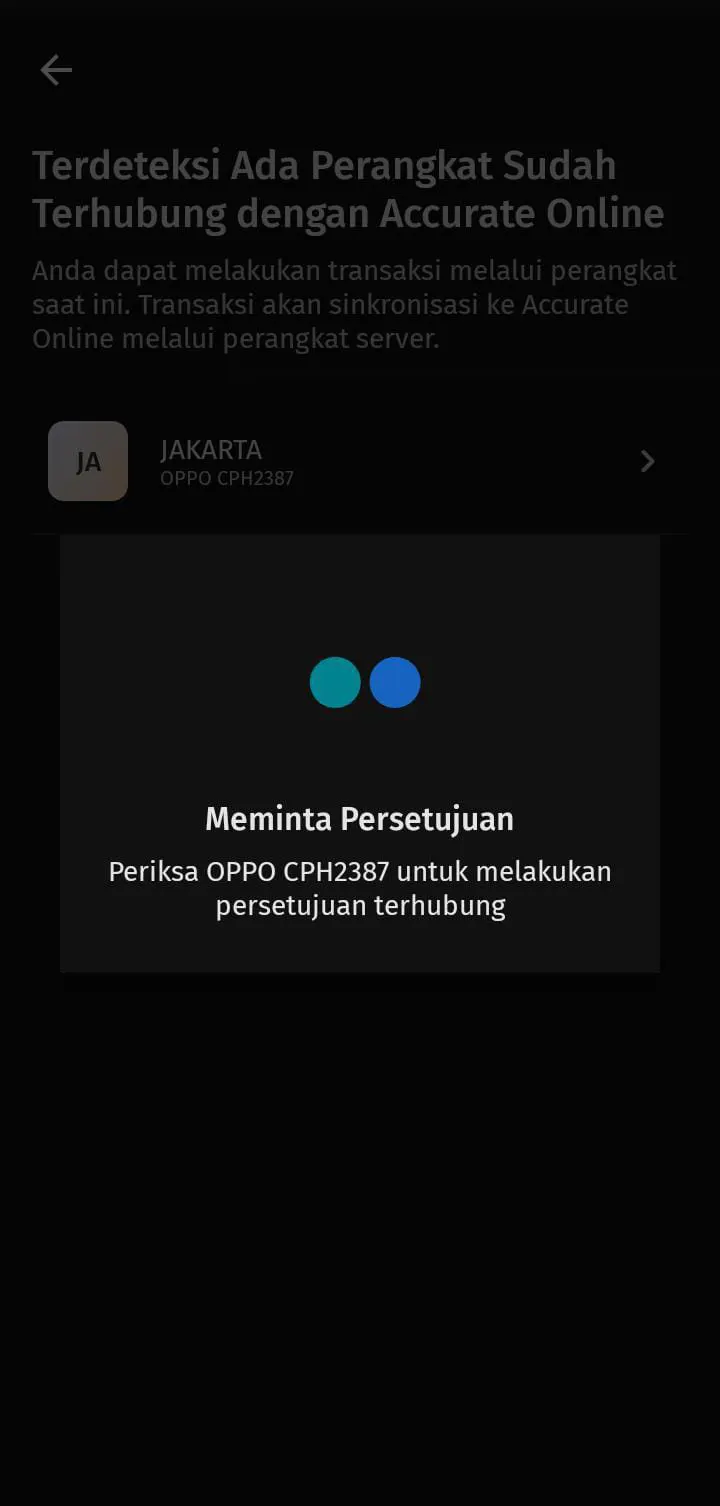
5. Kirim permintaan akses outlet lewat suggestion
- Tap Nama Outlet yang diinginkan.
- Accurate POS akan secara otomatis mengirim pesan ke perangkat server untuk meminta persetujuan mengakses outlet tersebut.
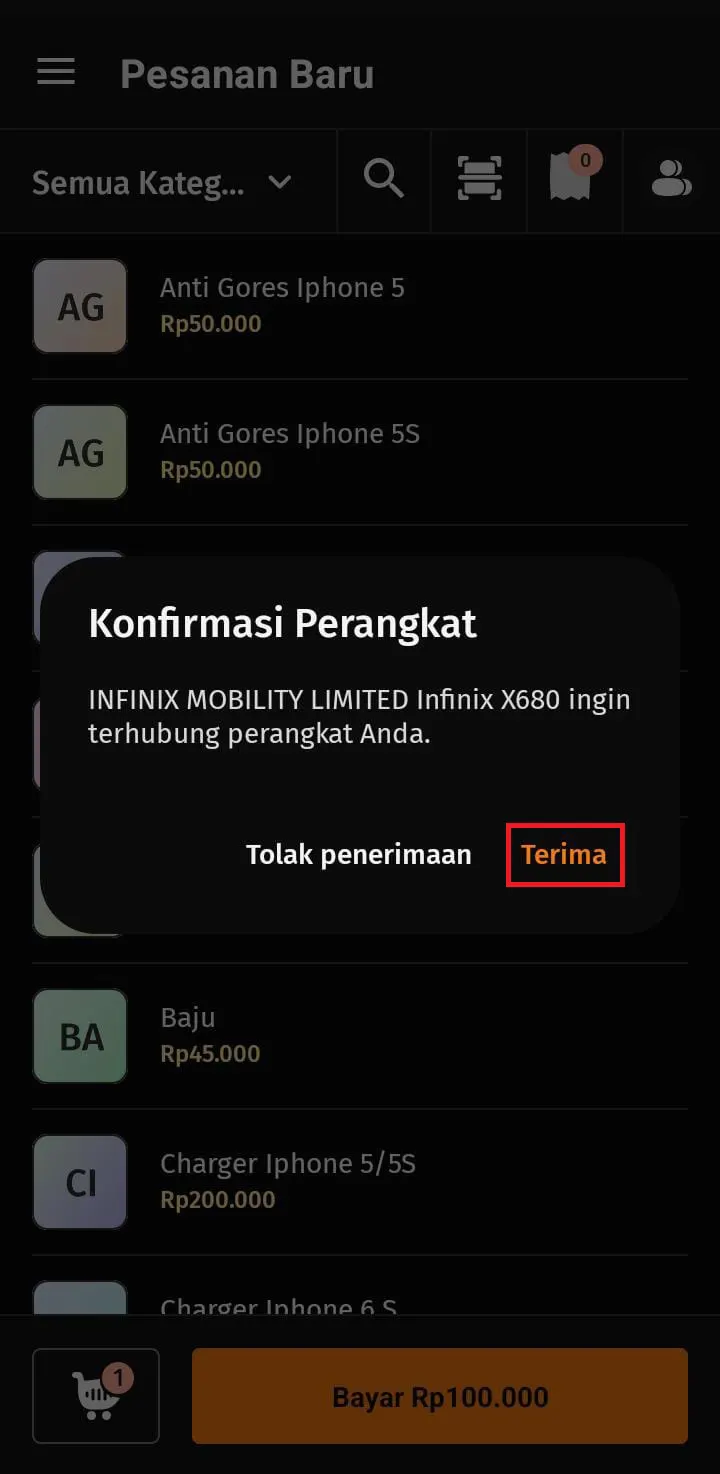
6. Approval dari perangkat server
- Di perangkat server, sistem akan menampilkan notifikasi permintaan device baru.
- Tap ‘Terima’ untuk menyetujui permintaan perangkat client.
7. Konfirmasi Koneksi
- Setelah server menyetujui, perangkat client menampilkan pesan "Konfirmasi Berhasil terhubung dengan outlet."
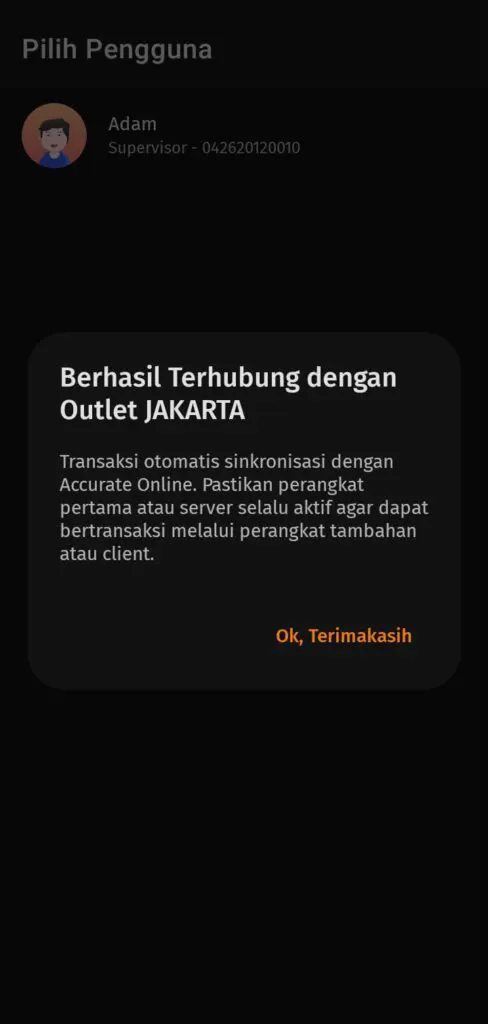
8. Siap digunakan untuk input transaksi
- Perangkat baru otomatis menjadi client dan bisa digunakan untuk input transaksi di outlet tersebut sesuai hak akses pengguna.
Nikmati workflow outlet yang lebih cepat, tambah device makin mudah, dan operasi multi kasir bisa langsung jalan tanpa setting yang ribet!