Cara Membuat dan Mengelola Akun Perkiraan di Accurate POS

Akun Perkiraan digunakan untuk mengelompokkan setiap transaksi keuangan berdasarkan jenisnya agar pencatatan dan laporan keuangan tersusun dengan baik.
Di Accurate POS, Kamu dapat membuat akun perkiraan induk maupun akun anak, serta mengelola akun yang sudah dibuat, seperti mengedit, menghapus, atau menonaktifkannya sesuai kebutuhan.
Berikut langkah-langkah untuk membuat dan mengelola akun perkiraan di Accurate POS.
Cara membuat Akun Perkiraan sebagai Akun Induk:
Akun perkiraan induk digunakan sebagai kelompok utama dan tidak digunakan secara langsung untuk mencatat transaksi.
1. Akses menu Akun Perkiraan
- Pada Dashboard Accurate POS, masuk ke modul Pendapatan dan Biaya.
- Pilih Akun Perkiraan.
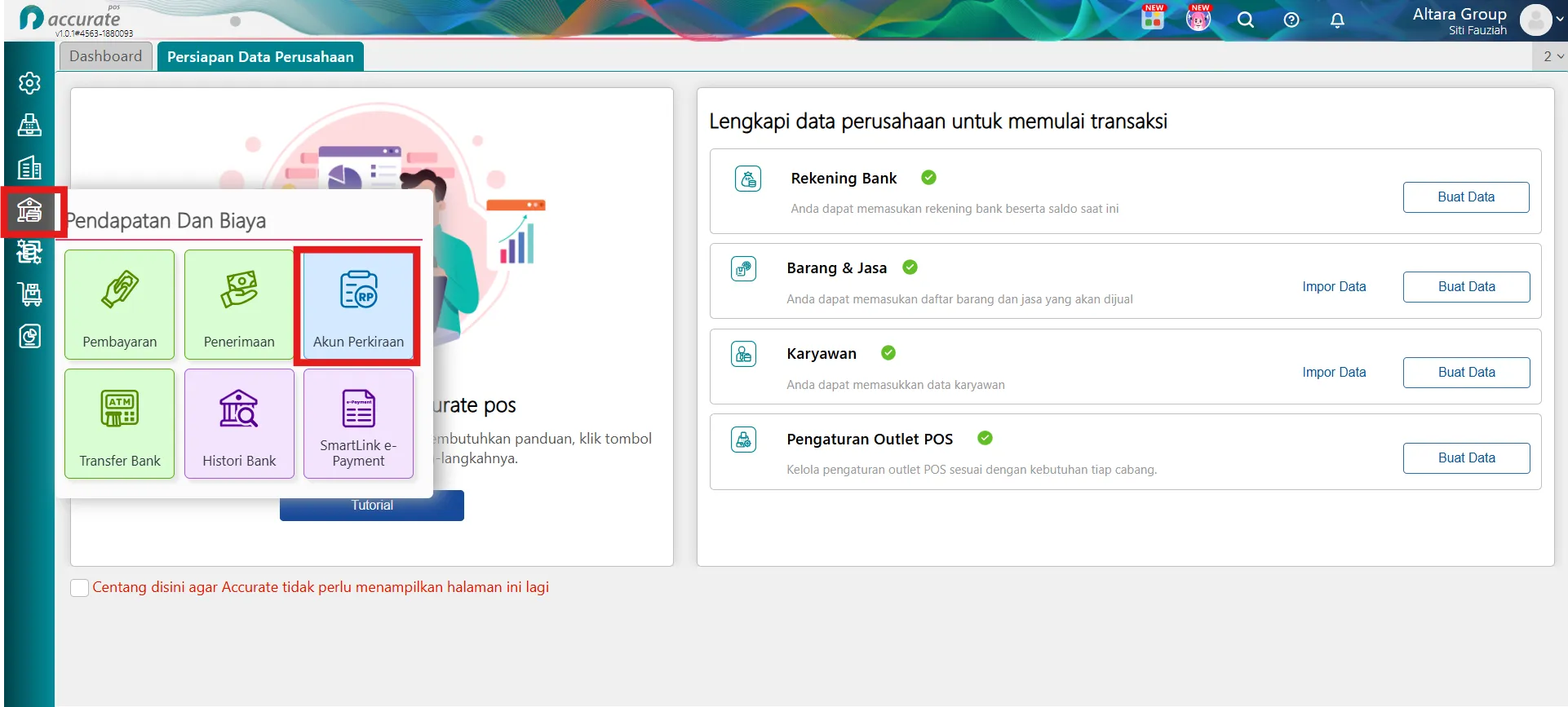
2. Lengkapi informasi akun perkiraan
- Pilih Tipe Akun Perkiraan sesuai kebutuhan.
- Lengkapi informasi umum akun, seperti:
- Nama Akun
- Kode Perkiraan
- Pastikan opsi Sub Akun tidak dicentang.
- Jika diperlukan, lengkapi informasi Bank.
- Klik Simpan.
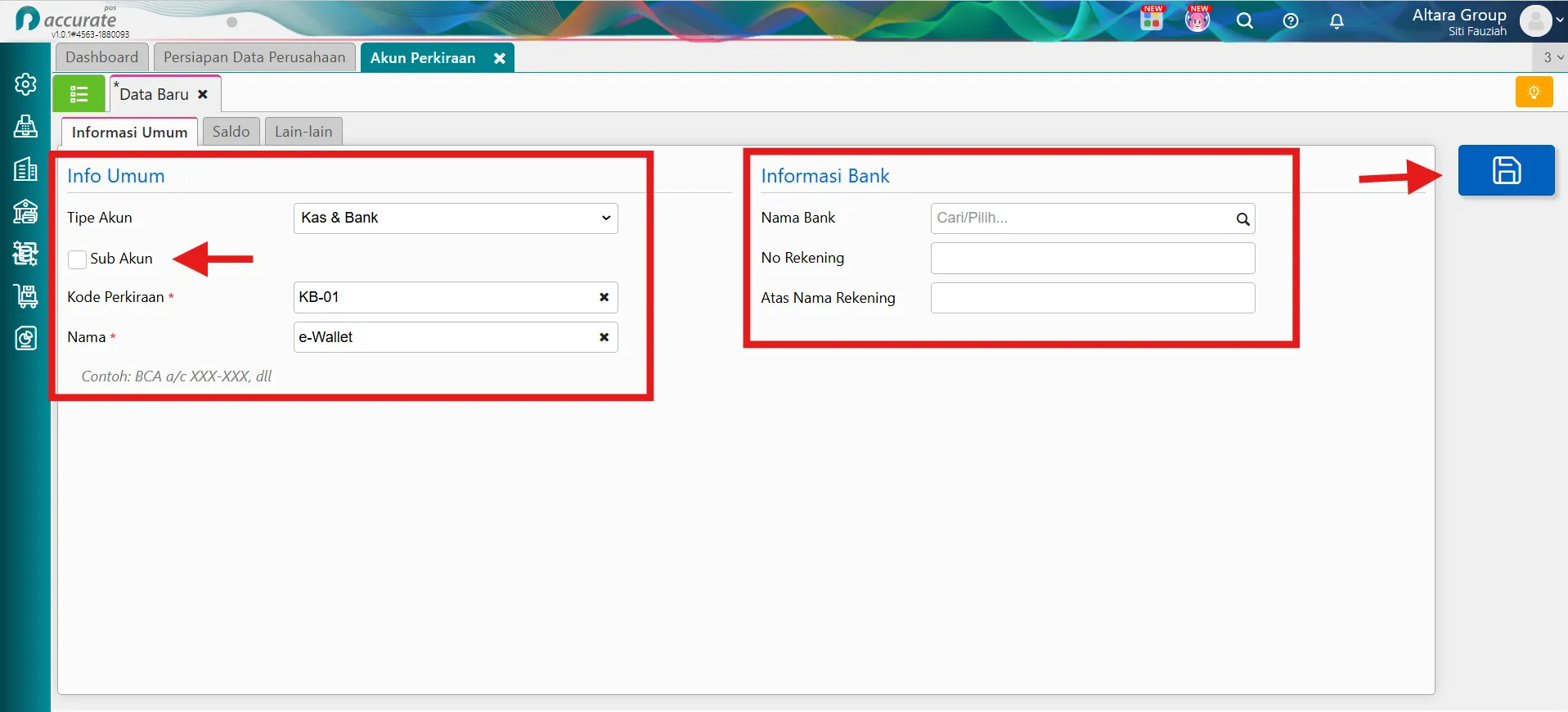
Catatan: Jika akun perkiraan dibuat sebagai akun induk, akun tersebut tidak dapat digunakan untuk pencatatan transaksi dan tidak boleh memiliki saldo.
Membuat Akun Perkiraan sebagai Sub-akun:
Sub-akun digunakan untuk membuat akun yang berada di bawah akun induk sehingga pencatatan transaksi dapat dikelompokkan dengan lebih detail.
1. Akses menu Akun Perkiraan
- Pada Dashboard Accurate POS, masuk ke modul Pendapatan dan Biaya.
- Pilih Akun Perkiraan.
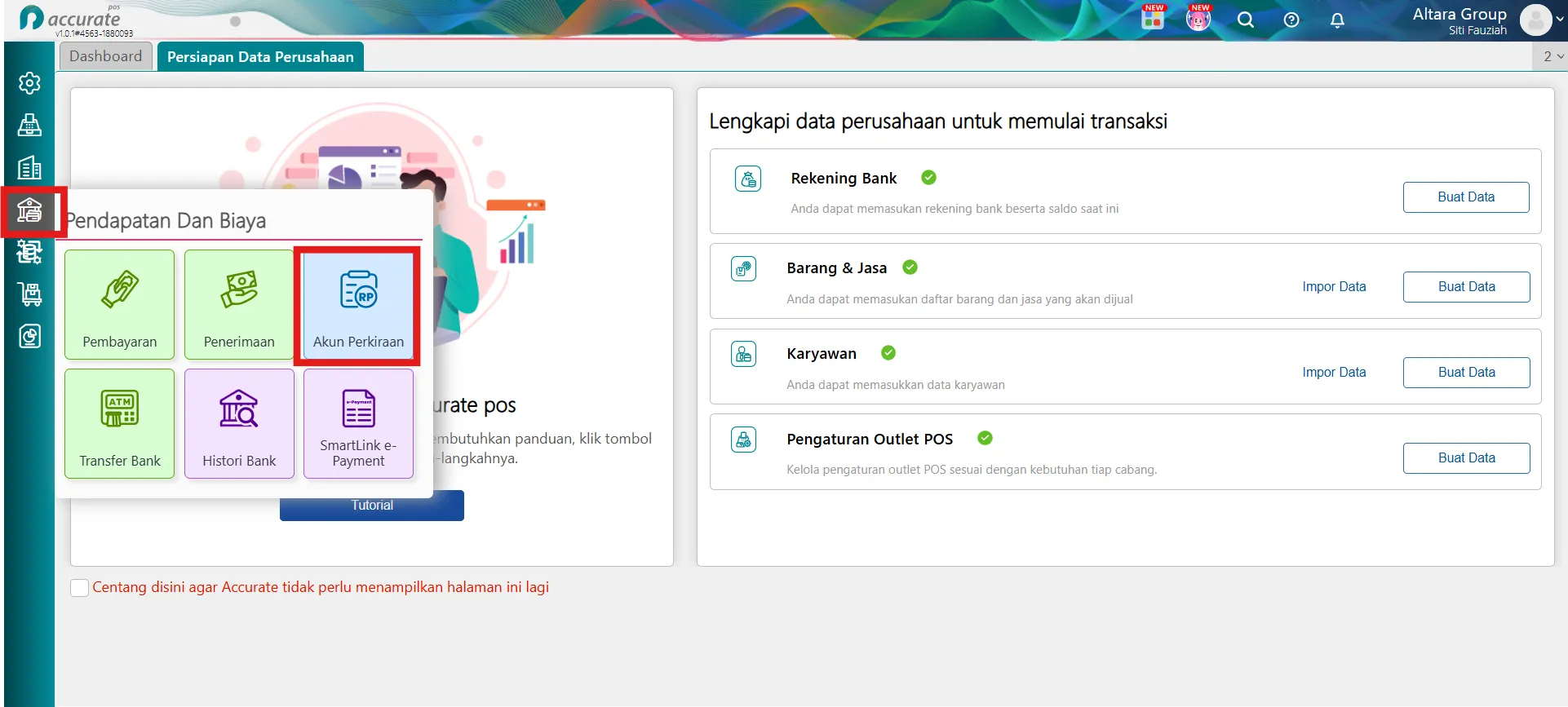
2. Pilih akun induk
- Pilih Tipe Akun Perkiraan sesuai kebutuhan.
- Centang opsi Sub Akun.
- Pilih Akun Induk yang akan digunakan.
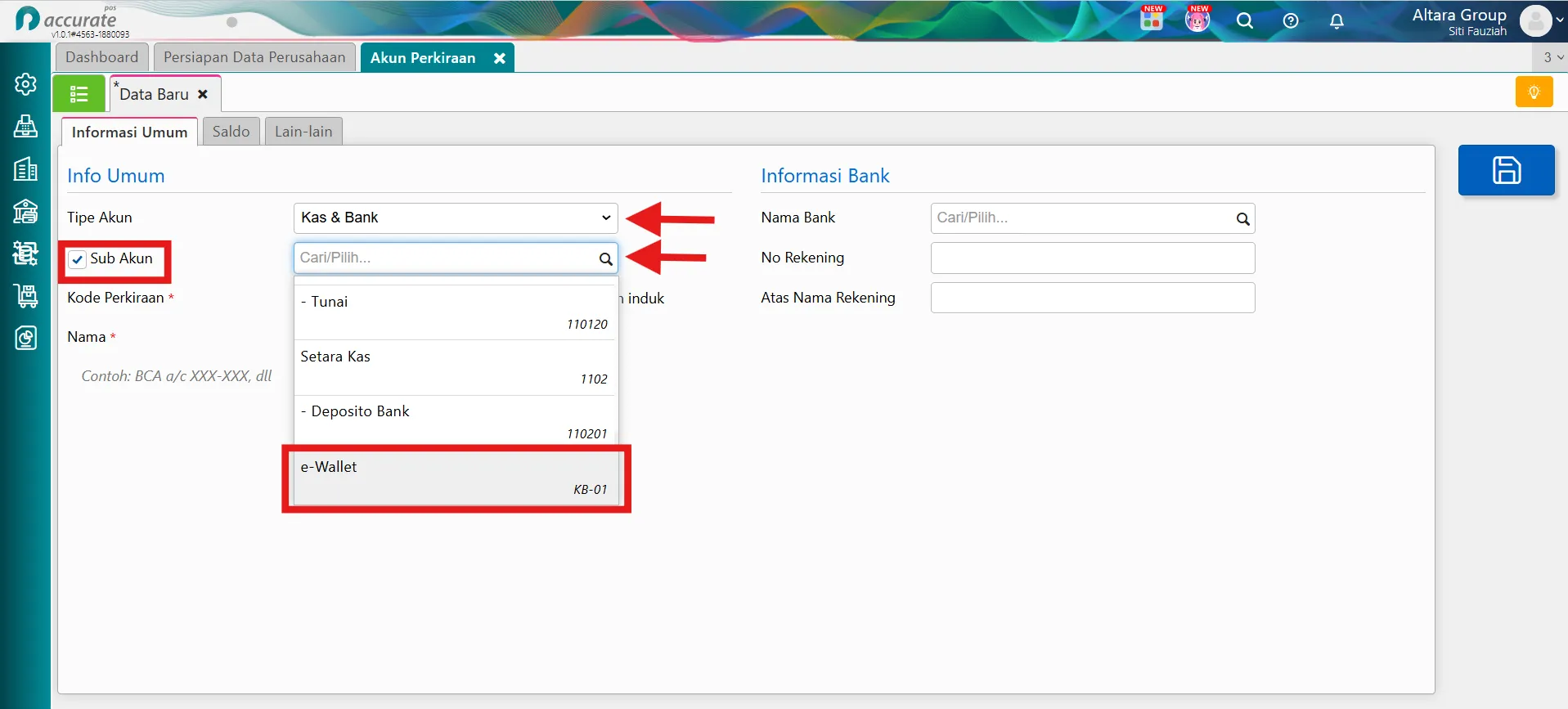
3. Lengkapi kode dan nama akun
- Pada bagian Kode Perkiraan, centang opsi pembuatan kode otomatis jika ingin kode perkiraan dibuat secara otomatis oleh sistem.
- Lengkapi Nama Akun.
- Jika diperlukan, lengkapi informasi Bank.
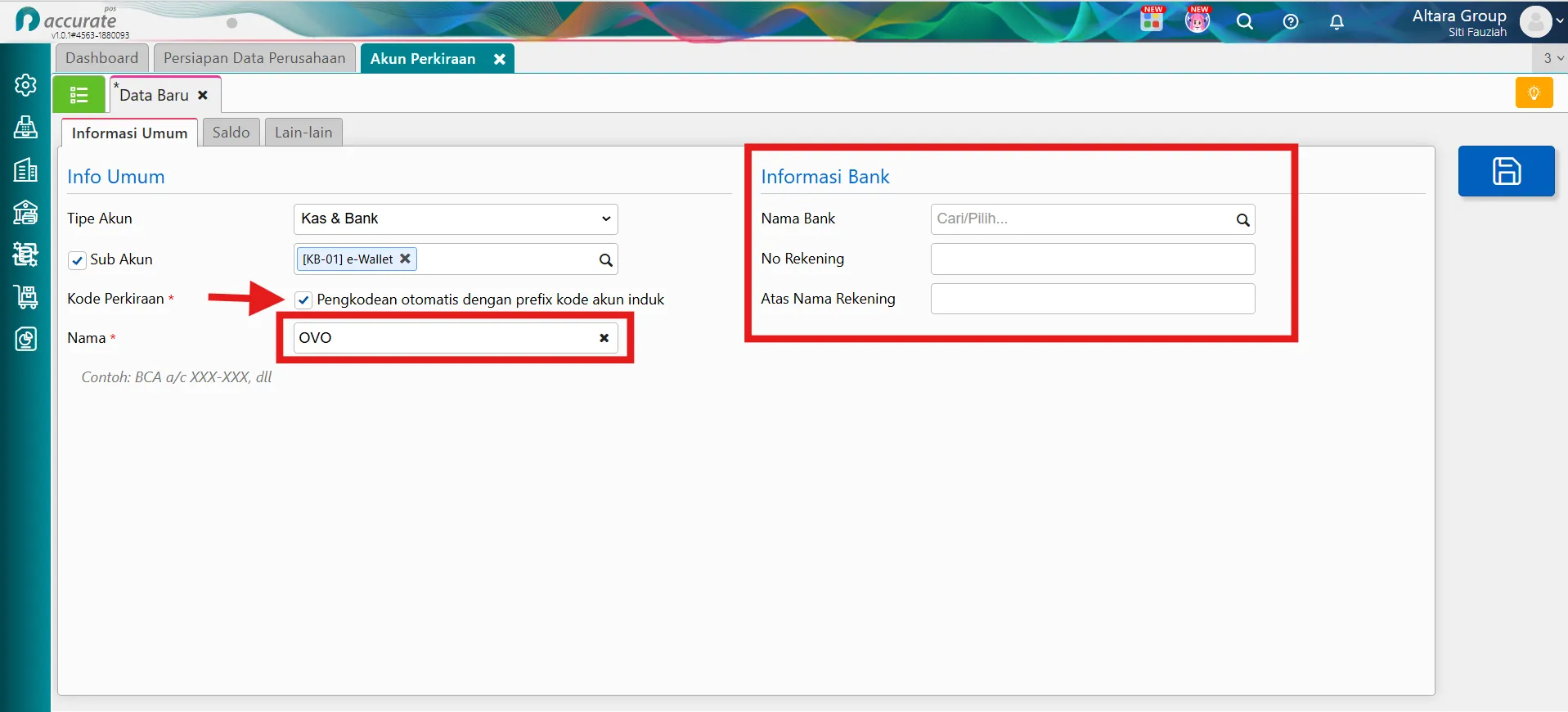
Catatan: Tidak perlu mencentang opsi pembuatan kode otomatis apabila akun perkiraan sudah memiliki kode perkiraan sendiri.
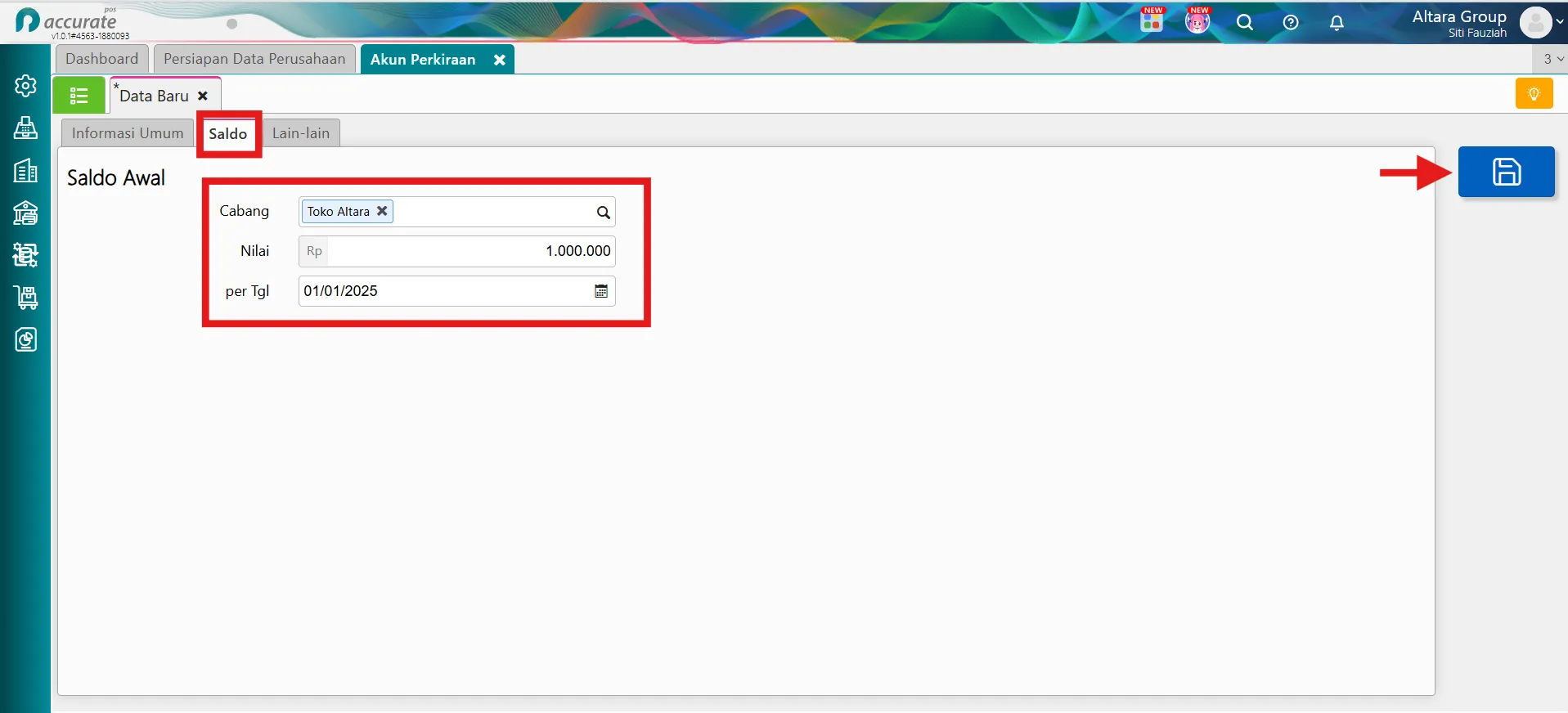
4. Input saldo awal
- Masuk ke tab Saldo.
- Input Saldo Awal sesuai tanggal mulai penggunaan data.
- Klik Simpan.
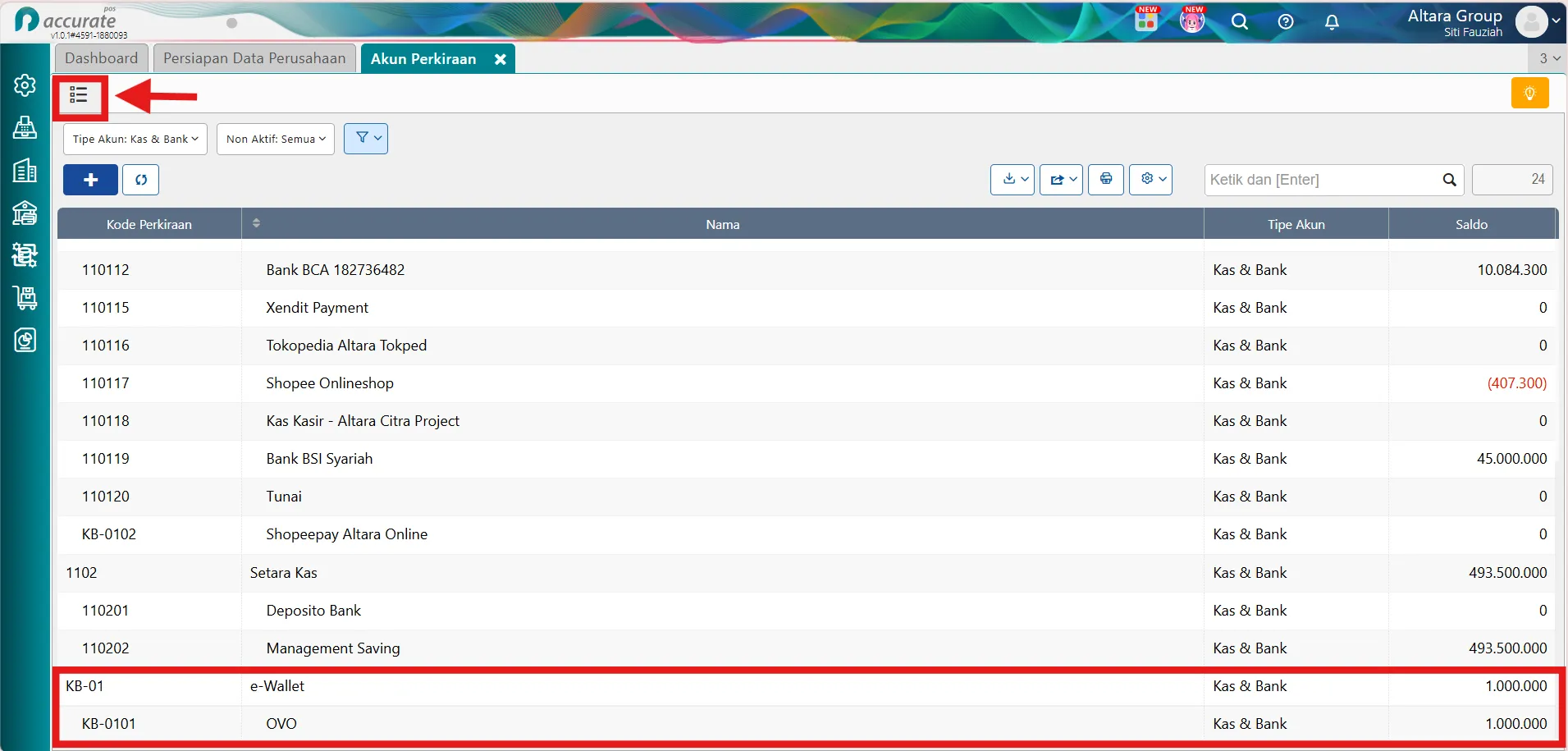
- Setelah disimpan, sub-akun akan tampil pada daftar Akun Perkiraan.
Cara mengedit Akun Perkiraan:
Kamu bisa mengubah informasi akun perkiraan yang sudah dibuat sesuai kebutuhan.
1. Pilih akun perkiraan
- Pada Dashboard Accurate POS, masuk ke modul Pendapatan dan Biaya.
- Pilih Akun Perkiraan.
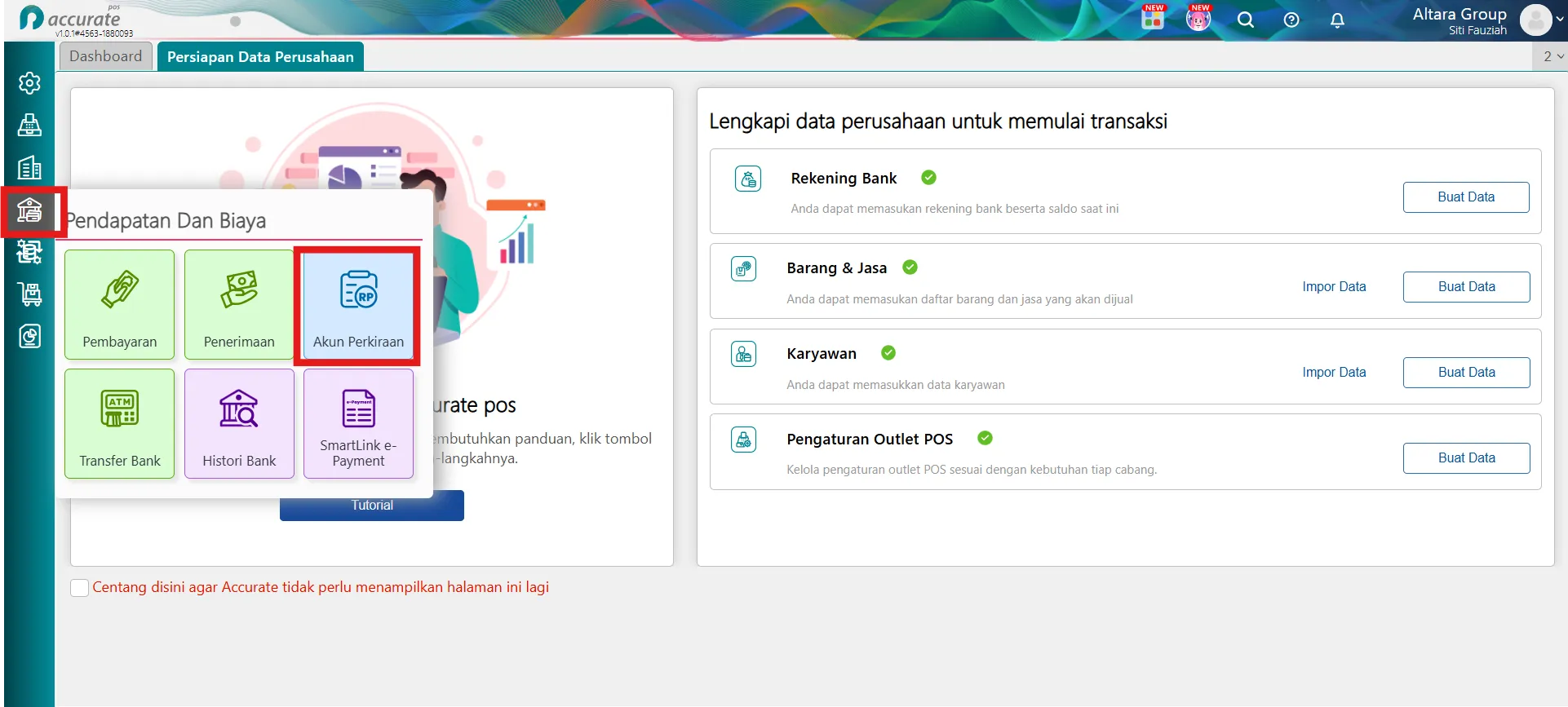
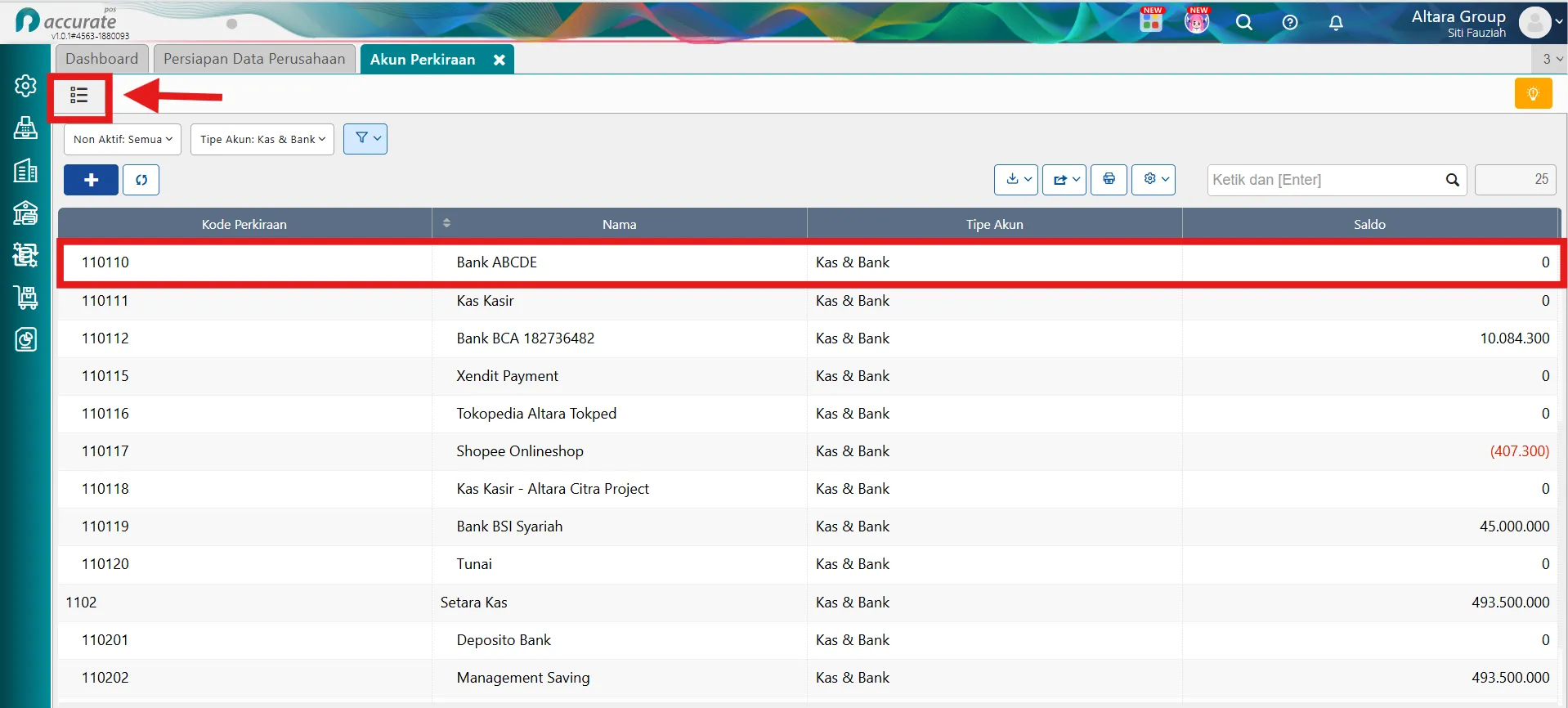
- Klik ikon List Hijau.
- Pilih akun perkiraan yang ingin diedit.
2. Ubah informasi akun
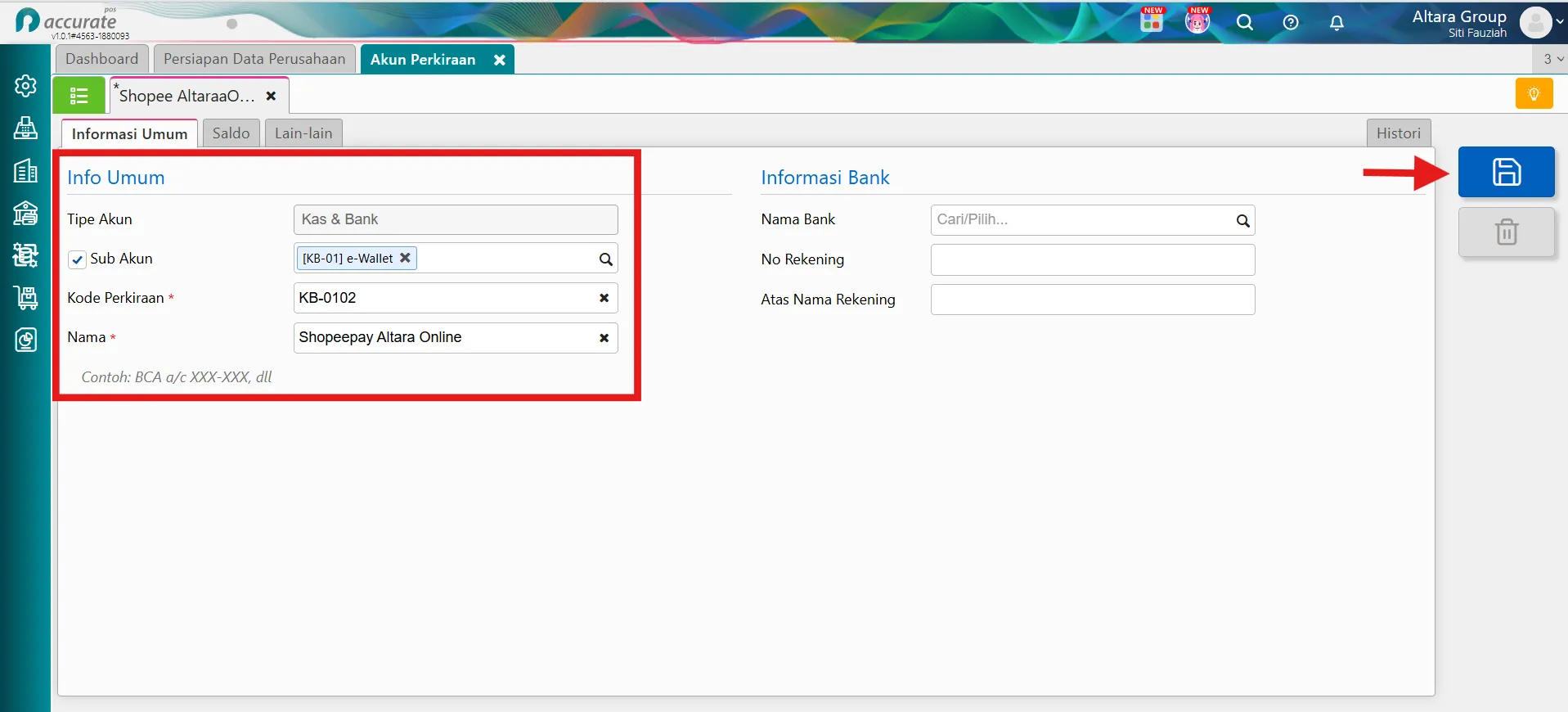
- Lakukan perubahan pada informasi akun perkiraan sesuai kebutuhan.
-
Simpan perubahan yang telah dilakukan.
-
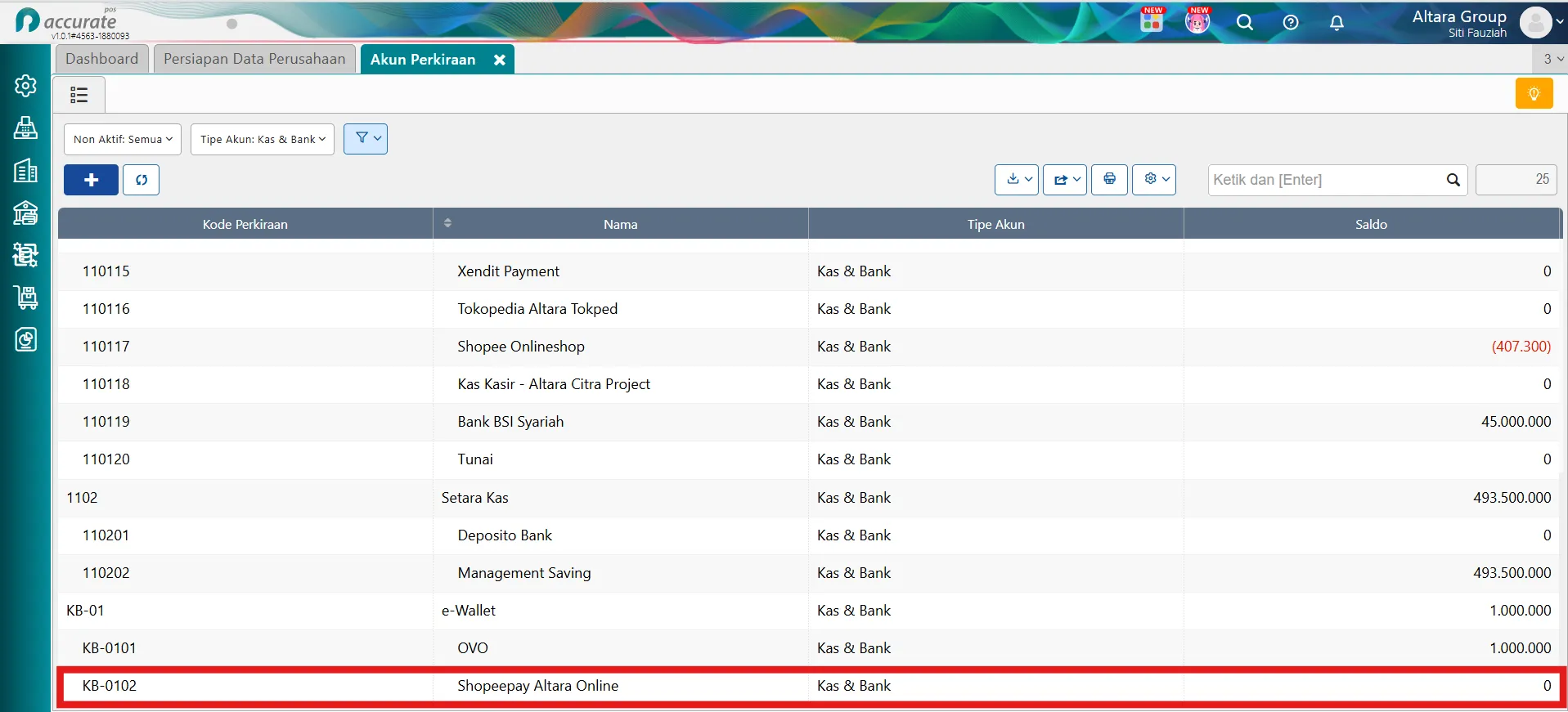
Setelah disimpan, perubahan pada akun perkiraan akan otomatis diperbarui pada daftar Akun Perkiraan.
Cara menghapus Akun Perkiraan:
Akun perkiraan yang sudah tidak digunakan dapat dihapus dari daftar akun perkiraan.
1. Pilih akun yang akan dihapus
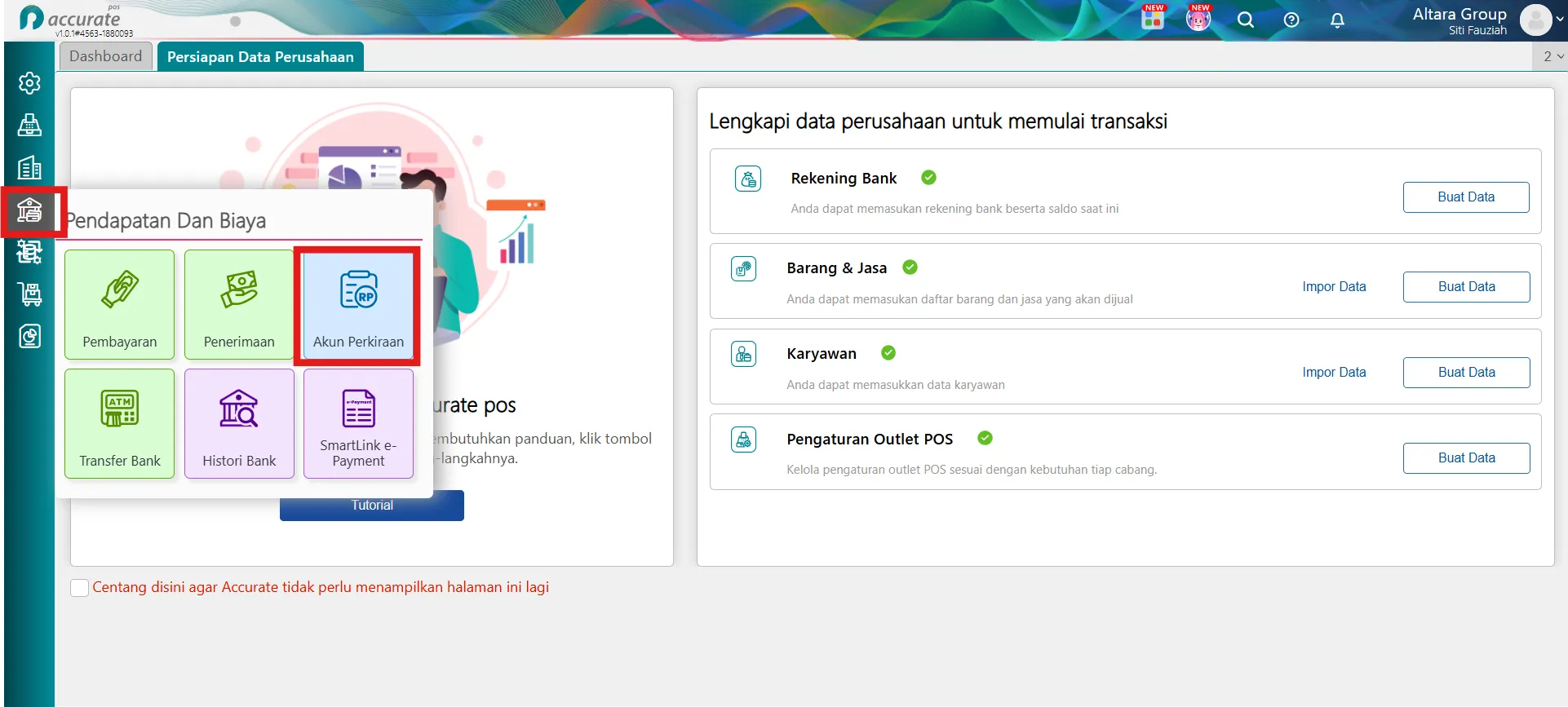
- Pada Dashboard Accurate POS, masuk ke modul Pendapatan dan Biaya.
- Pilih Akun Perkiraan.
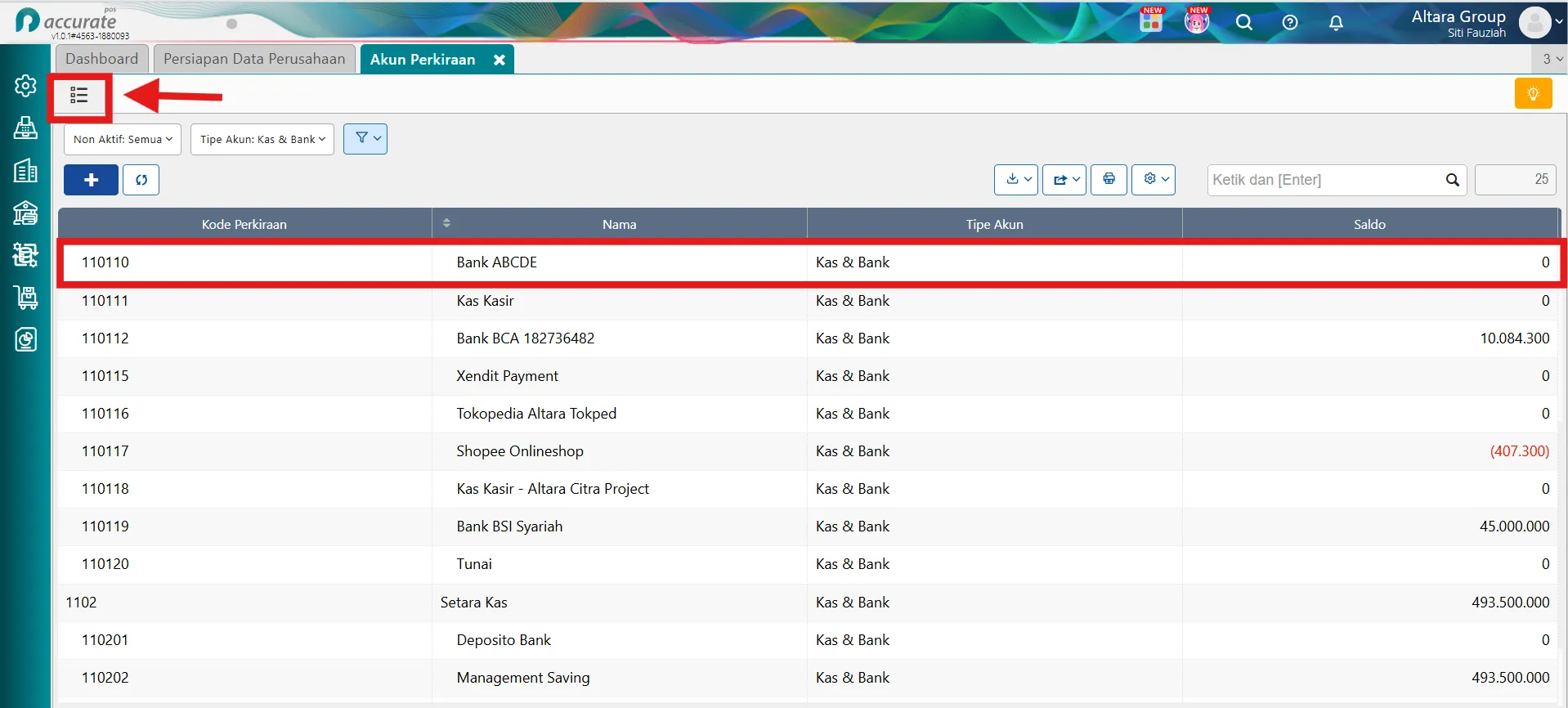
- Klik ikon List Hijau.
- Pilih akun perkiraan yang ingin dihapus.
2. Hapus akun perkiraan
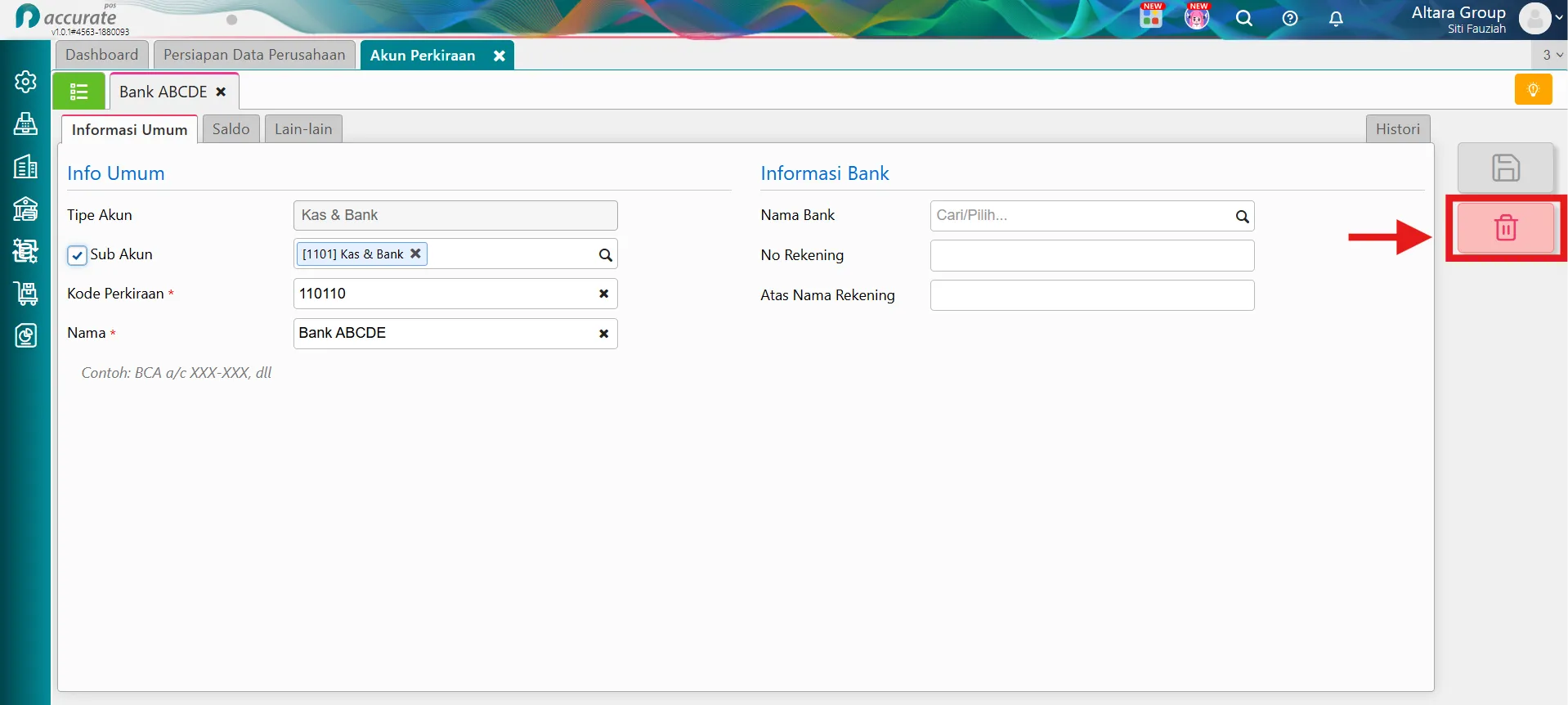
- Klik ikon Delete yang berada di sebelah kanan.
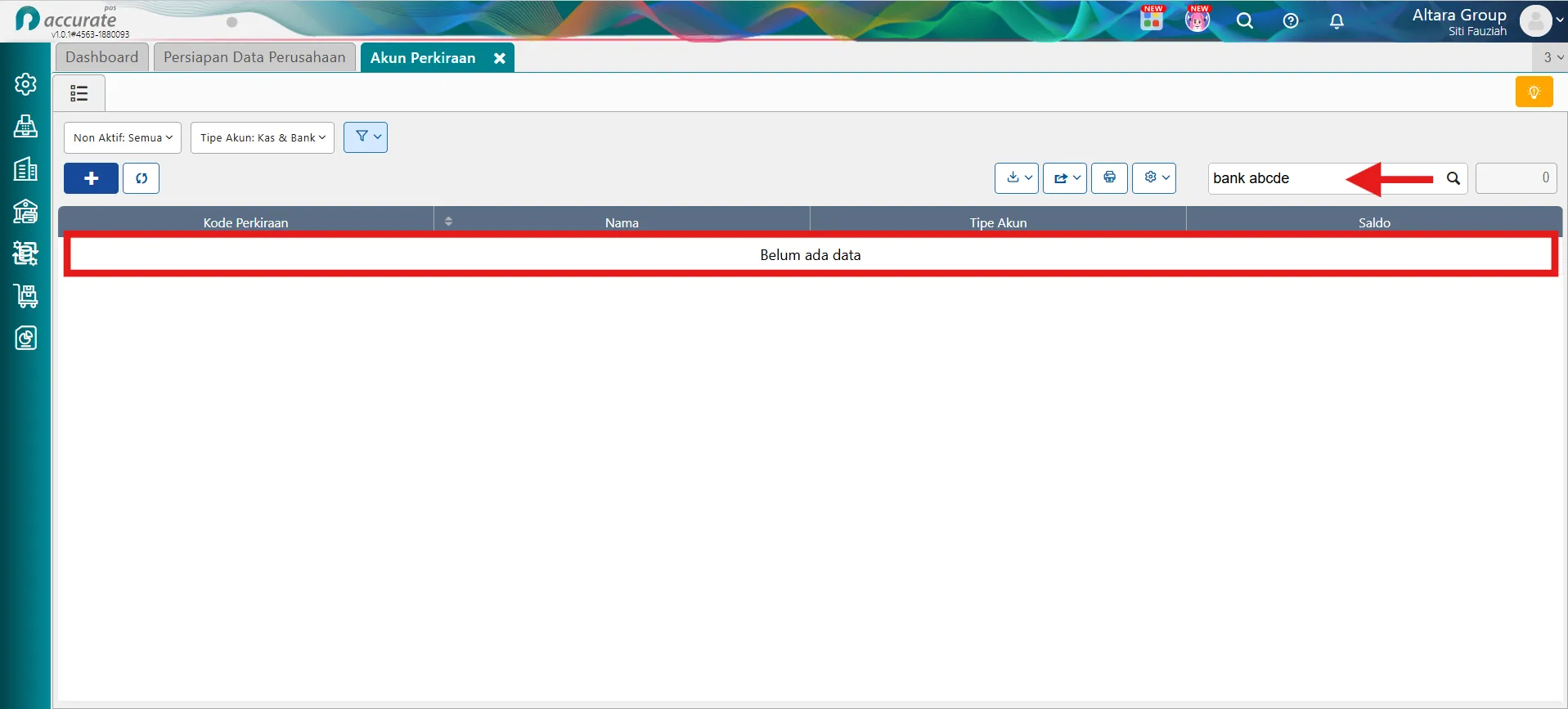
- Setelah proses tersebut dilakukan, akun perkiraan akan berhasil dihapus dan tidak lagi tampil pada daftar Akun Perkiraan.
Catatan: Akun perkiraan hanya dapat dihapus jika belum pernah digunakan dalam transaksi. Jika akun sudah digunakan, Kamu perlu menghapus terlebih dahulu transaksi yang terkait dengan akun tersebut.
Cara menonaktifkan Akun Perkiraan:
Jika akun perkiraan masih dibutuhkan untuk histori transaksi tetapi tidak ingin digunakan untuk transaksi baru, Kamu dapat menonaktifkannya.
1. Pilih akun yang akan dinonaktifkan
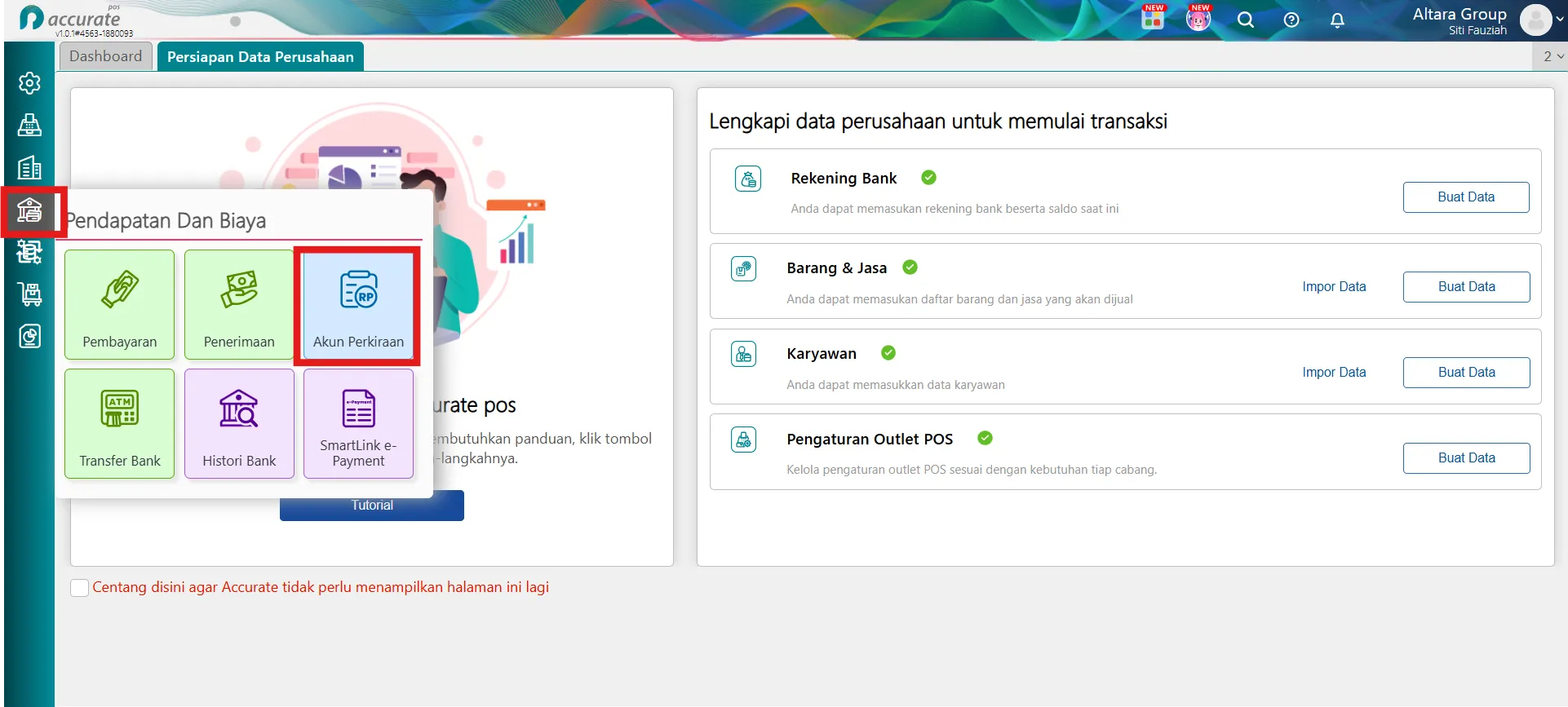
- Pada Dashboard Accurate POS, masuk ke modul Pendapatan dan Biaya.
- Pilih Akun Perkiraan.
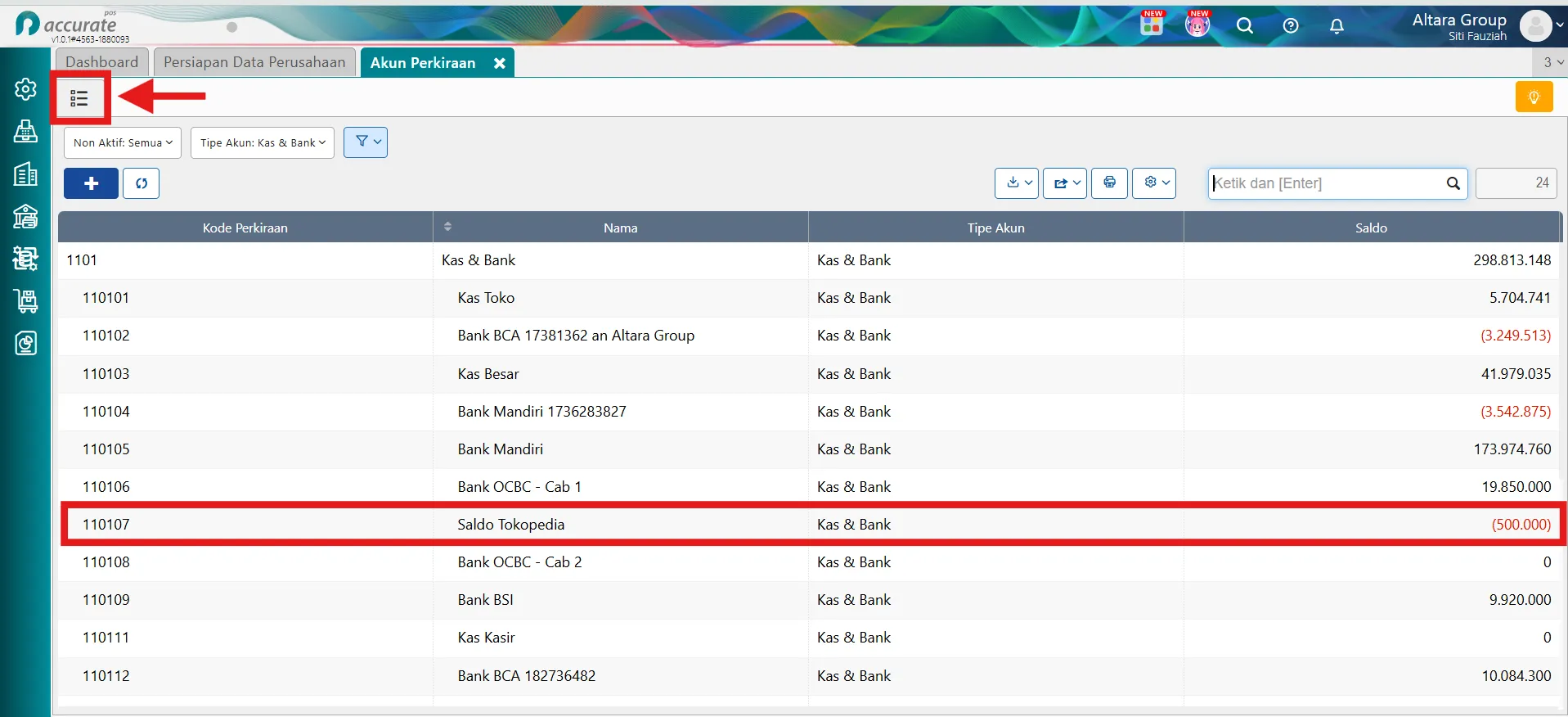
- Klik ikon List Hijau.
- Pilih akun perkiraan yang ingin dinonaktifkan.
2. Nonaktifkan akun perkiraan
- Masuk ke tab Lain-lain.
- Centang opsi Non Aktif.
- Pastikan watermark Non Aktif sudah tampil pada akun tersebut.
- Klik Simpan.
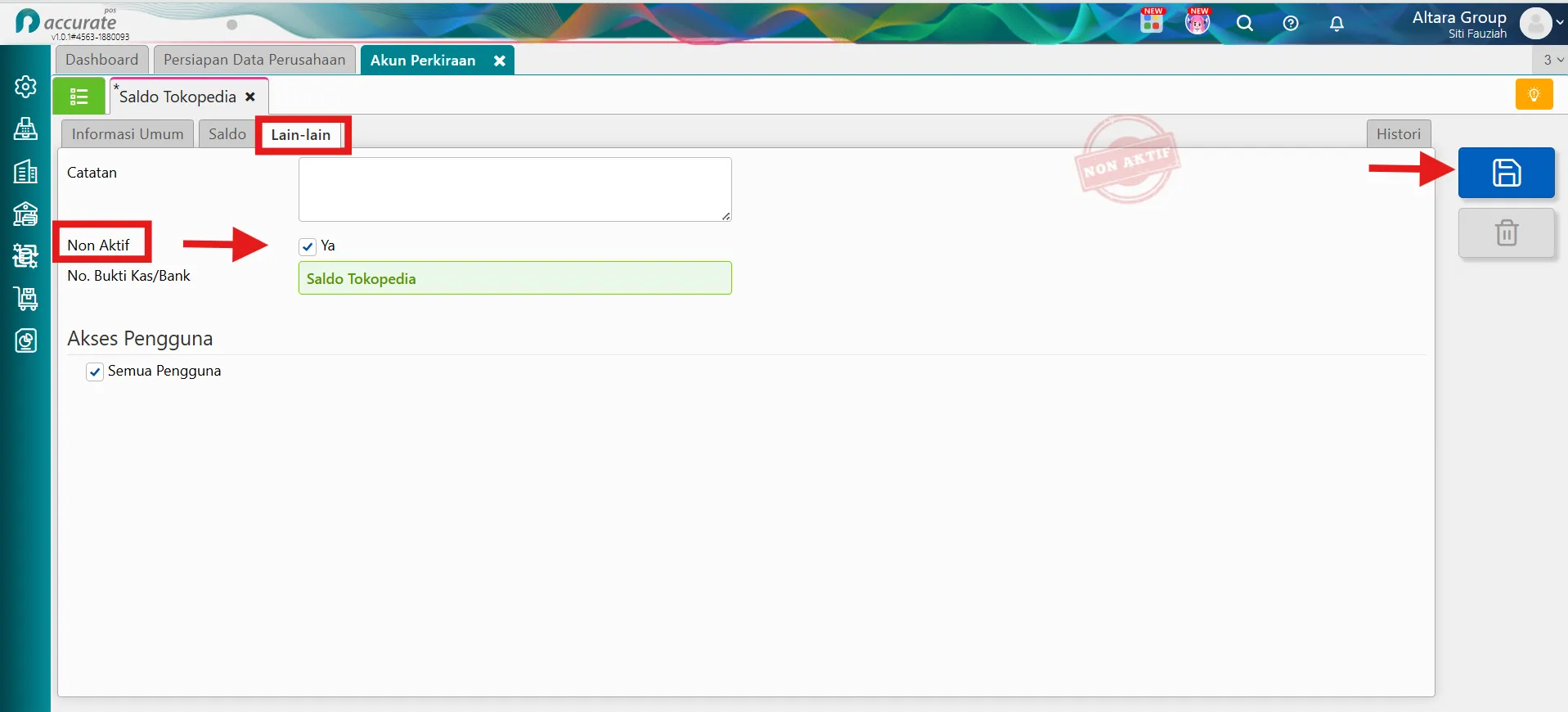
Setelah disimpan, akun perkiraan akan berstatus Non Aktif sehingga tidak dapat digunakan untuk transaksi baru, tetapi tetap dapat digunakan untuk melihat histori transaksi yang sudah ada.