Cara Mengatur Hak Akses Pengguna di Accurate POS Berdasarkan Divisi atau Jabatannya

Fitur Akses Grup pada Accurate POS berfungsi untuk mengelompokkan karyawan berdasarkan tugas atau tanggung jawabnya dalam bisnis. Dengan fitur ini, Kamu bisa mengatur hak akses beberapa karyawan sekaligus tanpa perlu melakukan pengaturan satu per satu.
Fitur ini sangat membantu jika Kamu memiliki banyak karyawan dengan peran yang berbeda, seperti kasir, supervisor, admin gudang, atau admin keuangan.
Manfaat lainnya dari fitur ini adalah:
- Mengelompokkan karyawan berdasarkan divisi atau tanggung jawab kerja.
- Mengatur hak akses fitur sesuai kebutuhan masing-masing tim.
- Membatasi akses ke menu tertentu, seperti laporan atau pengaturan.
- Mempermudah mengatur pengguna pada bisnis yang memiliki banyak cabang atau banyak karyawan.
Tapi, pastikan beberapa hal berikut telah terpenuhi:
- Kamu memiliki hak akses sebagai Administrator.
- Sudah menambahkan karyawan yang akan dimasukkan ke dalam grup.
Sebelum lanjut membaca artikel ini, Kamu juga bisa menonton video tutorialnya terlebih dahulu melalui video di bawah agar proses pengaturannya jadi lebih mudah dipahami.
Kalau setelah menonton video masih ada beberapa bagian yang membingungkan, tenang saja. Kamu bisa lanjut membaca artikel ini sampai selesai karena seluruh tutorialnya akan dibahas secara detail, runtut, dan mudah dipahami bahkan untuk pengguna baru sekalipun.
Cara mengatur hak akses pengguna:
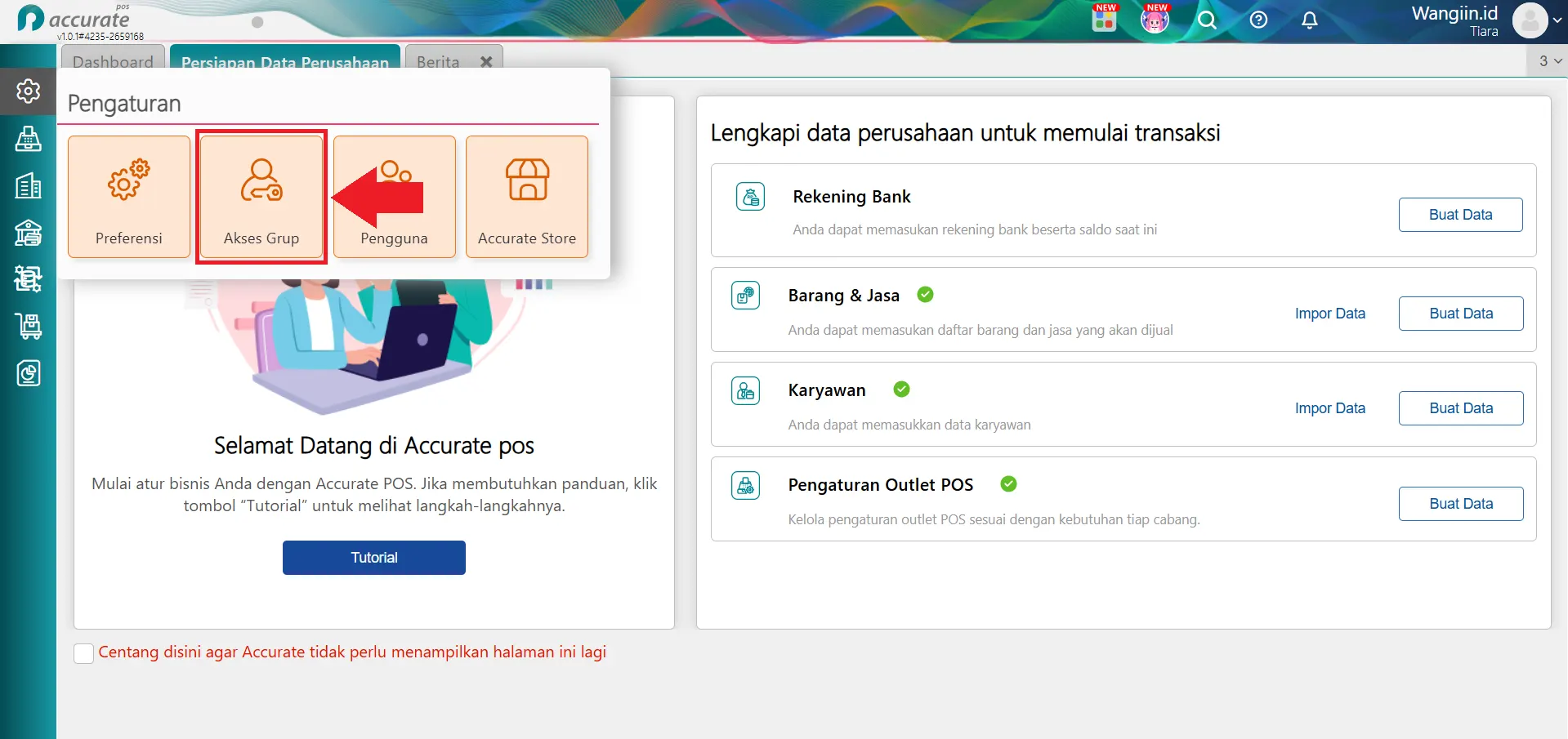
1. Membuka menu Akses Grup
- Masuk ke menu Pengaturan, kemudian klik Akses Grup.
- Pada halaman ini, Kamu bisa membuat grup baru maupun mengubah grup yang sudah ada.
2. Mengisi Informasi pada Tab Umum
- Pada tab Umum, isikan informasi grup yang akan dibuat.
- Informasi yang perlu dilengkapi:
Nama Grup
-
Masukkan nama grup sesuai dengan fungsi atau tanggung jawab karyawan, misalnya:
-
Kasir Toko Utama
-
Staf Gudang
-
Supervisor Cabang
-
Admin Keuangan
-
Daftar Pengguna
- Pilih karyawan yang akan dimasukkan ke dalam grup tersebut. Anda dapat menambahkan lebih dari satu pengguna dalam satu grup.
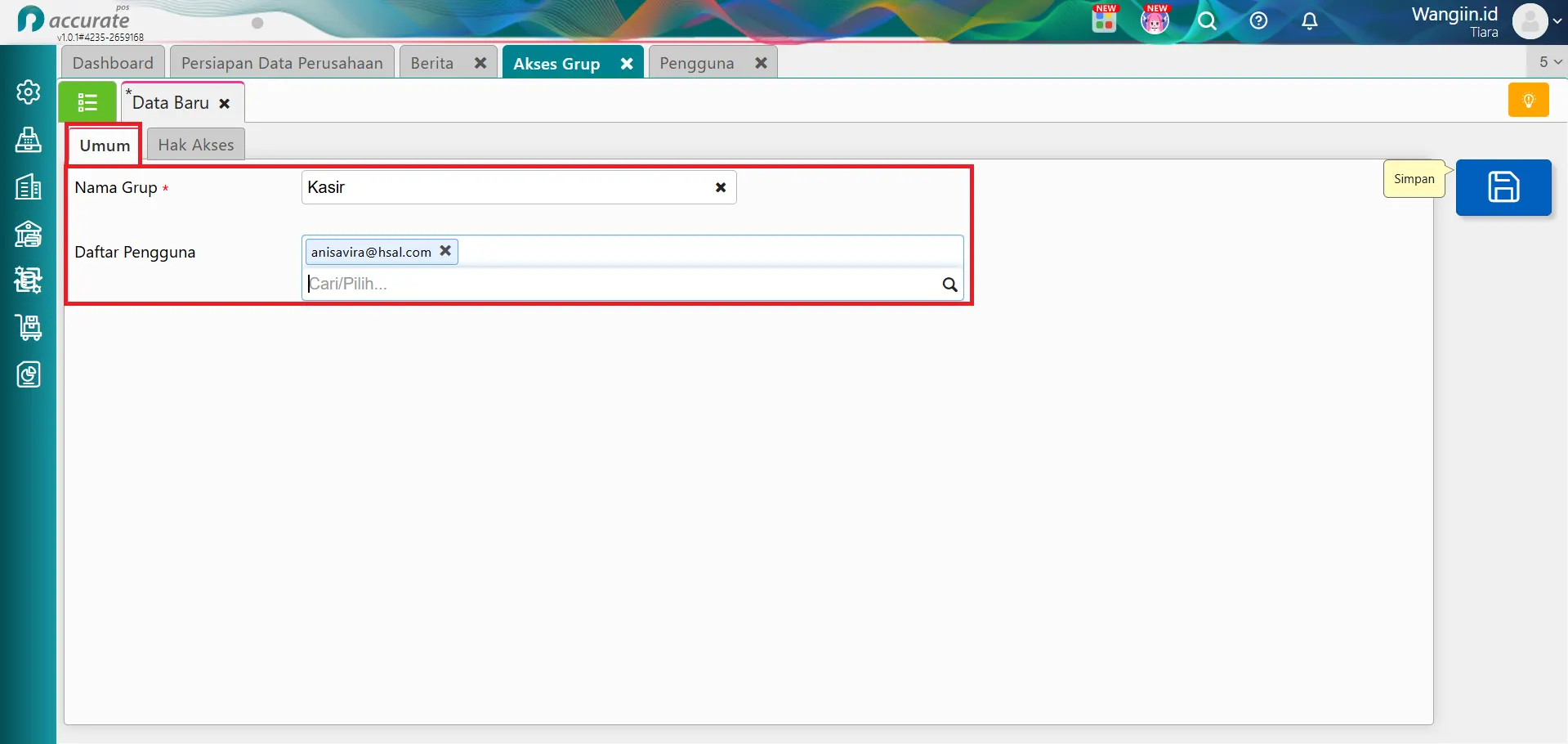
Catatan: Pastikan karyawan sudah ditambahkan sebelumnya di fitur Pengguna.
3. Mengatur hak akses grup
-
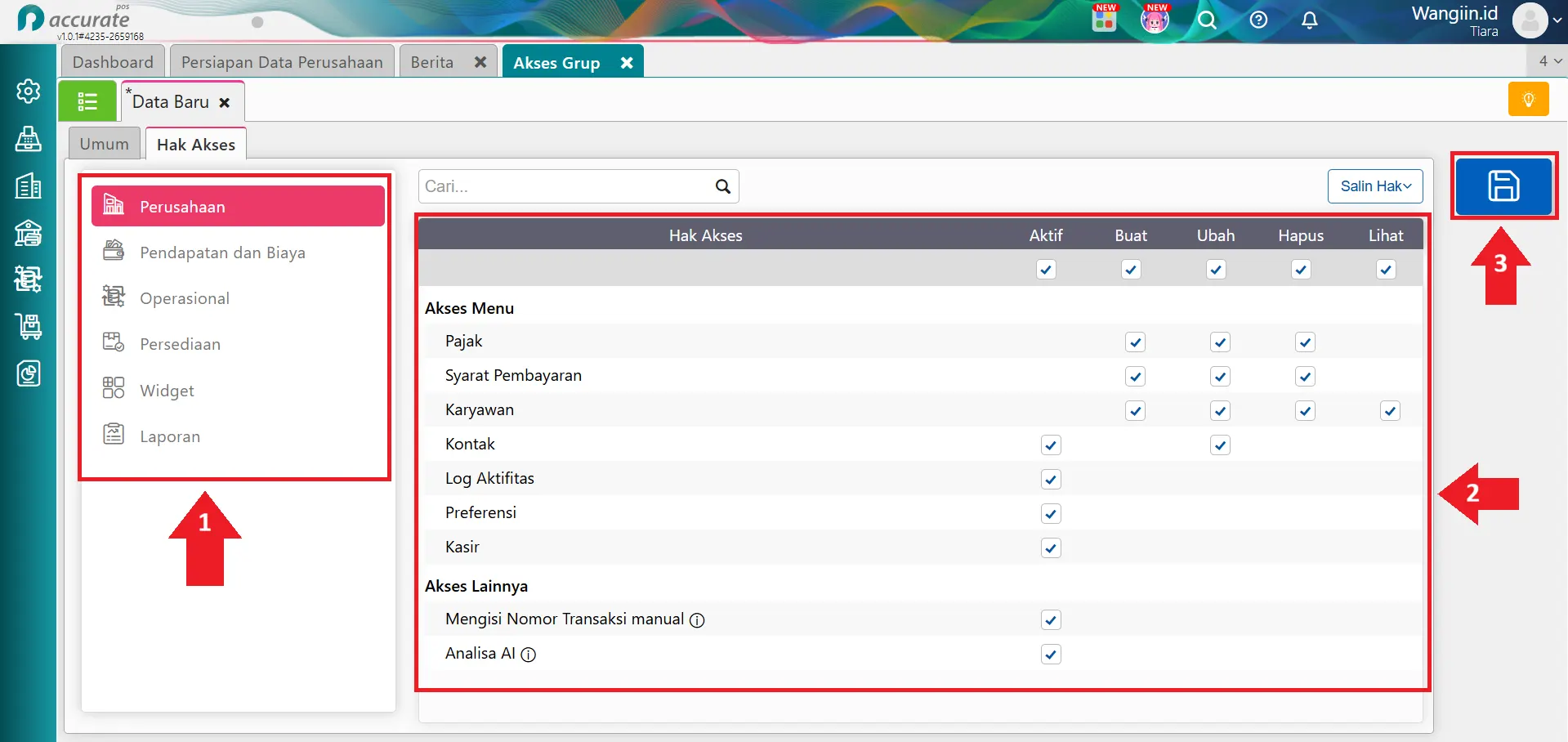
Setelah mengisi informasi pada tab Umum, buka tab Hak Akses.
-
Pada tab ini, Kamu bisa menentukan fitur atau menu yang dapat diakses oleh anggota grup.
-
Terdapat beberapa kategori menu yang dapat diatur hak aksesnya. Untuk melakukan pengaturan tersebut, silakan:
-
Beri tanda centang (✔) pada fitur yang boleh diakses.
-
Kosongkan tanda centang pada fitur yang tidak boleh diakses.
-
-
Sebagai contoh, jika grup Kasir tidak memerlukan akses ke laporan keuangan, maka nonaktifkan hak akses pada menu Laporan.
-
Jika seluruh pengaturan telah selesai dilakukan, klik Simpan untuk menyimpan Akses Grup yang telah dibuat.
Catatan:
- Pengaturan pada menu Akses Grup hanya berlaku untuk karyawan dengan tipe akses Operator.
- Jika karyawan yang ditambahkan memiliki hak akses Administrator, maka seluruh pengaturan hak akses pada grup tidak akan diterapkan karena Administrator tetap memiliki akses penuh ke seluruh fitur sistem.
Tips mengelola Akses Grup:
- Gunakan nama grup yang spesifik dan mudah dikenali.
- Kelompokkan karyawan berdasarkan tanggung jawab pekerjaannya.
- Lakukan monitoring hak akses secara berkala, terutama saat terjadi perubahan struktur tim.
- Berikan akses Administrator hanya kepada karyawan yang benar-benar membutuhkannya.
- Terapkan prinsip akses seperlunya untuk menjaga keamanan data usaha.